こんにちは。Tradivanceです。
Googleスライドのアニメーション機能を活用して、プレゼンテーション資料の説得力を高めたいとお考えの方も多いのではないでしょうか。
特に「PC・スマホ・タブレットでの見え方の違いは?」「効果的なアニメーションの入れ方は?」「デバイスごとの操作方法や制限は?」「実際に導入する際の注意点は?」といった疑問を抱えている方は多いと思います。
実際に私たちもGoogleスライドでのアニメーション活用を色々と試してみましたが、アニメーション機能の基本操作の理解だけでなく、デバイス間の機能差異への対応、適切な演出量の調整、そして本番環境での動作確認をセットで理解しないと、プレゼンテーション本番でアニメーションが表示されない等、思った以上にトラブルが発生しやすいのでは?と思っています。
だからこそ本記事では、Googleスライドのアニメーション機能について、2024年から2025年にかけての最新情報を基に解説していきたいと思います。
具体的な設定手順から実践的な活用テクニック、デバイスごとの使い方の違い、注意すべきポイントまで、皆さんが安定してアニメーションを活用できるための情報をお届けしたいと思います。
本記事で得られる情報・解決する悩み
- Googleスライドのアニメーション機能の種類と効果的な使い分け
- PC・スマホ・タブレット・iPadでの操作方法と機能の違い
- アニメーションの設定手順と順番・タイミング調整方法
- アニメーションが動かない・表示されない時の対処法
- デバイスごとの見え方の違いと最適な活用方法
- 安定したアニメーション表示のための実践的な注意点と導入ステップ
効率的かつ安定した導入や管理体制の構築はもちろんのこと、GoogleWorkspaceを活用した業務の効率化や業務フローの見直し、AIツールの活用など、ご要望に応じて経験豊富なコンサルタントがサポートさせていただきます。
Googleスライドのアニメーションとは
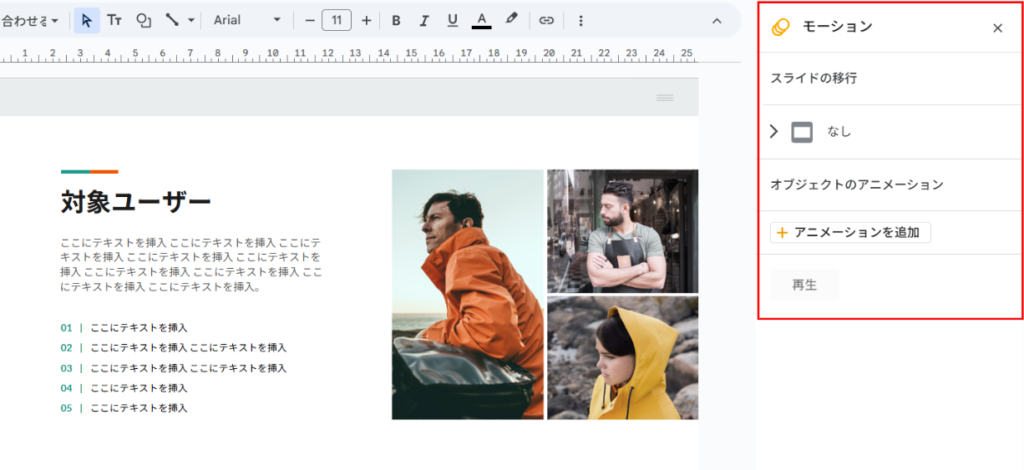
Googleスライドのアニメーション機能は、スライド内のテキスト、画像、図形などのオブジェクトに動きを加える機能です。
視覚的なインパクトを与えるだけでなく、情報を段階的に提示することで視聴者の理解を深め、集中力を維持する効果があります。
PCやChromebookでは全機能が利用可能ですが、スマホやタブレットでは閲覧のみ対応となっており、編集にはPC環境が必要です。
- 出現効果:オブジェクトを徐々に表示させ、新しい情報を印象的に導入できる
- 強調効果:拡大や色変更で重要なポイントに視線を集中させる
- 退場効果:不要な要素を消してスライドを整理し、次の情報に移行する
- 移動効果:図形や画像をスライド内で動かし、プロセスの流れを視覚化する
- スライド移行:前後のスライド切り替え時にディゾルブやフェードなどの効果を追加できる
これらのアニメーション効果は「挿入」メニューから「アニメーション」を選択することで簡単に設定できます。
クリック時や自動再生など、タイミング調整も可能で、段落ごとの表示設定を使えば箇条書きを一行ずつ順番に表示させることもできます。ビジネスプレゼンから教育現場まで、幅広いシーンで活用されている実用的な機能です。
Googleスライドのアニメーションの種類
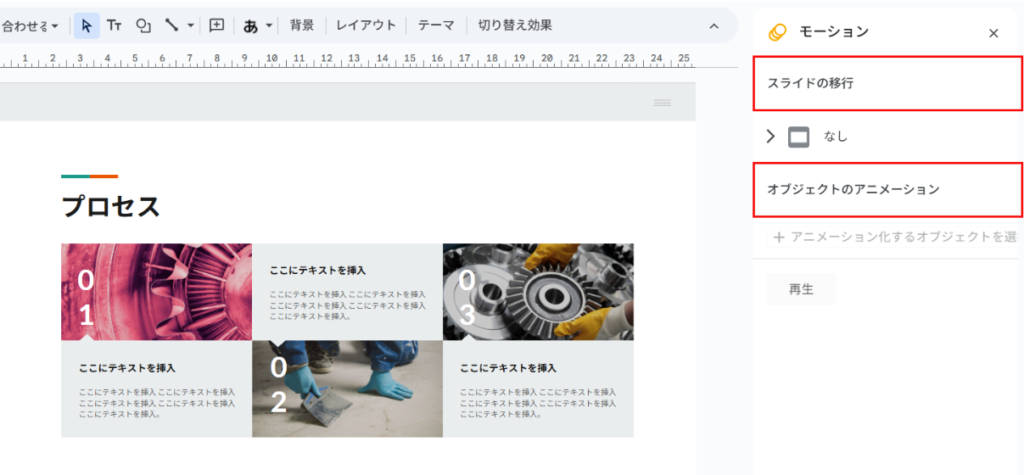
Googleスライドのアニメーション機能には、大きく分けて「スライド移行時」と「オブジェクト単位」の2種類があります。
- スライド移行時のアニメーション
- オブジェクト単位のアニメーション
スライド移行時はページ切り替えの演出、オブジェクト単位はテキストや画像など個別要素への動きです。
それぞれの特性を理解して使い分けることで、プレゼンテーション全体の訴求力が格段に向上します。PCだけでなく、タブレットやスマートフォンでも再生でき、デバイスを選ばず効果的な演出が可能です。
両者を組み合わせることで、視線誘導から情報の段階的提示まで、意図したメッセージを伝えやすいプレゼンテーション設計が実現します。
Googleスライドのアニメーションの種類
スライド移行時のアニメーション
スライド移行時のアニメーションは、前のスライドから次のスライドへの切り替えを視覚的に演出する機能です。
単純なページめくりではなく、画面全体に動きを加えることで、プレゼンテーションの流れをスムーズにし、視聴者の集中力を維持します。
Googleスライドでは約6種類の切り替え効果が用意されており、それぞれ異なる印象を与えます。
設定は簡単で、スライド全体を選択して「切り替え効果」から好みの効果を選ぶだけです。再生速度も調整可能で、プレゼンテーションのテンポに合わせた演出ができます。
| アニメーション名 | 機能概要 | 想定利用シーン |
|---|---|---|
| ディゾルブ | 前のスライドが徐々に消えながら次のスライドが現れる溶解効果 | やわらかい印象を与えたい場面や、関連性のあるトピック間の移行 |
| フェード | スライド全体が滑らかにフェードアウトし、次のスライドがフェードイン | ビジネスプレゼンや学術発表など、落ち着いた演出が求められる場面 |
| スライド(右から/左から) | 次のスライドが画面の左右から滑り込むように表示される | 時系列の説明や、ステップごとの解説で前進感を演出したい場合 |
| 反転 | スライドが3D的に回転しながら次のページに切り替わる | トピックの転換点や、意外性を演出したい場面 |
| 立方体 | スライドが立方体の面のように3D回転して切り替わる | モダンで洗練された印象を与えたいプレゼンテーション |
| ギャラリー | スライドがギャラリー展示のように横にスライドして切り替わる | 作品紹介やポートフォリオ、商品カタログなどの視覚的なプレゼン |
スライド移行時のアニメーションは、プレゼンテーション全体の統一感を生み出す重要な要素です。1つのプレゼンテーション内で同じ切り替え効果を使用すると、一貫性のある洗練された印象になります。
ただし、派手な効果の多用は逆効果になる可能性があるため、ビジネスシーンでは「フェード」や「ディゾルブ」などシンプルな効果が推奨されます。
PCで設定したアニメーションは、iPadやスマートフォンでも正しく再生されるため、デバイスを選ばず効果的な演出が可能です。
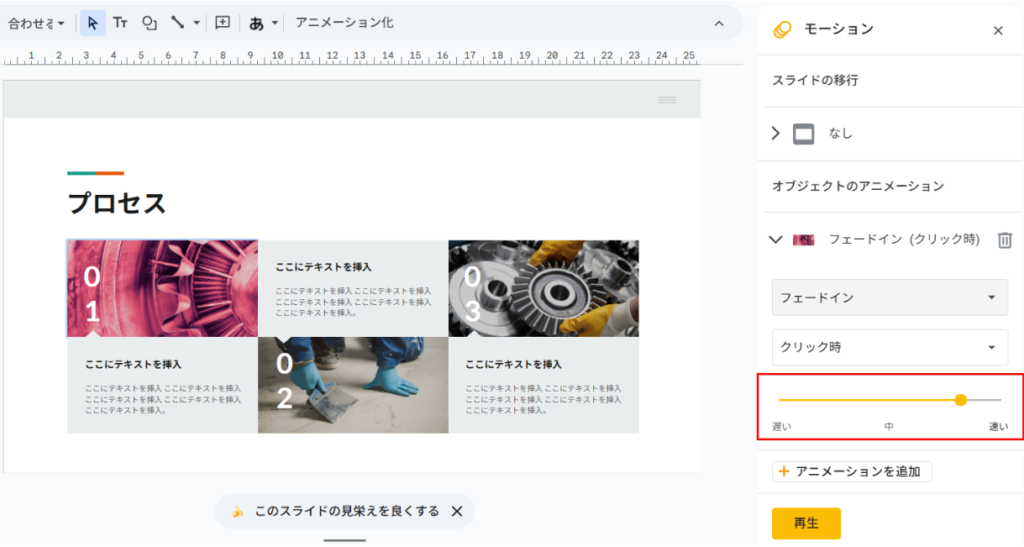
切り替え速度は「遅い」「標準」「速い」から選択でき、プレゼンテーションのテンポに合わせた調整ができます。
Googleスライドのアニメーションの種類
オブジェクト単位のアニメーション
オブジェクト単位のアニメーションは、スライド内のテキスト、画像、図形など個別の要素に動きを加える機能です。情報を段階的に表示することで、視聴者の注意を適切にコントロールし、理解度を高める効果があります。
Googleスライドのオブジェクト単位のアニメーションでは、出現、強調、退場、移動、軌跡の5つのカテゴリーに分類され、それぞれ複数のバリエーションが用意されています。
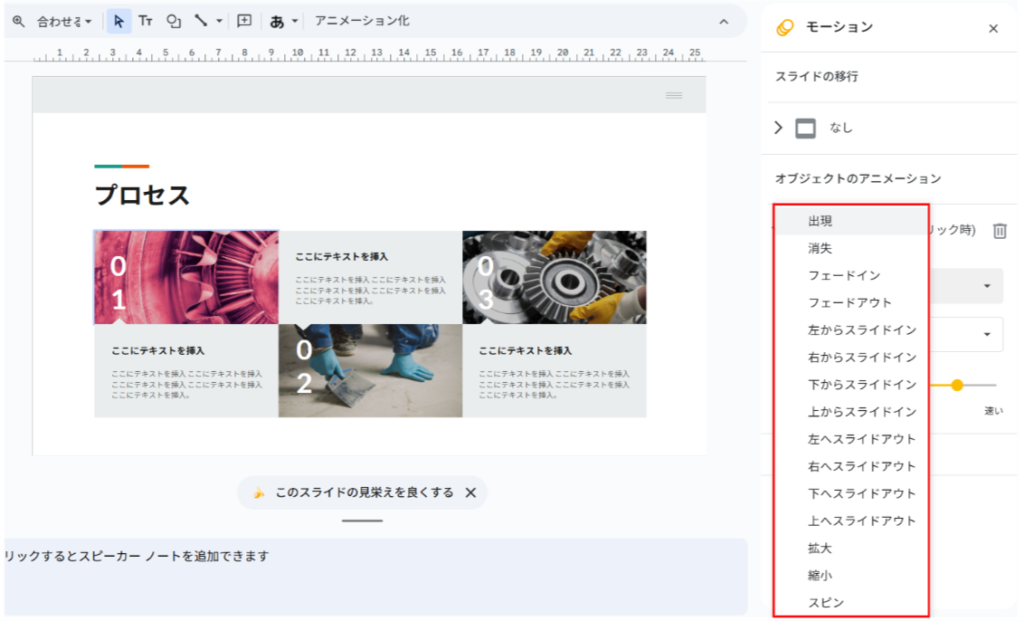
これらを組み合わせることで、箇条書きを1つずつ表示したり、重要な数値を強調したり、不要な情報を消したりと、多彩な演出が可能です。
| アニメーション名 | 機能概要 | 想定利用シーン |
|---|---|---|
| 出現/フェードイン | オブジェクトが徐々に現れる。透明から不透明へ変化 | 新しい情報の導入、タイトルや見出しの表示、段階的な説明開始時 |
| 消失/フェードアウト | オブジェクトが徐々に消える。不透明から透明へ変化 | 古い情報の整理、議論終了後の補足削除、スライド内容の簡素化 |
| スライドイン/アウト | オブジェクトが画面の端から滑り込む、または滑り出る | 箇条書きの順次表示、プロセスフローの説明、時系列の展開 |
| 拡大/縮小 | オブジェクトのサイズが変化する。小さくまたは大きく | 重要ポイントの強調、注目を集めたい画像や数値、階層構造の表現 |
| スピン | オブジェクトが回転する動き | アイコンや図形の動的な演出、注意喚起、カジュアルなプレゼン |
オブジェクトアニメーションの真価は、タイミング制御と組み合わせにあります。各アニメーションには「クリック時」「直前の効果の後」「直前の効果と同時」の3つの開始タイミングが設定でき、複雑な演出シナリオを構築できます。
例えば、箇条書きテキストを1項目ずつスライドインさせながら、同時に関連する画像をフェードインさせるといった高度な表現も可能です。
ただし、1スライドあたりのアニメーション数は3〜5個程度に抑えたほうが一般的には見やすいプレゼンテーションになるとされています。過度な動きは視聴者の集中を妨げ、情報理解を阻害する可能性があるためです。
PCで編集した複雑なアニメーションも、タブレットやスマートフォンで正確に再生され、デバイスを問わず一貫したプレゼンテーション体験を提供できます。順番の調整は直感的なドラッグ&ドロップで行え、試行錯誤しながら最適な演出を見つけることができます。
Googleスライドのアニメーションを利用する時の注意点
Googleスライドのアニメーション機能は、プレゼンテーションを魅力的にする強力なツールですが、PCでの利用には特有の注意点があります。
ブラウザ環境やパフォーマンス、互換性など、事前に知っておくべきポイントを押さえることで、本番でのトラブルを防ぎ、スムーズなプレゼンテーションを実現できます。以下で詳しく解説していきます。
Googleスライドのアニメーション
PCで見る時の注意点
PCでGoogleスライドのアニメーションを利用する際は、ブラウザの互換性、パフォーマンス管理、プレゼンテーションモードでの動作確認が重要です。Google Chrome推奨環境での利用、アニメーション効果の適度な使用、そして事前の動作テストを徹底することで、視覚的に優れた説得力のあるプレゼンテーションが実現できます。
GoogleスライドはGoogle Chrome推奨環境で最も安定して動作します。最新バージョンのブラウザを使用し、キャッシュや不要な拡張機能をクリアすることで、アニメーションの表示不具合を防げます。古いブラウザや非推奨ブラウザでは、一部のアニメーション効果が機能しないことがあるため、定期的な更新が重要です。
1スライドあたりのアニメーション数は3から5個程度に抑えることが推奨されます。過剰なアニメーション効果は、PCの処理負荷を高め、動作が重くなったりカクついたりする原因となります。また、聴衆の集中力を削ぎ、情報が埋もれてしまうリスクもあります。重要なポイントにのみアニメーションを絞り込むことで、効果的なプレゼンテーションが実現できます。
アニメーションは編集モードでは動作せず、プレゼンテーションモードでのみ確認できます。本番前に必ずスライドショーモードで全体の流れを検証し、アニメーションのタイミング、速度、順番が意図通りに動作するか確認しましょう。特にクリック連動設定や自動再生の挙動、インターネット接続環境での安定性も含めた事前テストが不可欠です。
PCでのGoogleスライドアニメーション利用は、適切なブラウザ環境の整備と、効果の厳選、そして徹底した事前確認が成功の鍵です。これらのポイントを押さえることで、技術的なトラブルを回避し、内容に集中してもらえる質の高いプレゼンテーションを届けることができます。視覚効果は補助的な役割に留め、伝えたいメッセージを明確に届けることを最優先にしましょう。
Googleスライドのアニメーションを利用する時の注意点
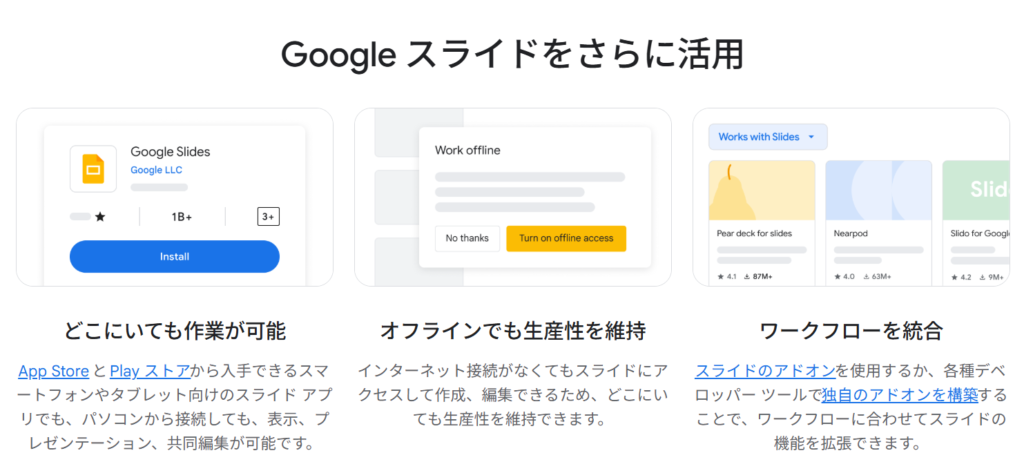
Googleスライドのアニメーション機能は、プレゼンテーションに視覚的な魅力を加える強力なツールです。しかし、PCで利用する際には、ブラウザの互換性やパフォーマンス、動作環境など、押さえておくべき重要なポイントがあります。
これらの注意点を事前に理解することで、本番でのトラブルを未然に防ぎ、聴衆に伝わる効果的なプレゼンテーションを実現できます。以下で、PCでアニメーションを活用する際の具体的な注意点を詳しく解説します。
Googleスライドのアニメーション
PCで見る時の注意点
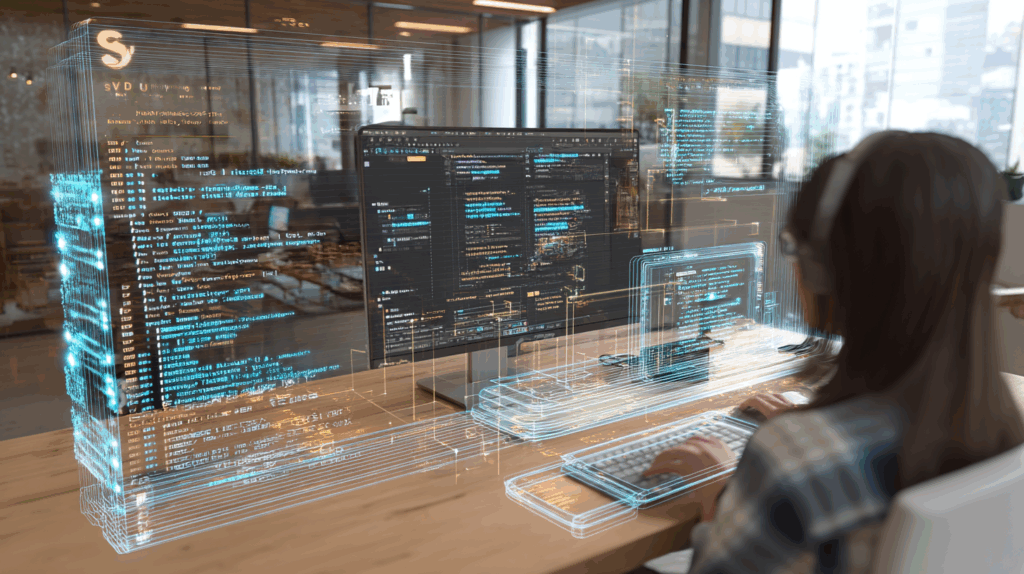
PCでGoogleスライドのアニメーションを快適に利用するためには、ブラウザ環境の最適化、適切なアニメーション設計、そして本番を想定した動作確認が欠かせません。
Google Chromeなどの推奨ブラウザを最新状態に保ち、1スライドあたりのアニメーション数を3から5個程度に抑えることで、処理負荷を軽減できます。
さらに、プレゼンテーションモードでの事前テストを徹底することで、タイミングや順序の不具合を防ぎ、スムーズな発表を実現できます。
Google Chrome最新版の利用
GoogleスライドのアニメーションはGoogle Chromeで最も安定して動作します。最新バージョンを使用することで表示不具合や遅延を防げます。古いブラウザではフェードインやズーム効果が正しく表示されないため、定期的な更新とキャッシュクリアが重要です。
効果数は3から5個に抑制
1スライドのアニメーション数は3から5個程度が推奨です。過剰な効果はPCの処理負荷を高め動作が重くなります。特に高解像度画像を含むスライドでは最小限に絞り、重要ポイントにのみフェードインなどシンプルな効果を適用しましょう。
スライドショーモードで動作検証
アニメーションは編集画面では動作せず、プレゼンテーションモードでのみ確認できます。本番前に必ず画面右上から入り、タイミング・速度・順序を全体検証しましょう。使用環境のインターネット接続やオフライン表示も事前テストが必須です。
PCでGoogleスライドのアニメーション機能を効果的に活用するには、推奨ブラウザの利用、適切な効果数の管理、そして徹底した事前確認が不可欠です。
こうしたポイントを守ることで、技術的なトラブルを回避し、聴衆が内容に集中できる質の高いプレゼンテーションを届けることができます。
アニメーションはあくまで補助的な演出であり、伝えたいメッセージを明確に届けることを最優先に、視覚効果を賢く活用していきましょう。
Googleスライドのアニメーション
スマホ(iphone等)で見る時の注意点
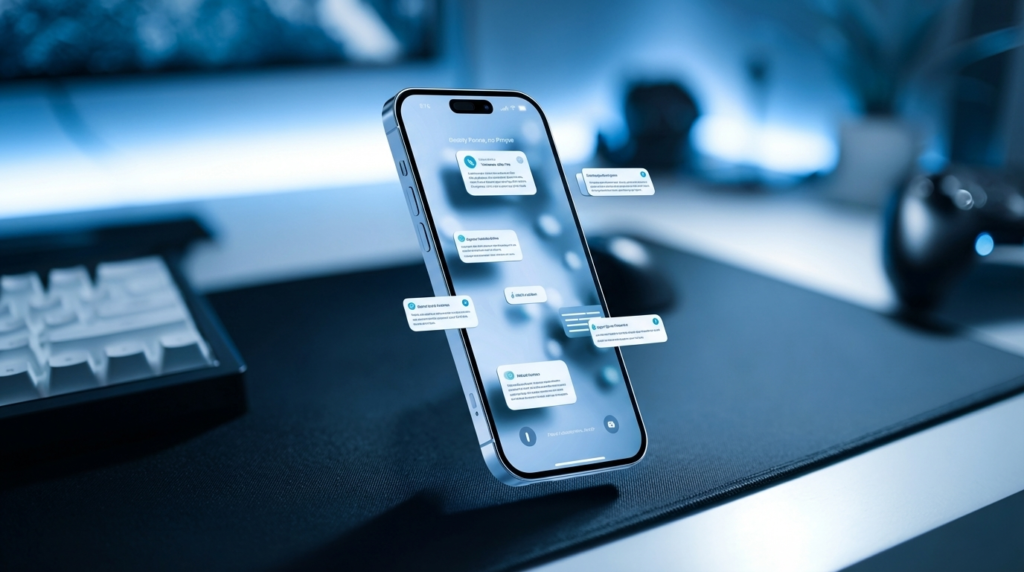
スマホ版GoogleスライドはiPhoneやAndroidでプレゼンテーションの閲覧と再生が可能ですが、アニメーションの編集機能には大きな制限があります。アプリ版ではアニメーションの追加や設定変更ができず、閲覧専用となるため、編集作業はPC環境で行う必要があります。移動中の確認や簡易的なプレゼンには便利ですが、本格的な資料作成にはPCまたはブラウザ版の利用が不可欠です。
アプリ版では編集不可
スマホアプリ版のGoogleスライドでは、アニメーションの追加や画面切り替え効果の設定ができません。テキスト入力や画像挿入は可能ですが、動きの演出に関する編集機能は搭載されていないため、アニメーション設定はPC版で行う必要があります。
閲覧と再生は問題なし
PC版で設定したアニメーションはスマホでも正常に再生できます。プレゼンテーション開始アイコンをタップすれば、クリック連動やタイミング設定も反映されます。移動中の確認や簡易的なプレゼンには十分活用できるため、閲覧専用として使い分けましょう。
ブラウザ版で代替可能
スマホのブラウザ(SafariやChrome)でslides.google.comにアクセスすれば、PC版に近い編集が可能になる場合があります。ただし画面サイズの制約や操作性の問題があるため、本格的な編集はPCが推奨です。緊急時の修正手段として覚えておきましょう。
スマホでのGoogleスライド利用は、閲覧と再生に特化した使い方が基本です。アニメーションを含む本格的な編集はPC環境で行い、完成した資料をスマホで確認するという役割分担が効率的です。移動中のプレゼンや急な確認作業には便利ですが、機能制限を理解した上で活用することで、デバイスごとの強みを最大限に生かせます。
Googleスライドのアニメーション
タブレット(ipad等)で見る時の注意点
iPadなどのタブレット端末でGoogleスライドを利用する場合、スマホ同様にアニメーション編集機能に制限があります。画面サイズが大きく操作しやすい反面、アプリ版では依然としてアニメーションの追加や詳細設定ができません。
ただしタブレットでもブラウザ版を利用すればPC版に近い編集が可能になるケースもあり、端末の特性を理解して使い分けることが重要です。2024年から2025年にかけてもこの制限は継続しています。
iPadアプリも編集制限あり
iPad版Googleスライドアプリでは、スマホ同様にアニメーションや画面切り替え効果の編集ができません。画面サイズが大きく操作性は向上していますが、動きの設定に関する機能は搭載されていないため、本格的な編集にはPCまたはブラウザ版が必要です。
Safariブラウザ版の活用
iPadのSafariやChromeブラウザでslides.google.comにアクセスすれば、デスクトップモードでPC版に近い編集環境を利用できます。アニメーション設定パネルも表示され、タッチ操作で直感的に編集可能です。ただし一部機能は動作が不安定なこともあるため注意が必要です。
プレゼン実行には最適
タブレットは外部ディスプレイやプロジェクターとの接続が容易で、プレゼンテーション実行には最適です。PC版で設定したアニメーションも正常に再生され、タッチ操作で直感的に進行できます。会議室や教室での発表時に軽量で持ち運びやすく、実用性が高い選択肢です。
タブレットでのGoogleスライド利用は、編集よりもプレゼンテーション実行に適しています。iPadの大画面とタッチ操作の利便性を活かし、PCで作成した資料を発表する用途に特化することで、デバイスの強みを最大限発揮できます。
緊急時の編集にはブラウザ版が使えますが、安定性を考慮するとPC環境での事前準備が確実です。用途に応じた使い分けを心がけましょう。
効率的かつ安定した導入や管理体制の構築はもちろんのこと、GoogleWorkspaceを活用した業務の効率化や業務フローの見直し、AIツールの活用など、ご要望に応じて経験豊富なコンサルタントがサポートさせていただきます。
Googleスライド上での「アニメーション機能の活用」に関するTips
ここまで解説してきた動画挿入と編集の基本を踏まえて、アニメーション機能を効果的に活用するための実践的なテクニックをFAQ形式でまとめました。
プレゼンテーション本番での注意点や、デバイス別の機能差異、さらに複数人で資料を共有する際の効率的な活用方法など、現場で本当に役立つ情報を網羅しています。
これらのTipsを理解して活用することで、PC・タブレット・スマホなど、どのデバイスからでも安定したアニメーション活用が可能になります。
スマホやiPadでGoogleスライドのアニメーション設定ができないのはなぜ?
モバイル端末のアプリでは操作性と安定性を優先しているため、アニメーションの追加・編集機能に制限があります。PCやChromebookではフル機能が使えますが、スマホやタブレットでは再生のみが可能です。アニメーション設定はPCで行い、モバイルは再生専用として使い分けるのが効果的です。
アニメーションの順番や表示タイミングを調整するにはどうすればいい?
PCで右側の「モーション」パネルから調整できます。開始タイミングは「クリック時」「前の後」「同時」から選択し、スピードは3段階で設定可能です。順番変更はドラッグ&ドロップで簡単に並べ替えられます。1スライドあたり2〜5つ程度に抑えると見やすくなります。
プレゼン本番でアニメーションが動かない・表示されない場合の対処法は?
最新のChromeまたはSafariブラウザを使用し、安定したWi-Fi環境で事前に動作確認を行いましょう。ブラウザのキャッシュクリアや拡張機能の無効化、Googleアカウントの再ログインも有効です。スマホやタブレットで再生する場合は、必ず同じデバイスでテストしてください。
Googleスライドのアニメーション種類が少ないと感じた時の対策は?
基本効果を組み合わせることで表現の幅が広がります。複数オブジェクトに異なるタイミングや効果を設定したり、GIF画像や動画を埋め込む方法も効果的です。アニメーションの量より、メッセージを効果的に強調できているかという質が重要です。
共同編集しているスライドでアニメーション設定が反映されない・消える場合の対処法は?
複数人が同時編集すると変更が競合する可能性があります。アニメーション設定時は事前にメンバーに通知し、編集権限を確認してください。設定が消えた場合は「変更履歴」から復元できます。安定したネット環境で作業し、こまめに保存状態を確認しましょう。
まとめ|Googleスライドの「アニメーション機能」を使いこなすポイント
Google スライドのアニメーション機能について、PC・タブレット・スマホでの使い方や注意点を詳しく解説させていただきました。
適切なアニメーション活用により、プレゼンテーションの伝達力を大幅に高めることができます。皆さんもデバイスごとの違いを理解して、効果的なアニメーション設定を行い、本来注力すべきコンテンツの質向上や説得力のあるプレゼンテーション設計に時間を使えるようになることを願っています。
デバイス別アニメーション機能の活用法
- PC・Chromebookでの設定:全機能にアクセス可能で、アニメーションの追加・編集・削除がスムーズに行える。メニューから「挿入」→「アニメーション」を選択し、出現・強調・退場・移動などの効果を自由に設定できる環境が最適
- スマホ・タブレットでの制限:iPhone、iPad、Android端末では再生のみ可能でアニメーション設定・編集機能は利用不可。アニメーションの追加や順番変更はPCで事前に行い、モバイル端末は確認・プレゼン本番での再生用として活用
- アニメーションの種類と選び方:出現(フェードイン)は新情報の導入、強調(拡大・回転)は重要ポイントの訴求、退場は画面整理、移動・軌跡はプロセス説明に最適。1スライドあたり3~5個までに抑えることで効果的な演出を実現
- タイミング設定のコツ:「クリック時」を基本とし、関連情報は「前のアニメーションと同時」に設定することでプレゼンターが流れをコントロールしやすくなる。段落ごとの表示設定で箇条書きを一つずつ表示させる手法も有効
- パフォーマンス管理:複数のアニメーション多用は動作を重くする原因に。高解像度画像の使用を最小限に抑え、不要なアニメーションは削除し、事前にすべてのデバイスで再生テストを実施することが重要
Google スライドでのアニメーション活用は「デバイスごとの機能差」「効果の使い分け」「パフォーマンスへの配慮」といった課題が発生しやすいということです。
特に「PC版での編集完了」「シンプルな効果の選択」「適切な個数制限」「事前の動作確認」という4つの基本を守ることで、どのデバイスからでも安定して再生できる質の高いプレゼンテーションを実現できます。
まずは基本的な出現・消失アニメーションから試し、慣れてきたら強調や移動などの高度な効果を習得してください。タイミング調整や順番設定のテクニックを身につけることで、視聴者の注目を適切に誘導しながら情報を段階的に伝えられるようになります。
アニメーション活用の成功は「派手な動き」より「情報の明確な伝達とストーリー性」です。PCで編集を完結させ、モバイル端末での再生確認を慎重に行い、本当に必要な箇所にだけアニメーションを使用することで、聴衆の理解度を大きく高めることができます。適切なアニメーション活用により、プレゼンテーションの説得力を2倍以上に高めながら、視覚的な疲労を抑えた見やすい資料を作成できます。
ぜひ、皆さんの「アニメーションが設定できない」「デバイスで見え方が違う」を「全環境で安定動作する」「効果的に伝えられる」に変えられるように、本記事の内容を実践してみてください。