こんにちは。Tradivanceです。
Google Workspaceで独自ドメインのメールアドレスを活用して、企業の信頼性向上やブランドイメージを確立したいとお考えの企業担当者の方も多いのではないでしょうか。
特に「独自ドメインの設定方法は?」「DNS設定での注意点は?」「2026年1月のPOP機能終了への対応は?」といった疑問を抱えている方は多いと思います。
2026年1月以降、GmailのPOP受信機能が終了するため、独自ドメインメールをGmailで一元管理するにはGoogle Workspaceの導入が必須となります
DNS設定(TXTレコード・MXレコード)の正確な理解、SPF・DKIM・DMARCのセキュリティ対策、ドメイン所有権確認の手順、そしてメールアドレス移行計画をセットで理解しないと、メール配信トラブルや受信エラーのリスクを抱えやすいのでは?と思っています。
だからこそ本記事では、Google Workspace独自ドメイン設定の具体的手順から実運用での注意点まで、2026年最新情報を基に解説していきたいと思います。
本記事で得られる情報・解決する悩み
- DNS設定の完全ガイド:TXTレコード・MXレコード・SPF・DKIM・DMARCの実践手順
- ドメイン所有権確認の具体的方法と認証エラーの回避策・トラブルシューティング
- 2026年1月POP機能終了への対応:独自ドメインメール移行の戦略と実装例
- セカンダリドメイン・エイリアス設定による複数ドメイン管理とコスト最適化
GoogleWorkSpace活用の御相談はコチラ

効率的かつ安定した導入や管理体制の構築はもちろんのこと、GoogleWorkspaceを活用した業務の効率化や業務フローの見直し、AIツールの活用など、ご要望に応じて経験豊富なコンサルタントがサポートさせていただきます。
はじめに:独自ドメインとは何か?

独自ドメインとは、企業や組織が独自に取得する「インターネット上の住所」のことです。例えば「@company.co.jp」のように、企業名やサービス名を含むメールアドレスが利用でき、無料のフリーメールと異なり信頼性やブランドイメージの向上に直結します。Google Workspaceでは独自ドメインを活用することで、ビジネスに最適なメール環境を構築できます。
独自ドメインとは
独自ドメインとは、世界に1つしかないオリジナルのドメインのことです。法人・個人に関わらず、自分で好きな文字列を指定して取得することができます。(出典:お名前.com)
「@gmail.com」などのフリーメールとは異なり、企業の信頼性を担保し、ブランドイメージを向上させる要素となります。Google Workspaceでは独自ドメインを使ったメールアドレスを利用でき、強固なセキュリティとGoogleサービスとの連携機能が活用できます。
Google Workspaceを独自ドメインで使うメリット

独自ドメインでGoogle Workspaceを活用することで、ビジネスの信頼性向上やセキュリティ強化など多様なメリットを得られます。2026年1月からGmailのPOP受信機能が終了するため、独自ドメインの適切な管理がより重要になっています。
Google Workspaceを独自ドメインで使うメリット
信頼性の向上
独自ドメインのメールアドレスは、取引先やクライアントに対してプロフェッショナルな印象を与え、企業としての信頼度を大きく高めます。無料メールアドレスとの違いは一目瞭然で、ビジネスの真剣度が伝わります。
- 会社名やサービス名を含むメールアドレスで企業の実在性を証明
- フリーメールと異なり正式な法人として認識される
- 2025年以降はメール認証の厳格化により独自ドメインの重要性が増加
取引先からの問い合わせやビジネスメールにおいて、独自ドメインのアドレスは信頼できる送信元として認識されやすく、迷惑メール判定を回避できる確率も高まります。特に新規取引の開拓時には第一印象が重要です。
Google Workspaceを独自ドメインで使うメリット
企業のブランディング
独自ドメインは企業やブランドの名前を継続的に発信する強力なマーケティングツールです。メールのやり取りごとに社名やサービス名が目に触れることで、自然な形での認知度向上が期待できます。
- メール送受信のたびに企業名やブランド名が相手の記憶に残る
- 統一されたドメインで組織全体の一貫したイメージを構築
- 名刺やウェブサイトとの連携で総合的なブランド戦略を展開
企業ドメインを使用することでプロフェッショナルな印象を与え、競合他社との差別化を図ることができます。特にスタートアップや中小企業にとって、低コストで実現できる効果的なブランディング手法として注目されています。
Google Workspaceを独自ドメインで使うメリット
セキュリティレベルの維持・向上
Google Workspaceの独自ドメイン活用により、企業レベルの高度なセキュリティ機能を利用できます。管理者による集中管理で、組織全体のセキュリティポリシーを統一的に適用することが可能です。
- Admin Consoleでドメイン単位のアクセス制限や二段階認証を一括設定
- Googleの強固なスパムフィルタと高度な脅威検出機能を標準搭載
- 2025年以降のメール認証強化に対応した送信ドメイン認証が可能
個人アカウントでは実現困難な組織単位でのセキュリティ管理が可能となり、情報漏洩リスクを大幅に低減できます。特に機密情報を扱う企業にとって、独自ドメインによる管理は必須のセキュリティ対策といえます。
Google Workspaceを独自ドメインで使うメリット
コンプライアンス違反を回避
業務用メールを個人アカウントで運用することは、多くの企業でコンプライアンス違反とみなされます。独自ドメインによる適切なメール管理は、法的リスクの回避と監査対応において不可欠です。
- コンプライアンス設定でメール配信ルールを組織全体に適用
- 監査ログ機能により全メール送受信の記録と追跡が可能
- FedRAMP等の国際的なコンプライアンス基準に対応
企業の独自ドメインで運用することで、データの所在や管理責任が明確化され、内部統制の強化につながります。特に個人情報保護法やGDPR対応が求められる企業では、独自ドメインによる管理が標準要件となっています。
Google Workspaceを独自ドメインで使うメリット
スムーズなデータの引き継ぎ
従業員の入退社や組織変更時に、独自ドメインを使用していればメールアドレスやデータの引き継ぎが円滑に進みます。Google Workspaceの公式移行ツールを活用することで、効率的なアカウント管理が実現します。
- データ移行サービスでメール・カレンダー・ドキュメントを一括移行
- 退職者のアカウントからデータを新担当者へ簡単に転送
- 個人アカウントからの移行も管理コンソールから一元管理
独自ドメインであれば社員個人に依存せず、企業が継続的にメールアドレスやデータを管理できます。これにより顧客情報や商談履歴の散逸を防ぎ、ビジネスの継続性を確保することができます。
独自ドメインでGoogle Workspaceを活用することは、単なるメールアドレスの変更ではなく、企業の信頼性・ブランド力・セキュリティ・コンプライアンス・業務継続性すべてを向上させる戦略的な投資です。2026年のGmail仕様変更も踏まえ、早期の導入検討をおすすめします。
GoogleWorkSpace活用の御相談はコチラ
効率的かつ安定した導入や管理体制の構築はもちろんのこと、GoogleWorkspaceを活用した業務の効率化や業務フローの見直し、AIツールの活用など、ご要望に応じて経験豊富なコンサルタントがサポートさせていただきます。
独自ドメインのオススメ選び方

Google Workspaceで独自ドメインを活用する際は、ビジネスの信頼性やブランド展開を見据えた選定が重要です。法人化の可能性も視野に入れつつ、将来の事業拡大に対応できるドメイン戦略を立てましょう。
- 法人名や事業内容が伝わる、覚えやすく短いドメインを取得する
- 法人化を検討している場合は、将来的に.co.jp等の法人専用ドメインも取得できるよう計画する
- ブランド保護のため、関連ドメイン(.comや.jp等)もあわせて取得しておく
- ドメイン管理の効率化とセキュリティ強化を考慮した選定を行う
独自ドメインのオススメ選び方1
分かりやすいドメインを取得する
ビジネスで使用するドメインは、顧客が一目で企業を認識できる分かりやすさが求められます。短くシンプルなドメイン名は入力ミスを防ぎ、口頭での伝達もスムーズになります。 2025年の調査では、覚えやすさから15文字以内が推奨されています。
- ブランド認知度が向上する|企業名やサービス名を含むドメインは顧客の記憶に残りやすく、想起してもらいやすくなります
- 迷惑メール判定を回避できる|明確な企業名を含むドメインは、フリーメールより到達率が高く、重要なメールが確実に届きます
- 入力エラーが減少する|ハイフンや数字を避けたシンプルな文字列は、モバイルからのアクセス時も入力しやすくなります
2026年1月からGmailのPOP受信機能が廃止されるため、独自ドメインでのメール運用はGoogle Workspaceのような専用サービスの利用が推奨されています。 この変更により、信頼性の高いメール環境構築の重要性がさらに高まっています。
独自ドメインのオススメ選び方2
法人化後に取得できるドメインも取得できる
個人事業主として開始する場合でも、将来の法人化を見据えたドメイン戦略は重要です。.co.jpドメインは日本国内の法人のみが取得可能で、一企業につき一つしか取得できない希少性から高い信頼性を持ちます。
法人化後に希望するドメイン名が取得できないリスクを避けるため、事前に確認しておきましょう。
個人事業主の時の通称や名称から法人化した時に、『それまで使っていた名称が「~~.co.jp」では他の法人に取られていて使えない』という御相談をいただくこともあります。
できれば同じ名称の方が思い出しやすく、相談しやすいので法人化を検討されている方は「.co.jp」等でも取得できる名称かを確認しておいたほうがよいでしょう。
- 信頼性が格段に高まる|日本で登記した法人のみが取得できるため、取引先や顧客に正式な企業であることを明確に示せます。
- SEO対策で優位性がある|2025年の調査では、.co.jpドメインは検索エンジンからの信頼性評価が高く、上位表示される傾向があります。
- ドメイン運用の継続性が保たれる 個人事業から法人化への移行時に、.jpや.comから.co.jpへ段階的に統合できます。
- フィッシング詐欺のリスクが低い 取得に厳格な審査があるため、なりすましサイトに悪用されにくく、顧客が安心してアクセスできます。
Google Workspaceと.co.jpドメインを組み合わせることで、高度なセキュリティと信頼性を同時に実現できます。
独自ドメインのオススメ選び方3
関連ドメイン(.comや.jp等)が取得できる
ブランド保護とビジネス展開の柔軟性を確保するため、メインドメインに加えて関連する拡張子のドメインを複数取得することが2025年のベストプラクティスです。
マルチドメイン戦略により、競合他社による類似ドメイン取得を防ぎ、フィッシング詐欺や商標権侵害のリスクを軽減できます。
- キャンペーンサイトやLP用に活用できる|.comや.netなど用途に応じて使い分けることで、マーケティング施策の幅が広がります。
- ブランドのなりすまし対策になる|自社名に類似したドメインを事前に取得し、悪意ある第三者による偽サイト開設を防げます。
- 事業拡大時の柔軟な対応が可能|新規事業や海外展開時に、既存サイトとは独立したドメインで最適化されたブランディングが実現できます。
- マルチドメイン対応でコスト削減|一つのレンタルサーバー契約で複数ドメインを管理でき、年間数万円のコスト削減が可能です。
2025年のドメイン管理では、Webサイト終了時のDNS設定削除の重要性も指摘されており、適切な管理体制の構築が求められています。
Google Workspaceのマルチドメイン機能を活用すれば、複数のドメインを統一管理しながら用途別に使い分けることができ、管理の手間を大幅に削減できます。
独自ドメインの選定では、短期的なコストだけでなく長期的なブランド戦略を見据えた判断が重要です。分かりやすいドメイン、法人化後も継続利用できる拡張性、そしてブランド保護のための関連ドメイン取得という3つの視点を持つことで、Google Workspaceの機能を最大限に活用した信頼性の高いビジネス環境を構築できます。
独自ドメインの値段相場と取得方法
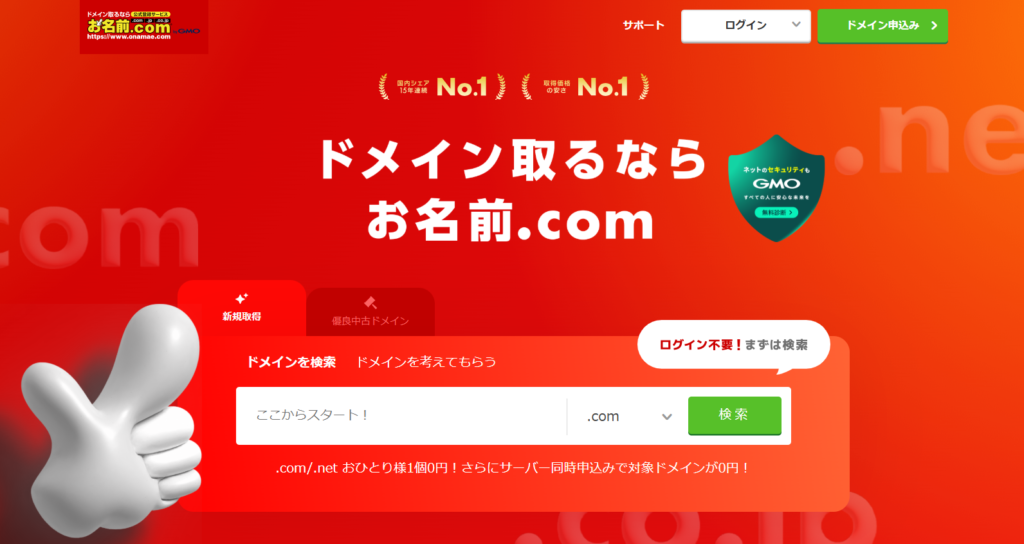
独自ドメイン自体は「お名前.com」のようなサイトで簡単に取得することができます。ただ、どういう名称のドメインとするかは、先ほどの観点もふまえてよく検討してから購入する必要があります。
- 用途に合ったトップレベルドメイン(.comや.co.jpなど)を選択する
- サイトの内容をイメージできる短くシンプルな文字列にする
- 取得費用だけでなく年間更新費用も確認し長期的なコストを把握する
- Whois情報公開代行サービスを利用して個人情報の流出を防ぐ
独自ドメインの値段相場
新規取得時に1,000円〜2,000円程度(キャンペーンで無料や1円も)、年間更新料が1,000円〜4,000円程度が一般的ですが、ドメインによって全然値段が変わります。
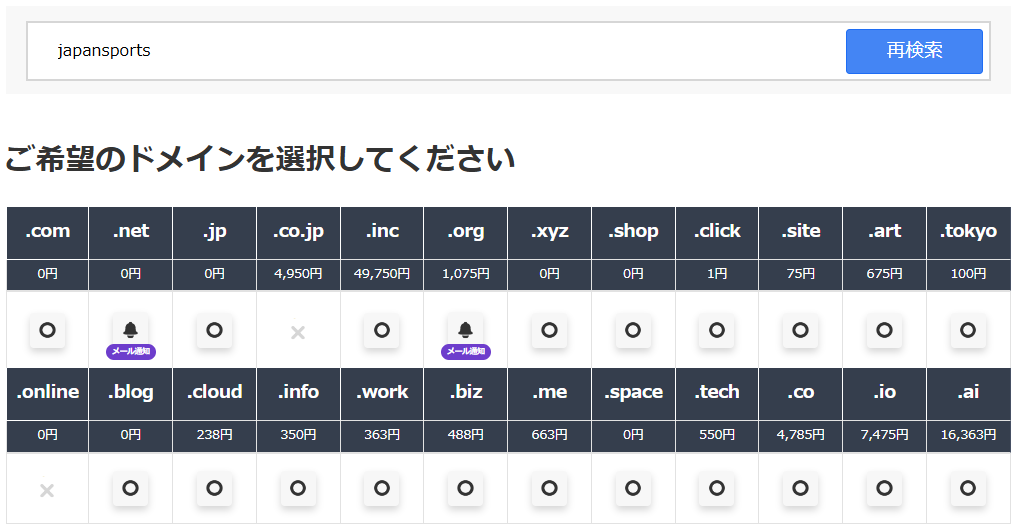
例えば、日本のスポーツ全般に該当する「japansports」だと.incで49,750円、.aiだと16,360円します。
また使いたいドメイン名が会社名や自身で作成したオリジナル名称だとしても既に使われてしまっている場合もあります。自身が使いたいドメインが「そもそも使えるのか?」「いくらなのか?」は簡単に調べられるので調べてみましょう。
独自ドメインの取得方法
取得する独自ドメインを決める
まず、トップレベルドメイン(.com、.jp、.co.jpなど)を選択します。ビジネス用途なら信頼性の高い.comや.co.jpがおすすめです。
次に、サイトの内容が直感的に伝わる短くシンプルな文字列を考えます。既に使用されていないか、各ドメイン取得サービスの検索機能で空き状況を確認しましょう。
商標権や著作権に抵触しないよう、企業名や有名ブランド名の使用は避けてください。
ドメインを取得する
お名前.comやムームードメイン、XServerドメインなどの信頼できるドメイン取得サービスから希望のドメインを購入します。取得時には必ずWhois情報公開代行サービスにチェックを入れて、個人情報の公開を防ぎましょう。
また、初年度の取得費用だけでなく2年目以降の更新費用も確認してください。.comの場合、初年度0円でも更新時は1,200円から3,000円程度かかります。自動更新設定を有効にしておくと更新忘れを防げます。
Google Workspaceと紐付ける
取得したドメインをGoogle Workspaceで利用するには、ドメイン所有権の確認とメール受信設定が必要です。Google管理コンソールに表示されるTXTレコードをドメイン管理画面のDNS設定に追加して所有権を証明します。
次にMXレコードをGoogleが指定する値(smtp.google.com、優先度1)に設定することで、独自ドメイン宛のメールがGmailで受信できるようになります。DNS設定の反映には最大48時間かかる場合があるため、週末の作業がおすすめです。
独自ドメインの取得は、信頼性の高いトップレベルドメインを選び、取得費用と更新費用の両方を確認することが重要です。
取得時にWhois情報公開代行を設定し、自動更新を有効にしておくことで、安心して長期運用できます。
Google Workspace へのドメイン所有権の証明(TXT レコード)

Google Workspaceで独自ドメインを使うには、まず「このドメインは本当にあなたのものですか?」とGoogleが確認します。この証明には、ドメインのDNS設定に認証用のTXTレコードを追加する方法が一般的で、確実に所有権を証明できます。
設定完了後、DNS反映には数分から最大72時間かかる場合があるため、時間に余裕を持って作業を進めましょう。
Google Workspace の管理コンソールにログイン
管理者アカウントで https://admin.google.com/ にアクセスし、「ドメイン」→「ドメインの管理」へ進みます。ここでドメイン所有権の証明手続きを開始できます。(UIが随時変更されますが、本記事作成時点ではページ中央にありました)
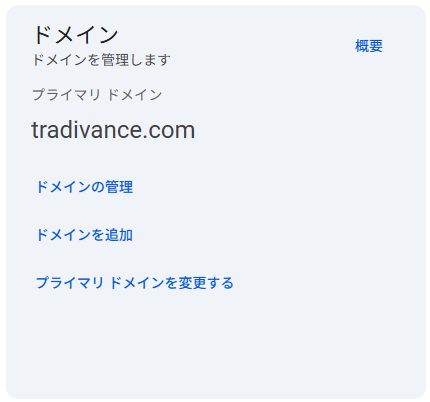
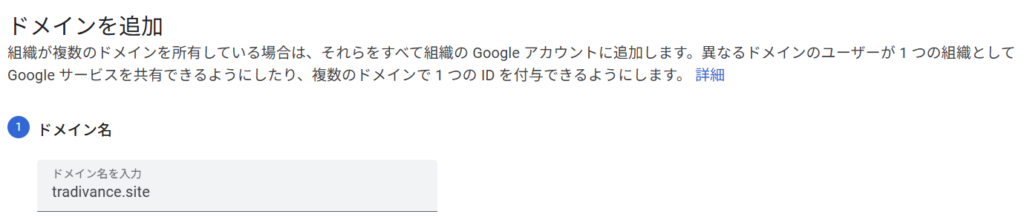
ドメインを追加。所有権を証明するボタンを押下
取得したドメインを記載して、ページ下部にある「ドメンを追加して所有権を証明」ボタンを押下します
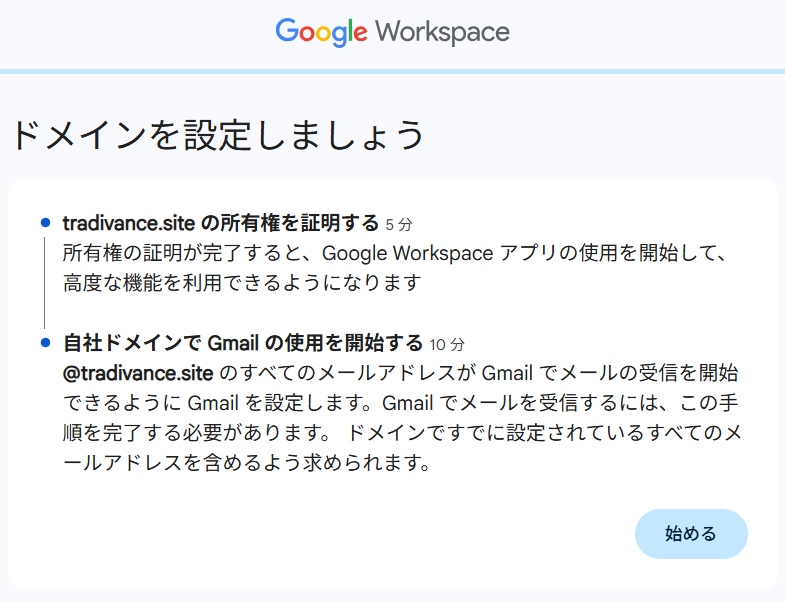
ドメインホスト(ドメインを購入した先:ドメインの DNS 情報を管理しているサービス)を選択
認証方法の選択画面で、お名前.com、ムームードメイン、エックスサーバーなど、ご利用中のドメインサービスを選択します。リストにない場合は「その他」から手動設定を選びます。
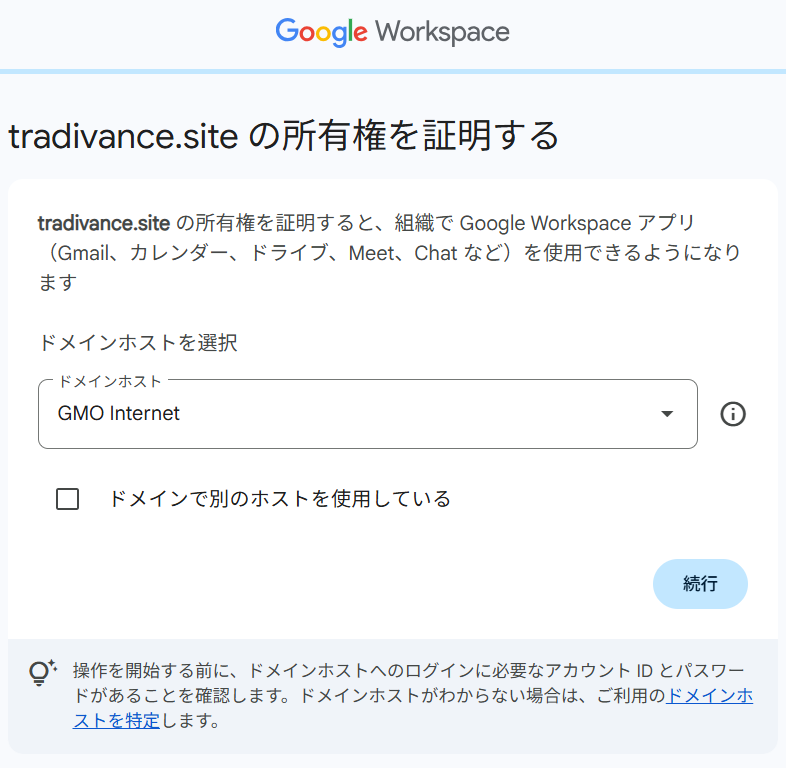
表示された TXT レコード(文字列)をコピー
画面に「google-site-verification=○○○」という形式の文字列が表示されます。この認証コードを正確にコピーしてください。入力ミスがあると認証に失敗するため、コピー&ペースト推奨です。

レンタルサーバーの DNS 設定画面でコピーした TXT レコードを追加・保存
ドメインサービスの管理画面から「DNS設定」や「DNSレコード編集」を開き、種類を「TXT」、ホスト名は空欄(またはドメイン名そのまま)、値に先ほどのコードを貼り付けて保存します。
Google の管理コンソールで完了へ
DNS設定後、Google管理コンソールに戻って「ドメインの所有権を証明」または「確認」ボタンをクリックします。通常は数分で完了しますが、反映に時間がかかる場合は24時間後に再度試してください。認証完了後、独自ドメインのメールアドレスが利用可能になります。
TXTレコードによるドメイン所有権の証明は、Google Workspaceを安全に利用するための最初の重要なステップです。DNS反映には時間がかかるため、設定後すぐに確認できなくても焦らず待ちましょう。
認証が完了すれば、独自ドメインのメールアドレスでGmailやその他のGoogle Workspaceサービスを利用開始できます。
もし72時間経っても認証できない場合は、TXTレコードの入力内容に誤りがないか、ホスト名の設定が正しいかを再確認してください。
MX レコードの設定によるメールサーバーの切り替え

MXレコードの変更は、メール配送先を新しいサーバーへ切り替える重要な作業です。2026年1月以降、Gmailの外部POP受信機能が終了するため、独自ドメインメールを継続利用するにはGoogle Workspaceへの移行とMXレコード設定が必須となります。
この設定により、世界中のメールサーバーに対して「今後このドメイン宛のメールはGoogleに送信してください」と指示することができます。
MX レコードとは?
MXレコードは、メールの配送先を指定するDNS設定です。送信者のコンピュータがメールを送る際、受信者のドメインのMXレコードを検索して配信先サーバーを特定します。
Google Workspaceに申し込んだ場合、独自ドメイン宛のメールがGoogleのメールサーバー(smtp.google.com)経由で受信トレイに届くよう、このレコードを更新する必要があります。
MX レコードの設定によるメールサーバーの切り替え
MX レコードを切り替える前の注意点
MXレコードの切り替えは、メール配送の根幹に関わる重要な変更です。設定ミスや準備不足は業務停止レベルの影響をもたらす可能性があります。実施前には慎重な確認と段階的な準備が必要です。
特に既存のメールデータの移行やDNS反映待機時間を考慮し、週末など業務への影響が少ないタイミングでの作業が推奨されます。
- 既存MXレコードを必ず削除する(複数のMXレコードが存在するとメール配送が不安定になります)
- DNS反映には最長72時間かかる場合があるため、金曜夜に作業すれば月曜朝には安定稼働できます
- 切り替え前に過去のメールデータを移行サービスで新サーバーへコピーしておく必要があります
MXレコード切り替え後は新規メールがGoogle Workspaceに届き始めます。移行前の古いサーバーは念のため1ヶ月程度契約を残しておくと、万が一のデータ確認時に安心です。
ドメイン管理画面ではホスト名を「@」または空欄、タイプを「MX」、優先度を「1」、値を「SMTP.GOOGLE.COM」と設定します。サービスによっては末尾にピリオドが必要な場合があるため、管理画面の推奨形式に従ってください。
MX レコードの設定によるメールサーバーの切り替え
Google Workspace の MX レコード設定手順
Google Workspaceで独自ドメインのメールを送受信するには、ドメインのMXレコードを変更し、メールの配信先をGoogleのメールサーバーに切り替える必要があります。この設定により、あなたのドメイン宛のメールが確実にGoogle Workspaceの受信トレイに届くようになります。MXレコードの設定には最長72時間かかる場合があるため、メールの量が少ない時間帯での実施が推奨されます。
文字数目安:110〜120文字、役割:「全体像を提示」
- MXレコード値は「smtp.google.com」(優先度1)を使用する
- 既存の他社MXレコードは必ず削除してから設定する
- 反映には最長72時間かかるため、メール量の少ない時間帯に実施する
管理コンソールにアクセス
Google管理コンソールにログインし、HOME画面上部に表示されるMXレコード設定を促すメッセージをクリックします。表示されない場合は、Google Workspace設定ツールから「(ドメイン名)におけるGmailの有効化」の欄の「有効化」ボタンをクリックしてください。
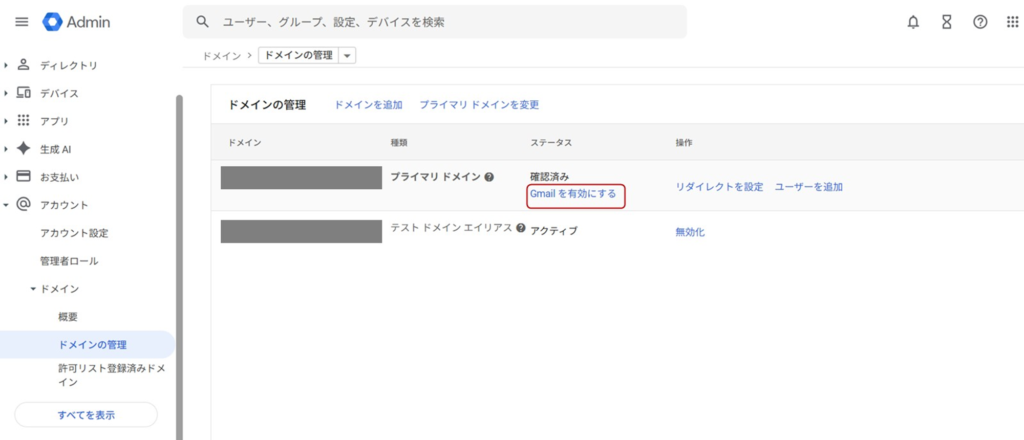
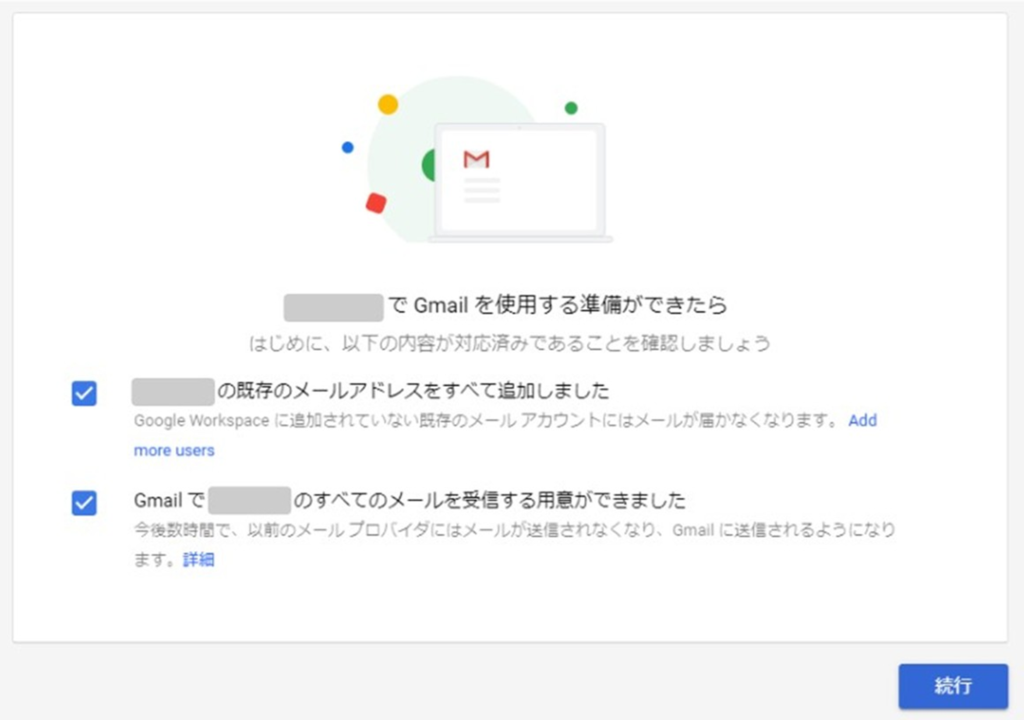
Google Workspace 側でメールの受信準備が完了しているか確認→「続行」をクリック
表示される確認メッセージで、全ユーザーのアカウント作成が完了しているか、メール移行の準備が整っているかを確認します。準備が不十分な状態で進めると、一部のユーザーにメールが届かなくなる可能性があります。すべての項目にチェックを入れたら「続行」をクリックしてください。
ドメインホストでの設定を行う
ドメインを管理しているサービス(お名前.com、ムームードメイン、エックスサーバー等)のDNS設定画面で、既存のMXレコードを削除後、新しいMXレコードを追加します。種類「MX」、名前「@または空欄」、優先度「1」、値「smtp.google.com」と入力してください。ドメインホストによって入力形式が異なるため、不明な点はドメインホストのサポートに確認しながら進めましょう。
(管理コンソールの設定画面に戻る)画面最下部に表示される「GMAIL を有効にする」をクリック
ドメインホストでの設定完了後、管理コンソールに戻り「GMAILを有効にする」をクリックします。DNS設定の反映には最大72時間かかるため、エラーが表示される場合は時間をおいて再度お試しください。反映中は旧メールサーバーでのメールチェックも並行して行い、メールの取りこぼしを防ぎましょう。

MXレコードの設定は、メール配信に直接影響する重要な作業です。2026年1月からGmailのPOP受信機能が終了したことで、独自ドメインメールを利用する多くの企業がGoogle Workspaceへの移行とMXレコード設定を行っています。
設定時は必ず既存のMXレコードを削除し、メール量の少ない時間帯に実施することで、業務への影響を最小限に抑えられます。不明点がある場合は、設定を誤る前にドメインホストのサポートや専門家に相談することをお勧めします。
メールサーバー移行後に起きやすいトラブルと対処法

メールサーバー移行後に起きやすいトラブルと対処法1
メールが届かない・送信できない
メールサーバー移行後の最大のトラブルがメールの送受信不可です。DNS設定のMXレコード変更ミスが主な原因で、旧サーバーのMXレコードを削除せずに残してしまうとメール配送が不安定になります。
2026年1月からはGmailのPOP受信機能が廃止となり、外部メールサーバーとの連携方式も影響を受けます。
メールサーバー移行後に起きやすいトラブルと対処法2
過去のメールが見られない
移行後に過去メールが消失する事例が多発しています。特にIMAPとPOPを混在運用していた場合、POPで受信時に「サーバーにコピーを残す」設定をしていないと、IMAP側で過去メールが確認できなくなります。
2026年1月以降、GmailでPOP取り込みしていたメールはGmail上に表示されなくなるため、早急な対策が必要です。
メールサーバー移行後に起きやすいトラブルと対処法3
文字化けする
サーバー移行後の文字化けは、文字エンコーディング設定の不一致が原因です。旧サーバーがShift_JISやEUC-JPを使用していた場合、Google Workspaceなどの新サーバーはUTF-8を標準とするため、過去メールの表示で文字化けが発生します。
メールサーバー移行後に起きやすいトラブルと対処法4
添付ファイルが送信できない
移行後に添付ファイル付きメールの送信エラーが頻発するケースがあります。Google Workspaceでは1通あたり25MB、受信側サーバーでは10MB程度の容量制限があるため、旧サーバーで送信できていたファイルが送れなくなる場合があります。
また、2025年以降はセキュリティ強化により、実行ファイル形式や不審な拡張子の添付が自動ブロックされることが増えています。
メールサーバー移行後に起きやすいトラブルと対処法5
SMTP認証エラーで送信不可
2025年以降、GoogleはSMTPサーバーでの基本認証(パスワード認証)を段階的に廃止しており、突然送信できなくなる事例が急増しています。外部アプリやメールソフトから送信する場合、OAuth2.0認証またはアプリパスワードへの切り替えが必須です。
メールサーバー移行時は、DNS設定の正確性とセキュリティ認証の設定が成否を分けます。特に2026年1月のGmail仕様変更に備え、2025年中にPOP受信からの脱却とSPF・DKIM・DMARC設定を完了させることが重要です。移行前の綿密なバックアップと、移行後の送受信テストを必ず実施しましょう。
GoogleWorkSpace活用の御相談はコチラ
効率的かつ安定した導入や管理体制の構築はもちろんのこと、GoogleWorkspaceを活用した業務の効率化や業務フローの見直し、AIツールの活用など、ご要望に応じて経験豊富なコンサルタントがサポートさせていただきます。
FAQ|独自ドメイン導入と設定

ここまで解説してきたGoogle Workspace の料金体系とプラン選択の基本を踏まえて、独自ドメインの導入から実際のGmail設定までの実践的なポイントをFAQ形式でまとめました。
特に2026年1月のGmail POP受信終了に伴う対策として、Google Workspaceでの独自ドメイン活用が注目されています。ドメイン所有権確認の手順やMXレコード設定の具体的方法、設定時の注意点など、確実に導入を成功させるための実務情報を網羅しています。
これらの情報を理解して活用することで、独自ドメインメールの安定運用と、Gmail環境での快適なメール管理が実現できます。
独自ドメイン設定|導入5ステップ
Google Workspaceで独自ドメインを設定するには、まずGoogle Workspaceに申し込み、ドメイン所有権の確認としてTXTレコードをDNSに追加します。
次にMXレコードを5つのGoogleサーバー(優先度1~10)に設定し、既存のMXレコードは必ず削除してください。DNS反映には最大48時間かかる場合があるため、メール切り替えは余裕を持ったスケジュールで実施することが重要です。
設定完了後は管理コンソールでメールアカウントを作成し、Gmailインターフェースで独自ドメインメールの送受信が可能になります。
MXレコード設定|DNS変更の注意点
MXレコード設定で最も重要なのは、既存のメールサーバーのMXレコードを完全に削除してからGoogle指定の5つのMXレコードを追加することです。
ホスト名は「@」または空欄、種別は「MX」、内容は「ASPMX.L.GOOGLE.COM」など指定された5つのサーバー名を優先度順に設定します。
DNS反映中は一時的にメール受信ができない可能性があるため、業務への影響が少ない時間帯(週末や夜間)に設定変更を行い、反映完了までテストメールで動作確認を繰り返すことが推奨されます。
所有権確認|TXTレコード設定手順
ドメイン所有権の確認は、Google管理コンソールで表示されるTXTレコード(google-site-verification=から始まる文字列)をドメイン管理サービスのDNS設定に追加して行います。
ホスト名は空欄またはドメイン名、種別は「TXT」を選択し、表示された認証コードをそのままコピー&ペーストで入力してください。
DNS反映後、管理コンソールで「確認」ボタンをクリックすると所有権が証明され、以降の設定作業に進めるようになります。TXTレコードは削除せず残しておくことが推奨されます。
POP終了対策|2026年移行方法
2026年1月以降、GmailのPOP受信機能が完全終了するため、独自ドメインメールをGmailで管理したい場合はGoogle Workspaceへの移行が最も確実な対策となります。
Google Workspaceに移行することで、独自ドメインメールをネイティブなGmailとして利用でき、POP受信特有の受信タイムラグからも解放されます。
移行作業では既存メールデータの移行、MXレコードの切り替え、SPFレコードの更新が必要となるため、計画的に実施し、移行完了までは既存メールサーバーを並行稼働させることが安全です。
料金・機能・個人利用
まとめ|Google Workspace「Enterprise」とは?

Google Workspace の「Enterprise」プランについて、利用人数別の料金体系・拡張可能なストレージの実践的活用法・容量不足への対処戦略・各Enterpriseプラン間の移行判断基準を詳しく解説させていただきました。
適切なプラン選択とストレージ拡張タイミングの見極めにより、エンタープライズ要件を満たしながら最大限のセキュリティ強化と業務効率化を実現できることを理解し、本来注力すべきビジネスの成長に時間を使えるようになることを願っています。
独自ドメイン設定の要点
- ドメイン所有権確認:申込後48時間以内にTXTレコードをDNSに追加。設定反映に最大48時間かかるため早めの対応が必須
- MXレコード設定:既存レコード削除後「smtp.google.com」優先度1を設定。DNS反映は最低30分、2~3時間後に確認
- 2026年POP廃止対応:1月でPOP受信終了。Google Workspace移行・IMAP切替・転送設定のいずれかが必須
- トラブル回避策:DNS設定はシークレットモードで実施。反映前の頻繁確認は避け十分な待機時間を確保
独自ドメイン活用は「ドメイン所有権の48時間以内証明」「既存MXレコード削除とGoogle MXレコード設定」「SPF・DKIM・DMARC認証の段階的設定」「2026年POP廃止への対応」の4段階で確実に進めることが成功の鍵です。
特に注意すべきは「DNS設定の反映待機時間の確保」「既存メールサーバーとの競合回避」「認証設定の順序遵守」「POP廃止に伴う代替手段の早期準備」の4点です。
まずはドメイン所有権確認とMXレコード設定を48時間以内に完了させてください。その後SPF・DKIM設定を行い、48時間待機してからDMARC設定を実施することで、メール到達率を最大化できます。2026年1月のPOP廃止に備え、今すぐGoogle Workspaceへの完全移行またはIMAP接続への切替を検討し、ビジネスメールの継続性を確保しましょう。
もし、現在の利用や今後の事業成長を見越してきちんと検討したい、どれを選んでいいか分からないと言う方は、気軽に弊社に御相談いただければ多くの実績や活用事例と共にご説明させていただきます。