
こんにちは。Tradivanceです。
Googleスライドへの動画挿入や編集機能を活用して、プレゼンテーション資料の説得力を高めたいとお考えの方も多いのではないでしょうか。
特に「動画が挿入できないときの対処法は?」「対応している動画形式は何?」「動画再生時のエラーを解決するには?」「効果的な動画編集のコツは?」といった疑問を抱えている方は多いと思います。
実際に私たちもGoogleスライドでの動画活用を色々と試してみましたが、動画挿入の方法や対応形式の理解だけでなく、ファイルサイズ制限への対応、エラー発生時の適切なトラブルシューティングをセットで理解しないと、プレゼンテーション本番で動画が再生されない等、思った以上にトラブルが発生しやすいのでは?と思っています。
だからこそ本記事では、Googleスライドでの動画挿入と編集方法について、2024年から2025年にかけての最新情報を基に解説していきたいと思います。具体的な挿入手順から実践的なトラブルシューティング、注意すべきポイントまで、皆さんが安定して動画を活用できるための情報をお届けしたいと思います。
本記事で得られる情報・解決する悩み
- Googleスライドに動画を挿入する3つの具体的な方法と手順
- 対応動画形式とファイルサイズ制限の最新情報
- 動画が挿入できない・再生されない時の具体的な対処法
- エラー5・エラー150など頻出エラーの解決方法
- 動画の開始・終了時間設定や再生オプションの活用テクニック
- 安定した動画再生のための実践的な注意点と導入ステップ
効率的かつ安定した導入や管理体制の構築はもちろんのこと、GoogleWorkspaceを活用した業務の効率化や業務フローの見直し、AIツールの活用など、ご要望に応じて経験豊富なコンサルタントがサポートさせていただきます。
正解パターン|Googleスライドに動画を正しく挿入する方法
Googleスライドに動画を挿入する方法は、主に3つのパターンがあります。
- YouTubeから直接挿入する方法
- Googleドライブにアップロードした動画を挿入する方法
- 外部URLから挿入する方法
それぞれの方法には特徴があり、用途に応じて使い分けることで、プレゼンテーションの表現力を大きく高めることができます。
最も一般的な方法は、YouTubeから動画を挿入する方法です。
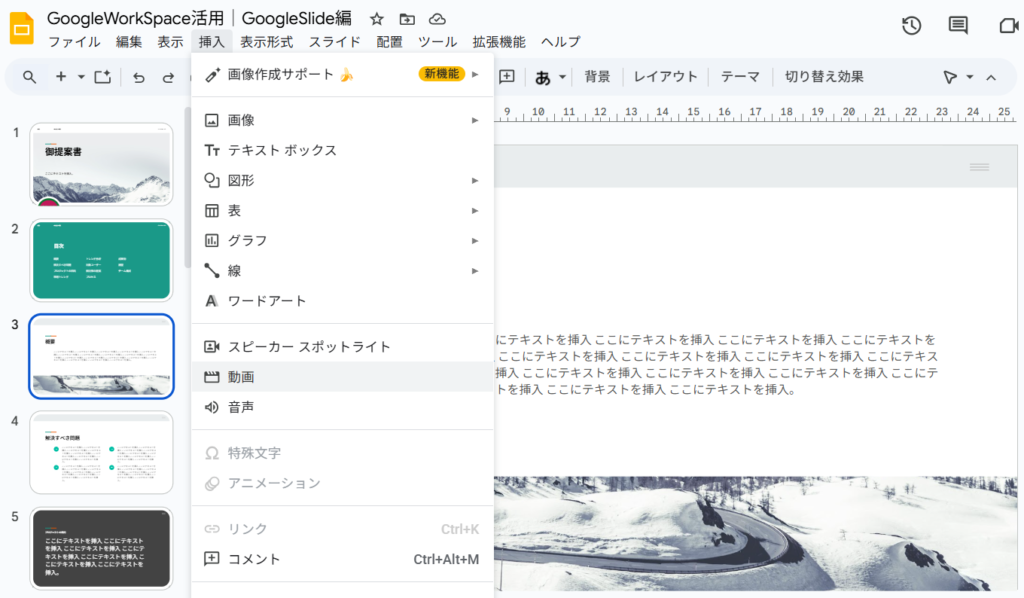
Googleスライドを開き、動画を追加したいスライドを選択後、上部メニューの「挿入」から「動画」をクリックします。
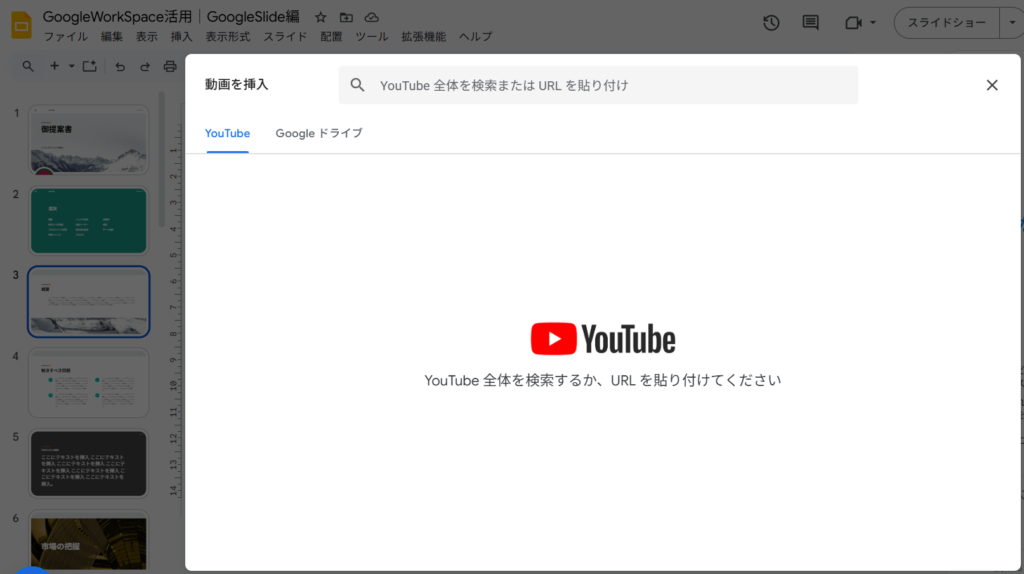
表示されるダイアログで「YouTube」タブを選択し、検索窓にキーワードを入力するか、YouTubeのURLを直接貼り付けることで動画を検索できます。
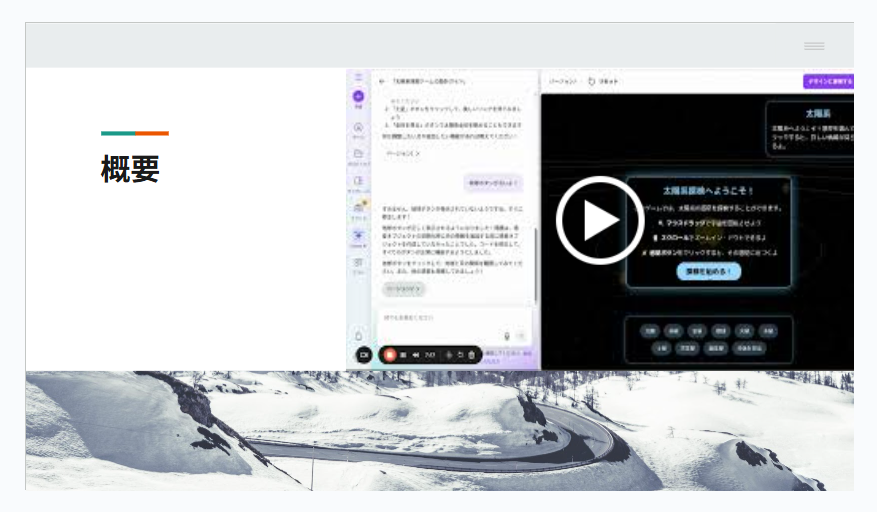
目的の動画を選択し「選択」ボタンをクリックすれば、スライド上に動画が埋め込まれます。
Googleドライブから挿入する方法も非常に便利です。
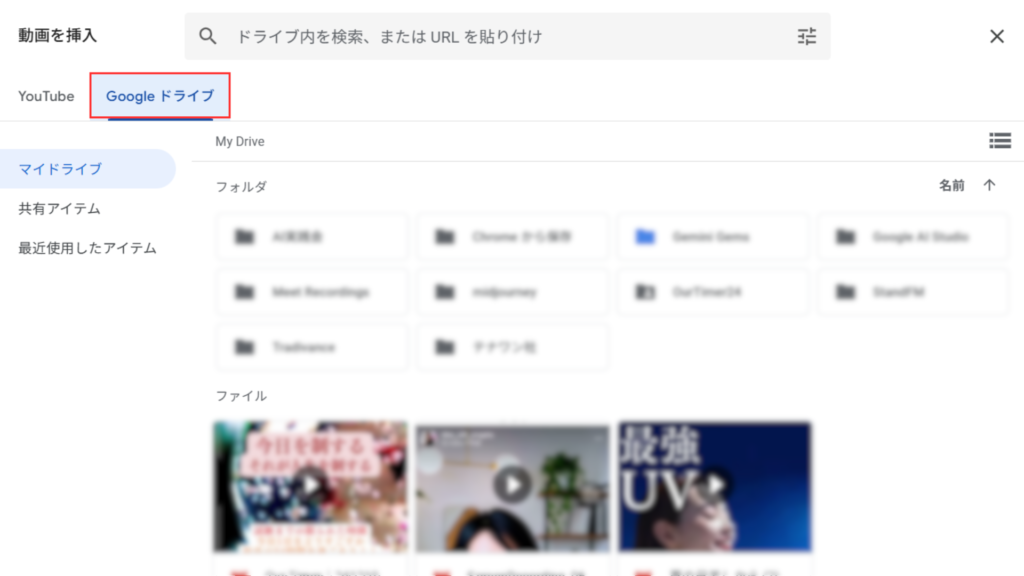
まず、Googleドライブに動画ファイルをアップロードします。対応形式はMP4、MOV、WebMが推奨されており、最適なパフォーマンスを得るには50MB以下のファイルサイズが理想的です。
アップロード後、Googleスライドで「挿入」→「動画」(ここまではさっきと同じ)→「Googleドライブ(赤枠)」タブを選択し、先ほどアップロードした動画を選びます。
共有設定を「リンクを知っている全員」に設定することで、プレゼンテーション時のアクセスエラーを防ぐことができます。
「前は再生されたのに」は、既定の変更が原因かもしれません
挿入そのものは公式の手順どおりで、[挿入]→[動画]から「YouTube を検索」「URL」「Google ドライブ」の3つのいずれかを選ぶ形です。つまずきやすいのは、むしろ挿入したあとの再生のされ方です。
変更は動画を選択してツールバーの「ファイル形式オプション」(動画を右クリックしても開けます)から行い、サイドバーの「動画の再生」で次の3つから選びます。
| 設定 | 動き | 備考 |
|---|---|---|
| 再生(クリック時) | スライドを進めると再生される | 現在のデフォルト |
| 再生(自動) | クリックしなくても再生される | 流しっぱなしにしたいとき |
| 再生(手動) | 埋め込まれた動画をクリックすると再生される | 以前のデフォルト |
なお公式には、以前作成した資料の音声・動画は、自動再生にしたい場合ファイル形式オプションで再設定するよう案内があります。「前は勝手に再生されたのに」という場合は、故障ではなくこの設定を見直すところから始めてみてください。
Googleスライドに「動画挿入ができない」理由
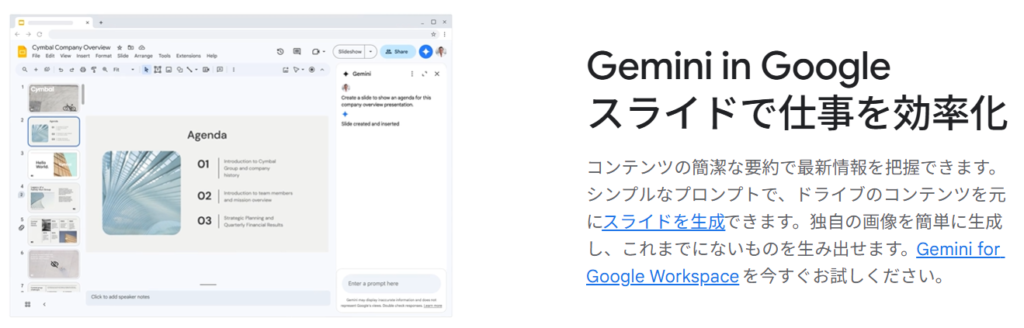
Googleスライドに動画が挿入できない問題は、いくつかの明確な原因によって発生します。
2024年から2025年にかけての最新情報によると、主な原因は動画形式の非対応、ファイルサイズの制限超過、そしてアクセス権限の設定不備の3つに集約されます。
これらの原因を正しく理解し、適切に対処することで、ほとんどの挿入エラーは解決可能です。
- 理由1:サポートされていない動画形式を使用している(WMV、AVI、MKVなど)
- 理由2:ファイルサイズが大きすぎる、またはインターネット接続が不安定
- 理由3:Googleドライブの共有設定やアクセス権限が適切でない
対応していない動画形式の使用
Googleスライドは、MP4、MOV、WebMの3つの形式を主にサポートしています。WMV、AVI、MKV、FLVなどの形式はGoogleドライブにアップロードできても、スライドでの再生には対応していません。
特にWindows標準のWMV形式は、ビジネスシーンでよく使用されるため注意が必要です。
動画の形式を確認するには、ファイルを右クリックして「プロパティ」を開き、「詳細」タブで「ファイル形式」を確認します。非対応形式の場合、拡張子を変更するだけでは解決せず、動画変換ツールを使用して正しく変換する必要があります。
動画形式をMP4に変換する
HandBrakeやClipchampなどの無料動画変換ツールを使用して、動画をMP4形式に変換します。
HandBrakeの場合、ソフトウェアを起動し、「ソースを開く」から変換したい動画を選択します。プリセットから「Fast 1080p30」を選び、出力形式が「MP4」になっていることを確認します。
「変換開始」をクリックすれば、数分で変換が完了します。変換後の動画は、解像度を1920×1080ピクセル以下に設定し、ファイルサイズを50MB以下に抑えることで、Googleスライドでの再生がスムーズになります。
オンラインツールを使用する場合は、CloudConvertやOnline-Convertなどのサービスが信頼性が高く、ブラウザ上で簡単に変換できます。
ファイルサイズ超過とネットワーク問題
Googleドライブへのアップロード自体は5TBまで可能ですが、1日あたりのアップロード制限は1ユーザーあたり750GBです。
また、実際の再生パフォーマンスを考慮すると、スライドに挿入する動画は50MB以下が推奨されています。大容量の動画ファイルは、アップロードに時間がかかるだけでなく、プレゼンテーション時のバッファリングや再生エラーの原因となります。
特にオンラインプレゼンテーションや会議室のWi-Fi環境では、100MB以上の動画は読み込みに30秒以上かかることもあり、スムーズな進行を妨げる要因になります。
動画圧縮と安定したネットワーク環境の確保
HandBrakeなどの動画圧縮ツールを使用して、画質を維持しながらファイルサイズを削減します。HandBrakeでは「品質」スライダーを18-22の範囲に調整することで、視覚的な品質を保ちながらファイルサイズを大幅に削減できます。
解像度を720p(1280×720)に下げることも効果的です。アップロード時は有線LANまたは安定したWi-Fi環境を使用し、複数の大容量ファイルを同時にアップロードしないようにします。
アップロードが失敗した場合は、ブラウザのキャッシュをクリアし、シークレットモードで再試行すると成功率が高まります。
アクセス権限と共有設定の問題
Googleドライブから動画を挿入する場合、動画ファイルの共有設定が適切でないと、挿入時や再生時にエラーが発生します。
特に「制限付き」のままアップロードした動画は、スライド作成者以外が閲覧できず、プレゼンテーション時に「アクセス権限がありません」というエラーが表示されます。
また、組織のGoogle Workspaceで外部共有が制限されている場合、組織外のユーザーとスライドを共有しても動画が再生されないことがあります。YouTube動画の場合も、埋め込みが無効になっている動画や、年齢制限がある動画は「エラー150」として再生できません。
共有設定を適切に変更する
Googleドライブで動画ファイルを右クリックし、「共有」→「リンクを知っている全員」を選択します。権限は「閲覧者」で問題ありません。組織内限定で共有する場合は、「組織内のリンクを知っている全員」を選択します。
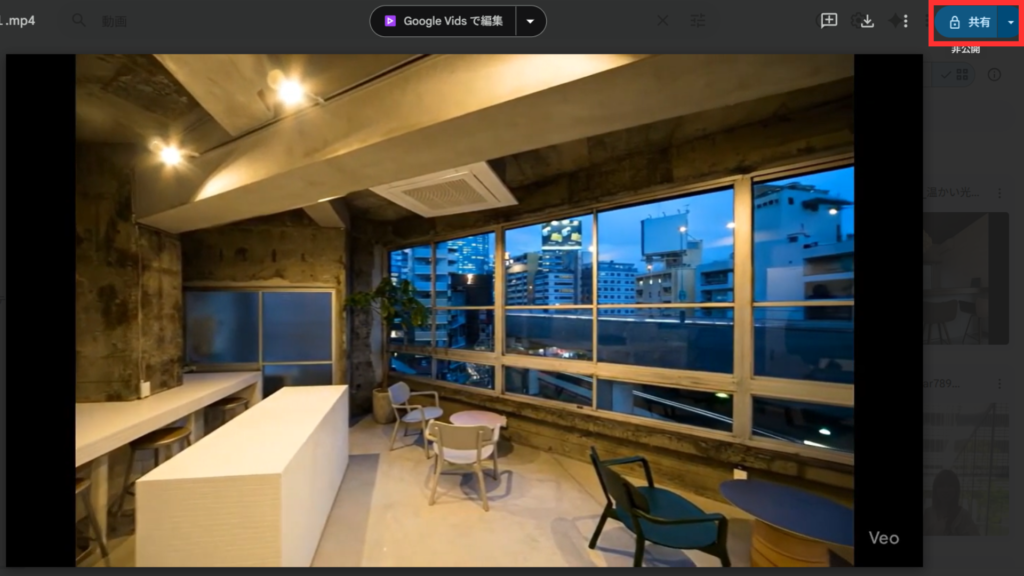
YouTube動画の場合、動画の公開設定を確認し、「埋め込みを許可」がオンになっているか確認します。自分の動画であれば、YouTube Studioから設定を変更できます。
他者の動画で埋め込みが制限されている場合は、動画のURLをハイパーリンクとして挿入する代替手段を検討します。エラー150が発生する場合は、ネットワーク管理者にYouTubeへのアクセス制限がないか確認することも重要です。
効率的かつ安定した導入や管理体制の構築はもちろんのこと、GoogleWorkspaceを活用した業務の効率化や業務フローの見直し、AIツールの活用など、ご要望に応じて経験豊富なコンサルタントがサポートさせていただきます。
できるの?Googleスライドで「動画編集ができない」理由

Googleスライドに動画を挿入した後、「動画の長さを調整したい」「不要な部分をカットしたい」と考える方は多いでしょう。
しかし、Googleスライドの動画編集機能には制限があり、一般的な動画編集ソフトのような自由な編集はできません。ここでは、Googleスライドで実際にできる動画編集と、できない編集について明確に解説します。
Googleスライドで実際にできる動画の調整は、挿入した動画をクリックして右側に表示される「書式設定オプション」パネルから行います。
「動画再生」セクションで「開始時間」と「終了時間」を秒単位で指定することで、動画の特定部分だけを再生させることができます。
例えば、5分間の動画の1分30秒から3分までの部分だけを見せたい場合、開始時間に「90」、終了時間に「180」と入力します。この機能はYouTube動画でもGoogleドライブの動画でも利用可能です。
一方、Googleスライドではできない編集も多くあります。
- 動画の画面サイズを変更する「クロッピング」や「トリミング」
- 複数のシーンをつなぎ合わせる編集、テロップやテキストの追加
- BGMの挿入、フィルターやエフェクトの適用など
他にも、動画の音量調整機能も限定的で、ミュート設定はできますが、細かい音量レベルの調整はできません。さらに、動画の再生速度変更や逆再生、スローモーション効果なども非対応です。
これらの編集が必要な場合は、WindowsのClipchamp、MacのiMovie、またはオンラインツールのCapCutやCanvaなどを使用して事前に編集し、編集済みの動画をGoogleスライドに挿入する必要があります。
Google スライドへの動画以外のメディア挿入方法
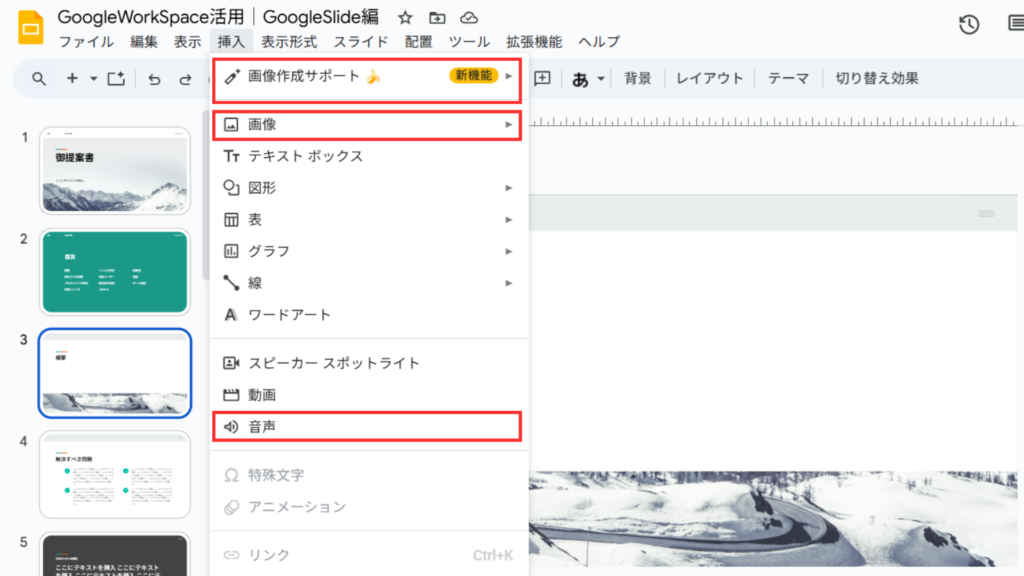
動画の挿入方法を理解したら、次は画像や音声などの他のメディアも活用してみましょう。Googleスライドでは、動画以外にも様々なメディアを挿入することで、プレゼンテーションの表現力を大きく高めることができます。
特に2024年以降、GeminiなどのAI機能が統合され、画像生成から挿入までがシームレスに行えるようになりました。ここでは、画像挿入の基本から最新のAI画像生成機能、さらに音声ファイルの活用方法まで、実践的な手順を詳しく解説します。
- パソコンやGoogleドライブから画像を挿入する基本手順
- GeminiとNanobanaProを使ったAI画像生成と挿入方法
- Googleドライブ経由での音声ファイル挿入テクニック
それでは、各メディアの具体的な挿入方法を順番に見ていきましょう。まずは最も使用頻度の高い画像挿入から解説します。
動画以外のメディア挿入方法
Google スライドへの画像挿入方法
Googleスライドへの画像挿入は、プレゼンテーション作成の基本中の基本です。挿入方法は複数用意されており、用途に応じて使い分けることで作業効率が大きく向上します。パソコンに保存されている画像、Googleドライブ上の画像、Web上の画像URLから直接挿入、さらにはドラッグ&ドロップでの直感的な挿入も可能です。対応している画像形式はJPEG、PNG、GIF、BMP、SVGなど幅広く、ほとんどの画像ファイルを問題なく使用できます。
画像を挿入したいスライドを選択
Googleスライドを開き、画像を挿入したいスライドをクリックして選択します。複数のスライドに同じ画像を挿入したい場合は、最初の1枚に挿入してから画像をコピー&ペーストすると効率的です。
挿入メニューから画像を選択
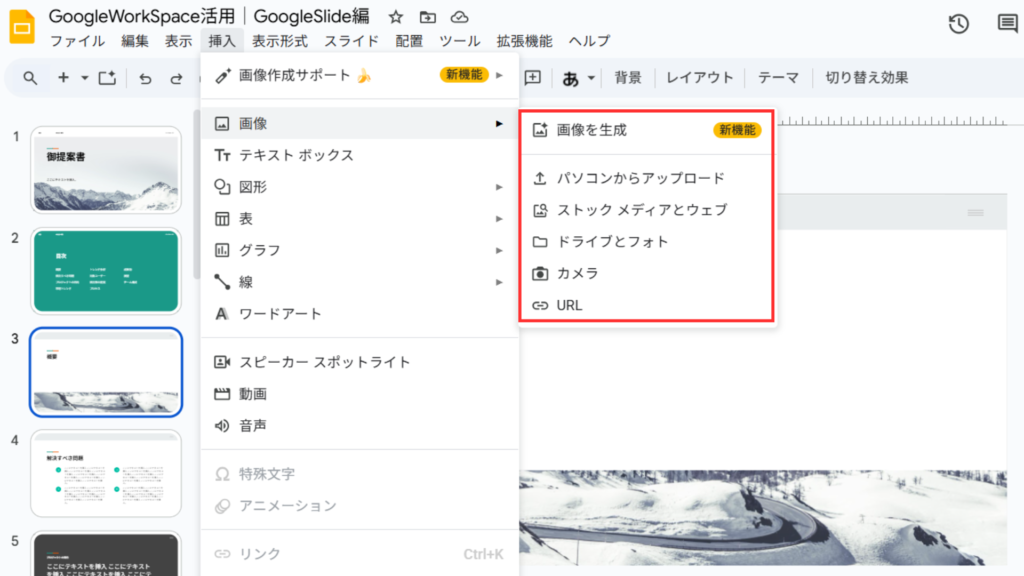
上部メニューバーの「挿入」をクリックし、表示されるドロップダウンメニューから「画像」を選択します。するとさらにサブメニューが表示され、「画像を生成(新機能)」「パソコンからアップロード」「ストックメディアとウェブ」「ドライブとフォト」「カメラから」「URL」の6つの選択肢が現れます。
画像の取得元を選択
「パソコンからアップロード」を選ぶとファイル選択ダイアログが開き、ローカルに保存されている画像を選択できます。「ドライブから」を選ぶとGoogleドライブ内の画像を参照でき、「URLから」では画像のウェブアドレスを貼り付けて直接挿入できます。「検索」ではGoogle画像検索を利用して著作権フリーの画像を探せます。
画像を選択して挿入
目的の画像を見つけたらクリックして選択し、「挿入」または「開く」ボタンをクリックします。画像がスライド上に配置され、自動的に適切なサイズに調整されます。挿入後は、画像の四隅にある青い点をドラッグしてサイズを変更したり、画像をドラッグして配置位置を調整できます。
動画以外のメディア挿入方法
Google スライドへの画像生成方法|GeminiとNanobananaPro
2024年以降、GoogleスライドにはGeminiというAI機能が統合され、テキストプロンプトから直接画像を生成してスライドに挿入できるようになりました。
これにより、わざわざ外部の画像生成ツールを使用せず、スライド作成中にその場で必要なビジュアルを作成できます。さらに、より高度な画像生成を求める場合は、NanobanaProなどの外部AI画像生成ツールを併用することで、プロフェッショナルレベルのビジュアルをプレゼンテーションに組み込むことができます。
Gemini(Nano Banana Pro)による画像の生成と挿入
Nano Banana Proは、2024年11月にGoogleスライドに統合された最新のAI画像生成機能です。
Googleスライドの右側パネルから直接アクセスでき、プロンプトを入力するだけで高品質な4K解像度の画像を生成できます。
Googleスライドでの使用方法は非常にシンプルです。スライドを開いた状態で、右側のサイドパネルにある「画像を生成」または「Nano Banana Pro」のアイコンをクリックします。
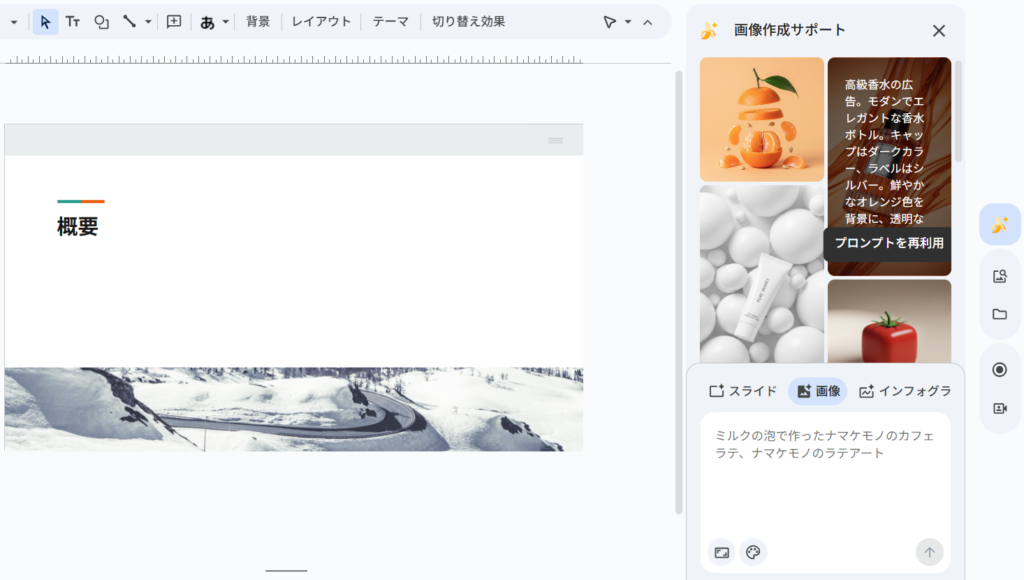
プロンプト入力欄に「モダンなオフィスの内観、自然光、フォトリアリスティック」や「ビジネスチームがミーティングをしているイラスト、フラットデザイン」のような具体的な説明を日本語または英語で入力します。
数秒から十数秒で複数のバリエーションが生成され、気に入った画像を選択して「挿入」ボタンをクリックすれば、即座にスライドに配置されます。生成後も「この画像の背景を青空に変更」「人物の服装をスーツに変更」といった追加指示で、画像を微調整することができます。
Nano Banana Proの最大の特徴は、スライドのアスペクト比に合わせた画像生成が可能な点です。16:9の横長スライドには横長の画像を、正方形のレイアウトには正方形の画像を自動的に最適化して生成します。また、生成された画像はGoogleドライブに自動保存されるため、他のスライドや資料でも再利用できます。
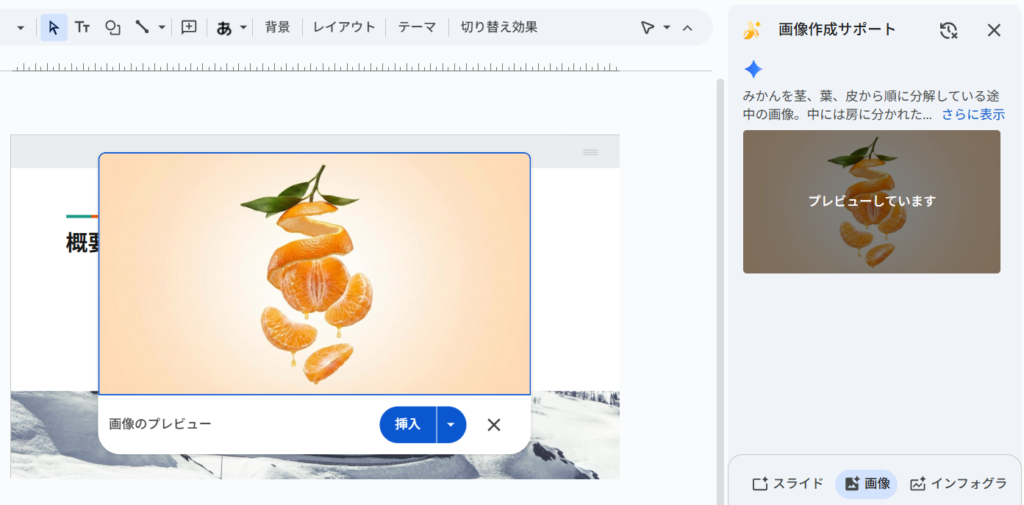

さらに、「このスライドの内容に合った図解を生成」といった指示を出せば、スライドのテキスト内容を解析して適切なインフォグラフィックやダイアグラムを提案してくれる機能も備えています。
動画以外のメディア挿入方法
Google スライドへの音声挿入方法
Googleスライドには、動画や画像と異なり、音声ファイルを直接挿入する専用メニューは用意されていません。
しかし、Googleドライブと連携した動画挿入機能を応用することで、音声ファイルを含むプレゼンテーションを作成することが可能です。この方法では、音声ファイルを動画形式に変換するか、音声付きの動画として扱うことで、スライドに音声コンテンツを組み込みます。
- 音声ファイル(MP3、WAVなど)を動画形式(MP4)に変換する
- 変換した動画ファイルをGoogleドライブにアップロードする
- 「挿入」→「動画」→「Googleドライブから」で音声入り動画を選択
- 挿入後、動画のサムネイル画像を見えにくい位置に配置するか、図形で隠す
- 再生設定で「自動再生」を選択すれば、スライド表示時に音声が流れる
音声ファイルをMP4形式に変換するには、オンラインツールの「Online Audio Converter」やデスクトップソフトの「Audacity」が便利です。Audacityを使う場合、音声ファイルを読み込み、「ファイル」→「書き出し」→「動画の書き出し」でMP4形式を選択します。
この際、動画には静止画(無地の画像や会社ロゴなど)を組み合わせることで、音声専用の動画ファイルが完成します。
変換後のファイルをGoogleドライブにアップロードし、共有設定を「リンクを知っている全員」に変更してからスライドに挿入すれば、プレゼンテーション中にBGMやナレーションとして再生することができます。
効率的かつ安定した導入や管理体制の構築はもちろんのこと、GoogleWorkspaceを活用した業務の効率化や業務フローの見直し、AIツールの活用など、ご要望に応じて経験豊富なコンサルタントがサポートさせていただきます。
Googleスライド上での「動画挿入&編集」に関するTips
ここまで解説してきた動画挿入と編集の基本を踏まえて、実際の業務でよくある疑問や、知っておくと便利な実践的なテクニックをFAQ形式でまとめました。
プレゼンテーション本番でのトラブルを避けるための事前確認事項や、動画再生をスムーズにするための設定方法、さらに複数人で資料を共有する際の注意点など、現場で役立つ情報を網羅しています。
こうしたTipsは知っていてちょっと活用するだけで、より安定した動画活用が可能になります。
挿入した動画がプレゼンテーション時に再生されない場合の対処法は?
プレゼンテーション本番で動画が再生されない原因として最も多いのは、インターネット接続の問題です。Googleスライドの動画は常にオンラインでストリーミング再生されるため、会場のWi-Fiやネットワーク環境が不安定だと再生できません。対策として、事前に会場のネットワーク環境を確認し、可能であれば有線LAN接続を使用してください。また、プレゼン開始前にスライドショーモードで動画を再生テストし、読み込み速度を確認しておくことが重要です。Googleドライブの動画の場合は、共有設定が「リンクを知っている全員」になっているか再確認しましょう。
動画の音声だけを消して字幕やナレーションを入れたい場合はどうすればいい?
動画を選択して右側の「書式設定オプション」パネルを開き、「動画再生」セクションの「ミュート」チェックボックスをオンにすると音声が鳴らなくなります。字幕を追加する場合は、スライド上にテキストボックスを配置して動画の下部に配置します。より高度な字幕表現が必要なら、事前にCapCutやClipchampなどの動画編集ソフトで字幕を焼き込んだ動画を作成し、その編集済み動画をGoogleスライドに挿入する方法が扱いやすいです。ナレーションも同様に、事前編集した動画として挿入することを推奨します。
動画を自動再生させるにはどう設定すればいい?スライドを開いたら自動で動画が始まるようにしたい
動画を選択後、右側の「書式設定オプション」パネルの「動画再生」セクションで再生方法を「自動」に変更します。これでスライドショー表示時にそのスライドに切り替わった瞬間に動画が自動的に再生されます。さらに、開始時間を指定すれば動画の途中から自動再生を始めることも可能です。例えば2分地点から再生したい場合は開始時間に「120」秒と入力します。ただし自動再生を多用すると聴衆が圧倒されるため、1つのプレゼンで2-3本程度に抑えることをおすすめします。
複数人で同じスライドを編集している時、動画が表示されない人がいるのはなぜ?
Googleドライブから挿入した動画ファイルの共有設定がスライドファイルとは別に管理されているためです。スライドは共有されていても、動画ファイルの共有設定が「制限付き」のままだと所有者以外は閲覧できません。解決方法は、Googleドライブで該当の動画ファイルを右クリックし、「共有」から「リンクを知っている全員」または「組織内のリンクを知っている全員」に変更することです。YouTube動画の場合は、動画自体が「限定公開」や「非公開」になっていないか確認してください。
スマホやタブレットからでも動画の挿入や編集はできる?
iOSとAndroid版のGoogleスライドアプリから基本的な動画挿入と編集は可能です。「挿入」メニューから「動画」を選択し、YouTube検索またはGoogleドライブから動画を挿入できます。動画の開始・終了時間の秒単位指定も可能ですが、画面が小さいため正確な設定がやや難しくなります。また「URL別」での動画挿入オプションがモバイル版では利用できない場合があります。基本的な動画挿入はモバイルでも可能ですが、最終的な調整と確認はパソコンで行うことを推奨します。
まとめ|Googleスライドで「動画挿入・編集できない」時の解決方法
Google スライドでの動画挿入方法とトラブルシューティングについて詳しく解説させていただきました。
適切な動画活用により、プレゼンテーションの説得力を大幅に高めることができます。皆さんも動画挿入のトラブルを解決して、本来注力すべきコンテンツの質向上や効果的なプレゼンテーション設計に時間を使えるようになることを願っています。
用途別動画挿入手法の選び方
- YouTube動画の挿入:最も手軽で安定した方法。検索機能で直接動画を探せ、URLからの挿入も可能。ただし埋め込み許可設定の確認が必要
- Googleドライブ経由の挿入:オリジナル動画や社内限定動画に最適。MP4、MOV、WebM形式で50MB以下が推奨。共有設定を「リンクを知っている全員」に変更することが重要
- 動画の再生設定:開始・終了時間の指定で必要な部分だけを再生可能。自動再生設定でスライド表示と同時に動画開始。ミュート機能で音声なし再生も実現
- ファイルサイズ管理:4K 60fps設定のスマホ動画は1分で約400MBになるため要注意。HandBrakeなどで720p、50MB以下に圧縮すると再生が安定
- エラー対応:「エラー5」「エラー150」はネットワーク問題や権限設定が原因。事前のネットワーク確認と共有設定の見直しで大半は解決可能
Google スライドでの動画活用は「挿入できない」「再生されない」「表示が崩れる」といった課題が発生しやすいということです。
特に「対応形式の確認」「ファイルサイズの最適化」「共有設定の適切な変更」「事前の再生テスト」という4つの基本を守ることで、プレゼンテーション本番でのトラブルを大幅に減らすことができます。
まずはYouTube動画の挿入から試し、慣れてきたらGoogleドライブ経由でのオリジナル動画挿入を習得してください。動画形式の変換方法や圧縮テクニックを身につけることで、どんな動画素材でも安定してスライドに組み込めるようになります。
動画活用の成功は「見た目の華やかさ」より「安定した再生と適切なタイミング」です。事前のネットワーク確認やファイルサイズ調整を慎重に行い、重要なメッセージ部分に絞って動画を使用することで、聴衆の理解度を大きく高めることができます。適切な動画活用により、プレゼンテーションの準備時間を削減しながら、伝達効果を2倍以上に高めることも可能です。
ぜひ、皆さんの「動画が挿入できない」「再生されなくて困る」を「安定して使える」「効果的に伝えられる」に変えられるように、本記事の内容を実践してみてください。