

こんにちは。Tradivanceです。
「Gmailのアドレスをもう1つ増やしたいけど、どうすればいいんだろう?」とお悩みではないでしょうか。
特に「新しいアカウントを作るべき?」「エイリアスって何?」「Google Workspaceだと設定方法が違うの?」といった疑問を抱えている方は多いと思います。
実はGmailアドレスの追加方法は3種類あり、用途や組織の管理体制によって最適な方法が異なります。
選び方を間違えると、アカウントの切り替えに手間がかかったり、誤送信のリスクが生じたりすることもあります。
だからこそ本記事では、Gmailアドレスを追加する3つの方法と用途別の選び方、具体的な設定手順までわかりやすく解説していきたいと思います。
本記事で得られる情報・解決する悩み
- Gmailアドレスを追加する3つの方法と用途別の選び方
- 新規アカウント作成・エイリアス機能それぞれの具体的な手順
- Google Workspaceでの管理者向けエイリアス設定と運用ポイント
- Google Workspace導入時に既存の個人Gmailを統合する方法
GoogleWorkSpace活用の御相談はコチラ
効率的かつ安定した導入や管理体制の構築はもちろんのこと、GoogleWorkspaceを活用した業務の効率化や業務フローの見直し、AIツールの活用など、ご要望に応じて経験豊富なコンサルタントがサポートさせていただきます。

エイリアスは「別アドレス」ではなく「同じ受信箱の別の宛名」
ここで用語を整理しておきます。Gmailのエイリアスは新しいアカウントではありません。届く先はいまの受信箱のままで、宛名だけが増えるという理解が近いです。Googleのヘルプ「別のアドレスやエイリアスからメールを送信する」(2026年8月時点で参照)でも、送信元として別のアドレスを設定する機能として説明されています。
| やり方 | 受信箱 | ストレージ | 向いている場面 |
|---|---|---|---|
| アカウントを追加する | 別になる | 別に15GB | 仕事と私用を分けて持ちたい |
| エイリアス(+記号) | 同じ | 同じ | サービス登録先ごとに振り分けたい |
| エイリアス(ドット) | 同じ | 同じ | 見た目を変えたいだけ |
迷ったら「受信箱を分けたいのか、分けたくないのか」で決めてください。分けたいならアカウント追加、ひとつの受信箱で整理したいならエイリアスです。あとから乗り換えると振り分け設定を作り直すことになるため、最初に決めておくと手戻りがありません。
Gmailアドレスを追加する3つの方法と選び方

Gmailアドレスを追加する方法は「新規アカウント作成」「エイリアス(+記号)」「エイリアス(ドット)」の3つがあります。
それぞれメリット・デメリットがあるため、目的に合わない方法を選ぶと管理が煩雑になったり、思ったように使えなかったりすることがあります。
まずは3つの方法の違いを把握したうえで、自分の用途に合ったものを選びましょう。
3つの方法の違いを比較する
まずは3つの方法の主な違いを一覧で確認してみましょう。
| 比較項目 | 新規アカウント作成 | エイリアス(+記号) | エイリアス(ドット) |
|---|---|---|---|
| 独立性 | それぞれ独立したアカウント | 同一アカウント内で管理 | 同一アカウント内で管理 |
| 受信箱 | アカウントごとに別々 | メインと同じ受信箱 | メインと同じ受信箱 |
| ストレージ | 各アカウントに15GB | メインアカウントと共有 | メインアカウントと共有 |
| 送信元アドレス | 別アドレスとして送信可能 | 設定すれば送信可能 | 送信元の変更は不可 |
| 管理の手間 | アカウント切り替えが必要 | フィルタで自動振り分け | 特別な設定は不要 |
| 上限数 | 制限なし(※注意点あり) | 最大30個 | ドット位置の組み合わせ分 |
用途別のおすすめはこれ
- 仕事用とプライベートを分けて持ちたい → 新規アカウント作成がおすすめ
- Webサービスの登録やメルマガの振り分けに使いたい → エイリアス(+記号)が手軽
- 送信元を変えずにメールを整理したい → エイリアス(ドット)で対応可能
- Google Workspace管理者が社員用に追加したい → 管理コンソールからエイリアス設定
ここからは、それぞれの方法について具体的な設定手順を解説していきます。
GoogleWorkSpace活用の御相談はコチラ
効率的かつ安定した導入や管理体制の構築はもちろんのこと、GoogleWorkspaceを活用した業務の効率化や業務フローの見直し、AIツールの活用など、ご要望に応じて経験豊富なコンサルタントがサポートさせていただきます。
方法1|新しいGmailアカウントを作成して追加する

新しいGoogleアカウントを作成すれば、既存のアドレスとは切り離されたGmailアドレスを手に入れることができます。
受信箱もストレージ(15GB)もそれぞれ別に用意されるため、仕事用とプライベート用を分けて持ちたい方に向いた方法です。
GoogleドライブやGoogleカレンダーもアカウントごとに独立して利用できるため、メールだけでなくファイル管理やスケジュール管理もまとめて分離したい場合に便利です。
PC(ブラウザ)から新規アカウントを作成する手順
PCのブラウザからであれば、数分程度でGmailアドレスの追加が完了します。
なお、既存のGoogleアカウントにログインした状態でも新規作成は可能です。ブラウザのアカウント切り替えメニューから「別のアカウントを追加」→「アカウントを作成」と進むこともできます。
Googleアカウント作成ページにアクセスする
ブラウザでGoogleアカウントの作成ページを開き、「アカウントを作成」をクリックします。用途に合わせて「個人で使用」または「仕事/ビジネス用」を選択してください。
氏名・生年月日・性別を入力する
姓名・生年月日・性別を入力します。なお、日本では13歳以上でないとGoogleアカウントを作成できません。ビジネス用途の場合は「仕事/ビジネス用」を選んでおくと、後からGoogle Workspaceへの移行がスムーズです。
希望するGmailアドレスを決定する
希望するユーザー名を入力するか、Googleが提案する候補から選びます。既に使われているユーザー名は指定できないため、その場合は数字や単語を組み合わせて調整してください。
パスワード設定・電話番号認証で完了
パスワードを設定し、電話番号による本人確認を行えばアカウント作成は完了です。万が一のパスワード紛失に備えて、再設定用のメールアドレスも登録しておくことをおすすめします。
スマホ(iPhone / Android)から作成する手順
スマホの場合はGmailアプリから直接アカウントを追加できます。
iPhone・Androidともに基本的な手順は同じで、Gmailアプリがインストールされていればすぐに始められます。
Gmailアプリを開きプロフィールアイコンをタップ
Gmailアプリを開いたら、画面右上のプロフィールアイコンをタップします。表示されたメニューから「別のアカウントを追加」を選んでください。
「Google」を選択し「アカウントを作成」をタップ
メールサービスの選択画面で「Google」を選び、ログイン画面が表示されたら「アカウントを作成」をタップして新規作成に進みます。
基本情報とアドレスを入力して作成完了
PC版と同じ流れで氏名・生年月日・アドレス・パスワードを入力します。作成が完了すると、自動的にGmailアプリにアカウントが追加され、すぐに切り替えて使えるようになります。
複数アカウント作成時の注意点
Googleは1人が複数のアカウントを持つこと自体を禁止していませんが、いくつか注意点があります。
- 電話番号の使い回し制限:短期間に同じ電話番号で複数アカウントを作成すると、ブロックされる場合があります
- 短期間の大量作成リスク:同じIPアドレスから短時間で大量に作成すると、不正利用とみなされアカウントが停止される可能性があります
- 誤送信のリスク:アカウントの切り替え忘れにより、仕事のメールをプライベート用アドレスから送ってしまうトラブルが起こりがちです
また、アカウントが増えると各アカウントに設定した2段階認証やバックアップコードの管理も必要になります。パスワードマネージャーを活用して、各アカウントの認証情報を安全にまとめておくと安心です。
方法2|エイリアス機能でアドレスを追加する

Gmailのエイリアス機能を使えば、新しいアカウントを作らなくても、1つのGmailアドレスから複数のアドレスを使い分けることができます。
アカウントを増やさずにアドレスだけを追加できるため、パスワード管理やストレージ容量を気にする必要がありません。
新しいアカウントを作るほどではないけれど、用途ごとにアドレスを使い分けたいという方にぴったりの方法です。
エイリアス(+記号)とは?仕組みをわかりやすく解説
Gmailのエイリアスとは
エイリアスとは、既存のGmailアドレスの「@」の前に「+任意の文字列」を追加するだけで作れる、もう1つのメールアドレスのことです。
たとえば「yourname@gmail.com」が元のアドレスなら、「yourname+work@gmail.com」「yourname+news@gmail.com」のように増やせます。いずれも同じ受信箱に届きます。
エイリアスの最大のメリットは、新しいパスワードやアカウントの管理が一切不要な点です。ただし、エイリアスアドレスで受信するのは自動ですが、送信元として使うには別途設定が必要になります。
エイリアスアドレスの作り方(受信設定)
エイリアスでメールを受信するだけであれば、Gmail側での設定は不要です。Webサービスへの登録時やメルマガの購読時に「+」付きのアドレスを入力するだけで使えます。
届いたメールを自動で振り分けたい場合は、Gmailの「設定」から「フィルタとブロック中のアドレス」を開き、「新しいフィルタを作成」を選んでください。「To」欄にエイリアスアドレスを入力し、ラベルを付ける設定を行えば自動整理ができます。
エイリアスの具体的な使い分けとしては、以下のように用途ごとに+記号以降を変えるのが定番です。
- yourname+shop@gmail.com:ネットショッピングの会員登録用
- yourname+news@gmail.com:ニュースレター・メルマガ購読用
- yourname+sns@gmail.com:SNSアカウントの登録用
- yourname+work@gmail.com:仕事関連のサービス登録用
このように用途ごとに分けておけば、どのサービスにどのアドレスで登録したかが一目でわかります。
不審なメールが届いた場合も、+記号以降の文字列を見ればどの登録先からアドレスが流出した可能性があるか特定しやすくなります。
エイリアスから送信できるようにする設定方法
エイリアスアドレスを送信元として使いたい場合は、PCのGmailから追加の設定を行います。
PCブラウザでGmailを開き、右上の歯車アイコンから「すべての設定を表示」をクリックします。次に「アカウントとインポート」タブを選択してください。
「名前」セクションにある「他のメールアドレスを追加」のリンクをクリックすると、ポップアップウィンドウが表示されます。
送信者名とエイリアスアドレスを入力し、「エイリアスとして扱います」にチェックが入っていることを確認して「次のステップ」をクリックすれば設定完了です。
設定後はメール作成画面の「差出人」欄にエイリアスが追加されるので、送信ごとに送信元アドレスを切り替えられます。
なお、返信時にデフォルトでどのアドレスから送信するかも同じ「アカウントとインポート」タブで変更できます。「常にデフォルトのアドレスから返信する」か「メールを受信したアドレスから返信する」のどちらかを選べるので、用途に合わせて設定しておきましょう。
ドット(.)を使ったエイリアスとの違い
Gmailにはもう1つ、ドット(.)を活用したエイリアスの仕組みがあります。+記号のエイリアスとは少し性質が異なるため、違いを押さえておきましょう。
Gmailではユーザー名に含まれるドット(.)を無視する仕様になっています。つまり「your.name@gmail.com」と「yourname@gmail.com」は、Gmailの内部ではまったく同じアドレスとして扱われます。
+記号のエイリアスはフィルタ条件に使えるため自動振り分けに向いていますが、ドットは送信元の変更やフィルタ振り分けには使えません。用途に応じて使い分けるのがポイントです。
なお、ドットの仕組みはGmail独自の仕様であり、他のメールサービス(Outlook、Yahoo!メールなど)では適用されません。
他のメールサービスでは「your.name@」と「yourname@」は別のアドレスとして扱われるため、Gmailと同じ感覚で使わないよう注意しましょう。
Google Workspaceの場合|既存の個人Gmailを統合する方法

「今まで使っていた個人のGmailアドレスは、Google Workspaceを導入したらどうなるの?」
この疑問は、Google Workspace導入を検討中の企業や、導入直後の担当者から非常に多く聞かれます。
結論から言うと、個人のGmailアカウントとGoogle Workspaceのアカウントは別のものです。ただし、設定次第でWorkspaceのGmailに統合して一元管理することが可能です。
個人向けGmailとGoogle Workspaceの違い
まず、個人向けGmailとGoogle Workspaceのメール機能の違いを確認しておきましょう。
| 比較項目 | 個人向けGmail | Google Workspace |
|---|---|---|
| メールアドレス | @gmail.com のみ | 独自ドメイン(例: @会社名.co.jp) |
| 管理者 | 自分自身で管理 | 組織の管理者がアカウントを管理 |
| エイリアス | +記号で自分で作成 | 管理者が管理コンソールから追加(最大30個) |
| ストレージ | 15GB(無料) | プランにより30GB〜5TB |
| セキュリティ | 個人で管理 | 組織全体で一括管理・監査が可能 |
Workspace導入後、既存の個人Gmailはどうなる?
Google Workspaceを導入すると、独自ドメインの新しいメールアドレス(例: tanaka@company.co.jp)が発行されます。
このとき、これまで使っていた個人Gmail(例: tanaka@gmail.com)が自動的にWorkspaceに統合されることはありません。
しかし、取引先やクライアントに旧アドレスを伝えている場合、2つの受信箱を毎回チェックするのは現実的ではありません。
特に移行直後は旧アドレス宛のメールが多く届くため、確認漏れによる対応遅れが起こりやすい時期でもあります。
そこで、次に紹介する「転送設定」と「送信元アドレスの追加」を組み合わせれば、Workspaceの受信箱1つで両方のメールを管理できるようになります。
個人GmailをWorkspaceのGmailに統合する手順
以下の3ステップで、WorkspaceのGmail上で個人Gmail宛のメールも受信・返信できるようになります。
個人Gmailで転送設定を行う
個人のGmailにログインし、「設定」→「メール転送とPOP/IMAP」タブを開きます。
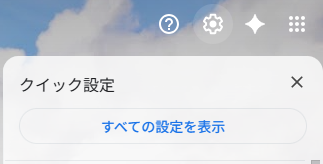

「転送先アドレスを追加」をクリックし、Workspaceのメールアドレスを入力してください。Workspace側に確認コードが届くので、コードを入力して認証を完了させます。
転送を有効にすれば、個人Gmail宛のメールがWorkspaceの受信箱にも自動で届くようになります。
転送時には「受信トレイにコピーを残す」設定も選べるので、万が一に備えて個人Gmail側にもメールを残しておくと安心です。
Workspaceで「送信元アドレス」として個人Gmailを追加する
次に、WorkspaceのGmailにログインし、「設定」→「アカウントとインポート」タブを開きます。
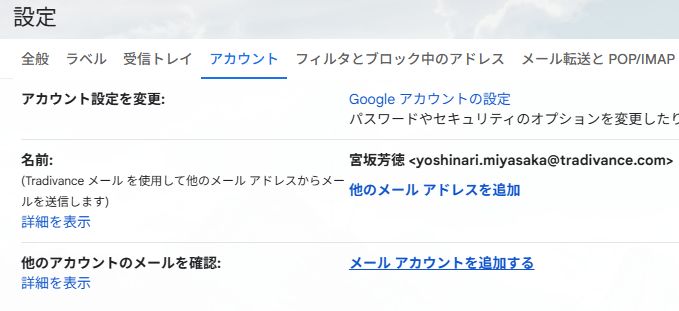
「名前」セクションの「他のメールアドレスを追加」をクリックし、個人のGmailアドレスを入力してください。確認メールが個人Gmail宛に届くので、記載されたリンクまたは確認コードで認証すれば完了です。
これで、Workspaceから個人Gmailアドレスを送信元にしてメールを送れるようになります。
動作を確認する
テストメールを個人Gmail宛に送り、Workspaceの受信箱に転送されるか確認しましょう。
またWorkspaceで新規メール作成時に、送信元を個人Gmailアドレスに切り替えられることも確認してください。
なお、個人Gmailの過去のメールもWorkspaceに移したい場合は、Googleの「データエクスポート」機能でメールを書き出し、Workspaceの管理者がデータ移行ツールでインポートする方法があります。
組織でのアドレス運用のポイント
個人レベルの統合設定に加え、Google Workspaceでは組織全体でメールアドレスの運用ルールを整備しておくことも重要です。
特にWorkspace導入直後は、旧アドレスから新アドレスへの移行ルールを全社で統一し、取引先への通知タイミングやメール署名の更新も含めて計画的に進めることが大切です。
以下の3点は、トラブルを防ぐために事前に決めておくことをおすすめします。
- 部署共有アドレス(info@やsupport@)はGoogleグループで作成し、担当者が異動しても引き継ぎやすくする
- 退職者のメールはエイリアスとして後任に割り当てるか、転送設定で一定期間受信できる体制を整える
- 管理コンソールから独自ドメインのエイリアスを追加できるため、社外向けに複数アドレスを用意する際はエイリアス機能を活用する
GoogleWorkSpace活用の御相談はコチラ
効率的かつ安定した導入や管理体制の構築はもちろんのこと、GoogleWorkspaceを活用した業務の効率化や業務フローの見直し、AIツールの活用など、ご要望に応じて経験豊富なコンサルタントがサポートさせていただきます。
よくある質問
Gmailアドレスは何個まで追加できる?
新規Googleアカウントの作成数に明確な上限はありませんが、短期間に大量作成すると電話番号認証や一時的な制限がかかります。エイリアス(+記号)は受信用なら無制限で、送信元として登録できるのは1アカウントあたり最大30個です。Google Workspaceのエイリアスもユーザーあたり30個が上限となっています。
エイリアスと複数アカウント、どちらがおすすめ?
目的によって異なります。仕事とプライベートを分けて持ちたい場合や、ストレージを別々に確保したい場合は複数アカウントが適しています。一方、サービス登録やメルマガの振り分けなど、受信の整理が目的であればエイリアスが手軽でおすすめです。
エイリアスアドレスに届いたメールを自動振り分けできる?
はい、Gmailのフィルタ機能を使えば自動振り分けが可能です。Gmailの検索バー右端のアイコンから「フィルタを作成」を選び、「To」欄にエイリアスアドレスを入力します。条件に一致するメールにラベルを付けたり、特定のフォルダに自動で移動させたりできます。
追加したアドレスを削除する方法は?
エイリアス(送信元設定)を削除する場合は、Gmailの「設定」→「アカウントとインポート」→「名前」セクションから該当アドレスの「削除」をクリックします。Googleアカウント自体を削除する場合は、myaccount.google.com にアクセスし「データとプライバシー」→「Googleアカウントの削除」から手続きを行います。アカウント削除は元に戻せないため、事前にデータのバックアップを取っておきましょう。
Gmailアドレスの追加方法を徹底解説
まとめ|Gmailアドレスを追加する3つの方法
本記事では、Gmailアドレスを追加する3つの方法(新規アカウント作成・エイリアス+記号・エイリアスドット)と、Google Workspaceでの統合方法を解説しました。
それぞれの特徴を理解し、自分の目的に合った方法を選ぶことで、メールの管理がぐっと効率的になります。
Gmailアドレス追加の要点まとめ
- 新規アカウント作成:受信箱・ストレージがそれぞれ独立。仕事とプライベートを分けたい場合に向く
- エイリアス(+記号):1つのアカウントで複数アドレスを使い分け。サービス登録やメルマガ振り分けに便利
- エイリアス(ドット):見た目だけが変わる簡易的な方法。フィルタ振り分けには+記号のほうが扱いやすい
- Google Workspace:既存の個人Gmailも統合可能。独自ドメインでエイリアスを管理でき、組織運用に最適
どの方法を選ぶかは、用途・管理体制・セキュリティ要件によって変わります。
特にビジネス用途では、誤送信のリスクやアカウント管理の負担も考慮して選択しましょう。
Google Workspaceを導入済みの場合は、個人Gmailからの統合設定を行うことで移行期間もスムーズに乗り越えられます。
まずは本記事の比較表で自分に合った方法を確認し、手順に沿って設定を進めてみてください。
もし、現在の利用や今後の事業成長を見越してきちんと検討したい、どれを選んでいいか分からないと言う方は、気軽に弊社に御相談いただければ多くの実績や活用事例と共にご説明させていただきます。