

こんにちは。Tradivanceです。
「会社でGoogleカレンダーを共有したいけれど、社員にどこまで見せるべきか判断がつかない」「セキュリティ面が心配で共有に踏み切れない」
特に「管理者として最初に何を設定すればいい?」「部署ごとに見せる範囲を変えられる?」「退職者のアクセス権限はどう管理する?」といった疑問を抱えている方は多いと思います。
実はGoogleカレンダーの共有には「個人レベルの共有」と「組織レベルの管理」という2つの層があり、企業で使う場合は後者の設計が欠かせません。
Googleカレンダーには、個人の共有設定とは別に、組織全体の共有ポリシーを管理する「管理コンソール」という仕組みがあります。この設定を行わないまま運用を始める企業は少なくありません。
管理コンソールの設定なしに社員が各自で共有を始めると、意図しない情報漏洩や権限の混乱が起きるリスクがあります。
共有ポリシーを決めないまま運用すると、後から全社員の設定を見直す作業が発生し、大きな手戻りになりかねません。
だからこそ本記事では、Googleカレンダーを会社で安全に共有するための管理者設定・権限設計・セキュリティ対策までを体系的に解説していきたいと思います。
本記事で得られる情報・解決する悩み
- 組織でのカレンダー共有に必要な管理者設定
- 場面別の権限設計の考え方
- グループカレンダーの作り方と運用
- セキュリティ対策と退職者対応
GoogleWorkSpace活用の御相談はコチラ

効率的かつ安定した導入や管理体制の構築はもちろんのこと、GoogleWorkspaceを活用した業務の効率化や業務フローの見直し、AIツールの活用など、ご要望に応じて経験豊富なコンサルタントがサポートさせていただきます。
Googleカレンダーの組織共有は個人利用と何が違うのか

Googleカレンダーの組織共有とは、Google Workspace管理コンソールを通じて共有範囲と権限を一元管理できる仕組みです。
個人のGoogleアカウントでもカレンダー共有自体は可能ですが、組織で使う場合は管理者による統制が不可欠になります。
個人利用では「誰と共有するか」を1人ずつ手動で設定しますが、組織利用では管理者が「どこまで共有を許可するか」の上限をあらかじめ決められます。
Googleカレンダーの「組織共有」とは
管理者が管理コンソールから、外部共有の上限・内部共有のデフォルト・組織部門ごとのポリシーを一括設定できる仕組みです。ユーザーが個人で設定できる範囲に上限を設けることで、組織全体の情報統制を実現します。
この上限設定こそが、個人利用にはない「組織利用ならではの安全装置」と言えます。
具体的にどの機能が異なるのか、無料GoogleアカウントとGoogle Workspaceを比較すると以下の通りです。
| 機能 | 無料Googleアカウント | Google Workspace |
|---|---|---|
| 特定ユーザーとの共有 | 可能 | 可能 |
| 組織内全体共有 | 不可 | 可能 |
| 管理者による外部共有制限 | なし | あり |
| 組織部門ごとのポリシー設定 | なし | あり |
| リソース予約(会議室等) | なし | あり |
| 監査ログ | なし | あり |
| 予約スケジュール | 1ページのみ | 無制限 |
つまり、社員が勝手に社外の人とカレンダーを共有してしまうリスクを、管理者があらかじめ制御できるのがGoogle Workspaceの強みです。無料のGoogleアカウントではこの統制機能がないため、社員の自己判断に頼るしかありません。
個人レベルの基本的な共有手順については、別の記事で詳しく解説しています。本記事では組織の管理者が押さえるべきポイントに絞ってお伝えします。
管理者が最初にやるべきGoogleCalendar共有ポリシーの設定

Google Workspaceの管理コンソールでは、外部共有と内部共有のポリシーを組織レベルで設定できます。
この設定がユーザー個人の共有設定の「上限」として機能するため、組織の情報統制の基盤になります。管理コンソールの設定は全社一括だけでなく、組織部門(OU)ごとに異なるポリシーを適用することも可能です。
外部共有の制限を設定する
管理コンソールでは、組織外のユーザーとカレンダーを共有する際の上限を4段階で指定できます。
| 設定 | 内容 | 推奨場面 |
|---|---|---|
| 外部共有なし | 組織外ユーザーとの共有を完全ブロック | 機密性の高い部門 |
| 空き時間情報のみ | 予定の有無だけ外部に公開 | 一般的な企業(推奨) |
| すべての情報を共有(変更不可) | 外部からも予定の詳細を閲覧可能 | 外部パートナーとの協業が多い部門 |
| すべての情報を共有(変更可) | 外部ユーザーに予定の編集も許可 | 限定的な場面のみ |
多くの企業では「空き時間情報のみ」をデフォルトにし、外部パートナーとの協業が多い部門だけ例外的に引き上げる運用が安全です。
なお、ここで設定するのは「組織として許可する上限」です。管理者が「空き時間情報のみ」に設定した場合、個人ユーザーが勝手に「すべての情報を共有」にすることはできません。
具体的な設定手順は以下の通りです。
管理コンソールにログイン
admin.google.comにアクセスし、特権管理者アカウントでログインします。「カレンダーの管理」権限を持つ委任管理者でも設定可能です。
カレンダーの設定画面を開く
左側メニューから「アプリ」→「Google Workspace」→「カレンダー」の順にクリックして開きます。
共有設定を選択
「共有設定」をクリックすると、外部共有オプションと内部共有オプションの設定画面が表示されます。
外部共有のレベルを選択して保存
自社のセキュリティポリシーに合った外部共有レベルを選択し、「保存」をクリックします。左側の組織部門ツリーから部門を選べば、部門ごとに異なる設定も適用できます。
内部共有のデフォルトを設定する
外部共有と同様に、組織内のユーザーに対するカレンダーの公開レベルについても管理コンソールでデフォルト値を設定できます。
選択肢は「共有しない」「空き時間情報のみ(予定の詳細は非表示)」「すべての情報を共有する」の3段階です。
ユーザーが個別にカスタマイズしていない場合、ここで設定したデフォルト値が自動で適用されます。新入社員のアカウントにも自動的にこのポリシーが反映されるため、設定漏れを防げます。
同じ画面の左側にある組織部門ツリーから特定の部門を選択すれば、部門ごとに異なるポリシーを適用できます。たとえば経営企画部は外部共有禁止、営業部は空き時間情報のみ許可、といった運用が可能です。
Googleカレンダー権限設計の考え方|誰にどのレベルを付与すべきか

管理コンソールで組織全体のポリシーを設定したら、次はカレンダーごとの個別の権限設定です。
管理コンソールの設定が「組織としての上限」であるのに対し、ここで説明するのは「カレンダーオーナーが共有相手に付与する権限」です。Googleカレンダーには4段階の権限レベルがあり、共有相手ごとに使い分けます。
上から下に向かうほど権限が強くなります。適切なレベルを選ぶことが、情報漏洩を防ぐ第一歩です。
| 権限レベル | できること |
|---|---|
| 予定の表示(時間枠のみ) | 予定の有無と時間帯のみ確認可能。詳細は「予定あり」と表示される |
| 予定の表示(すべての詳細) | タイトル・場所・説明・参加者など予定の全情報を閲覧可能 |
| 予定の変更 | 予定の追加・編集・削除が可能。共有設定は変更できない |
| 変更および共有の管理 | 予定の変更に加え、共有設定自体の変更やカレンダーの削除も可能 |
特に注意すべきは「予定の変更」と「変更および共有の管理」の違いです。「予定の変更」権限では予定の追加・編集・削除はできますが、カレンダー自体の共有設定は変更できません。
一方「変更および共有の管理」権限では、第三者への共有追加やカレンダーの削除まで実行できるため、付与する対象は厳選する必要があります。
権限の設定は、カレンダーの「設定と共有」画面から「特定のユーザーとの共有」セクションでユーザーを追加する際に選択します。後から変更することも可能です。
場面別の推奨設定
では実際にどの場面でどの権限レベルを使うべきでしょうか。組織内の関係性やポジションによって最適な権限は異なります。よくある5つの場面ごとに推奨設定を整理しました。
| 場面 | 推奨権限 | 理由 |
|---|---|---|
| 同部署のメンバー間 | すべての詳細を表示 | 会議内容を把握してスケジュール調整を効率化 |
| 上司 → 部下 | すべての詳細を表示 or 予定の変更 | 秘書・アシスタントが管理する場合は「変更」が必要 |
| 部下 → 経営層 | 時間枠のみ | 機密性の高い予定を一般社員に公開すべきでない |
| 他部署 | 時間枠のみ(デフォルト) | 必要なメンバーだけ「すべての詳細」に引き上げ |
| 外部パートナー | 空き時間情報のみ(管理者上限) | 個別予定の共有は招待機能で対応 |
たとえば、役員秘書が役員のスケジュールを代理で管理する場合は「予定の変更」権限が適しています。役員本人のカレンダーの共有範囲まで秘書が変更する必要がなければ、「変更および共有の管理」は不要です。
また、外部パートナーとの共有では管理コンソールの上限設定が優先されます。仮に個人が「すべての詳細を表示」で共有しようとしても、管理者が「空き時間情報のみ」に制限していれば、それ以上の情報は公開されません。
権限設計は一度決めて終わりではなく、組織変更や業務内容の変化に応じて定期的に見直すことが大切です。
GoogleWorkSpace活用の御相談はコチラ
効率的かつ安定した導入や管理体制の構築はもちろんのこと、GoogleWorkspaceを活用した業務の効率化や業務フローの見直し、AIツールの活用など、ご要望に応じて経験豊富なコンサルタントがサポートさせていただきます。
Googleのグループカレンダーで部署・プロジェクト単位の共有を効率化する

個人のカレンダーを1人ずつ共有していくのは手間がかかります。たとえば30人の部署で全員と共有する場合、1人ずつ設定すると30回の操作が必要です。
部署やプロジェクト単位で「グループカレンダー」を作成すると、共有管理が格段に効率的になります。
Google Groupsを使ったグループカレンダーの作り方
Google Groupsのメーリングリストを共有先として指定すれば、メンバーの追加・削除はグループ側で一元管理できます。グループに新しいメンバーを追加するだけで、そのメンバーに関連する全てのグループカレンダーが自動的に共有されます。
新しいカレンダーを作成する
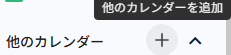
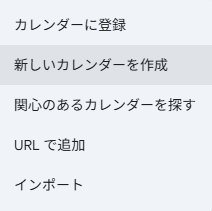
Googleカレンダーの左側メニュー「他のカレンダー」の右にある「+」アイコンをクリックし、「新しいカレンダーを作成」を選択します。
カレンダー名と説明を入力
用途がひと目でわかるカレンダー名(例:「営業部ミーティング」)と説明を入力し、「カレンダーを作成」をクリックします。
共有先にグループMLを追加
作成したカレンダーの「設定と共有」を開き、「特定のユーザーとの共有」セクションで「ユーザーを追加」をクリックします。共有先にGoogle Groupsのメーリングリストアドレス(例: sales-team@company.com)を入力します。
権限レベルを選択して完了
前セクションの権限設計に基づいて適切なレベルを選択し、「送信」をクリックします。グループに所属する全メンバーにカレンダーが共有されます。
用途別カレンダーの設計例
実際の運用では、目的や閲覧範囲に応じて複数のカレンダーを使い分けると管理しやすくなります。以下に代表的な設計例を紹介します。
- 全社休業日カレンダー: 組織全体に公開、閲覧のみ。年末年始・創立記念日などを全員で共有
- 部署ミーティングカレンダー: 部署グループMLに共有、すべての詳細を表示。定例会議や勉強会を一元管理
- プロジェクト別カレンダー: 関係者のみ共有、予定の変更権限。マイルストーン・締切をチーム全体で管理
- 会議室・備品予約カレンダー: リソースカレンダー機能を活用(Google Workspace限定)。ダブルブッキングを自動で防止
外部共有のリスクとセキュリティ対策

カレンダー共有は利便性が高い反面、適切に管理しなければ情報漏洩のリスクにもなります。
カレンダーには会議のタイトル・参加者・場所・議題といった情報が含まれるため、メール以上に機密性の高い情報が集約されている場合があります。特に注意すべきポイントを押さえておきましょう。
外部共有で起こりうるリスク
- 誤った一般公開: ユーザーが誤って「一般公開」に設定すると、予定の詳細がインターネット上の誰からでも閲覧可能になる
- 退職者の権限残存: 退職者の共有権限を削除し忘れると、社外から社内カレンダーを閲覧され続ける
- 機密予定の漏洩: M&A関連会議や人事異動の打ち合わせなど、タイトルだけでも機密情報になりうる予定が外部に見える
こうしたリスクは「起きてから対処する」のでは手遅れになる場合があります。管理コンソールの外部共有制限を適切に設定しておくことで、ユーザーの誤操作自体を防止できます。
加えて、退職時の対応フローと定期的な監査の仕組みを整えておくことが重要です。
退職者の権限棚卸しと監査ログの活用
退職者が出た場合は、以下の手順でカレンダー関連の権限を整理します。
退職者対応で最も重要なのは、カレンダーの「所有権」と「共有設定」を分けて考えることです。
- まず、退職者が所有するセカンダリカレンダーのオーナーを後任者に移転します。(2025年11月のアップデートにより、管理コンソールからオーナー移転が可能になりました)
- 次に、カレンダーデータをデータ転送オプションで後任者に移行します。共有カレンダーの「変更および共有の管理」権限を必要に応じて別のユーザーに付与したうえで、アカウントを削除します。なお、削除後20日以内であればアカウントの復元が可能です。
不審な操作がないかを確認するには、管理コンソールの「レポート」→「監査と調査」→「カレンダーのログイベント」を活用します。
ここでは共有設定の変更、予定の作成・変更・削除、招待の送受信といった操作履歴が記録されています。保存期間は180日間です。
「誰がいつカレンダーの共有範囲を変更したか」「退職前に大量のデータエクスポートが行われていないか」などを追跡できるため、インシデント発生時の原因調査にも役立ちます。
仕事とプライベートの予定を分ける方法

会社でカレンダーを共有すると「プライベートの予定まで同僚に見られるのでは」と心配する社員も少なくありません。この不安が共有への抵抗感につながるケースもあります。
しかし、適切な設定を行えば仕事とプライベートを完全に分離できます。以下の3つの方法を紹介します。
方法1: 複数カレンダーで分離する(推奨)
Googleカレンダーでは1つのアカウント内に複数のカレンダーを作成できます。「仕事用」と「プライベート用」のカレンダーを分けて作成し、プライベート用は誰とも共有しない設定にします。
自分の画面では両方のカレンダーが統合表示されるため、ダブルブッキングも防止できます。カレンダーごとに色分けすれば、ひと目で仕事とプライベートを区別できます。最も確実な方法です。
方法2: 予定単位で非公開設定にする
個別の予定を作成・編集する際に、公開設定を「デフォルト」から「非公開」に変更する方法です。共有相手には「予定あり」とだけ表示され、タイトルや詳細は見えなくなります。
ただし、その予定に招待されているゲストには内容が表示される点に注意が必要です。また、毎回手動で設定する必要があるため、設定忘れのリスクがあります。
方法3: 別アカウントのカレンダーをインポートする
個人用Googleアカウントのカレンダーを「他のカレンダーを追加」機能で会社アカウントに表示する方法です。自分の画面でのみ統合表示され、同僚からは見えません。
ただし、管理者が外部カレンダーの追加を制限している場合は利用できないため、事前にIT管理者へ確認しておくとよいでしょう。
【2025〜2026年】組織運用に影響する最新アップデート

Googleカレンダーは頻繁にアップデートが行われています。2025年から2026年にかけて、組織のカレンダー運用に影響する重要な変更がありました。
特に管理者向けの機能強化が目立ち、退職時のカレンダー引き継ぎやセキュリティ管理がより容易になっています。
- セカンダリカレンダーのオーナー管理改善(2025年11月): 各カレンダーに明確なオーナーが紐づくようになり、退職時のオーナー移転が管理コンソールから実行可能に
- 共有先ユーザーの可視化(2025年2月): 「予定の変更」権限を持つユーザーが、そのカレンダーの共有先メンバー一覧を確認可能に。情報共有の透明性が向上
- タスクの時間ブロック機能(2025年11月): タスクに取り組む時間をカレンダー上でブロックできるように。「予定あり」ステータスが付き、フォーカスタイムの確保に活用可能
- 所有カレンダーの自動表示(2026年1月): 自分がオーナーのセカンダリカレンダーが常にカレンダーリストに自動表示されるように改善。従来は非表示になり「カレンダーが消えた」と問い合わせが発生していた問題が解消
これらのアップデートにより、管理者の運用負荷が軽減されると同時に、セキュリティ面での可視性も大幅に向上しています。
2025年には予約スケジュール機能も大幅にアップデートされています。外部とのアポイント調整を効率化したい方は、別の記事で詳しく解説していますのでぜひご覧ください。
GoogleWorkSpace活用の御相談はコチラ
効率的かつ安定した導入や管理体制の構築はもちろんのこと、GoogleWorkspaceを活用した業務の効率化や業務フローの見直し、AIツールの活用など、ご要望に応じて経験豊富なコンサルタントがサポートさせていただきます。
Googleカレンダーの共有に関するFAQ
Googleカレンダーの共有は何人まで設定できますか?
特定のユーザーとの共有は、1つのカレンダーにつき個別のメールアドレスで最大数百人まで追加が可能です。それ以上の規模で共有したい場合は、Google Groupsのメーリングリストを共有先に指定すれば、1つのグループで数千人規模にも対応できます。
無料のGoogleアカウントでも会社のカレンダー共有に使えますか?
基本的な共有機能は無料のGoogleアカウントでも利用できます。ただし、管理コンソールによるポリシーの一元管理・外部共有の制限・組織部門ごとの設定・監査ログといった組織管理機能はGoogle Workspace限定です。セキュリティと管理の観点から、企業での利用にはGoogle Workspaceの導入をおすすめします。
共有カレンダーの予定は組織外の人にも見えてしまいますか?
管理者の設定次第です。管理コンソールで「外部共有なし」を選択すれば、組織外のユーザーにはカレンダーを一切共有できなくなります。「空き時間情報のみ」に設定すれば、予定の有無だけが外部から見え、タイトルや詳細は非公開のままです。
Googleカレンダー 会社での共有設定ガイド
まとめ|Googleカレンダーを会社で共有する方法
本記事では、Googleカレンダーを会社で安全かつ効率的に共有するために必要な管理者設定・権限設計・グループカレンダーの運用・セキュリティ対策までを解説しました。
組織の規模や業務内容に合わせて適切な設定を行えば、カレンダー共有はチームの生産性を大きく向上させる仕組みになります。会議の調整や空き時間の確認にかかる工数が削減され、本来の業務に集中できるようになります。
本記事の要点
- 管理者設定:まず管理コンソールで外部共有・内部共有のポリシーを設定する
- 権限設計:場面ごとに最小権限の原則で付与する
- グループカレンダー:Google Groupsを活用し、異動に強い運用を構築する
- セキュリティ:退職者対応・監査ログ・定期見直しで情報漏洩を防ぐ
個人利用と異なり、組織でのカレンダー共有には管理者視点での設計と運用ルールの策定、そして社員への周知が欠かせません。
特に外部共有の制限と退職者の権限対応は、初期設定の段階で決めておくことで後のトラブルを大幅に減らすことができます。共有設定の変更は最長24時間かかるため、問題が起きてからの対処では間に合わない場合もあります。
まずは管理コンソールの共有設定を確認し、自社の組織構造に合った権限ポリシーを設定するところから始めてみてください。
もし、現在の利用や今後の事業成長を見越してきちんと検討したい、どれを選んでいいか分からないと言う方は、気軽に弊社に御相談いただければ多くの実績や活用事例と共にご説明させていただきます。