

こんにちは。Tradivanceです。
「Googleカレンダーを社内メンバーと共有したいけれど、手順がよくわからない」
特に最近は、新しい機能がどんどん追加されていますよね!そのなかで「スマホからでも共有できるのか」「共有された側はどう操作すればいいのか」「予約ページ機能では何ができるのか」といった疑問を抱えている方は多いと思います。
Googleカレンダーの共有方法は「カレンダー全体の共有」「個別の予定共有(招待)」「予約ページ」の3種類あり、さらに2025年にはGeminiとの連携機能も加わっています。
共有方法を正しく理解しないまま運用すると、公開するつもりのなかった予定の詳細が見えてしまったり、共有された側が操作に迷って業務に支障をきたしたりするリスクがあります。
だからこそ本記事では、PCとスマホそれぞれの共有手順から、共有された側の操作方法、権限の使い分け、さらに予約ページやGmail連携まで解説していきたいと思います。
本記事で得られる情報・解決する悩み
- Googleカレンダーの3つの共有方法と使い分け
- PC・スマホそれぞれの共有手順
- 共有された側の操作方法
- 予約ページ・Gmail連携による活用の広げ方
- 権限レベルの違いと安全な使い分け
GoogleWorkSpace活用の御相談はコチラ

効率的かつ安定した導入や管理体制の構築はもちろんのこと、GoogleWorkspaceを活用した業務の効率化や業務フローの見直し、AIツールの活用など、ご要望に応じて経験豊富なコンサルタントがサポートさせていただきます。
Googleカレンダー 共有方法
Googleカレンダーの3つの共有方法を理解する

Googleカレンダーには3つの共有方法があり、「常にチームの予定を見たい」「特定の会議だけ共有したい」「社外との日程調整を自動化したい」など、目的によって使い分けます。
| 共有方法 | 内容 | 適した場面 |
|---|---|---|
| カレンダー全体を共有 | 自分のカレンダーを特定ユーザーに公開 | チームメンバーの予定を常に把握したい |
| 個別の予定を共有(招待) | 特定の予定にゲストを追加 | 会議や打ち合わせの日程調整 |
| 予約スケジュール(予約ページ) | 空き時間を公開し相手に予約させる | 社外との面談・商談の日程調整 |
3つの方法は併用することもできます。たとえば、同じチーム内ではカレンダー全体を共有して日常的に空き状況を把握し、社外との商談や面談には予約ページを活用する、といった使い分けが効果的です。
Googleカレンダー 共有 PC
PCでGoogleカレンダーを共有する手順

PCのブラウザ版Googleカレンダーでは、2つの方法で予定を共有できます。カレンダー全体を共有する方法と、個別の予定にゲストを招待する方法をそれぞれ見ていきましょう。
カレンダー全体を特定ユーザーに共有する
チームメンバーの空き時間を常に確認したい場合は、カレンダー全体を特定のユーザーに共有する方法が便利です。
一度設定すれば、共有相手は常にあなたの予定を確認できるようになります。
「設定と共有」を開く
Googleカレンダーを開き、左サイドバーの「マイカレンダー」から共有したいカレンダーにカーソルを合わせます。表示される「⋮」(三点メニュー)をクリックし、「設定と共有」を選択してください。

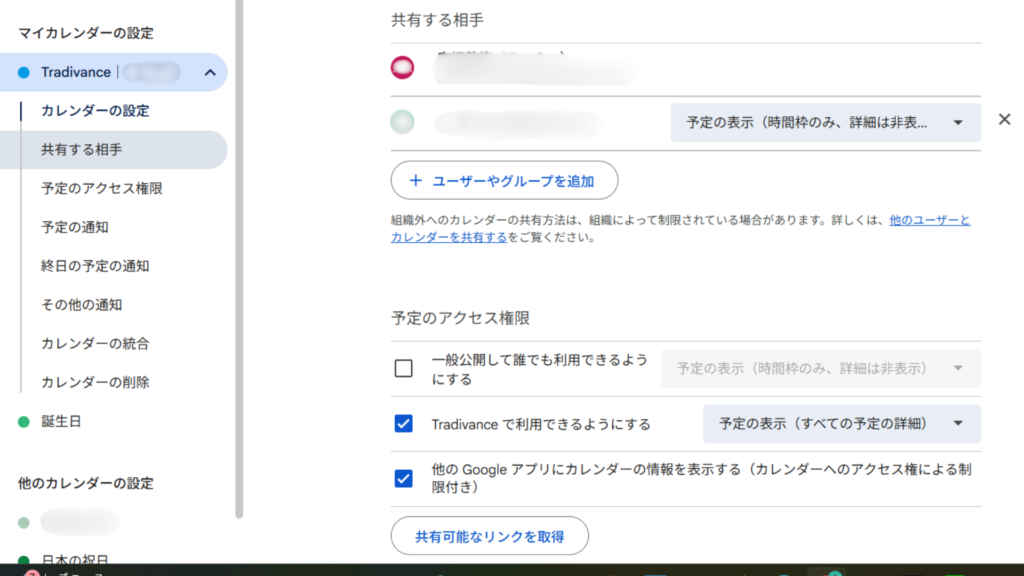
「ユーザーやグループを追加」をクリック
設定画面をスクロールすると「特定のユーザーまたはグループと共有する」というセクションがあります。ここで「ユーザーやグループを追加」ボタンをクリックしてください。
メールアドレスを入力し権限を選択
共有したい相手のメールアドレスを入力し、アクセス権限のレベルを選択します。権限は「予定の表示(時間枠のみ)」から「変更および共有の管理」まで4段階あり、詳しくは後述します。
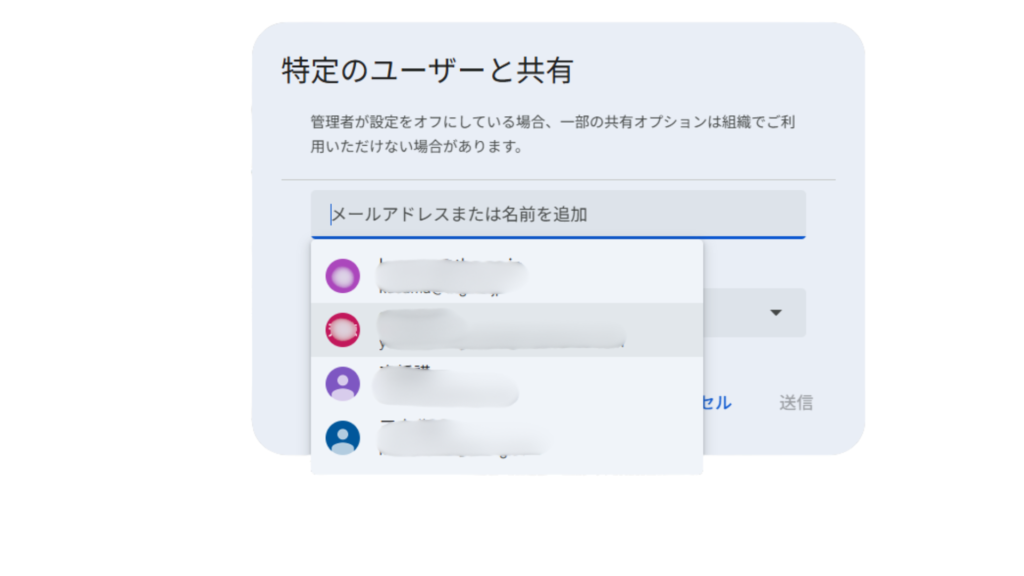
「送信」をクリックして完了
「送信」をクリックすると、共有相手のGmailに通知メールが届きます。相手がそのメール内の「このカレンダーを追加」をクリックすれば、お互いのカレンダーで予定を確認できるようになります。
個別の予定にゲストを招待する
特定の会議や打ち合わせだけを共有したい場合は、個別の予定にゲストを招待する方法を使います。カレンダー全体を公開する必要がないため、必要最小限の情報共有に適しています。
予定の作成画面を開く
Googleカレンダー上で予定を入れたい時間帯をクリックします。簡易入力画面が表示されたら、「その他のオプション」を選択して予定の詳細編集画面を開いてください。
「ゲストを追加」にメールアドレスを入力
詳細編集画面の右側にある「ゲストを追加」欄に、招待したい相手のメールアドレスを入力します。Google連絡先に登録済みであれば、名前の入力でも候補が表示されます。
ゲストの権限を設定する
歯車アイコンからゲストの権限を設定できます。「予定を変更する」「他のユーザーを招待する」「ゲストリストを表示する」の3つの権限を、それぞれオン・オフで切り替えましょう。
「保存」して招待メールを送信
「保存」をクリックすると、ゲストに招待メールを送信するか確認するダイアログが表示されます。「送信」を選択すれば、相手のGmailとカレンダーに予定が自動追加されます。
Googleカレンダー 共有 スマホ
スマホ(iPhone・Android)で共有する方法

スマホからGoogleカレンダーの共有を設定する場合、PCとは操作方法が一部異なります。カレンダー全体の共有とゲスト招待で手順が分かれるため、それぞれ確認しておきましょう。
カレンダー全体の共有はブラウザから操作する
ブラウザでGoogleカレンダーにアクセス
iPhoneの場合はSafari、Androidの場合はChromeブラウザを開き、calendar.google.comにアクセスします。お使いのGoogleアカウントでログインしてください。
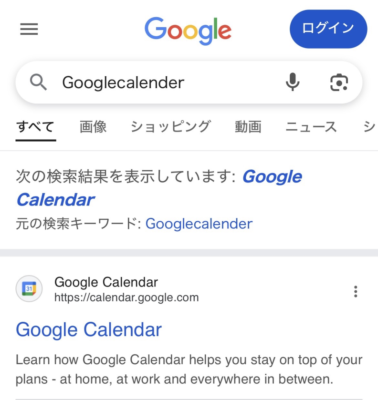
メニューから「設定と共有」を開く(スマホでPCと同じ画面を開きます)
画面左上の「≡」(ハンバーガーメニュー)をタップしてサイドメニューを開きます。共有したいカレンダーの横にある「⋮」をタップし、「設定と共有」を選択してください。
以降はPC版と同じ手順で共有設定(スマホでPCと同じ画面を開きます)
「特定のユーザーまたはグループと共有する」セクションで、共有相手のメールアドレス入力と権限レベルの選択を行います。ここからの操作手順はPC版のブラウザと同じです。
個別の予定共有はアプリから可能
一方、個別の予定にゲストを招待する操作は、Googleカレンダーのスマホアプリから直接行えます。カレンダー全体の共有とは異なり、ブラウザを開く必要はありません。
予定の作成画面または編集画面で「ユーザーを追加」をタップし、招待したい相手のメールアドレスを入力するだけで完了します。操作はiPhone・Androidともに共通です。
GoogleWorkSpace活用の御相談はコチラ
効率的かつ安定した導入や管理体制の構築はもちろんのこと、GoogleWorkspaceを活用した業務の効率化や業務フローの見直し、AIツールの活用など、ご要望に応じて経験豊富なコンサルタントがサポートさせていただきます。
Googleカレンダー 共有 された側
共有された側の操作方法
カレンダーを共有された側は、どのように操作すればよいのでしょうか。ここでは招待メールからの追加方法と、カレンダーが表示されないときの対処法をあわせて解説します。
招待メールから承認する
カレンダーが共有されると、共有された側のGmailに通知メールが届きます。メール内の「このカレンダーを追加」をクリックすると、Googleカレンダーの左サイドバー「他のカレンダー」に追加されます。
追加が完了すると、共有相手の予定が自分のカレンダー画面に重ねて表示されます。各カレンダーの横にあるチェックボックスで、表示・非表示を切り替えることもできます。
カレンダーが「他のカレンダー」に表示されない場合
招待メールからの追加がうまくいかない場合や、メール自体が届かない場合でも、Googleカレンダーの画面から手動で共有カレンダーを追加することができます。
左サイドバーの「他のカレンダー」横にある「+」ボタンをクリックし、「カレンダーに登録」を選択します。共有元のGmailアドレスを入力すると、相手のカレンダーが追加されます。
スマホで共有カレンダーを表示する
スマホアプリでは、画面左上の「≡」メニューをタップすると、利用可能なカレンダーの一覧が表示されます。共有カレンダーの横にチェックが入っているか確認してください。
チェックが外れていると予定が画面に表示されません。また、共有カレンダーがリストに見当たらない場合は、PCのブラウザで「他のカレンダー」への登録を完了してからアプリを再同期してください。
Googleカレンダー 共有 権限
権限の種類と使い分け

Googleカレンダーの共有設定では、相手にどこまでの情報を見せるかを「権限」で制御します。4段階の権限レベルがあるため、目的に応じて適切なレベルを選ぶことが重要です。
| 権限 | できること | 推奨場面 |
|---|---|---|
| 予定の表示(時間枠のみ) | 予定の有無だけ確認できる | 他部署・社外との空き確認 |
| 予定の表示(すべての詳細) | タイトル・場所・参加者を閲覧 | 同じチームのメンバー間 |
| 予定の変更 | 予定の追加・編集・削除が可能 | 秘書・アシスタント |
| 変更および共有の管理 | 共有設定自体の変更も可能 | カレンダー管理者のみ |
一度設定した権限は、カレンダーの「設定と共有」画面からいつでも変更できます。共有が不要になったユーザーの削除や、権限レベルの引き上げ・引き下げも同じ画面から操作可能です。
GoogleWorkSpace活用の御相談はコチラ
効率的かつ安定した導入や管理体制の構築はもちろんのこと、GoogleWorkspaceを活用した業務の効率化や業務フローの見直し、AIツールの活用など、ご要望に応じて経験豊富なコンサルタントがサポートさせていただきます。
Googleカレンダー 予約ページ Gmail連携
予約ページ・Gmail連携でカレンダー活用をさらに広げる

Googleカレンダーには、カレンダー共有以外にも日程調整を大幅に効率化できる機能が備わっています。ここでは、特にビジネスで活用度の高い「予約ページ」と「Gmail連携」を紹介します。
予約スケジュール(予約ページ)で社外との日程調整を自動化
予約スケジュール(予約ページ)機能を使えば、自分の空き時間をURLで公開できます。相手はそのURLにアクセスして希望の時間帯を選ぶだけで、自動的にカレンダーに予定が登録されます。
- 無料Googleアカウント: 予約ページ1つ、基本的な予約受付が可能
- Google Workspace: 予約ページ無制限、自動リマインダーメール、複数カレンダーの空き確認、Stripe決済連携
2025年8月のアップデートでは、事前設定済みの予約ページがカレンダーのサイドバーに自動表示されるようになりました。初期設定なしで、すぐに予約受付を開始できます。
GmailからGeminiで予定追加・日程調整
Google Workspace Business Standard以上のプランでは、GeminiのAI機能とGmailが連携し、カレンダー操作をさらに効率化できます。2025年に追加された主な機能は以下のとおりです。
- Add to Calendar(2025年3月〜): メール内の予定情報をGeminiが自動検出し、ワンクリックでカレンダーに追加
- Help me schedule(2025年10月〜): メールでの日程調整中にGeminiが参加者の空き状況を分析し、最適な時間帯を提案。相手が選択すると自動で招待が作成される
- 予約ページのGmail挿入(2025年7月〜): メール作成中にカレンダーアイコンから自分の予約ページを直接挿入。空き枠がリアルタイムで更新される
FAQ
Googleカレンダーの共有はスマホだけでできますか?
カレンダー全体の共有設定はGoogleカレンダーアプリには搭載されていないため、スマホのブラウザ(SafariやChrome)でcalendar.google.comにアクセスして操作する必要があります。ただし、個別の予定にゲストを招待する操作はアプリから直接行えます。
Gmail以外のメールアドレスにもカレンダー共有できますか?
はい、Gmail以外のメールアドレスでも共有できます。ただし、共有を受ける側はGoogleアカウントを持っている必要があります。Googleアカウントがない相手には、個別の予定をメールで招待する形であれば共有可能です。
共有カレンダーの予定を編集したら相手にも反映されますか?
はい、共有カレンダーの予定を編集すると変更内容はリアルタイムで相手の画面にも反映されます。ただし、編集できるのは「予定の変更」以上の権限を持つユーザーのみです。「予定の表示」権限のユーザーは閲覧のみで、編集はできません。
Googleカレンダー 共有方法 まとめ
まとめ|Googleカレンダーの共有方法
本記事では、Googleカレンダーの3つの共有方法(カレンダー全体・個別予定・予約ページ)と、PC・スマホそれぞれの操作手順、共有された側の対応方法について解説しました。
これらの共有方法を目的に応じて使い分けることで、チーム内の予定確認がスムーズになり、社外との日程調整も含めた業務全体の効率化につなげることができます。
本記事の要点
- 共有方法:カレンダー全体・個別予定・予約ページの3種類を目的に応じて使い分け
- PC操作:「設定と共有」から数ステップで完了
- スマホ:カレンダー共有はブラウザから操作。個別予定の招待はアプリでOK
- された側:招待メールから追加。表示されない場合は手動追加で対応
権限設定は「最小権限の原則」を意識し、必要以上のアクセス権を付与しないことがセキュリティの基本です。チーム内であっても、まずは「時間枠のみ」から始めることをおすすめします。
また、予約ページ機能やGeminiとのGmail連携を活用すれば、社外との日程調整もURLの共有だけで完結でき、メールでの往復のやりとりを大幅に削減することが可能です。
まずは同じチームのメンバーとカレンダーを共有し、お互いの空き時間をリアルタイムで確認できる状態を作るところから始めてみてください。それだけでも、日程調整の手間は大きく減るはずです。
もし、現在の利用や今後の事業成長を見越してきちんと検討したい、どれを選んでいいか分からないと言う方は、気軽に弊社に御相談いただければ多くの実績や活用事例と共にご説明させていただきます。