こんにちは。Tradivanceです。
Google Workspaceを導入したものの、管理コンソールの設定項目が多すぎて何から手をつければいいかわからない…そんな悩みを抱えていませんか?
特に「管理者は具体的に何ができるのか?」「セキュリティ設定はどこから始めればいいのか?」「Google Vaultは本当に必要なのか?」といった疑問を抱えている方は多いと思います。
近年サイバー攻撃が増加しており、ゼロトラストセキュリティへの対応が急務となっています。管理コンソールの正しい設定こそが、組織の情報資産を守る第一歩になると思っています。
だからこそ本記事では、Google Workspace管理コンソールの主要機能と、管理者が最初に設定すべきポイントを解説していきたいと思います。
本記事で得られる情報・解決する悩み
- Google Workspace管理コンソールの役割と基本的な使い方
- 管理コンソールの主要機能(ユーザー管理・セキュリティ・デバイス管理・監査ログ)
- 管理者権限の種類と安全な使い分け
- Google Vaultによるデータ保管とコンプライアンス対応
- 導入直後に設定すべき5つのステップ
GoogleWorkSpace活用の御相談はコチラ

効率的かつ安定した導入や管理体制の構築はもちろんのこと、GoogleWorkspaceを活用した業務の効率化や業務フローの見直し、AIツールの活用など、ご要望に応じて経験豊富なコンサルタントがサポートさせていただきます。
Google Workspaceの管理コンソールとは

Google Workspace管理コンソールとは?
Google Workspace管理コンソールとは、admin.google.comからアクセスできる管理者専用のダッシュボードです。
ユーザーアカウントの追加・削除、セキュリティポリシーの設定、デバイス管理、レポートの確認など、組織全体のGoogle Workspaceを一元的に管理できます。
管理コンソールへのアクセスは、管理者権限を持つGoogle Workspaceアカウントでadmin.google.comにログインするだけです。
ブラウザさえあれば場所を問わず利用でき、特別なソフトウェアをインストールする必要はありません。
無料Gmailとの決定的な違い — 管理機能こそWorkspaceの価値
無料のGmailでもメールやGoogleドライブは使えますが、組織として利用する場合に決定的な違いが生まれます。
無料Gmailではアカウントの管理は個人任せであり、パスワードの強度や2段階認証の設定を組織として強制することができません。
Google Workspaceであれば、管理者が全ユーザーに対してセキュリティポリシーを一括で適用できます。
たとえば「全社員に2段階認証を義務付ける」「パスワードの最低文字数を10文字以上にする」といった設定を、管理コンソールから一度の操作で組織全体に反映できます。
さらに、社員の退職時にはアカウントのデータを管理者が回収・移管でき、端末の紛失時にはリモートで企業データを消去することも可能です。
つまり、管理コンソールによる「組織としてのガバナンス」こそが、無料GmailにはないGoogle Workspace最大の価値です。
GoogleWorkplaceの管理コンソールの主要機能を解説

管理コンソールには多くの機能がありますが、管理者がまず押さえるべき主要機能は大きく4つに分類できます。
GoogleWorkplaceのユーザー管理と組織部門の設定
管理コンソールの最も基本的な機能が、ユーザーアカウントの管理です。
社員の入社時にはアカウントを作成し、退職時にはアカウントを停止・削除するといった操作を管理者が一括で行えます。
- パスワードのリセットやアカウント情報の変更も、管理コンソール上で即座に対応可能
- CSV一括アップロードによる大量ユーザーの追加・更新にも対応
- 退職者のデータを他のユーザーへ移管してから安全にアカウントを削除できる
組織部門とは、ユーザーを部門別にグループ化し、部門ごとに異なるポリシーや設定を適用するための仕組みです。たとえば「営業部にはGoogleチャットを有効にし、経理部には無効にする」といった部門別の制御が可能になります。
各ユーザーは1つの組織部門にのみ所属し、親部門の設定は子部門へ自動的に継承されるため、効率的なポリシー管理ができます。
GoogleWorkplaceのセキュリティとアクセス制御
セキュリティ設定は、管理コンソールの中でも特に重要な機能領域です。代表的な設定として、まず2段階認証(2SV)の強制があります。
2段階認証とは、パスワードに加えてスマートフォンの確認やセキュリティキーなど、もう1つの認証手段を要求する仕組みです。
管理コンソールから全ユーザーに対して2段階認証を義務付けることで、パスワード漏えい時の不正アクセスリスクを大幅に低減できます。
- パスワードポリシー:最低文字数や強度要件を組織全体に強制し、脆弱なパスワードの使用を防止
- アプリアクセス制限:組織データにアクセスできるサードパーティアプリを管理者が制御し、未承認アプリからの情報漏えいを防止
- コンテキストアウェアアクセス:ユーザーの場所やデバイスの状態に応じてアクセスを動的に制御(Enterprise Plus)
GoogleWorkplaceのデバイス管理
Google Workspaceには「エンドポイント管理」と呼ばれるデバイス管理機能が標準で搭載されています。Android、iOS、Windows、macOS、Chrome OSなど主要なプラットフォームに対応しています。
- 社員のスマートフォンにパスコード設定や画面ロックのルールを強制適用
- ソフトウェアのインストール不要で、エージェントレスでの基本管理が可能
- BYOD(個人所有端末)環境でも、企業データだけを安全に管理できる
リモートワイプには「アカウントワイプ(企業データのみ削除、個人データは保持)」と「デバイスワイプ(全データ削除、工場出荷状態に初期化)」の2種類があり、状況に応じて使い分けます。
GoogleWorkplaceのレポートと監査ログ
管理コンソールのレポート機能では、組織内のGoogle Workspaceの利用状況やセキュリティに関わるイベントを可視化できます。
| レポート種類 | 内容 | 主な用途 |
|---|---|---|
| 管理者監査ログ | 管理コンソールでの操作(ユーザー追加、設定変更など)を記録 | ポリシー変更の追跡 |
| ログイン監査ログ | ログインの成功・失敗、認証方法、アクセス元IPを記録 | 不正アクセスの検知 |
| ドライブ監査ログ | ファイルの作成・編集・共有・削除の履歴を記録 | データ漏えいの防止 |
| OAuthトークンログ | サードパーティアプリへのアクセス許可状況を記録 | 未承認アプリの検知 |
これらの監査ログを定期的に確認することで、不審な操作や情報漏えいの兆候を早期に発見できます。
GoogleWorkSpace活用の御相談はコチラ
効率的かつ安定した導入や管理体制の構築はもちろんのこと、GoogleWorkspaceを活用した業務の効率化や業務フローの見直し、AIツールの活用など、ご要望に応じて経験豊富なコンサルタントがサポートさせていただきます。
GoogleWorkplaceの管理者権限の種類と正しい使い分け

Google Workspaceでは、管理者権限を複数のロール(役割)に分割して付与できます。すべての操作を1人の管理者に集中させるのではなく、業務内容に応じて権限を分散させることがセキュリティ上重要です。
GoogleWorkplaceで設定できる6つの管理者ロール
Googleが標準で用意している主な管理者ロールは以下の6種類です。
| ロール名 | できること | 適任者の例 |
|---|---|---|
| 特権管理者 | 管理コンソールの全機能にアクセス。他の管理者の任命、課金管理、削除ユーザーの復元なども可能 | CTO、IT責任者 |
| ユーザー管理者 | ユーザーアカウントの作成・更新・削除、パスワードリセット(非管理者のみ) | 人事部門、IT担当者 |
| ヘルプデスク管理者 | 非管理者ユーザーのパスワードリセット、ユーザープロフィールの閲覧 | ITサポート担当 |
| グループ管理者 | グループの作成・編集・削除、メンバー管理 | 部門リーダー |
| サービス管理者 | Google Workspaceの各サービス設定の管理(ユーザーアカウントへのアクセスなし) | アプリ管理担当 |
| モバイル管理者 | エンドポイント管理権限。デバイスの登録・管理・ワイプ | IT資産管理担当 |
GoogleWorkspaceの権限を安全に委任するためのルール
権限管理で最も重要な考え方が「最小権限の原則」です。各担当者には業務に必要な最小限の権限のみを付与し、不要な権限は与えないようにします。
- 特権管理者は2〜3名に限定し、日常業務には使用しない。変更時のみログインして即ログアウト
- 特権管理者は専用アカウントを使用する。通常業務用アカウントとは分けて運用(例: alice-admin@example.com)
- 組織部門(OU)スコープで権限を限定する。特定部門の管理者には該当OUのみの権限を付与
- 全管理者アカウントにMFA(多要素認証)を必須化する
- 定期的に権限を棚卸しし、ロールと職責の整合性を確認する
Google Vaultでデータ保管とコンプライアンス対応

Google Workspaceを組織で運用するうえで、データの保持やコンプライアンス対応は避けて通れない課題です。
Google Vaultは、こうした課題に対応するためにGoogleが提供する専用ツールです。
Google Vaultとは
Google Vaultとは?
Google Vaultは、Google Workspaceの情報ガバナンスおよび電子情報開示(eDiscovery)ツールです。Gmail、Googleドライブ、Google Chat、Google Meetなどのデータを対象に、保持・検索・エクスポートができます。
- 保持(Retention):データを必要な期間保持するルールを設定。従業員が誤って削除してもデータを保持
- 法的保留(Legal Hold):訴訟や監査に備え、対象データを無期限に保持。保持ルールの期限切れでもデータは削除されない
- 検索(eDiscovery):ユーザーアカウント、日付、キーワードなどの条件で組織のデータを横断検索
- エクスポート:検索結果を標準フォーマットで外部レビュー用に書き出し
Google Vaultの持ルールの設定と退職者データの扱い
Vaultの保持ルールには「デフォルト保持ルール(全ユーザーに一律適用)」と「カスタム保持ルール(条件を指定して適用)」の2種類があります。
複数のルールが該当する場合は最長の保持期間が優先され、法的保留は常にすべてのルールに優先します。
この問題を回避するには、退職者のアカウントを削除せず「アーカイブユーザー(AU)ライセンス」に切り替える方法が推奨されます。
AUライセンスは通常ライセンスより低コストで、Vaultの保持ルールや法的保留を引き続き有効にしたままデータを保管できます。
Google Vaultの2025年のライセンス変更に関する注意
2025年11月1日以降、Vaultを操作する管理者自身にもVaultライセンスが必須となります。
従来はGoogle Workspaceライセンスと管理者権限があればVaultを操作できましたが、今後はライセンスがなければ検索・保留・エクスポート・保持ルール管理のすべてが利用できなくなります。
| エディション | Vault利用 | 備考 |
|---|---|---|
| Business Starter | なし | アドオン購入で利用可能 |
| Business Standard | なし | アドオン購入で利用可能 |
| Business Plus | 標準搭載 | – |
| Enterprise Starter | 標準搭載 | – |
| Enterprise Standard | 標準搭載 | – |
| Enterprise Plus | 標準搭載 | – |
Google Vault導入直後に設定すべき5つのステップ
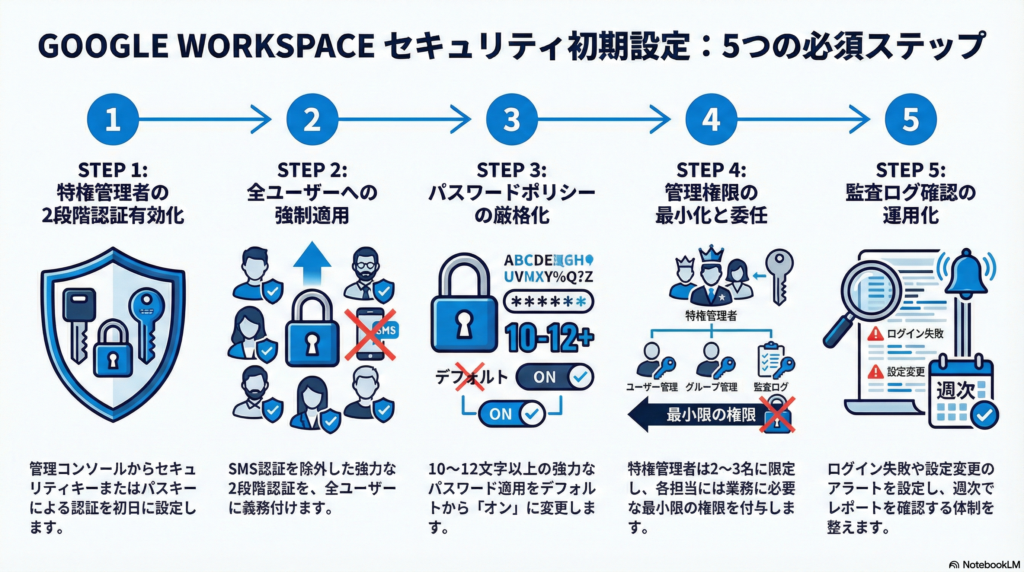
Google Workspaceを導入したら、まず最優先で取り組むべきセキュリティ設定があります。ここでは、導入直後に実施すべき5つのステップを優先順に解説します。
特権管理者はすべての設定にアクセスできるため、最も狙われやすいアカウントです。導入初日にセキュリティキーまたはパスキーによる2段階認証を設定してください。管理コンソールの「セキュリティ → 認証 → 2段階認証プロセス」から設定できます。
管理コンソールの同画面で「適用」を「オン」にし、全ユーザーに2段階認証を義務付けます。新規ユーザーの登録猶予期間は「1日」が推奨です。許可するメソッドは「テキストまたは電話による確認コード以外すべて」に設定し、SMS認証のリスクを排除しましょう。
「セキュリティ → 認証 → パスワード管理」から設定します。「強力なパスワードの適用」はデフォルトでOFFになっているため、必ずONに変更してください。最低文字数は10〜12文字以上を推奨します。パスワード有効期限はGoogleの推奨に従い「なし」で問題ありません(MFAで補完)。
特権管理者を2〜3名に限定し、日常業務用とは別の専用アカウントを作成します。ITサポート担当にはヘルプデスク管理者ロール、人事部門にはユーザー管理者ロールなど、業務に必要な最小限の権限を付与するルールを文書化しましょう。
管理コンソールの「レポート → 監査と調査」からアラートルールを設定します。複数回のログイン失敗、管理者設定の変更、外部へのファイル共有など、重要なイベントに対する自動通知を有効化し、週次での管理者アクティビティレポート確認を運用に組み込みましょう。
GoogleWorkSpace活用の御相談はコチラ
効率的かつ安定した導入や管理体制の構築はもちろんのこと、GoogleWorkspaceを活用した業務の効率化や業務フローの見直し、AIツールの活用など、ご要望に応じて経験豊富なコンサルタントがサポートさせていただきます。
Google Workspace管理コンソール活用ガイド
まとめ|Google Workspace管理コンソールとは?管理者が設定すべきポイント
本記事では、Google Workspace管理コンソールの役割から主要機能、管理者権限の使い分け、Google Vaultによるコンプライアンス対応、そして導入直後に実施すべき5つの設定ステップまでを解説しました。
管理コンソールの正しい理解と設定が、組織の情報資産を守り、Google Workspaceの価値を最大限に引き出す土台になります。
管理コンソール設定の要点
- 管理コンソールの役割:admin.google.comから組織全体のGoogle Workspaceを一元管理するツール
- 主要機能:ユーザー管理・セキュリティ設定・デバイス管理・監査ログの4つが運用の柱
- 権限管理:6つの管理者ロールを最小権限の原則で割り当て、安全に運用する
- Google Vault:コンプライアンス対応に有効だが、保持ルールとライセンス変更に注意が必要
管理コンソールのセキュリティ対策は、導入時に一度設定して終わりではありません。監査ログの定期確認やポリシーの見直しなど、継続的な運用が組織を守る鍵になります。
特にGoogle Vaultの保持ルール設定と2025年のライセンス変更への対応は、データ消失リスクに直結するため早めの着手をおすすめします。
まずは特権管理者アカウントの2段階認証を有効化するところから、本記事で紹介した5つのステップを順番に進めてみてください。
もし、現在の利用や今後の事業成長を見越してきちんと検討したい、どれを選んでいいか分からないと言う方は、気軽に弊社に御相談いただければ多くの実績や活用事例と共にご説明させていただきます。