こんにちは。Tradivanceです。
Google Workspaceを導入したものの、メールとドライブしか使えていない、または導入を検討中だがどんな機能があるのかわからないと感じている方は多いのではないでしょうか。
実際、多くの企業では契約しているプランの機能を十分に活用できておらず、「もっと早く知りたかった」という声をよく耳にします。
特に「NotebookLMって何ができるの?」「AppSheetで本当にアプリが作れる?」「3つのツールはそれぞれ何が違うの?」といった疑問を抱えている方は多いと思います。
現在、AI活用・ノーコード開発・業務自動化が急速に進んでおり、これらを活用できる企業とそうでない企業の差広がっています。
せっかくGoogle Workspaceを導入しているなら、標準で使える強力なツールを活用しない手はありません。と思っています。
だからこそ本記事では、Google Workspaceの業務活用ツール3選(NotebookLM・AppSheet・Flows)の特徴と具体的な活用シーンを解説していきたいと思います。
本記事で得られる情報・解決する悩み
- NotebookLM・AppSheet・Flowsそれぞれの定義と役割
- 各ツールの具体的な活用シーンと実務での使い方
- 無料版と有料版の機能差・料金体系
- 3つのツールを組み合わせた業務改善の事例
- 既存ツール(Apps Script・Zapier)との使い分け
GoogleWorkSpace活用の御相談はコチラ

効率的かつ安定した導入や管理体制の構築はもちろんのこと、GoogleWorkspaceを活用した業務の効率化や業務フローの見直し、AIツールの活用など、ご要望に応じて経験豊富なコンサルタントがサポートさせていただきます。
Google Workspaceは「メール・ドライブだけ」ではもったいない
Google Workspaceといえば、GmailやGoogleドライブが真っ先に浮かぶ方が多いと思います。
しかし、実は標準機能として、AI・ノーコード開発・業務自動化を実現できる強力なツールが含まれています。
Google Workspaceを契約している企業の多くは、メール・カレンダー・ドライブといった基本機能のみを使用しており、付属する高度なツールの存在を知らないケー スが少なくありません。
せっかく追加料金なしで使える機能を活用しないのは、非常にもったいない状況といえます。
知られていない3つの業務活用ツール
今回紹介するのは、Google Workspaceに含まれる次の3つのツールです。
| ツール名 | ひとこと説明 | 解決する課題 |
|---|---|---|
| NotebookLM | AI搭載の情報整理・要約ツール | 大量の資料を読み込んで理解する時間がない |
| AppSheet | ーコードで業務アプリを作成 | 現場専用のアプリが欲しいが開発コストがかかる |
| Flows | 定型業務を自動で動かすツール | 手 業の繰り返しで時間を取られている |
これら3つのツールは、それぞれ異なる業務課題を解決できる設計になっています。
「アプリ」と「ワークフロー」の違いをわかりやすく
3つのツールのうち、特にAppSheetとFlowsは混同されやすいので、違いを整理しておきます。
AppSheet:画面を作るツール
- 現場が入力・閲覧するための画面を作成
- 具体例:設備の点検記録をスマホで入力してデータベースに保存するアプリ
Flows:裏側で動く自動化ツール
- 人がやらなくていい作業を自動でつなぐ
- 具体例:フォーム回答→スプレッドシート転記→上長にチャット通知を自動化
判断基準はシンプルで、画面が必要ならAppSheet、裏で動かすだけならFlowsと覚えておくとよいでしょう。
GoogleWorkpace活用
NotebookLM — AIが資料を読み解き、わかりやすく届ける

NotebookLMは、大量の資料を効率的に整理・理解するためのAIツールです。
従来のAIチャットツールと違い、アップロードした資料だけを情報源にするため、信頼性の高い回答が得られます。
NotebookLMとは
NotebookLMは、Googleが提供するAI搭載の研究・思考支援ツールです。
最大の特徴は、Gemini(Googleの大規模言語モデル)を搭載しながらも、アップロードした資料だけを情報源にして回答する点です。
これにより、一般的なAIチャットツールで起きがちな「ハルシネーション(事実に基づかない回答)」を防ぐことができます。
2026年には新機能「Data Tables(データテーブル)」が導入され、ソースから情報を整理・分析して構造化された形式にまとめることも可能になりました。
- 対応形式:Google Docs、PDF、テキスト、Web URL、YouTube、音声ファイルなど
- ソース容量:各ソース最大50万語または200MB
- セキュリティ:アップロードしたデータでAIモデルをトレーニングしない
社内資料や専門文書を安全に活用したい企業にとって、NotebookLMは非常に有用なツールといえます。
NotebookLMが使える具体的な活用シーン
NotebookLMは、さまざまな業務シーンで活用できます。
- 専門的な論文・技術文書・官公庁ガイドラインを要約して社内共有
- Audio Overviewで音声化し、営業訪問前の移動中に耳でインプット
- 社内マニュアルや規程集をアップロードし、新入社員がチャット形式で質問
- 競合製品の資料を複数読み込ませ、比較表やブリーフィングを自動生成
たとえば、100ページ以上ある官公庁のガイドラインを要約してもらい、重要なポイントだけを社内共有できます。
従来は担当者が数日かけて読み込み、要点をまとめていた作業が、数分で完了するようになります。Audio Overview機能を使えば、資料を音声化して移動中や作業中に聞くこともできます。
営業担当者が訪問前に顧客業界の最新レポートを音声で聞きながら移動することで、限られた時間を有効活用できます。
新入社員向けには、社内規程や業務マニュアルをアップロードし、チャット形式で質問できる環境を用意できます。この設定をしておくと「この場合はどうすればいいですか」といった実務的な質問に、マニュアルの該当箇所を引用しながら回答してくれます。
また、競合製品の資料を複数読み込ませて、比較表やブリーフィングを自動生成することも可能です(思った以上に便利ですよ!)
営業資料作成の時間を大幅に削減し、提案の質を向上させることができます。
NotebookLM無料版とWorkspace版(Plus)の違い
NotebookLMには、無料版とGoogle Workspace版(Plus)があります。
| 項目 | 無料版 | Plus版(Workspace) |
|---|---|---|
| ソース数 | ノートブックあたり最大50 | ノートブックあたり最大300 |
| ノートブック数 | 無制限 | 無制 限 |
| クエリ上限 | 制限あり | より多くのクエリが可能 |
| セキュリティ | 個人利用向け | 組織向けセキ リティ設定 |
| 管理者制御 | なし | 管理コンソールで制御可能 |
組織で本格的に活用する場合は、Plus版を検討する価値があります。
GoogleWorkSpace活用の御相談はコチラ
効率的かつ安定した導入や管理体制の構築はもちろんのこと、GoogleWorkspaceを活用した業務の効率化や業務フローの見直し、AIツールの活用など、ご要望に応じて経験豊富なコンサルタントがサポートさせていただきます。
GoogleWorkpace活用
AppSheet — ノーコードで現場の「ほしいアプリ」を作る
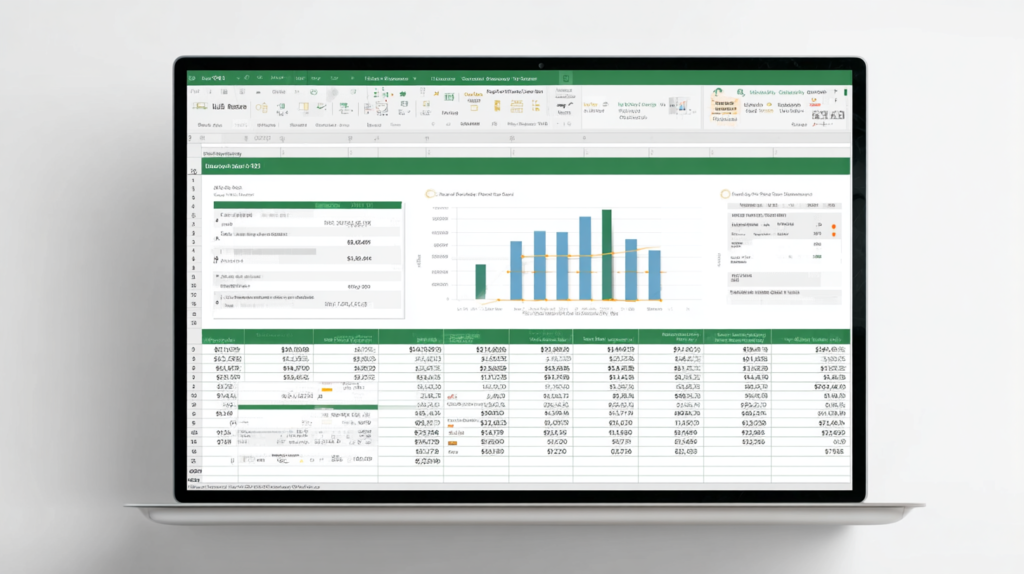
AppSheetは、プログラミング不要で業務アプリを作成できるノーコード開発ツールです。
スプレッドシートをデータベースにして、現場が使いやすいアプリを短期間で構築できます。
AppSheetとは
AppSheetは、Googleが提供するノーコードアプリ開発プラットフォームです。
スプレッドシートに入力したデータを自動で読み取り、入力フォーム・一覧表示・検索機能などを備えたアプリを生成します。
プログラミングの知識がなくても、現場の業務に特化したアプリを数時間から数日で構築できる点が特徴です。
実際、シンプルな日報アプリであれば2〜3時間、在庫管理のような複雑なアプリでも1週間程度で完成させることができます。
- スプレッドシートをデータベースとして活用
- Google Workspace(Gmail、カレンダーなど)と連携可能
- スマホ・タブレット・PCに対応したアプリを自動生成
出典:AppSheet ヘルプ
開発会社に依頼すると数百万円かかるアプリを、現場担当者が自分で作れるようになります。
AppSheetが使える具体的な活用シーン
AppSheetは、現場の業務を効率化するさまざまなアプリを作成できます。
- 日報アプリ
- 設備点検記録
- 在庫管理
- 経費精算
- 施設予約
たとえば、営業担当者がスマホで日報を入力し、上司がPCで一覧確認できるアプリを作れます。
入力フォームは自動生成され、訪問先・商談内容・次回アクションなどの項目をカスタマイズできます。
- 設備点検では、現場でタブレットから写真付きで記録し、そのままスプレッドシートに蓄積できます。
- 製造業では、機械の異常を発見したらその場で写真を撮影し、コメントを添えて報告することで、迅速な対応が可能になります。
- 在庫管理アプリでは、バーコードスキャン機能を使って入出庫を記録し、リアルタイムで在庫数を確認できます。
- 倉庫担当者がスマホで商品をスキャンするだけで、在庫データが自動更新され、発注が必要な商品を通知することも可能です。
2026年現在、Gemini連携機能により、自然言語で「経費精算アプリを作りたい」と伝えるだけで、アプリの土台を自動生成することも可能になっています。
これにより、アプリ開発の初期設定がさらに簡単になり、現場担当者でも数時間でアプリを完成させられます。
AppSheetのCore版とEnterprise版の違い
AppSheetには、Core版とEnterprise Plus版の2つのプランがあります。
| 項目 | Core版(標準搭載) | Enterprise Plus版 |
|---|---|---|
| 料金 | Workspace Business以上に含まれる | 月額$20/ユーザー〜 |
| ユーザー数上限 | 10ユーザーまで無料 | 無制限 |
| データベース容量 | 基本容量 | 大幅に増加 |
| 外部DB接続 | 制限あり | エンタープライズデータソースに対応 |
小規模な部署や試験導入であれば、Core版で十分に活用できます。
GoogleWorkpace活用
Flows — 定型作業をノーコードで自動化する
Flowsは、Google Workspaceの各種アプリ間で定型作業を自動化するツールです。
2025年12月に正式リリースされた新しい機能で、Gemini AIと連携して高度な自動化を実現します。
Flowsとは
Flowsは、Google Workspaceに組み込まれたノーコード自動化ツールです。
2025年12月に正式リリースされ、Google Workspace Studioという名称でも知られています。
Gemini 3を搭載しており、従来の「AならばB」という単純なルールだけでなく、AIが状況を判断して柔軟に処理を実行できます。
ドラッグ&ドロップの直感的な操作で、Gmail・Googleドライブ・スプレッドシート・カレンダーなどを連携させた自動化フローを構築できます。
- ノーコードでワークフロー自動化を構築
- Google Workspace内のアプリ間で完結
- Gemini AIによる高度な判断・処理が可能
従来のツールでは難しかった、文脈を理解した上での自動処理が実現できるようになりました。
Flowsの具体的な自動化フロー例
Flowsを使うと、日常的に発生する定型作業を自動化できます。
問い合わせ対応の自動振り分けフロー
- Googleフォームで問い合わせを受付
- Gemini AIが問い合わせ内容を分析し、カテゴリを自動判定
- 担当部署のチャットに通知を送信
- 対応状況をスプレッドシートに自動記録
このフローにより、問い合わせの振り分け作業がゼロになり、対応漏れも防げます。
Flows(Google Workspace Studi)とApps Script・Zapierの使い分け
Flowsと似た自動化ツールとして、Apps ScriptやZapierがあります。
| 項目 | Flows | Apps Script | Zapier |
|---|---|---|---|
| コーディング | 不要(ノーコード) | 必要(JavaScript) | 不要(ノーコード) |
| 連携範囲 | Workspace内完結 | Workspace + 外部API | 3,000以上の外部サービス |
| AI連携 | Gemini搭載 | APIで個別実装 | 一部対応 |
| 料金 | Workspaceに含まれる | Workspaceに含まれる | 有料プランあり |
Workspace内で完結する業務ならFlows、より高度なカスタマイズならApps Script、外部サービスとの連携ならZapierが適しています。
3つのツールを組み合わせると何ができるか
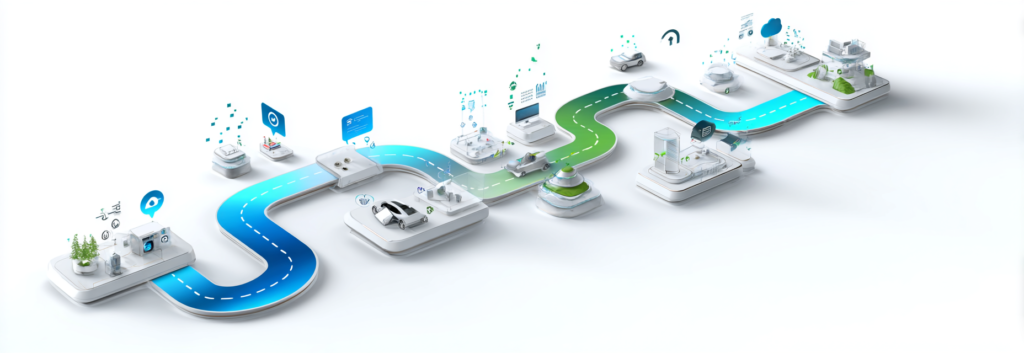
NotebookLM・AppSheet・Flowsは、それぞれ単体でも有用ですが、組み合わせることでさらに強力な業務改善を実現できます。
ここでは、実際の業務シーンを想定した2つの組み合わせ事例を紹介します。
組み合わせ活用の具体例1|法令対応チェック体制の構築
官公庁のガイドラインに基づいた業務チェック体制を構築する場合を考えてみましょう。
法令対応チェックリストの自動化
100ページ以上ある官公庁ガイドラインから、現場で使えるチェック体制を短期間で構築します。
- NotebookLM:ガイドラインをアップロードし、重要なチェック項目を抽出・要約
- AppSheet:要約内容をもとに、現場担当者向けチェックリストアプリを作成
- Flows:チェック提出 → 上長承認 → 記録保存の流れを自動化
このように連携させることで、情報の整理から現場での実行、承認フローまでを一貫して効率化できます。
組み合わせ活用の具体例2|営業資料の一元管理と活用促進
営業部門で、過去の提案資料や成功事例を効果的に活用する仕組みを作る場合を考えてみましょう。
営業ナレッジ共有システムの構築
散在している営業資料を整理し、必要な時に必要な情報をすぐに取り出せる環境を構築します。
- NotebookLM:過去の提案資料や成功事例をアップロードし、チャット形式で検索可能に
- AppSheet:営業担当者が案件情報・進捗状況を入力・共有できるアプリを作成
- Flows:案件が成約したら自動で成功事例として記録し、全社に共有通知を送信
この仕組みにより、営業担当者は過去の成功パターンをすぐに参照でき、提案の質とスピードが向上します。
組み合わせ活用の具体例3|研修・教育プログラムの効率化
社内研修や新人教育のプログラムを、3つのツールで効率化する場合を考えてみましょう。
研修管理システムの構築
研修資料の管理から受講者の進捗確認、修了証の発行までを自動化します。
- NotebookLM:研修資料や過去のQ&Aをアップロードし、受講者が質問できる環境を構築
- AppSheet:受講者が研修の進捗状況を記録し、理解度テストを受けられるアプリを作成
- Flows:全研修を修了したら自動で修了証をメール送信し、人事DBに記録
この仕組みにより、研修担当者の管理負担が軽減され、受講者は自分のペースで学習を進められます。
GoogleWorkSpace活用の御相談はコチラ
効率的かつ安定した導入や管理体制の構築はもちろんのこと、GoogleWorkspaceを活用した業務の効率化や業務フローの見直し、AIツールの活用など、ご要望に応じて経験豊富なコンサルタントがサポートさせていただきます。
FAQ|Google Workspace業務活用ツールについてよくある質問
NotebookLM・AppSheet・Flowsの導入を検討されている方から、よく寄せられる質問とその回答をまとめました。料金や必要なスキル、導入のタイミングなど、実際 活用を始める前に知っておきたいポイントを解説します。
NotebookLMは無料で使えますか?
はい、NotebookLMは無料版が提供されています。ただし、組織で本格的に活用する場合は、Google Workspace Business以上のプランに含まれるPlus版の利用をおすすめします。Plus版では、ソース数の上限が大幅に増え、管理者による制御も可能になります。
AppSheetでアプリを作るにはプログラミングスキルが必要ですか?
いいえ、プログラミングスキルは不要です。AppSheetはノーコードツールのため、スプレッドシートにデータを入力するだけで、自動的にアプリの土台が生成されま す。2026年現在、Gemini連携により、自然言語で指示を出すだけでアプリを作成することも可能になっています。
Flowsはいつから使えますか?
Flowsは2025年12月に正式リリースされ、現在利用可能です。Rapid Releaseドメインでは2025年12月3日から、Scheduled Releaseドメインでは2026年1月5日から順次アクセス可能になっています。現在、UIは英語のみですが、プロンプトや処理データは日本語に対応しています。
3つのツールを使うには追加料金が必要ですか?
Google Workspace Businessプラン以上を契約している場合、NotebookLM Plus版、AppSheet Core版、Flowsは追加料金なしで利用できます。ただし、AppSheetで大規模な運用をする場合や、より高度な機能が必要な場合は、Enterprise Plus版(月額20ドル/ユーザー〜)の契約が必要になります。
どのツールから始めるべきですか?
業務課題によって異なりますが、まずはNotebookLMから試すのがおすすめです。既存の資料をアップロードするだけで活用でき、導入のハードルが低いためです。そ の後、現場の入力業務を効率化したい場合はAppSheet、定型作業の自動化が必要ならFlowsと段階的に導入するとスムーズです。
Google Workspace活用ツール
まとめ|Google
Workspaceの業務活用ツール3選|NotebookLM・AppSheet・Flowsでできること

本記事では、Google Workspaceに含まれる3つの業務活用ツール(NotebookLM・AppSheet・Flows)の特徴と活用方法を解説しました。
これらのツールを活用することで、情報整理・アプリ開発・業務自動化を追加コストなしで実現できます。
3つのツールの使い分けポイント
- NotebookLM:大量の資料を読み込んで理解する時間を削減したい場合に活用
- AppSheet:現場専用のアプリが欲しいが開発コストをかけられない場合に活用
- Flows:手作業の繰り返しで時間を取られている定型業務を自動化したい場合に活用
- 組み合わせ活用:3つを連携させることで情報整理から実行・承認まで一貫して効率化できる
これらのツールは、Google Workspace Business以上のプランであれば追加料金なしで利用できます。
ただし、本格的に活用するためには、組織の業務フローに合わせた設計や運用ルールの整備が重要です。
具体的には、最初の1〜2ヶ月でNotebookLMを使った情報整理から始め、次にAppSheetで小さなアプリを1つ作成します。
その後、定型作業の自動化が必要な業務を洗い出し、Flowsで自動化フローを構築していくとスムーズです。
まずは小さな業務課題から試し、効果を確認しながら段階的に導入範囲を広げていくことをおすすめします。