
こんにちは。Tradivanceです。
「Claude Codeをインストールしてはみたものの、実際にどう動かし、どう指示すれば実務に役立つのか分からない」——Claude Codeを使い始めた担当者から、こうした声をよく伺います。
特に「起動したあと何を入力すればよいのか」「コマンドはどれから覚えればよいのか」「日本語で指示しても大丈夫なのか」といった疑問を抱えている方は多いと思います。
Claude Codeの使い方は、起動から対話、コマンド、設定、ファイル編集、そして実務のワークフローまでを「一つの型」として回せるようになると、日々の作業に載せやすくなります。
逆に、操作の全体像がつかめないまま断片的に触ると、せっかくの機能を活かしきれないまま止まってしまいがちです。だからこそ、使い方の流れを先に押さえておくことが役立ちます。
本記事では、Claude Codeの起動と基本操作から、対話(プロンプト)の進め方、主要コマンド、CLAUDE.mdによる設定、ファイル編集とGit操作、実務ワークフロー、日本語での指示のコツ、つまずき対処までを、2026年時点の公式ドキュメント(code.claude.com/docs)を踏まえて中立的に解説します。
本記事で分かること
- Claude Codeの起動・基本操作と、対話(プロンプト)の進め方
- 主要コマンド・CLAUDE.mdによる設定と、ファイル編集・Git操作の流れ
- レポート作成・資料整形・データ整理などの実務ワークフローと日本語での指示のコツ
- つまずいたときの切り分けと、使い方のベストプラクティス

Claude Codeの使い方をつかむ準備|インストール後の全体像と始め方
Claude Codeの使い方は、細かな機能を一つずつ覚えることよりも、まず「操作の全体像」をつかむことから始めると理解が早まります。起動して対話し、必要に応じてコマンドや設定を使い、変更を確認して反映する——この流れが基本の型になります。
本記事はインストールが済んだ方を対象にしています。インストールや前提環境の準備そのものは扱いませんので、まだ導入前の方はClaude Codeのインストール・始め方を解説した記事を先にご確認ください。ここでは、入れたあとに何をどう操作するかに集中して解説します。

使い方の全体像を、次の6つのステップとして俯瞰しておきましょう。各ステップの詳細は、この後のH2で順に掘り下げていきます。
- 起動・基本操作:ターミナルで起動し、応答を確認する最小の操作を覚える
- 対話(プロンプト):目的・対象・制約を明示して指示を出す
- コマンド:スラッシュコマンドで操作を効率化する
- 設定(CLAUDE.md):プロジェクトの前提や規約を共有する
- ファイル編集・Git操作:提案された差分を確認してから反映する
- 実務ワークフロー:レポートや資料、データ整理などの作業に載せる
Claude Codeの活用を、より大きなDX(デジタル変革)の一部として捉えたい場合は、DXの全体像を事例で解説した記事も参考になります。ツール単体ではなく、業務全体をどう変えるかという視点で読むと、使いどころが見えやすくなります。
Claude Codeの起動と画面の見方|基本操作の第一歩
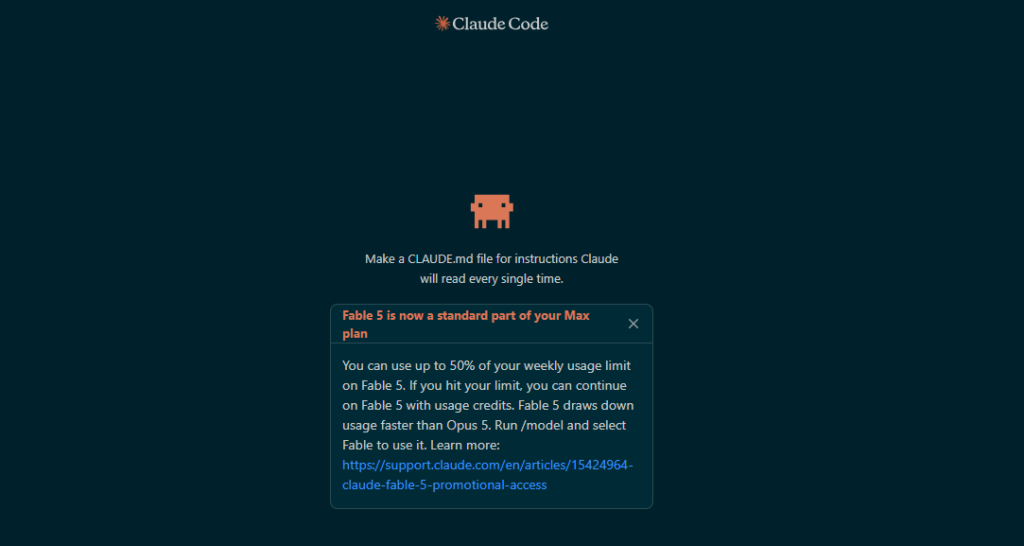
Claude Codeの基本操作は、ターミナル(コマンドを打ち込む画面)で起動し、指示を入力して、返ってきた応答を確認する、というシンプルな流れが中心です。まずは、この最小のやり取りを一度体験しておくと、以降の操作が理解しやすくなります。
作業したいフォルダで起動する
まず、作業対象のフォルダ(プロジェクト)に移動し、ターミナルからClaude Codeを起動します。起動すると対話用の入力欄が表示され、指示を受け付ける状態になります。
起動するフォルダは、扱いたいファイルが置かれている場所にしておくと、後の指示で「このフォルダの○○を直して」と伝えやすくなります。
指示を入力して応答を確認する
入力欄に、やりたいことを日本語で入力します。たとえば「このフォルダにどんなファイルがあるか教えてください」のように、まずは軽い依頼から試すと感触をつかみやすくなります。
指示を送ると、Claude Codeが内容を読み取り、作業内容や結果を返します。応答には、実行しようとしている操作や変更の説明が含まれることが多いため、内容を確認しながら進めるのが基本です。
応答を止める・セッションを終える
応答が長くなりすぎたときや、意図とずれてきたときは、処理を途中で止めて指示をやり直すことができます。止め方や再開の操作は、画面のヒントや公式ドキュメントで確認できます。
一区切りついたら、セッション(対話のまとまり)を終了します。作業を再開するときは、また同じフォルダで起動すれば続きから進められます。
起動方法や画面表示、停止・再開の操作は、2026年時点の公式ドキュメント(code.claude.com/docs)に基づく一般的な説明です。表示や手順は更新されることがあるため、実際の操作は最新の公式情報でご確認ください。
Claude Codeとの対話の進め方|指示(プロンプト)の書き方
Claude CodeはAIエージェントであり、成果は「指示(プロンプト)の質」で大きく変わります。同じ作業でも、伝え方が具体的かどうかで、返ってくる内容の的確さが変わってきます。ここでは、指示の書き方と対話の進め方を整理します。
良い指示(プロンプト)の3原則|目的・対象・制約を明示する
指示を書くときは、「目的」「対象ファイル」「制約」の3つを明示すると、意図が伝わりやすくなります。何のために、どのファイルを、どんな条件で扱ってほしいのかを、一文に詰め込みすぎず順に示すのがコツです。
たとえば「請求書一覧のCSVを、日付の新しい順に並べ替えてください。金額の列は変更しないでください」のように、してほしいことと、してほしくないことをセットで伝えると、想定外の変更を減らしやすくなります。
専門用語や社内固有の言い回しは、補足を添えると誤解を防げます。前提が共有されていない状態で曖昧に頼むより、少し丁寧に背景を書いたほうが、結果的にやり直しが減る場合が多いといえます。
段階的に進める対話の型|大きく頼む→確認→修正
対話は、一度で仕上げようとせず、段階的に進めるのがおすすめです。まず大きな方針を頼み、返ってきた内容を確認し、ずれていれば修正を伝える——この往復を重ねるほうが、認識の食い違いを早めに正せます。
最初の指示で完璧な結果を求めるより、「たたき台を作ってください」と頼み、そこから細部を詰めていく進め方が向いています。途中で「ここはこう直して」と部分的にフィードバックできるのが、対話型の利点です。
大きな変更を頼むときほど、いきなり全部を任せず、範囲を区切って確認しながら進めると安心です。一区切りごとに結果を見て次を判断すれば、後戻りの手間を抑えやすくなります。
避けたい指示|曖昧・一括過多・検証なしの丸投げ
避けたいのは、曖昧な指示、一度に多くを詰め込みすぎる指示、そして結果を確かめずに任せきる「丸投げ」です。これらは、意図とのずれや見落としにつながりやすくなります。
「いい感じにしておいて」のような曖昧な依頼は、判断の基準が示されていないため、期待とずれる可能性が高くなります。何をもって「いい感じ」とするかを、自分の言葉で書いておくことが役立ちます。
そして、返ってきた内容は人が確認することを前提にしてください。AIの出力には誤りが含まれる場合があるため、そのまま採用せず、意図どおりか、副作用がないかを自分の目で見て判断することが大切です。
Claude Codeの主要コマンドと基本操作|スラッシュコマンドの使い方
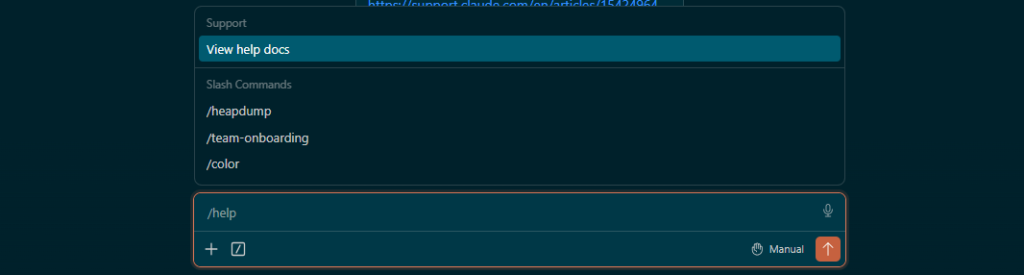
Claude Codeには、対話に加えて「スラッシュコマンド」と呼ばれる操作があります。入力欄で「/(スラッシュ)」に続けてコマンド名を打つと、ヘルプの表示や履歴のリセットといった操作を素早く呼び出せます。
よく使うスラッシュコマンド【用途別の一覧表】
最初から多くのコマンドを覚える必要はありません。まずはヘルプで一覧を確認し、そこからよく使うものを少しずつ体で覚えていくのが現実的です。代表的なコマンドを、用途とあわせて整理します。
| 用途 | コマンド例 | 使いどころ |
|---|---|---|
| 使えるコマンドを確認する | /help | 操作に迷ったとき、まず一覧を表示する |
| 会話の文脈をリセットする | /clear | 話題が変わったとき、前の文脈を引きずらないようにする |
| 設定ファイルを用意する | /init | プロジェクトの規約ファイル(CLAUDE.md)を作る起点にする |
| 使うモデルを切り替える | /model | 用途に応じて応答の傾向を変えたいとき |
| 変更内容をレビューする | /review | 加えた変更を見直したいとき |
セッション操作・履歴・設定に関わる基本操作
コマンド以外にも、日々の基本操作として押さえておきたい動きがあります。応答を途中で止める、話題が切り替わったら文脈をリセットする、特定のファイルを指示の対象に含める、といった操作です。
会話が長くなると、前半のやり取りが影響して意図がぼやけることがあります。区切りのよいところで文脈を整理すると、指示が伝わりやすくなります。作業のテーマが変わるタイミングを目安にすると分かりやすいでしょう。
設定に関わる操作は、次のH2で扱うCLAUDE.mdと密接に関わります。まずは「コマンドで操作を呼び出せる」「文脈は整理できる」という2点を覚えておけば、当面の作業には十分です。
Claude Codeのプロジェクト設定|CLAUDE.mdの書き方と使い方
Claude Codeの使い勝手を大きく左右するのが、CLAUDE.mdというファイルです。プロジェクトの前提や規約をここに書いておくと、毎回同じ説明を繰り返さなくても、意図に沿った作業を進めやすくなります。
CLAUDE.mdとは何を書くファイルか|設定の考え方
CLAUDE.mdは、プロジェクトの「前提・規約・禁止事項」を書いておくメモのようなファイルです。使用している技術やフォルダ構成、守ってほしいルール、触ってほしくない箇所などを記しておくと、指示のたびに背景を説明する手間が減ります。
書く内容の例としては、次のような項目が考えられます。自社の状況に合わせて、必要なものから少しずつ足していくのがおすすめです。
- プロジェクトの概要と、使っている技術・ツール
- フォルダ構成や、主要ファイルの役割
- 守ってほしい命名規則やコーディングの約束事
- 触ってほしくないファイルや、してほしくない操作
書き方の例と運用のコツ|短く・具体的に・更新し続ける
CLAUDE.mdは、長く書けばよいというものではありません。要点を短く、具体的にまとめるほうが、意図が伝わりやすくなります。抽象的な理念より、「この書式で出力する」「この関数は変更しない」といった具体的な指示が効きやすい傾向です。
運用のコツは、一度作って終わりにせず、使いながら更新し続けることです。指示がうまく伝わらなかった点や、繰り返し説明している内容を見つけたら、その都度CLAUDE.mdに追記していくと、少しずつ精度が上がっていきます。
設定は、プロジェクト単位で持つものと、利用者個人の好みとして持つものに分けて考えると整理しやすくなります。チームで共有すべき規約はプロジェクト側に、自分だけの作業スタイルは個人側に置く、という切り分けが目安です。
Claude Codeでのファイル編集とGit操作の流れ

Claude Codeは、ファイルの編集やGit(変更履歴を管理する仕組み)の操作も手伝えます。ただし、これらは成果物に直接影響する操作のため、変更を確認してから反映するという流れを守ることが大切です。
ファイル編集の流れ|提案→差分確認→反映
ファイルを編集するときは、Claude Codeがまず変更案を示し、どこをどう変えるかの差分(変更前後の違い)を提示します。この差分を確認したうえで反映するのが、基本的な流れです。
差分を見る習慣をつけると、意図しない箇所まで書き換わっていないかを、反映前にチェックできます。とくに広い範囲を一度に直すよう頼んだときは、差分をよく見てから反映すると安心です。
もし提案の内容がずれていれば、反映せずに「ここはこう直して」と伝え直せます。編集は一発で決めるものではなく、差分を挟んで調整していくもの、と捉えておくとよいでしょう。
Git操作の流れ|変更確認→コミット→PRの下書き
Git操作では、変更点の確認、コミット(変更の記録)、プルリクエスト(変更の提案)の下書きまでを手伝えます。手順の一部を任せられる一方で、記録を残す操作は人の承認を挟む運用が安全です。
コミットは変更履歴として残るため、内容を確認しないまま自動で積み重ねると、後から追いにくくなることがあります。コミットの前に何を記録するかを見て、メッセージも意図が伝わる形に整えるのがおすすめです。
自動化に頼りすぎない、という視点も持っておきたいところです。便利だからと操作を任せきるのではなく、重要な節目では人が確認する——この線引きを決めておくと、後戻りのリスクを抑えやすくなります。
Claude Codeを実務で使うワークフロー例|レポート・資料作成・データ整理
Claude Codeは、プログラミングだけでなく、レポート作成や資料整形、データ整理といった非エンジニアの実務にも使えます。ファイルを読み、まとめ、整える作業を手伝えるため、DX推進や情報システムの担当者にとっても活用の幅があります。
定型レポートの下書きを自動化するワークフロー
毎週・毎月のように作る定型レポートは、下書きづくりを任せやすい作業です。「このデータをもとに、先月と同じ構成で報告書の下書きを作ってください」といった指示で、たたき台を用意してもらえます。
確認ポイントは、数値や事実が元データと合っているかです。下書きはあくまで出発点として受け取り、記載された数字や固有名詞を元資料と突き合わせてから仕上げると、安心して使えます。
資料・ドキュメントの整形と要約のワークフロー
長い議事録やドキュメントの整形・要約も、実務で使いやすい場面です。「この議事録を、決定事項・宿題・保留の3つに分けて整理してください」のように、出力の形を指定すると、そのまま使いやすい結果になります。
確認ポイントは、要約の過程で大事な前提が抜け落ちていないかです。短くまとめる作業では細部が省かれることがあるため、重要な条件や例外は、元の資料に立ち返って確かめるのがおすすめです。
データ整理・集計を補助するワークフロー
CSVやスプレッドシートのデータ整理・集計の補助にも使えます。「この一覧を項目ごとに集計し、多い順に並べてください」といった指示で、手作業だと時間のかかる整形を進めやすくなります。
確認ポイントは、集計の条件と結果が意図どおりかです。とくに件数や合計は、サンプルを抜き出して人が検算すると、思い込みによる取り違えを防げます。こうした自動化の考え方は、AIを活用した自動化・業務効率化を解説した記事も参考になります。
Claude CodeをVSCodeで使う方法と使い分け
Claude Codeは、ターミナル単体だけでなく、VS Code(コードエディタ)と組み合わせて使うこともできます。ふだんVS Codeで作業している方にとっては、慣れた画面の中でClaude Codeを呼び出せるのは利点です。
使い方としては、VS Codeの拡張機能を通じて連携する方法や、VS Code内の統合ターミナルからClaude Codeを起動する方法が考えられます。編集中のファイルを見ながら指示を出せるため、差分の確認もしやすくなります。
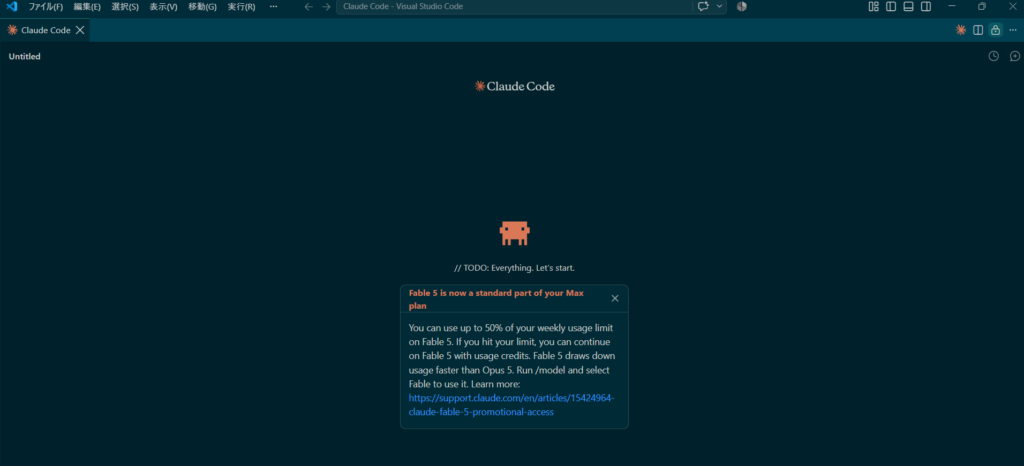
ターミナル単体と、VS Codeとの併用は、どちらが優れているという話ではなく、作業スタイルによる使い分けです。軽い操作や自動処理はターミナルで、コードを見ながらの編集はVS Codeで、といった分担が一例です。
なお、VS Code拡張の導入やセットアップそのものは、本記事の対象外です。導入手順は別記事に譲り、ここでは「入れたあとにどう使い分けるか」に絞って触れています。
VS Codeとの連携方法や画面表現は、2026年時点・公式ドキュメント(code.claude.com/docs)を踏まえた一般的な説明です。拡張機能の名称や対応状況は変わることがあるため、導入時は最新の公式情報をご確認ください。
Claude Codeを日本語で使うときの注意点
Claude Codeは、日本語での指示や応答に対応しています。公式ドキュメントにも日本語版が用意されており、日本語で「○○してください」と伝えれば、日本語で結果を返してもらえます。英語が苦手でも使い始めやすい点は、日本語ユーザーにとって心強い部分です。
一方で、日本語入力ならではの小さなつまずきもあります。代表的なのが、改行や確定の操作です。日本語入力(IME)で変換を確定するときのキー操作と、指示を送信するキー操作が重なり、意図せず途中で送信してしまう、というケースが起こりがちです。
長い指示を書くときは、確定と送信のキーの違いを意識し、いったんメモ帳などで文章を整えてから貼り付ける、という進め方も有効です。改行を含む指示がうまく送れないと感じたら、送信のタイミングを見直してみてください。
また、専門用語は日本語で補足を添えると、意図が伝わりやすくなります。社内でしか通じない略語や独自の言い回しは、初出で簡単に説明しておくと、行き違いを減らせます。
Claude Codeでつまずいたときの対処法
使い始めのうちは、指示が思うように伝わらない、意図しない変更が入る、応答が長すぎる、日本語入力の改行がうまくいかない——といった場面に出会うことがあります。ここでは、よくあるつまずきと切り分けの考え方を整理します。
よくあるつまずきと切り分けの順序
つまずいたときは、原因を一つずつ切り分けるのが近道です。まず指示を具体化し、次に対象を絞り、最後に差分で結果を確かめる、という順で見直すと、どこでずれているかが見えてきます。
- 指示が伝わらない:目的・対象・制約を具体化し、一文に詰め込みすぎない
- 意図しない変更が入る:対象ファイルを絞り、反映前に差分を確認する
- 応答が長い・途中で止めたい:処理を停止し、範囲を区切って頼み直す
- 日本語入力の改行が送れない:確定と送信のキーの違いを意識する
それでも解決しないときは、公式ドキュメントや設定を見直すのがおすすめです。挙動が変わった、というときは、バージョンや設定が影響していることもあるため、最新の情報にあたると原因にたどり着きやすくなります。
つまずきの多くは、指示の曖昧さと確認の省略から生まれます。うまくいかないと感じたら、まず「伝え方」と「確認の手順」に立ち返ると、落ち着いて対処しやすくなります。
Claude Codeの使い方のベストプラクティス
ここまでの内容を、日々の使い方に落とし込むための要点として整理します。うまく使う型は、特別な技術というより、指示と確認の習慣づけにあります。
- 小さく試す:影響の小さい作業から始め、感触をつかんでから広げる
- 指示は目的・対象・制約を明示:何を・どこで・どんな条件で、を伝える
- CLAUDE.mdで前提を共有:繰り返す説明は設定ファイルに集約する
- 変更は差分で確認してから反映:反映前に差分を見る習慣をつける
- 機密情報の扱いに注意:秘密の値は設定ファイルや指示に直接書かない
- 出力は人が検証:結果をそのまま採用せず、事実と意図を自分で確かめる
プロンプトとワークフローを磨き続ける
これらは一度で身につくものではなく、使いながら磨いていくものです。うまくいった指示(プロンプト)の型は再利用し、ずれた指示は書き方を見直す——この積み重ねが、自分なりのワークフローになっていきます。
チームで使う場合は、うまくいった型をCLAUDE.mdや社内メモに残して共有すると、個人の工夫が組織の資産に変わります。属人化を避けながら、使い方の水準をそろえていけます。
Claude Codeの使い方に関するよくある質問(FAQ)
インストールがまだでも使い始められますか?
本記事はインストール後を対象にしています。まだ導入前の場合は、先にインストールや前提環境の準備を扱った別記事をご確認ください。準備が済んでいれば、本記事の起動・基本操作から順に試していけます。
Claude Codeは日本語で使えますか?
日本語での指示・応答に対応しています。公式ドキュメントにも日本語版があります。日本語入力(IME)の確定と送信のキー操作が重なりやすい点だけ意識しておくと、改行を含む長い指示も送りやすくなります。
どんなコマンドから覚えればよいですか?
まずはヘルプを表示するコマンドで、使える操作の一覧を確認するところから始めるとよいでしょう。そのうえで、文脈をリセットする操作など、よく使うものから少しずつ覚えていくのが現実的です。詳細は2026年時点の公式ドキュメントでご確認ください。
CLAUDE.mdは作成が必須ですか?
作らなくても使えますが、用意しておくと指示のたびに前提を説明する手間が減り、結果の精度が上がりやすくなります。まずは短いメモから始め、使いながら追記していく形がおすすめです。
VS Codeとターミナルはどちらで使うべきですか?
どちらが優れているというより、作業スタイルによる使い分けです。コードを見ながら編集したいならVS Codeとの併用、軽い操作や自動処理ならターミナル単体、といった分担が一例です。両方を試して、しっくりくる方を選ぶとよいでしょう。
料金はどのプランが必要ですか?
料金やプランの詳細は本記事では扱っていません。利用条件は変わることがあるため、Claude Codeの料金を解説した記事や公式情報で最新の内容をご確認ください。まずは使い方を把握してから、必要なプランを検討する流れがおすすめです。
プログラミング未経験でも使えますか?
日本語で指示できるため、プログラミングに詳しくない方でも、レポート作成や資料整形、データ整理などの実務から使い始めやすい設計です。ただし、出力は人が確認する前提で、事実や意図に沿っているかを自分で確かめながら使うことが大切です。
まとめ|Claude Codeの使い方は「対話・設定・ワークフロー」で決まる
Claude Codeの使い方を、起動と基本操作から、対話、コマンド、CLAUDE.mdによる設定、ファイル編集とGit操作、実務ワークフロー、日本語のコツ、つまずき対処まで、一連の流れとして整理してきました。要点は次のとおりです。
この記事の要点
- 操作の型を回す:起動→対話→コマンド→設定→編集・Git→実務ワークフローの流れを押さえる
- 指示(プロンプト)を磨く:目的・対象・制約を明示し、段階的に確認しながら進める
- 設定で精度を上げる:CLAUDE.mdに前提や規約を集約し、使いながら更新する
- 安全側で運用する:変更は差分で確認し、出力は人が検証する
Claude Codeの使い方は、細かな機能を丸暗記することよりも、「対話・設定・ワークフロー」を自分の作業に合わせて整えることで、実務に載せやすくなります。まずは影響の小さい作業から小さく試すのがおすすめです。
なお、本記事の内容は2026年時点・公式ドキュメント(code.claude.com/docs)を踏まえた一般的な解説です。コマンドや画面表現は更新されることがあるため、最新の挙動は公式でご確認ください。より大きなDXの流れの中での位置づけは、DXの全体像を解説した記事もあわせてご覧ください。
まずは、身近な作業を1つ選び、そこからClaude Codeを小さく試してみることをおすすめします。
もし、現在の利用や今後の事業成長を見越してきちんと検討したい、どれを選んでいいか分からないと言う方は、気軽に弊社に御相談いただければ多くの実績や活用事例と共にご説明させていただきます。