
こんにちは。Tradivanceです。
TeamsのCopilotは、使い方より先に「どういうときに動かないか」を知っておいたほうが早く馴染みます。
たとえば会議です。公式には「会議で Copilot を有効にするには、文字起こしは必要ありません」と書かれています。ところが同じページに、会議が終わったあとに問い合わせるには文字起こしが要るという条件も併記されています。
この2つをセットで知らないと、会議中は使えたのに、あとから開いたら何も残っていないという体験をします。そして「Teams Copilotは議事録に使えない」という評価になります。
同じような条件が、ほかにもあります。社外が主催する会議では機能しないこと。既定で参照するのは30日間の履歴であること。チャットに貼られた画像やファイルは要約できないこと。いずれも公式に明記されていますが、面ごとにページが分かれているため、まとめて読む機会がありません。
そこで本記事では、チャット・チャネル・会議という面ごとの使い方を整理したうえで、動く条件と動かない条件を横断でまとめました。先に条件を知っておくと、同じ機能でも評価が変わります。
本記事で分かること
- チャット・チャネル・会議それぞれの使い方
- 文字起こしの有無で、会議後に残るかどうかが変わること
- 社外が主催する会議では機能しないこと
- 履歴の範囲・要約できないもの・スレッドの長さという3つの条件

Teams Copilotとは|Teamsの中の4つの面
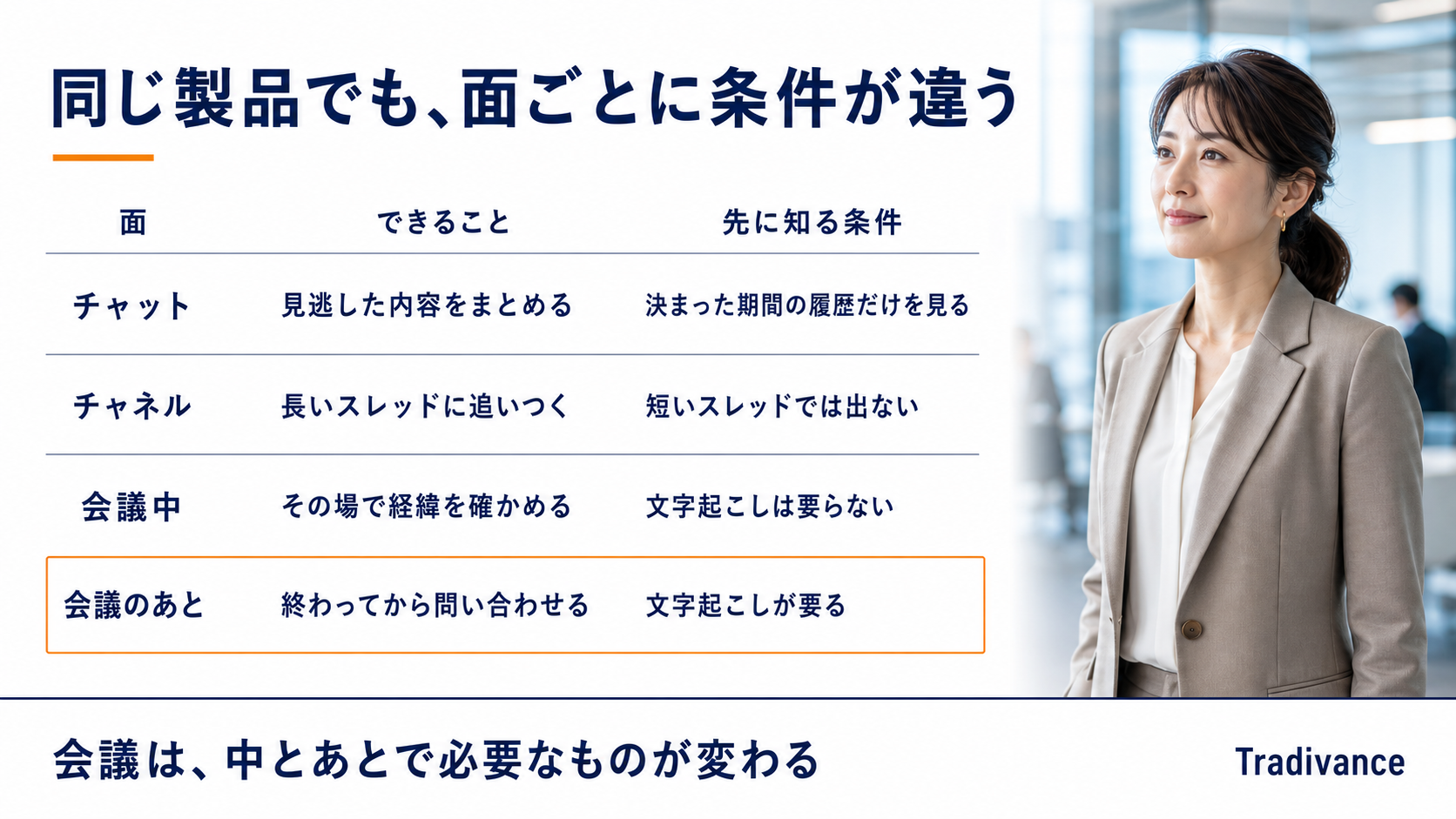
Teamsの中でCopilotが登場する場面は、大きく4つに分かれます。そして面ごとに、できることも条件も違います。
ここを分けずに「Teams Copilot」と一括りにすると、ある面で試した結果を別の面にも当てはめてしまい、話が噛み合わなくなります。まず全体像を置きます。
| 面 | 主にできること | 先に知っておく条件 |
|---|---|---|
| チャット | 見逃した内容の要約、誰が何を言ったかの確認 | 既定は30日間の履歴。画像やファイルは対象外 |
| チャネル | スレッドの概要でまとめて追いつく | スレッドがある程度の長さに達している必要がある |
| 会議中 | その場で経緯を確認する | 開催者の設定によっては、文字起こしが無くても使えます |
| 会議後 | あとから会議について問い合わせる | ライブ文字起こしが要ります |
この表の下2行が、本記事でいちばんお伝えしたい部分です。会議中と会議後で、必要なものが変わります。
そしてもう1つ、表には入れていない前提があります。会議については、誰が主催しているかでも変わります。こちらは後半で扱います。
なお本記事では、この4つを「面」と呼びます。同じCopilotでも、どの面で使っているかによって参照する材料が変わるためです。チャットならチャットの文字、会議なら会議の記録。材料が違えば、返ってくるものも変わります。
Teams Copilotのチャットでの使い方
まずチャットからです。ここがいちばん使う頻度が高くなります。
できること
公式には「長いスレッドをスクロールせずに、メイン ポイント、アクション アイテム、意思決定をすばやく確認」できると説明されています。
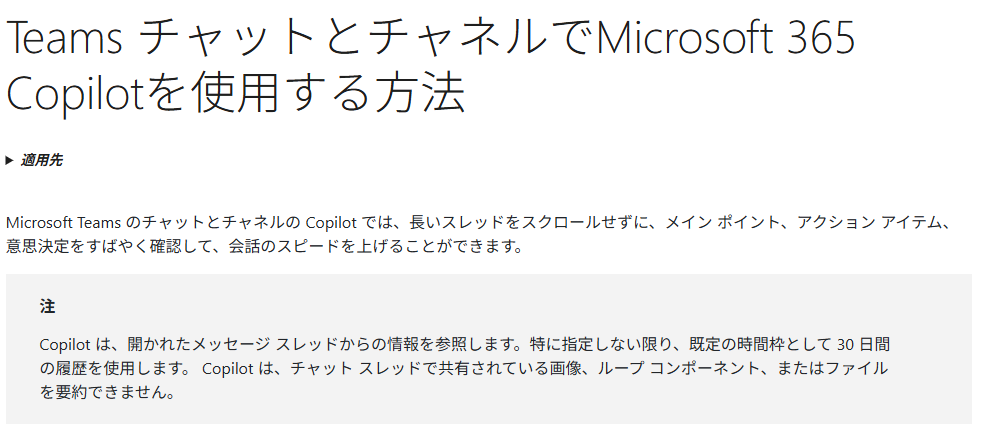
この一文には、3つのものが並んでいます。要点、やるべきこと、決まったことです。長いやりとりを追いかけるとき、人が探しているのはたいていこの3つなので、聞き方もこれに沿わせると噛み合います。
Microsoft公式が挙げている聞き方
公式ページには、そのまま使える指示の例が挙げられています。
- 「私が見逃したことを要約してください。」
- 「先月の重要なポイントは何ですか?」
- 「[チャットのメンバー] は何と言いましたか?」
- 「どのようなリンクが共有されましたか?」
4つ目に注目してください。「どのようなリンクが共有されましたか?」という聞き方が公式に載っています。長いスレッドで誰かが貼ったURLを探し直す作業は地味に時間を取られるので、ここは効きます。
3つ目の「[チャットのメンバー] は何と言いましたか?」も実務的です。特定の人の発言だけを追いたい場面は多く、スクロールで探すより速く済みます。
開き方
操作は単純で、チャット右上の「Copilot を開く」を選択し、プロンプトを入力して送信すると案内されています。チャットを開いたまま横で聞ける形なので、行き来が発生しません。
聞き方のコツを1つ挙げるなら、期間を自分から指定することです。「先月の」「今週の」のように範囲を添えると、返ってくるものが絞られます。何も言わずに「まとめて」と頼むと、対象が広くなるぶん要点がぼやけます。公式の例文でも「先月の重要なポイントは何ですか?」と期間が入っているのは、そのほうが噛み合うからだと考えられます。
ただしここで、思ったとおりに返ってこないことがあります。その原因はたいてい操作ではなく条件のほうで、本記事の後半でまとめて扱います。
Teams Copilotのチャネルでの使い方|スレッドの概要
チャネルでは、投稿とその返信をまとめて追いかける使い方になります。
公式の案内では、チャネル投稿の下にあるリンクで返信を展開し、イマーシブビューで「Copilot を開く」を選択するという流れです。返信が伸びた投稿ほど効果が出ます。
ここで押さえておきたい条件が1つあります。スレッドの概要を生成するには、スレッドに少なくとも1,000文字のテキストが必要と公式に記載があります。
つまり、短いやりとりでは出てきません。「試したけれど何も起きなかった」という場合、スレッドがその長さに達していない可能性があります。機能が壊れているわけではありません。
この条件があるため、チャネルでの使いどころは限られます。日々の連絡が中心で1件ずつ完結しているチャネルでは、そもそも概要を出す場面が来ません。議論が続く企画のチャネルや、障害対応のように情報が積み上がる場所で効きます。
逆にいえば、長くなってしまったスレッドほど価値が出る機能です。返信が20件も30件も伸びて、途中から参加した人がついていけない状態。そこがいちばん向いています。
なおスレッドの概要について、公式は「Teams の Copilot をサポートするのと同じデータ処理、プライバシー、コンプライアンス標準が使用されます」と記載しています。社内で扱いを確認する際は、この点が根拠になります。
チャネルで使う場合の実務的な注意も1つあります。チャネルは誰でも読める場所なので、要約した内容の扱いもチャネルの公開範囲に準じます。個別の相談はチャットへ、決定事項はチャネルへ、というように置き場所を使い分けておくと、あとで要約を取りたいときに探しやすくなります。
Teams Copilotの会議での使い方
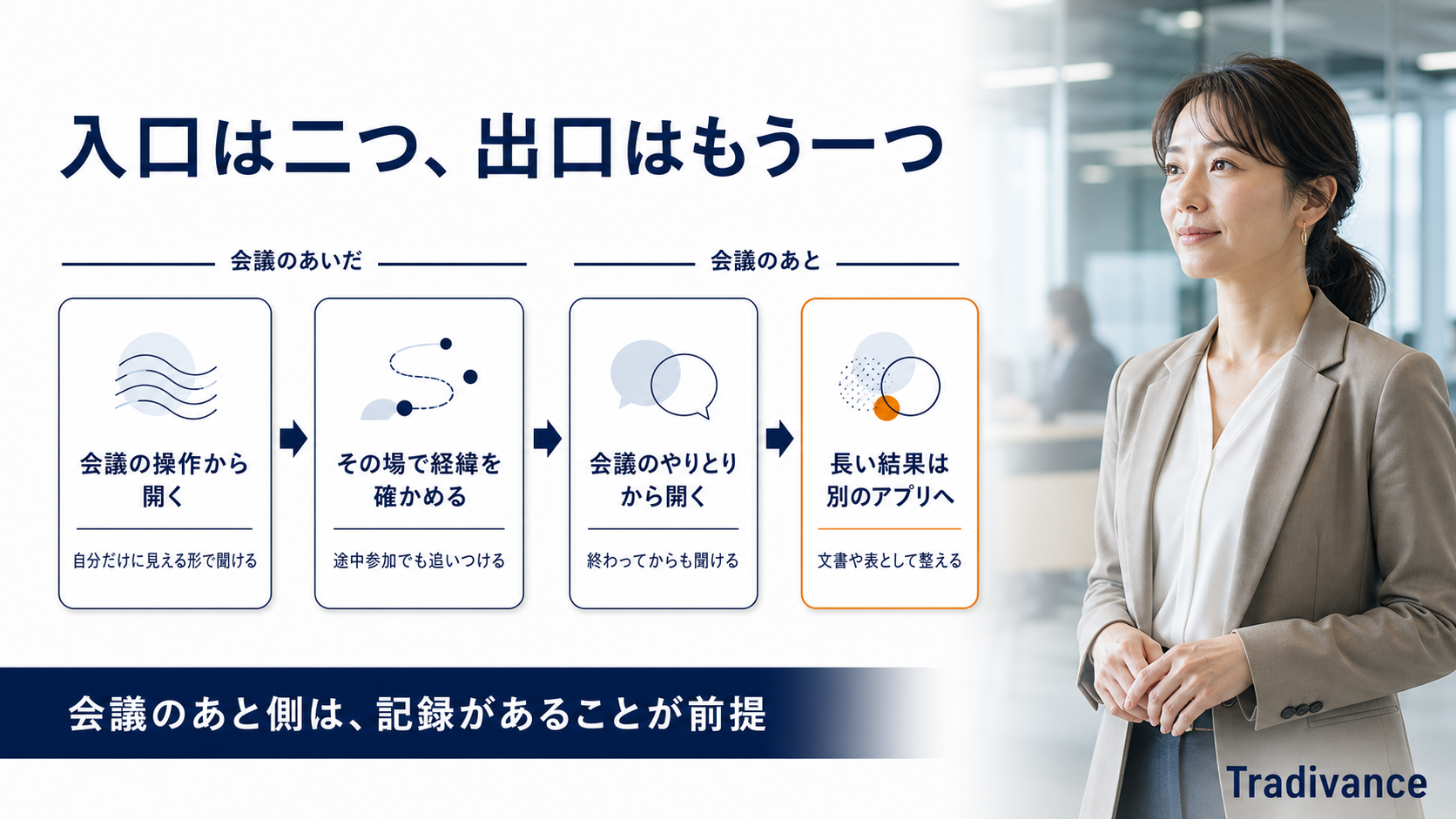
会議には2つの入口があります。会議中と、会議が終わったあとです。
会議中に開く
公式には「会議コントロールから Copilot を選択して、Copilot とのプライベート チャットを開始」すると案内されています。プライベートという点が重要で、他の参加者には見えません。途中参加したときに、それまでの流れをその場で確認できます。
会議チャットから開く
会議後は会議チャットで「チャットの右上隅にある [Copilot を開く] を選択」し、作成ボックスにプロンプトを送信します。会議中と同じ感覚で使えます。
要約タブから開く
公式は、会議中に文字起こしが有効になっている場合は「会議チャットの [要約] タブからも Copilot にアクセスできます」と記載しています。入口が2つあるので、チャットが流れてしまっても辿れます。
長い応答は別のアプリで開く
公式には「Copilot の応答が 1300 文字を超える場合は、[Word で開く] を選択」し、応答が「テーブルとして書式設定されている場合」はExcelで開くという案内があります。議事録として整えるなら、この流れが素直です。
4段階目は覚えておくと便利です。Teamsの中で読みづらい長さになったら、そのままWordへ送れます。コピーして貼り直す手間が要りません。
2つの入口を知っておく意味は、会議チャットが流れてしまったときに効きます。参加者が多い会議では、終わったあとにチャットが伸び続けることがあります。そうなるとCopilotを開くボタンを探しづらくなりますが、文字起こしをしていた会議なら、要約タブからは位置が変わりません。
ただし、会議後の入口が使えるかどうかには条件があります。ここが次のH2です。
Teams Copilotと文字起こし|会議後に残るかどうかが変わる
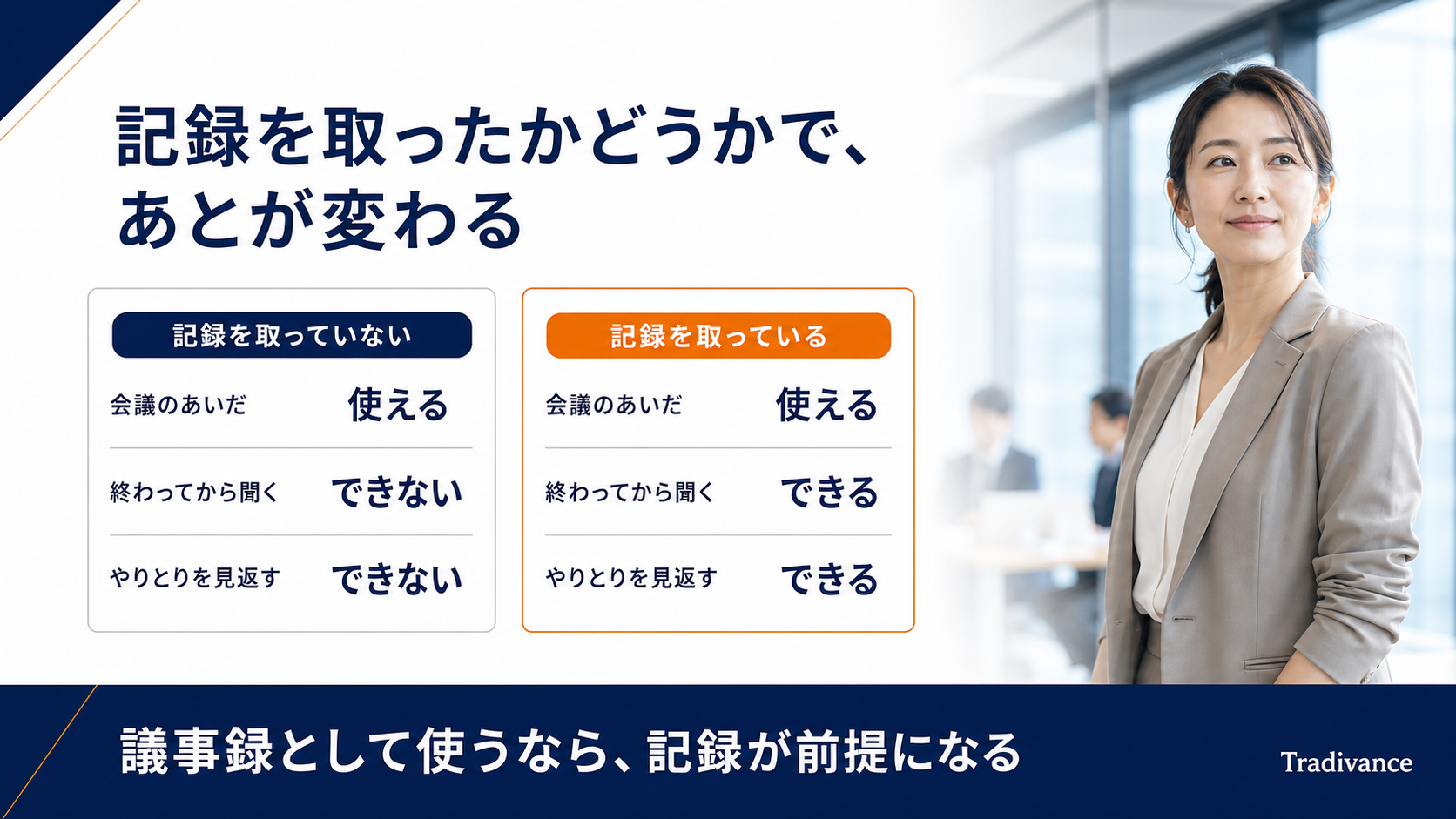
本記事でいちばんお伝えしたい部分です。ここを知らないまま使うと、多くの方が同じところでつまずきます。
文字起こしは要らない、と書かれている
公式ページには、はっきりとこう書かれています。「会議で Copilot を有効にするには、文字起こしは必要ありません」
この一文だけを読むと、文字起こしを気にせず使えると受け取れます。ただし、実際に文字起こしが要るかどうかは、開催者が選ぶ「Copilot を許可する」の設定で変わります。設定が「会議中のみ」なら、文字起こしが無くても会議中に使えます。「会議中および会議後」の場合は「Copilot を使用するには、トランスクリプションが必要です」とされ、文字起こしを始めるとCopilotも起動します。
ただし、会議後には条件がつく
同じページに、続けてこう記載されています。「会議について Copilot にプロンプトを送信したり、会議の終了後に Copilot の会話履歴を確認したりするには、会議中にライブ文字起こしをオンにしてください」
2つを並べると、構造がはっきりします。
| タイミング | 文字起こしなし | 文字起こしあり |
|---|---|---|
| 会議中に使う | 使えます(設定が「会議中のみ」の場合) | 使えます |
| 会議後に、話された内容を問い合わせる | できません | できます |
| 会議後に会話履歴を見る | できません | できます |
つまり、議事録として使いたいなら文字起こしが前提になります。会議中に便利だったからといって、あとから開けば残っているとは限りません。
会議チャットでも同じ構造になる
この関係は会議チャットにも表れます。公式には「会議が文字起こしされた場合、Copilot は応答で会議のトランスクリプトからの情報を参照」し、文字起こしがない場合は「会議チャット会話からの情報を参照」すると記載があります。
読み替えると、文字起こしが無い会議について聞くと、答えの材料は「チャットに書かれた文字」だけになります。会議で話された内容は入りません。発言が多くチャットが少ない会議ほど、返ってくるものは薄くなります。
さらに「会議中のみ」の設定について、公式は「会議が終了すると、文字起こしされなかった音声テキスト変換データおよび Copilot との対話は利用できなくなります」と書いています。文字起こしをしていなければ、会議中のやりとりはその場では成立しても、終わると残りません。「使えたのに消えた」と感じたら、文字起こしをしていたかを確かめてください。
ここまでを踏まえると、社内で決めておくべきことが1つ見えてきます。文字起こしを既定でオンにするかどうかです。この判断は後半のH2で扱います。
Teams Copilotが期待どおりに動かない条件
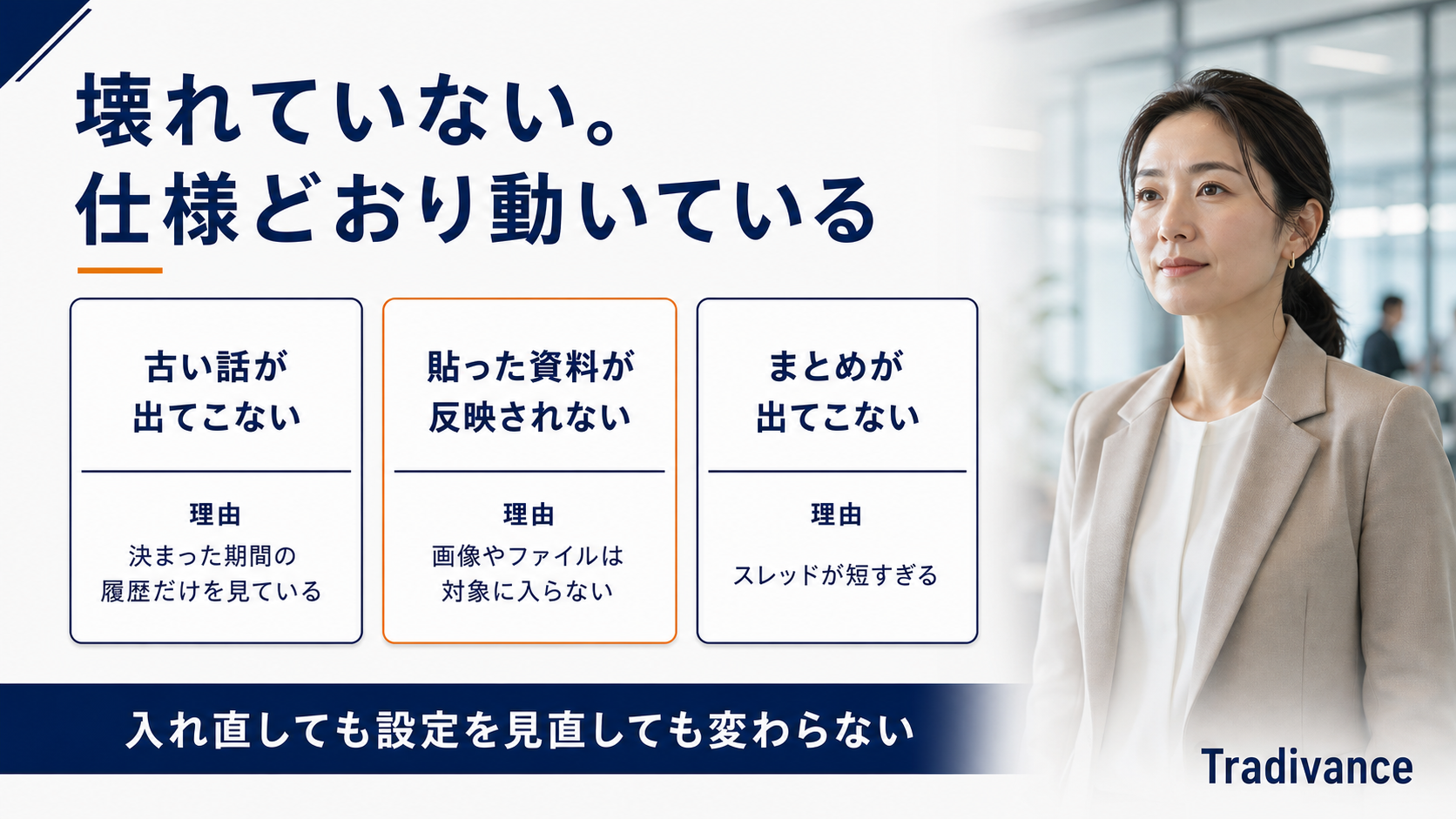
文字起こし以外にも、知っておくと納得できる条件があります。いずれも公式に明記されており、仕様どおりの動作です。
既定は30日間の履歴
公式には「特に指定しない限り、既定の時間枠として 30 日間の履歴を参照できます」と記載があります。
「半年前にこの話をしたはずなのに出てこない」という場合、この条件に当たっている可能性があります。期間を指定すれば範囲は変わりますが、何も言わなければ直近30日です。
画像やファイルは要約できない
これは見落とされやすい条件です。公式には「Copilot は、チャット スレッドで共有されている画像、ループ コンポーネント、ファイルを要約できません」と明記されています。
実務では、チャットに資料を貼って議論するという使い方が多いはずです。ところがその資料そのものは対象外になります。要約に含まれるのは、あくまでチャットに書かれた文字です。
「資料の中身まで踏まえてまとめてくれると思っていた」という期待とのずれは、ここから生まれます。
スレッドが短いと出ない
前述のとおり、スレッドの概要には少なくとも1,000文字のテキストが必要と記載されています。数往復のやりとりでは届きません。
3つに共通しているのは、どれも「壊れている」ように見えて、実際は仕様どおりだという点です。そして仕様どおりである以上、再インストールしても設定を見直しても変わりません。条件を知らないまま原因を探すと、いちばん時間を使います。
社内で共有するときは、この3つを先に伝えておくと問い合わせが減ります。とくに2つ目は「資料を貼ったのに読んでくれない」という形で相談が来やすく、説明のたびに同じ話をすることになります。
3つをまとめると、次のようになります。
| 起きること | 条件 |
|---|---|
| 古い話が出てこない | 既定は直近30日間の履歴。期間を指定すれば変わります |
| 貼った資料が反映されない | 画像・ループコンポーネント・ファイルは要約の対象外 |
| スレッドの概要が出ない | スレッドが1,000文字に達していない |
Teams Copilotが社外主催の会議で使えない話
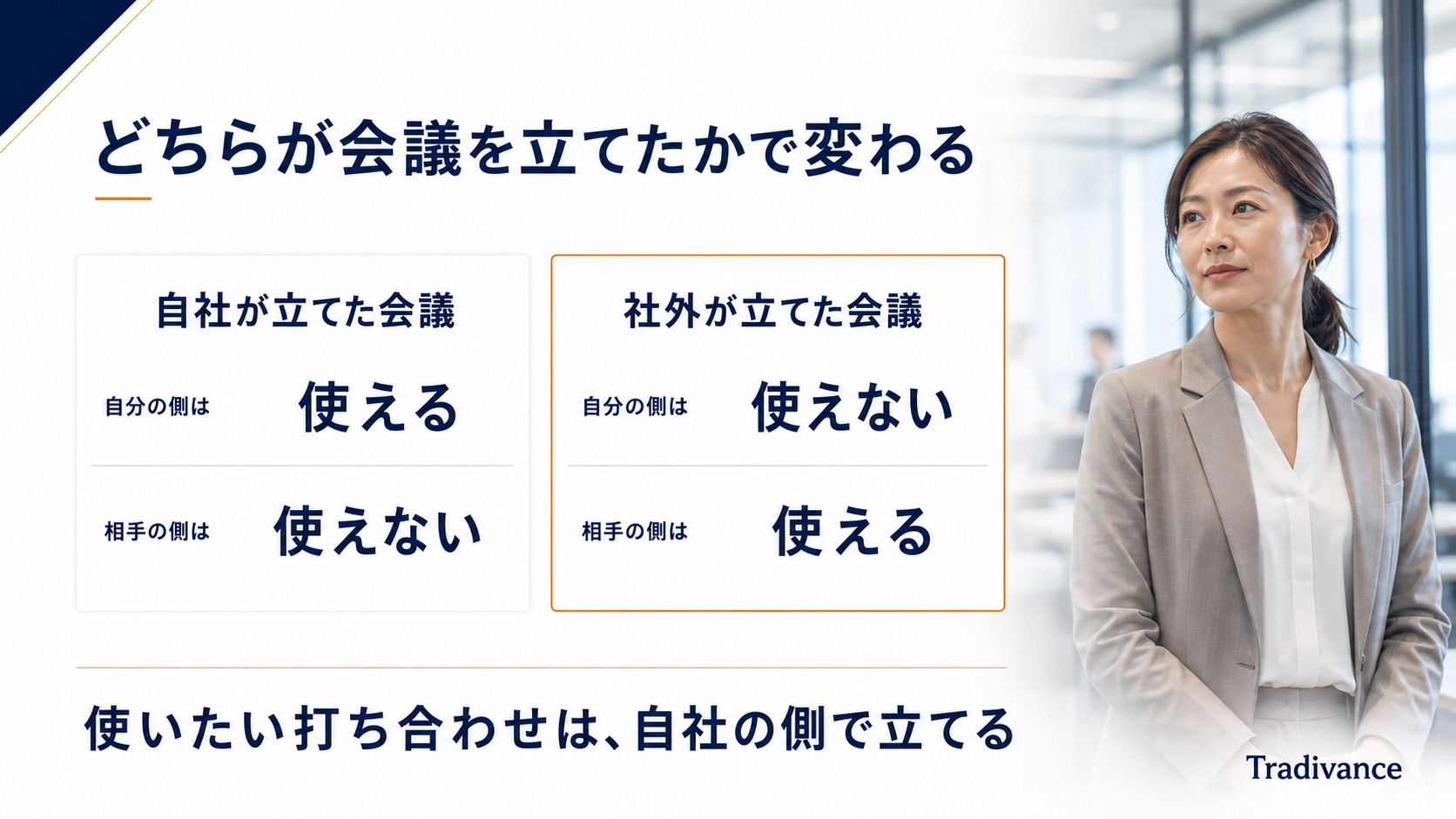
もう1つ、実務で効いてくる条件があります。
公式には「参加者の組織の外部でホストされている会議では機能しません」と記載があります。
読み替えると、取引先が主催する打ち合わせでは使えないということです。自社が主催した会議なら使えます。同じ相手との同じ議題でも、どちらが会議を立てたかで変わります。
なぜこうなっているのかを推測で説明することはしませんが、会議のデータがどの組織の管理下にあるかという観点で考えると理解しやすくなります。会議を立てた側の組織にデータが属するため、参加しているだけの側からは扱えないという整理です。
ここは事前に知っておく価値があります。商談の議事録を任せるつもりでいると、当日になって使えないことに気づきます。社外との会議で使いたいのであれば、自社側で会議を立てるという運用にしておくという手があります。
あわせて、Word や Excel への書き出しにも条件があります。公式によると、エクスポートを認めない秘密度ラベルを会議に付けた場合は書き出せず、会議オプション「[会議チャット、ライブ キャプション、トランスクリプトのコピーと転送を無効にする] をオンにした場合」も同様とされています。
社内の情報管理として妥当な設定ですが、使う側から見ると「書き出せない」という状態になります。設定の問題なので、必要であれば管理側との相談になります。
この条件は、相手にも同じことが起きているという意味でもあります。自社が会議を立てれば、社外の参加者の側では使えません。お互いに自分が立てた会議でだけ使えるという関係になります。記録を共有する必要がある場合は、要約そのものではなく確認したうえで整えた文書を送る形が現実的です。
Teams Copilotを会議の開催者として制御する
ここまでは使う側の話でしたが、会議を立てる側にも権限があります。
公式には、こう記載されています。「会議の開催者は、参加者が Copilot を使用する方法と使用できるかどうかを決定できます。ライセンスがない場合でも、自分で開催する会議の Copilot を制御できます」
後半が見落とされやすい部分です。開催者自身がライセンスを持っていなくても、その会議でのCopilotの扱いを決められます。
組織のポリシーなどに応じて、開催者は「会議中および会議後」「会議中のみ」「オフ」から選びます。公式によると、「オフ」にすると会議の記録(レコーディング)と文字起こしも無効になります。
開催者が決められるという点は、実務では両方向に効きます。機微な内容を扱う会議では、開催者の側で制限をかけられます。逆に、参加者に使ってもらいたい会議では、開催者が設定を確認しておく必要があります。
社内で「あの会議では使えたのに、この会議では使えない」という話が出たとき、原因が個人の設定ではなく会議側にあることがあります。まず開催者を確認するのが早道です。
この仕組みは、会議ごとに扱いを変えられるという利点でもあります。全社で一律に止める必要はなく、人事や法務の面談だけ開催者側で制限し、通常の打ち合わせでは使えるようにするといった運用ができます。全部を止めるか全部を開けるかの二択にしなくて済みます。
Teams Copilotが表示されないとき
ここまでの条件をすべて満たしているのにそもそもボタンが見当たらない場合は、別の話になります。
切り分けの入口だけ置いておきます。他のアプリでは表示されるかどうかを先に確認してください。
- すべてのアプリで出ない:アカウント・ライセンス・更新チャネルのいずれか
- Teamsだけ出ない:管理側でのアプリの許可やピン留めの設定
- 特定の会議だけ出ない:開催者側の設定(前のH2)
3つ目は本記事で扱った内容です。会議単位で変わる場合、原因は自分の環境ではありません。
2つ目に当たる場合、利用者側でできることはほとんどありません。Teamsではアプリの許可やピン留めを管理側が制御しているため、そこで許可されていなければ表示されません。設定が反映されるまでに時間がかかることもあるため、依頼した直後に出ないからといって失敗とは限りません。
この順序で確認していくと、途中で「自分では直せない項目」に行き当たります。そこまで来たら、それ以上ひとりで試さずに依頼へ切り替えるほうが早く終わります。どこまで確認したかを添えて伝えると、受け取る側も重複した確認をしなくて済みます。
1つ目に当たる場合は、アカウント・アプリの更新・ライセンスの更新・更新チャネル・プライバシー設定という順に確認していく流れになります。とくに更新チャネルは、条件を満たしていないとライセンスがあっても表示されません。
Teams Copilotを社内で回すとき|配る前に決めること
最後に、社内で使う前提を整える話です。
文字起こしを既定でオンにするか
本記事で見たとおり、会議後に使えるかどうかは文字起こしで決まります。議事録の作成を期待するのであれば、ここを決めておかないと期待が外れます。
一方で、文字起こしは発言がそのまま記録されるということでもあります。参加者への周知と、記録の保管方針をあわせて決めておくほうが安全です。技術的にオンにできるかと、運用としてオンにしてよいかは別の判断になります。
社外との会議をどう扱うか
社外がホストする会議では機能しないため、使いたい会議は自社で立てるという運用にするかどうかを決めます。営業や打ち合わせが多い部署ほど、ここは効きます。
要約を誰が確認するか
あわせて決めておきたいのが要約をどこに置くかです。会議チャットに残したままにすると、参加していない人からは見えません。チャネルへ移すのか、共有フォルダへ置くのかを先に決めておくと、「要約はあるはずなのに見つからない」という状態を避けられます。
そして最後に、出てきた要約を誰が確認して配るのかです。ここを決めずに始めると、要約はできても誰も責任を持たない文書が増えます。
総務省の白書によると、日本企業の生成AI活用は業務類型別に見ると「議事録・メール作成補助」が約7割で最も高く、導入効果を実感する割合も約7割で他の類型より顕著に高いとされています。効果が出やすい領域だからこそ、確認の担当を決めておく価値があります。
Teams Copilotのよくある質問
会議で使うのに文字起こしは必要ですか?
開催者の設定によります。公式に「会議で Copilot を有効にするには、文字起こしは必要ありません」と記載があります。設定が「会議中のみ」なら、文字起こしが無くても会議中に使えます。「会議中および会議後」の設定では文字起こしが必要で、文字起こしを始めるとCopilotも起動します。また会議終了後に会議について問い合わせたり、会話履歴を確認したりするには、会議中にライブ文字起こしを有効にしておく必要があると同じページに書かれています。議事録として使うなら文字起こしが前提になります。
会議のあとに開いたら何も残っていませんでした。
その会議でライブ文字起こしが有効になっていなかった可能性があります。会議中は使えても、文字起こしが無い場合は会議後の問い合わせと会話履歴の確認ができません。次回から使いたい場合は、会議中に文字起こしを有効にしておいてください。
社外の方が主催する会議でも使えますか?
使えません。公式に「参加者の組織の外部でホストされている会議では機能しません」と記載があります。同じ相手との同じ議題でも、自社が会議を立てた場合は使えます。社外との打ち合わせで使いたい場合は、自社側で会議を立てるという運用が現実的です。
チャットに貼ったファイルも要約してくれますか?
できません。公式に「Copilot は、チャット スレッドで共有されている画像、ループ コンポーネント、ファイルを要約できません」と明記されています。要約の対象になるのはチャットに書かれた文字です。資料の中身まで踏まえた要約を期待していると、ここでずれが生じます。
どこまで遡って要約できますか?
公式には「特に指定しない限り、既定の時間枠として 30 日間の履歴を参照できます」と記載があります。期間を指定すれば範囲は変わりますが、何も指定しなければ直近30日間です。古いやりとりが出てこない場合は、この条件をご確認ください。
会議の参加者に使わせたくない場合は?
開催者側で制御できます。公式に「会議の開催者は、参加者が Copilot を使用する方法と使用できるかどうかを決定できます。ライセンスがない場合でも、自分で開催する会議の Copilot を制御できます」と記載があります。開催者自身がライセンスを持っていなくても設定できる点がポイントです。
チャネルのスレッド概要が出てきません。
公式によると、スレッドの概要を生成するにはスレッドに少なくとも1,000文字のテキストが必要です。数往復のやりとりでは届かないため、短いスレッドでは表示されません。返信が伸びた長いスレッドほど効果が出る機能とお考えください。
条件を先に知る
まとめ|Teams Copilotは条件で評価が変わる
Teams Copilotは、機能そのものより動く条件を知っているかどうかで使い勝手の印象が変わります。
本記事の要点
- 会議中と会議後で条件が違う:会議後に問い合わせるにはライブ文字起こしが要ります
- 社外主催の会議では機能しない:使いたいなら自社で会議を立てます
- 3つの条件:既定は30日間の履歴、画像やファイルは要約対象外、スレッドは1,000文字から
- 開催者は制御できる:ライセンスを持っていなくても、自分が立てた会議は決められます
あらためて整理すると、本記事で扱った条件はどれも「使う前に知っていれば避けられる」ものでした。機能が足りないのではなく、前提が共有されていないために期待が外れているという構造です。社内に展開する際は、使い方の説明より先に条件のほうを配ると、最初の一週間の問い合わせがはっきり減ります。
本記事の内容は2026年9月26日に公式ページで確認したものです。仕様は更新されるため、運用を決める前には公式の最新情報をご確認ください。
まずは次の会議で、文字起こしを有効にしたうえで使ってみてください。会議中と会議後で何が残るかを一度体験すると、社内で決めるべきことがはっきりします。
もし、現在の利用や今後の事業成長を見越してきちんと検討したい、どこから手をつけていいか分からないと言う方は、気軽に弊社に御相談いただければ多くの実績や活用事例と共にご説明させていただきます。