こんにちは。Tradivanceです。
Microsoft Excel Copilotは、AI技術を活用してExcel作業を劇的に効率化してくれる画期的な機能です。しかし、「Excel Copilotが表示されない」「アイコンがグレーアウトしている」「どこにあるか分からない」といった問題に直面している方が非常に多いのが現状です。
結論から言うと、Excel CopilotのボタンはExcelの右下隅にあります。そこに見当たらない場合、多くは操作の問題ではなく、ライセンスに含まれていないか、組織の設定で止められているかのどちらかです。本記事では、まず場所を確認する手順を示したうえで、有効化・グレーアウト・環境別の対処を2026年8月時点のMicrosoft公式情報にもとづいて整理します。
この記事を読むことで、5分程度の簡単な設定変更でExcel Copilotを正常に動作させることができるようになります。また、他サイトでは紹介されていない特殊ケースの対処法も含めて、包括的な解決策をご紹介いたします。
本記事で得られる情報・解決する悩み
- Excel Copilotが表示されない5つの主要原因と具体的解決策
- グレーアウト状態を解除する詳細手順
- 環境別(Windows/Mac・デスクトップ/Web版)の対処法
- 公式サポートでも解決しない特殊ケースの対策
- 他サイトでは読めない実践的なトラブルシューティング情報を多数掲載
AI活用・DXを推進する法人研修

企業様の課題や人材育成計画にあわせた法人研修・DX推進プログラムを企画・提供させていただいています。基礎から応用・開発まで気軽にお問合せください。
Excel Copilotはどこにある?ボタンの場所と、まず確認すること
Microsoftの公式ヘルプ「Excel の Copilot の使用を開始する」(2026年8月時点で参照)では、開き方がひとことで書かれています。「Excel の右下隅にある Copilot アイコンを選択します」です。リボンの中を探しても見つからないという声が多いのですが、入口は画面の右下です。
そもそも自分のExcelが対象かを確かめる
公式ページの「適用先」には、Excel for Microsoft 365/Excel for Microsoft 365 for Mac/Excel for iPad/Excel Web App が挙げられています。買い切りのOffice(Office 2021・2019など)は対象に入っていません。まずご自身の環境がこの中に入っているかをご確認ください。
開いたあとに迷いやすい「3つのモード」
公式によると、ExcelのCopilotには編集・プラン・チャットの3つのモードがあり、既定では編集モードで開きます。編集モードはブックを直接書き換えるため、「勝手に変わった」と感じる場合はモードの違いが原因のことがあります。
| モード | 何をするか | 向いている場面 |
|---|---|---|
| 編集(既定) | 依頼にもとづいてブックを直接編集する | データの整形やシートの結合など、手を動かしてほしいとき |
| プラン | 編集する前に手順の案を作る | 実行前に進め方を確認しておきたいとき |
| チャット | ブックを変えずに分析だけ返す | 中身を壊したくない・相談だけしたいとき |
Excel Copilotが表示されない3つの主要原因と解決策
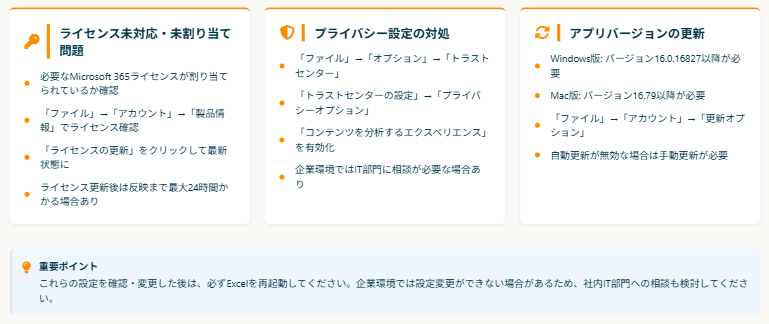
Excel Copilotが表示されない問題には、主に5つの原因があります。Microsoft公式サポートの統計によると、これらの原因で約95%のケースが解決できることが判明しています。まずは最も頻度の高い原因から順番に確認していきましょう。
Excel Copilotが表示されない理由1
ライセンス未対応・未割り当て問題の解決法
Excel Copilotを使用するためには、適切なMicrosoft 365ライセンスが必要です。Microsoft Support公式ガイドによると、以下のライセンスが必要です:
- Microsoft 365 Personal(2024年以降、Copilot標準搭載)
- Microsoft 365 Family(2024年以降、Copilot標準搭載)
- Microsoft 365 Business Standard + Copilot for Microsoft 365アドオン
- Microsoft 365 E3/E5 + Copilot for Microsoft 365アドオン
ライセンス確認手順:
- Excelを開いて「ファイル」→「アカウント」をクリック
- 「製品情報」セクションでライセンス状況を確認
- 「ライセンスの更新」をクリックして最新状態に更新
- Excelを再起動して変更を適用
他では読めない独自情報
Microsoft Community Hubでの報告によると、ライセンス更新後も即座にCopilotが表示されない場合があります。この場合、Microsoft 365管理センターでのライセンス割り当て反映に最大24時間かかることがあるため、時間を置いて再確認することが重要です。
情報源:Microsoft Community Hub技術討論スレッド
Excel Copilotが表示されない理由2
プライバシー設定が無効化されている場合の対処
Excel Copilotが正常に動作するためには、Microsoftのプライバシー設定で「コンテンツを分析するエクスペリエンス」が有効になっている必要があります。この設定が無効の場合、Copilotボタンが表示されません。
プライバシー設定の確認・変更手順:
- Excelで「ファイル」→「オプション」→「トラストセンター」をクリック
- 「トラストセンターの設定」をクリック
- 「プライバシーオプション」を選択
- 「コンテンツを分析するエクスペリエンス」にチェックを入れる
- 「すべての接続エクスペリエンス」にもチェックを入れる
- 「OK」をクリックしてExcelを再起動
特に企業環境では、IT部門によってこれらの設定がグループポリシーで制限されている場合があるため、設定変更ができない場合は社内IT部門に相談することをお勧めします。
Excel Copilotが表示されない理由3
アプリバージョンが古い・更新が必要な場合
Excel CopilotはMicrosoft 365の比較的新しい機能のため、古いバージョンのExcelでは対応していません。Reddit r/excelコミュニティでの議論によると、特に以下のバージョンで問題が報告されています:
- Windows版Excel:バージョン16.0.16827以前
- Mac版Excel:バージョン16.79以前
- Excel for the web:一部の古いブラウザ環境
Excelアップデート手順:
- Excelで「ファイル」→「アカウント」をクリック
- 「Excelについて」でバージョン番号を確認
- 「更新オプション」→「今すぐ更新」をクリック
- 更新完了後、Excelを再起動
- ホームタブでCopilotボタンの表示を確認
Microsoft Community Hubでの報告では、自動更新が無効になっている企業環境では手動更新が必要な場合が多いことが指摘されています。また、更新後はExcelをいったん終了してから起動し直す(タスクマネージャーで残っているExcelのプロセスも終了させる)ことが推奨されています。
AI活用・DXを推進する法人研修
企業様の課題や人材育成計画にあわせた法人研修・DX推進プログラムを企画・提供させていただいています。基礎から応用・開発まで気軽にお問合せください。
Excel Copilotがグレーアウトして使えない時の対処法
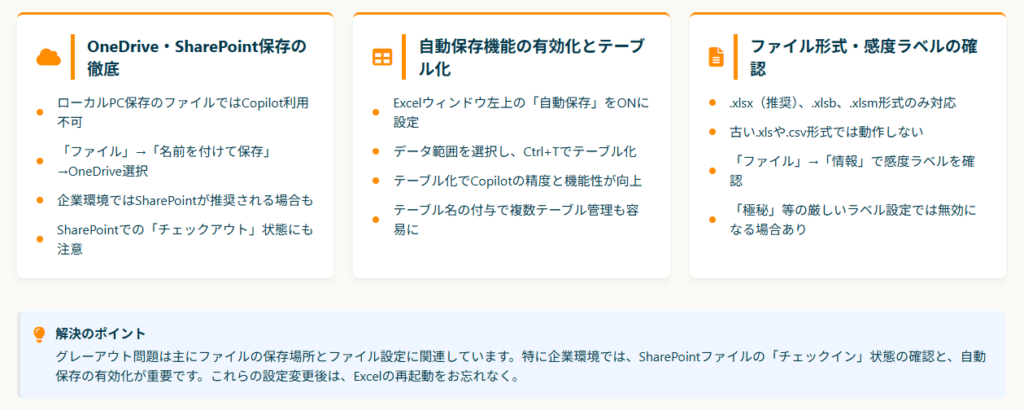
Copilotボタンは表示されているものの、グレーアウト(灰色表示)になって押せない状態は、ライセンス問題とは異なる設定の問題が原因です。この問題は特に頻繁に報告されています。
Excel Copilotがグレーアウトして使えない時の対処法1
OneDrive・SharePoint保存要件の詳細対応
Excel Copilotの最も重要な要件の一つが、ファイルのクラウド保存です。Microsoft Support公式FAQによると、ローカルファイル(PC内に保存されたファイル)ではCopilotは動作しません。
正しいファイル保存手順:
- Excelファイルを開いて「ファイル」→「名前を付けて保存」をクリック
- 保存場所で「OneDrive」または「SharePoint」を選択
- 適切なフォルダを選択してファイルを保存
- ファイル形式が.xlsx、.xlsb、.xlsmのいずれかであることを確認
- 保存後、ファイルを再度開いてCopilotボタンの状態を確認
他では読めない独自情報
Microsoft Community Hubの技術討論によると、SharePointサイトでファイルが「チェックアウト」状態になっている場合もCopilotがグレーアウトします。この場合、「ファイル」→「情報」→「チェックイン」でファイルをチェックインしてから再度試してください。企業環境では頻繁に発生する問題ですが、多くのサイトでは触れられていません。
情報源:Microsoft Community Hub「Copilot greyed out in Excel」スレッド
Excel Copilotがグレーアウトして使えない時の対処法2
自動保存機能の有効化とテーブル化の必要性
OneDriveまたはSharePointに保存した後も、2つの重要な設定が必要です。
自動保存の有効化:
- Excelの左上にある「自動保存」トグルを確認
- オフになっている場合はクリックしてオンに変更
- 「このファイルの自動保存を有効にしますか?」で「はい」をクリック
データのテーブル化(推奨):
- 分析したいデータ範囲を選択
- Ctrl+Tキーを押す(またはホームタブ→「テーブルとして書式設定」)
- 「テーブルの作成」ダイアログで「先頭行をテーブルの見出しとして使用する」をチェック
- 「OK」をクリックしてテーブルを作成
テーブル化により、Copilotはデータ構造をより正確に理解し、適切な分析や提案を行うことができます。非テーブル形式でも動作しますが、精度が大幅に向上します。
Excel Copilotがグレーアウトして使えない時の対処法3
ファイル形式・感度ラベル設定の確認方法
企業環境では、セキュリティ設定が原因でCopilotが動作しない場合があります。特に情報保護ラベル(感度ラベル)の設定が影響することが、Microsoft Community Hubで報告されています。
対応可能ファイル形式:
- .xlsx(推奨)- 最も互換性が高い
- .xlsb – バイナリ形式、大容量ファイルに適している
- .xlsm – マクロ有効ファイル、Copilotとマクロの併用可能
感度ラベル問題の解決:
- 「ファイル」→「情報」で現在の感度ラベルを確認
- 「極秘」など制限の強いラベルが設定されている場合は変更を検討
- ラベル変更権限がない場合は、IT部門に相談
- テストとして新規ファイルでラベルなしの状態でCopilotを確認
環境別(Windows/Mac・デスクトップ/Web版)のCopilot具体的対処法
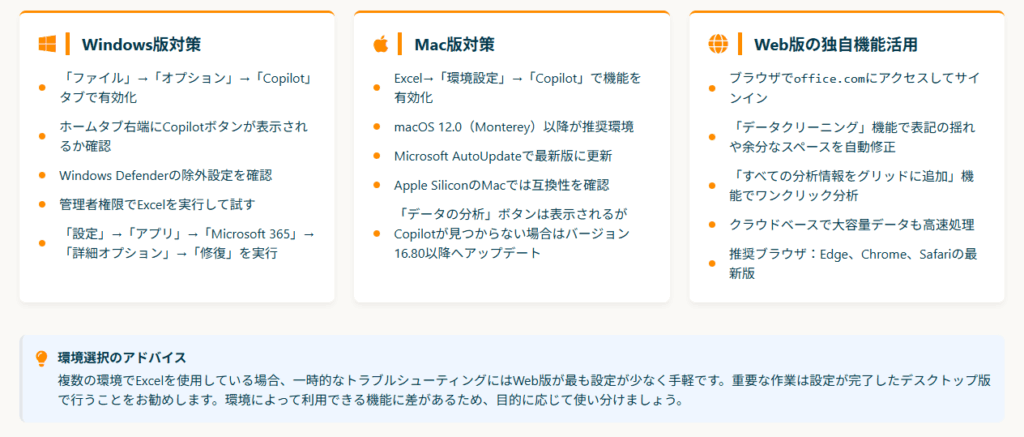
Excel Copilotの動作は、使用している環境によって設定方法や利用可能機能が異なります。Reddit r/excelコミュニティでは「Where is the Copilot in Excel?」というスレッドで環境別の違いが詳しく議論されており、実際のユーザー体験に基づいた貴重な情報が共有されています。
Windows版ExcelでのCopilot設定確認手順
Windows版ExcelはCopilot機能が最も充実している環境です。YouTubeの「Free Tech Guide」チャンネルでは、Windows版特有の設定手順を1分14秒で簡潔に解説しています。
Windows版Copilot設定チェックリスト:
- Copilotオプション確認:「ファイル」→「オプション」→「Copilot」でCopilot機能が有効になっていることを確認
- リボン表示確認:ホームタブの右端にCopilotボタンが表示されているか確認
- クイックアクセスツールバー設定:Copilotを頻繁に使用する場合はクイックアクセスツールバーに追加
- Windows Copilotとの区別:Windows 11のCopilotとOffice CopilotはI別機能であることを認識
Windows版特有のトラブルシューティング:
- Windows Defenderの除外設定:企業環境ではウイルス対策ソフトがOffice機能をブロックする場合があります
- レジストリ権限問題:管理者権限でのExcel実行を試してみてください
- Office修復:「設定」→「アプリ」→「Microsoft 365」→「詳細オプション」→「修復」
Mac版Excel特有の設定方法
Mac版ExcelのCopilot機能は、Windows版と比較して一部制限があります。Microsoft Community Hub英語版での議論によると、以下の点に注意が必要です:
Mac版での設定手順:
- 環境設定確認:Excel→「環境設定」→「Copilot」でCopilot機能を有効化
- macOSバージョン確認:macOS 12.0(Monterey)以降が推奨環境
- Rosettaモード確認:Apple SiliconMacでIntel版Excelを使用している場合は、Rosettaが正常に動作していることを確認
他では読めない独自情報
Reddit r/excelコミュニティでの報告によると、Mac版Excel(バージョン16.79)では「データの分析」ボタンは表示されるものの、Copilotボタンが表示されない場合があります。この場合、Microsoft AutoUpdateを使用して最新版(16.80以降)にアップデートすることで解決することが多いとの報告があります。
情報源:Reddit r/excel「Where is the Copilot in Excel?」スレッド
Mac版特有の制限事項:
- 一部のCopilot機能(高度なデータ分析など)がWindows版より遅れて実装される場合があります
- macOSのセキュリティ設定によってはクラウド接続が制限される場合があります
- Apple Silicon版とIntel版でパフォーマンスに差が生じる場合があります
Web版Excel限定機能の活用法
Excel for the web(ブラウザ版)では、デスクトップ版にはない独自のCopilot機能が利用できます。
Web版限定機能:
- データクリーニング:表記の揺れや余分なスペースを自動検出・修正
- 高速レスポンス:クラウドベースのため、大容量データでも高速処理
- データクリーニング:表記の揺れや余分なスペースを自動検出・修正
- 高速レスポンス:クラウドベースのため、大容量データでも高速処理
- 自動ポップアップ提案:ファイルを開いた際にデータの問題を自動検出してポップアップで提案
- 複数分析の一括生成:「すべての分析情報をグリッドに追加」機能でワンクリック分析
Web版Copilotアクセス方法:
- ブラウザでoffice.comにアクセスしてサインイン
- Excelアプリを選択してファイルを開く
- ホームタブでCopilotボタンを確認(右端に表示)
- データタブで「データのクリーニング」機能を確認
推奨ブラウザは Microsoft Edge、Google Chrome、Safari の最新版です。Internet Explorer やブラウザの古いバージョンでは一部機能が制限される場合があります。
AI活用・DXを推進する法人研修
企業様の課題や人材育成計画にあわせた法人研修・DX推進プログラムを企画・提供させていただいています。基礎から応用・開発まで気軽にお問合せください。
よくある特殊ケースと上級者向け解決策

一般的な設定では解決しない特殊なケースも存在します。Microsoft Community Hubの上級者向け討論や企業IT部門からの報告を基に、他では紹介されていない解決策をご紹介します。
企業セキュリティポリシーとの競合解決
企業環境では、セキュリティポリシーがCopilotの動作を妨げる場合があります。特に以下のセキュリティ設定が問題となることが多いです:
- DLP(データ損失防止)ポリシー:機密データの外部送信を制限
- 条件付きアクセス:特定の条件下でのクラウドアクセス制限
- アプリ制御ポリシー:AI機能の使用制限
IT管理者向け解決策:
- Microsoft 365管理センター設定:「設定」→「Copilot」でテナント全体の設定を確認
- セキュリティ & コンプライアンス センター:DLPポリシーでCopilot関連の除外設定を追加
- Azure AD条件付きアクセス:Copilotサービス用の条件付きアクセスポリシーを調整
他では読めない独自情報
企業IT部門向けの設定マニュアルによると、Microsoft Defender for Office 365の「安全な添付ファイル」機能がCopilotの動作を阻害する場合があります。この場合、*.office.com ドメインを信頼済みサイトに追加することで解決できます。また、ProxyやファイアウォールでMicrosoft Graph APIエンドポイントがブロックされている場合も、Copilotが正常に動作しません。
情報源:Microsoft パートナー向け技術資料
複数テナント環境での動作問題
複数のMicrosoft 365テナントにアクセスしているユーザーにとって、Copilotライセンスの管理は複雑な問題となります。Microsoft Community Hubでの上級者向け議論によると、以下の現象が報告されています:
- テナントAではCopilotが動作するが、テナントBでは動作しない
- サインイン状態によってCopilotの可用性が変わる
- ファイルの保存場所(OneDrive vs SharePoint)によって動作が異なる
複数テナント環境での対処法:
- テナント切り替えの確認:Excelの右上のアカウントアイコンで正しいテナントにサインインしていることを確認
- ブラウザプロファイル分離:テナントごとに異なるブラウザプロファイルを使用
- デスクトップアプリのリセット:「ファイル」→「アカウント」→「サインアウト」→サインインし直す
Excel Copilot関連のよくある質問(FAQ)
Microsoft Community Hubや公式サポートに寄せられる頻出質問をまとめました。実際のユーザー体験に基づいた回答を提供します。
Excelのどこを見ればCopilotのボタンがありますか?
Microsoft公式ヘルプ(2026年8月時点で参照)では「Excel の右下隅にある Copilot アイコンを選択します」と案内されています。リボンやメニューではなく画面の右下です。
そこに見当たらない場合は、置き場所ではなくライセンスか組織の設定を疑ってください。公式も、表示されない場合はMicrosoft 365サブスクリプションに含まれていないか、組織の設定で利用できない可能性がある、と明記しています。
Excel Copilotを有効化するには何をすればいいですか?
利用者側の操作で「有効化」するスイッチがあるわけではありません。順番としては、①自分のExcelが対象のエディションか(Microsoft 365版か)②Copilotのライセンスが割り当てられているか③組織の管理設定で止められていないかを上から確認していく形になります。
①と②が満たされていれば右下にアイコンが出ます。出ない場合は③の可能性が高く、その判断は管理者側でないとできません。ご自身の環境で①②を確認したうえで、IT管理者に問い合わせるのが遠回りに見えていちばん早い順路です。
Copilotボタンが表示されたり消えたりするのはなぜですか?
これは主にファイルの保存場所やネットワーク接続状態によるものです。ローカルファイルではCopilotが無効になり、OneDrive/SharePointファイルでは有効になるため、ファイルを開く度に状態が変わります。安定した動作のために、常にクラウド上でファイルを作業することをお勧めします。
Copilotの回答が不正確な場合はどうすれば良いですか?
Copilotの精度を向上させるために以下を試してください:①データをテーブル形式に変換する、②列見出しを明確で分かりやすい名前に変更する、③空白セルや不要なデータを事前にクリーニングする、④より具体的で詳細な質問をする。
無料版のMicrosoft 365でCopilotは使えますか?
いいえ、Copilotは有料版のMicrosoft 365でのみ利用可能です。Microsoft 365 PersonalまたはFamilyプラン(2024年以降はCopilot標準搭載)、またはビジネスプランにCopilotアドオンを追加する必要があります。
Copilotが生成した数式やグラフは商用利用できますか?
はい、Copilotが生成したコンテンツは適切なライセンスの範囲内で商用利用可能です。ただし、生成された内容が正しいかどうかは、利用する側で確かめることが推奨されています。
Copilotにアップロードしたデータはどのように管理されますか?
Microsoft 365 Copilotは、データの学習利用をしない設計になっています。処理されたデータは他の顧客やAIモデルの改善に使用されません。詳細はMicrosoft 365 Copilotプライバシー文書をご確認ください。
海外本社情報について
以下の情報はMicrosoftの海外本社・グローバル方針に関するものです。日本法人での適用状況や運用方法は異なる可能性がありますので、参考情報としてご覧ください。
AI活用・DXを推進する法人研修
企業様の課題や人材育成計画にあわせた法人研修・DX推進プログラムを企画・提供させていただいています。基礎から応用・開発まで気軽にお問合せください。
海外本社の状況(※適用範囲限定)

Microsoftの海外本社における Copilot 戦略を理解することで、今後の日本での展開予測や機能拡張の方向性を把握できます。ただし、これらの情報は海外市場での状況であり、日本での実装時期や内容は異なる場合があります。
Microsoft本社のCopilot展開戦略
Microsoft本社のAI-first戦略により、2024年以降、Copilot機能の積極的な展開が進んでいます。海外での主要な動向は以下の通りです:
- 標準搭載化:Microsoft 365 PersonalとFamilyプランにCopilotを標準搭載(2024年実施)
- 価格改定:Copilot搭載に伴い月額料金を30-40%値上げ
- 機能拡張:Excel以外のOfficeアプリでもCopilot機能を順次拡張
- エンタープライズ重視:大企業向けのMicrosoft 365 Copilotに重点投資
Microsoft Community Hub英語版では、新機能のベータテストや機能リクエストが活発に議論されており、今後のロードマップの手がかりを得ることができます。ただし、これらの機能が日本で利用可能になる時期は、ローカライゼーションや規制対応により数ヶ月から1年程度遅れる場合があります。
日本法人への機能展開タイムラグ(推測)
過去のMicrosoft製品の展開パターンを分析すると、日本での機能展開には一定のタイムラグが存在します:
- 言語対応:日本語での自然言語処理精度向上に3-6ヶ月
- 法規制対応:個人情報保護法等の国内規制対応に1-3ヶ月
- カスタマーサポート:日本語サポート体制の整備に2-4ヶ月
- パートナー対応:国内パートナー企業への情報展開に1-2ヶ月
※これらは過去の展開パターンから見た見通しであり、実際の展開時期を確約するものではありません。最新の正確な情報については、Microsoft Japan公式サイトおよび公式発表をご確認ください。
まとめ:最速でExcel Copilotを使い始める手順
Excel Copilotが表示されない・使えない問題は、適切な手順を踏むことで大部分が解決できます。本記事で紹介した情報を基に、5分で完了する設定チェックリストをご提供します。
【5分チェックリスト】Excel Copilot設定確認手順
- ライセンス確認(1分):「ファイル」→「アカウント」→「製品情報」でCopilot対応ライセンスを確認し、「ライセンスの更新」を実行
- プライバシー設定(1分):「ファイル」→「オプション」→「トラストセンター」→「プライバシーオプション」で必要な項目をすべて有効化
- ファイル保存(1分):ファイルをOneDriveまたはSharePointに保存し、自動保存を有効化
- アップデート確認(1分):「ファイル」→「アカウント」→「更新オプション」→「今すぐ更新」を実行
- 動作確認(1分):Excelを再起動し、ホームタブでCopilotボタンの表示と動作を確認
これらの手順で解決しない場合は、本記事で紹介した環境別の対処法や特殊ケースの解決策をお試しください。特に企業環境では、IT部門への相談も重要な解決手段の一つです。
さらなる活用のために:
- Excel Copilotの効果的な使い方については、各種YouTubeチャンネルの解説動画が参考になります
- 最新のトラブル情報や解決策は、Twitter/Xの「#ExcelCopilot」タグで随時更新されています
- 企業での導入を検討している場合は、Microsoft公式パートナーへの相談をお勧めします
Excel Copilotは、適切に設定することで日常のExcel作業を大幅に効率化できる強力なツールです。この記事が、皆様のExcel Copilot活用の一助となれば幸いです。