

こんにちは。Tradivanceです。
Copilotのライセンスについて調べると、出てくる情報のほとんどが「どのプランを買うか」です。
ところが実際に困るのは、その先です。誰に配るのか。ちゃんと付いているのか。使っていない人の分をどうするのか。ここで手が止まったという相談を、当社は何度も受けています。
しかも、試してから決められる範囲は限られています。大企業向けのMicrosoft Copilotには有償版を試す案内がなく、中小企業向けのCopilot Businessの無料試用は1か月で、終わると自動で有料になります(申し込みにクレジットカードが必要)。
そこで本記事では、種類を整理したうえで配る・確かめる・外すという3つの工程を2026年10月時点の公式情報から扱います。当社が実際に原典を開いて確認した内容だけを、出典つきで並べます。
本記事で分かること
- 土台になるサブスクリプションの範囲(想像よりずっと広く取られています)
- 割り当ての2つの入口と、その使い分け
- 誰に付いているかを確かめる方法(公式が推奨している診断があります)
- 外したときに残るもの、消えるもの

Copilotライセンスの全体像|3つの層と、追加費用なしで入っているもの
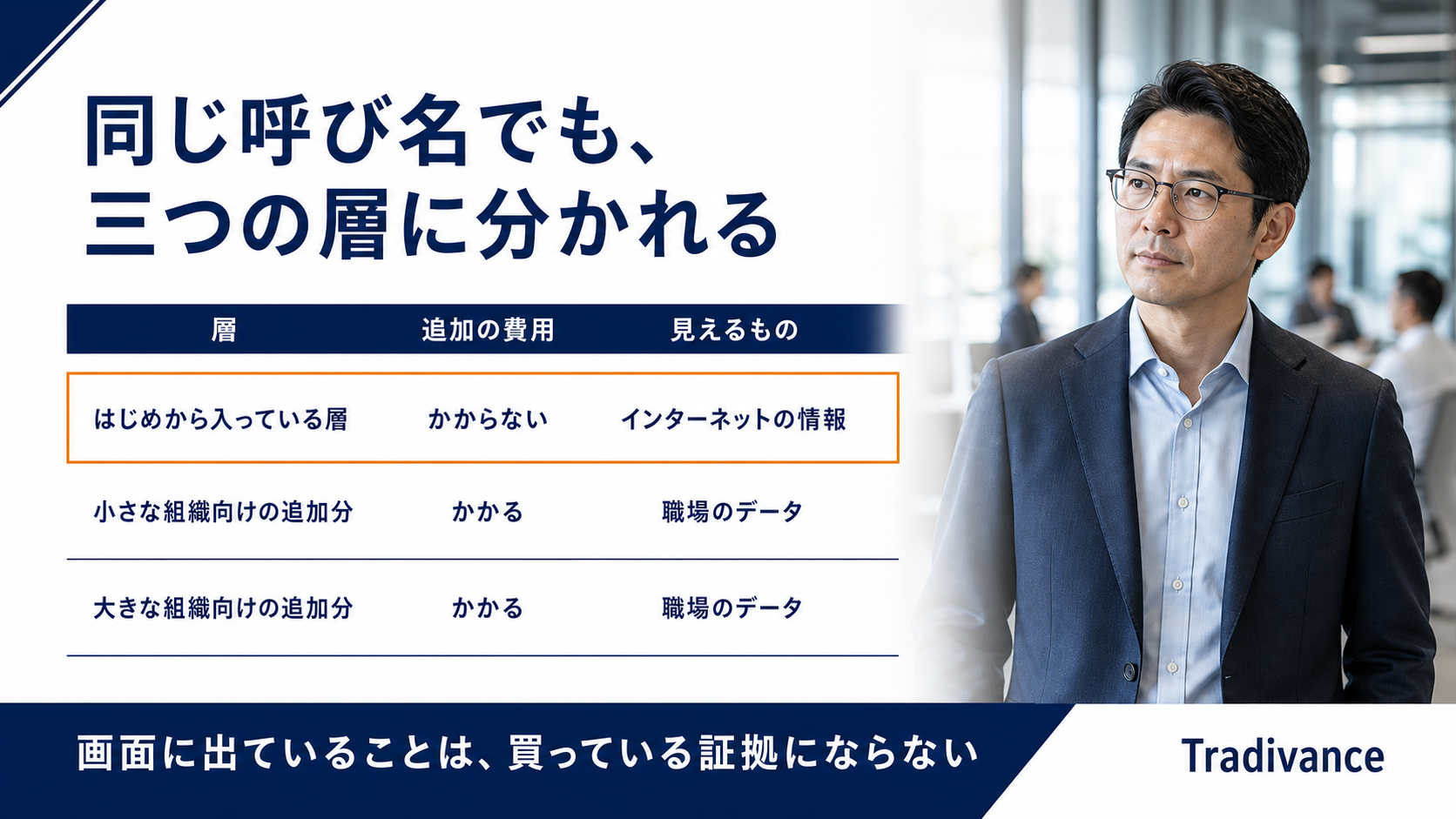
職場で「Copilot」と呼ばれているものは、ひとつではありません。公式の情報を整理すると3つの層に分かれ、費用のかかり方も、見られるデータの範囲も違います。
3つの層とその違い
| 層 | 追加のライセンス | 何が見えるか |
|---|---|---|
| Copilot Chat | 追加料金なしで対象のサブスクリプションに自動的に含まれます | 主にインターネットからの結果(Outlookでは自分のメールや予定表なども) |
| Microsoft Copilot Business | アドオンとして購入します | 職場のデータを含みます |
| Microsoft Copilot | アドオンとして購入します | 職場のデータを含みます |
公式には「Microsoft Copilot は、Microsoft 365 E7 と一緒に使用することも、対象となる商用、米国政府機関、教育機関のサブスクリプション プランのアドオンとして利用できます」と記載されています。E7には最初から含まれ、それ以外はアドオンです。アドオンは単体では成立せず、土台になるサブスクリプションが先に要ります。
いちばん下の層であるCopilot Chatは、買っていなくても入っています(後半で扱います)。
ライセンスの形は、いまも変わり続けています
Microsoftは2026年9月25日(米国時間)に、Home・Code・Autopilotを1つにまとめた「新しい Copilot」を発表しました。公式は「Home と Code は今後数週間のうちに Frontier プログラムで順次提供を開始します。」としています。
課金は、日々の使い方がユーザーごとのサブスクリプション、Cowork・Code・Autopilotなどが使った分だけの従量課金と分かれています。
契約や更新の前には、その時点の公式ページで条件を確かめてください。
出典:Microsoft「Home、Code、Autopilot を備えた新しい Copilot を発表」(2026年9月28日・2026年10月29日に確認)
Copilotライセンスに必要なベースライセンス|アドオンだから土台が要る
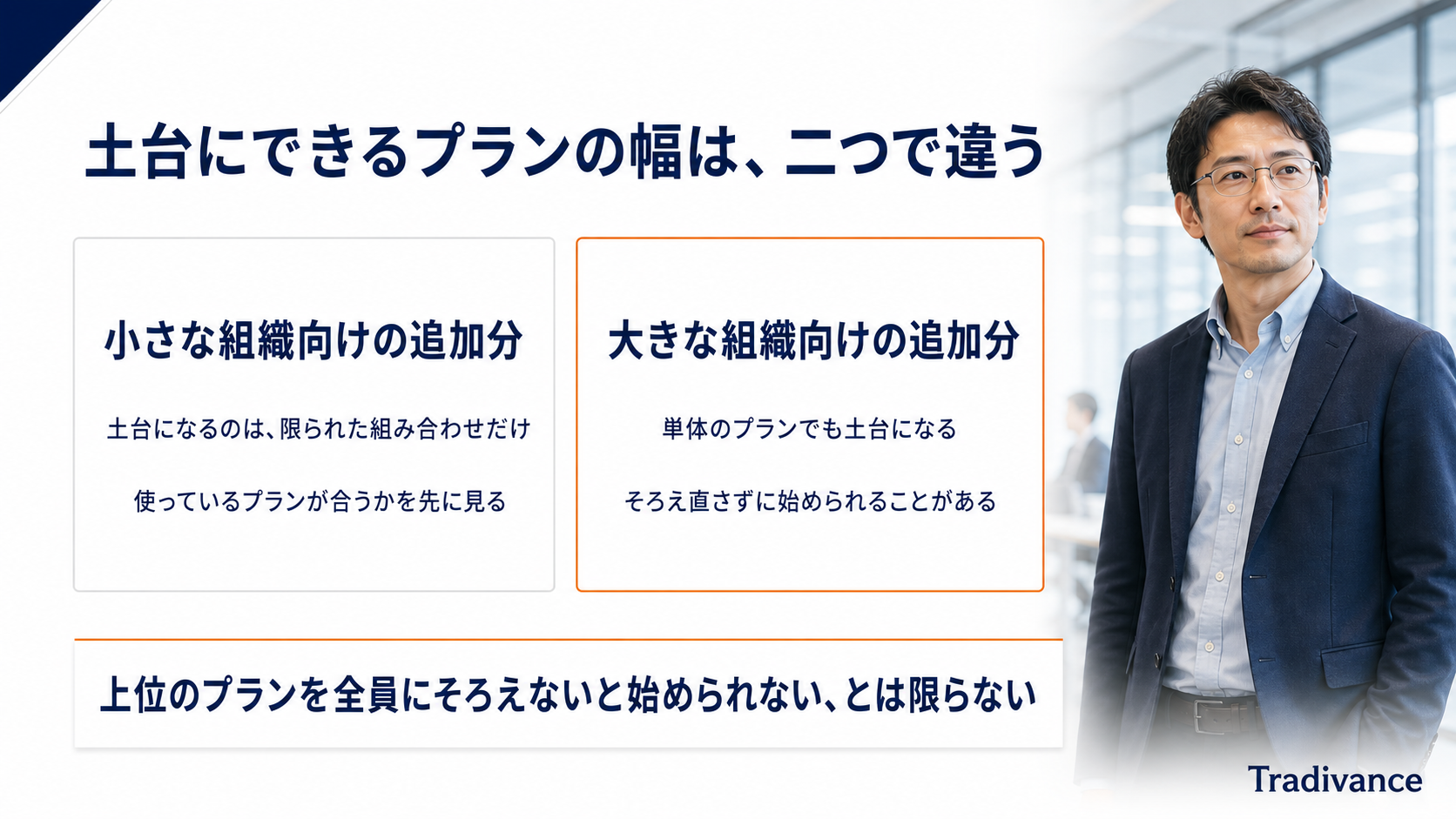
公式には「次のプランは、Microsoft Copilot の適格な前提条件ライセンスです。」と書かれ、そのあとに対象プランの一覧が続きます。
Copilot Businessの土台は5つに絞られている
中小企業向けのMicrosoft Copilot Businessは、公式に「ユーザー数が最大 300 人の組織向けのアドオン」とされ、土台が次の5つに限られています。
- Microsoft 365 Business Basic
- Microsoft 365 Business Standard
- Microsoft 365 Business Premium
- Microsoft 365 Apps for business
- Microsoft Teams Essentials
Business系のプランやTeams Essentialsで運用中なら、そのまま乗せられます。ユーザーが300人を超える組織は、大企業向けのMicrosoft Copilotを使います。
Microsoft Copilotの土台は単体プランまで届く
一方、Microsoft Copilotは範囲がまったく違います。公式の一覧を種類ごとに整理します。
| 種類 | 対象として挙げられているプラン |
|---|---|
| Microsoft 365 | E7(Copilotを含む)/E5/E3/F1/F3/Business Basic/Business Premium/Business Standard/Apps for business/Apps for enterprise |
| Office 365 | E5/E3/E1/F3 |
| Microsoft Teams | Essentials/Enterprise/EEA(欧州経済領域) |
| Exchange | Kiosk/Plan 1/Plan 2 |
| SharePoint | キオスク/Plan 1/Plan 2 |
| OneDrive(職場および学校向け) | プラン 1/プラン 2 |
| Planner と Project | Planner Plan 1(旧称 Project Plan 1)/Project and Planner Plan 3/Project and Planner Plan 5 |
| Visio | Plan 1/Plan 2 |
| その他 | Microsoft Clipchamp |
注目していただきたいのは、Exchange・SharePoint・OneDriveの単体プランや、Visio・Clipchampまで並んでいる点です。上位プランを全員に配らなくても、土台は用意できます。「まず全社をE3にそろえてから」で話が止まっているなら、その前提自体を見直せる可能性があります。
Teamsを含まないプランと、教育機関の扱い
見落とされやすい注記もあります。公式には「Teams を含まない Education または Business サブスクリプションを持つ顧客は、Microsoft Copilot ライセンスを購入できます。」と書かれています。
Teamsが同梱されないEducationやBusinessのプランでも、対象外にはなりません。
教育機関は別枠です。「13 歳以上の教職員、および学生が利用できます」とされ(英語の原文では、13歳以上という条件は学生にかかります)、購入は「教育機関向けソリューション登録 (EES) またはクラウド ソリューション プロバイダー (CSP) を通じて」行うと指定されています。
Copilotライセンスの試用は限られる|だから配り方を先に決める
公式の価格ページを見ると、試せる範囲はプランによって分かれます。
大企業向けのページでは、よくある質問の「Microsoft Copilot の試用版はありますか?」に対して、追加料金なしのCopilot Chatが案内されています。有償版そのものを試す案内はありません。
一方、一般法人向けのCopilot Businessには「無料で試す」が用意されています。注記には「1 か月の無料試用期間終了後、お客様のサブスクリプションは自動的に有料サブスクリプションに切り替わり」とあり、「サインアップするにはクレジット カードが必要です。」とも書かれています。
試せる範囲が狭いことが、進め方に与える影響
多くのSaaSにある「まず数人で試してから広げる」は、大企業向けでは取れず、中小企業向けでも1か月です。すると判断の順番が変わります。ふつうは触ってみる→効果を確かめる→広げるですが、この製品では誰に配るかを決める→買う→効果を確かめるになりがちです。
合わない人に配ってしまったことに、しばらく気づけません。だからこそ、配る前の設計と、配ったあとの棚卸しの両方が要ります。
代わりに使えるのがCopilot Chat
Copilot Chatは追加料金なしで試せますが、有償版の代わりにはなりません。見るのは主にWebで、社内のデータ全体には届きません。
それでも、「この人はAIに指示を出す作業自体に慣れているか」を見るには使えます。当社でも、有償ライセンスを配る順番を決めるときは、まずここでの使われ方を見ています。
Copilotライセンスを誰に配るか|先に決める3つ
試せる範囲が限られる以上、配る前に決めておくことがあります。当社が相談を受けるときに、最初に確認しているのは次の3つです。
①どの単位で配るか
ライセンスはユーザーに直接割り当てる方法と、グループに割り当てる方法があり、後から一覧の見え方が変わります。途中で方式を混ぜないようにしてください。
②誰が配るか
公式には「ライセンスを割り当てるには、ライセンスまたはユーザー管理者以上である必要があります」と書かれています。
ここで詰まりやすいのは、推進しているのが情シスではなく、事業部門やDX推進の担当者というケースが多いためです。推進する人と権限を持つ人が別なら、そのやり取りの手順まで決めておいたほうが動きます。
③どう測るか
管理センターの「Microsoft Copilot の使用状況レポート」について、公式には「アクティブ ユーザー率は、organization 内のアクティブ ユーザー数を有効なユーザーの数で割った値を示します。」とあります。ひとことで言うと、ライセンスを持つ人のうち実際に使った人の割合が数字で出ます。送信されたプロンプトの合計も見られます。
測る手段を決めずに配ると、次の更新のときに「減らす根拠」も「増やす根拠」も手元に出てきません。結果として、前年と同じ数をそのまま更新することになります。
Copilotライセンスの割り当て方|人から入るか、製品から入るか
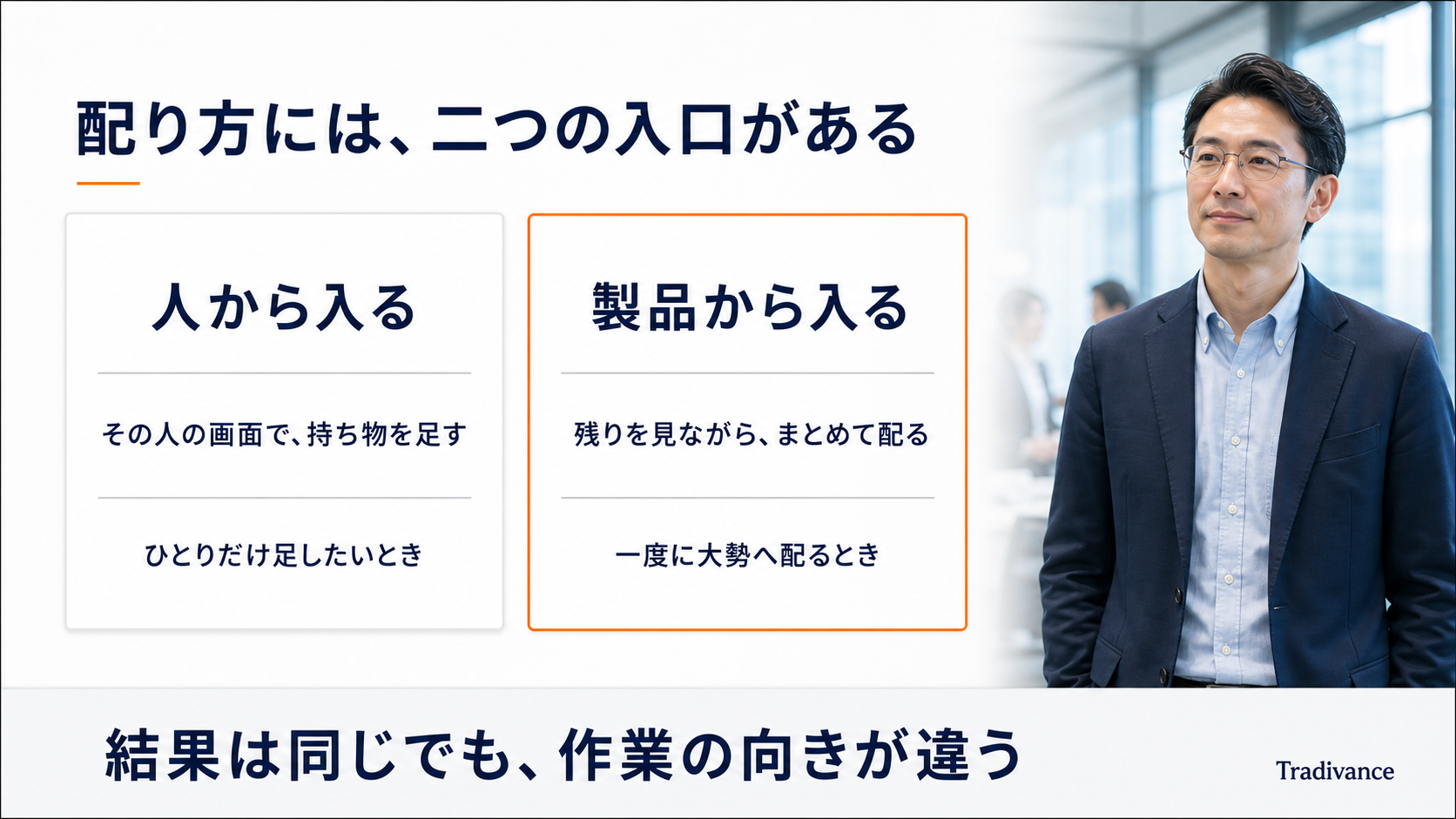
割り当ての入口は2つあります。公式は使い分けをこう説明しています。「使用する方法は、特定のユーザーのライセンスを割り当てるか割り当て解除するか、特定の製品のユーザーを割り当てるか割り当て解除するかによって異なります」
言い換えると、人を起点にするか、製品を起点にするかです。
製品から入る場合(まとめて配るとき)
課金からライセンスのページへ進む
管理センターで[課金]から[ライセンス]のページに移動し、対象の製品を選びます。
ライセンスの割り当てを選ぶ
製品の詳細ページで[ライセンスの割り当て]を選び、ユーザーまたはグループの名前を入力して一覧に追加します。公式には「一度に最大 20 人のユーザーやグループを追加できます」と記載があります。
必要ならアプリとサービスを絞る
[アプリとサービスをオンまたはオフにする]で、個別のアイテムへのアクセスを付け外しできます。
エラーが出た人を拾う
グループ内の一部に割り当てられなかった場合は[エラーと問題の表示]で対象者の詳細を確認し、解消してから再試行します。
人から入る場合(個別に足すとき)
もうひとつは[ユーザー]から[アクティブ ユーザー]に進む方法です。1人だけ足すときはこちらが速く着きます。
対象のユーザーの行を選び、右側のウィンドウで[ライセンスとアプリ]を開いて[ライセンス]のセクションを展開し、割り当てるものにチェックを入れて保存します。
複数人をまとめる場合は、名前の横の丸を選んでから上部の[製品ライセンスの管理]に進みます。公式には「既定では、それらのライセンスに関連付けられているすべてのサービスがユーザーに自動的に割り当てられます」と書かれています。渡したくないサービスがある場合は、その場でチェックを外します。
「多数のユーザーにライセンスを割り当てる場合は、Microsoft 365 管理センターのグループにライセンスを割り当てるか割り当て解除を使用します」とされ、Microsoft Graph PowerShell SDKを使う方法も示されています。
Copilotライセンスが誰に付いているかを確認する|診断と管理センター
配ったあとに出てくる問いが、「本当に付いているのか」です。
個別のユーザーを診断できるツールがある
「特定のユーザー アカウントが Copilot 機能にアクセスするための要件を満たしているかどうかを確認するには、Microsoft Copilot サービス プラン診断ツールを使用します。」
大事なのは「特定のユーザー アカウントが」の部分です。この人ひとりについて条件を満たしているかを見られるので、「ライセンスは足りているはずなのに、この人だけ使えない」ときに効きます。
グループで配ると、一覧に個人が出てこない
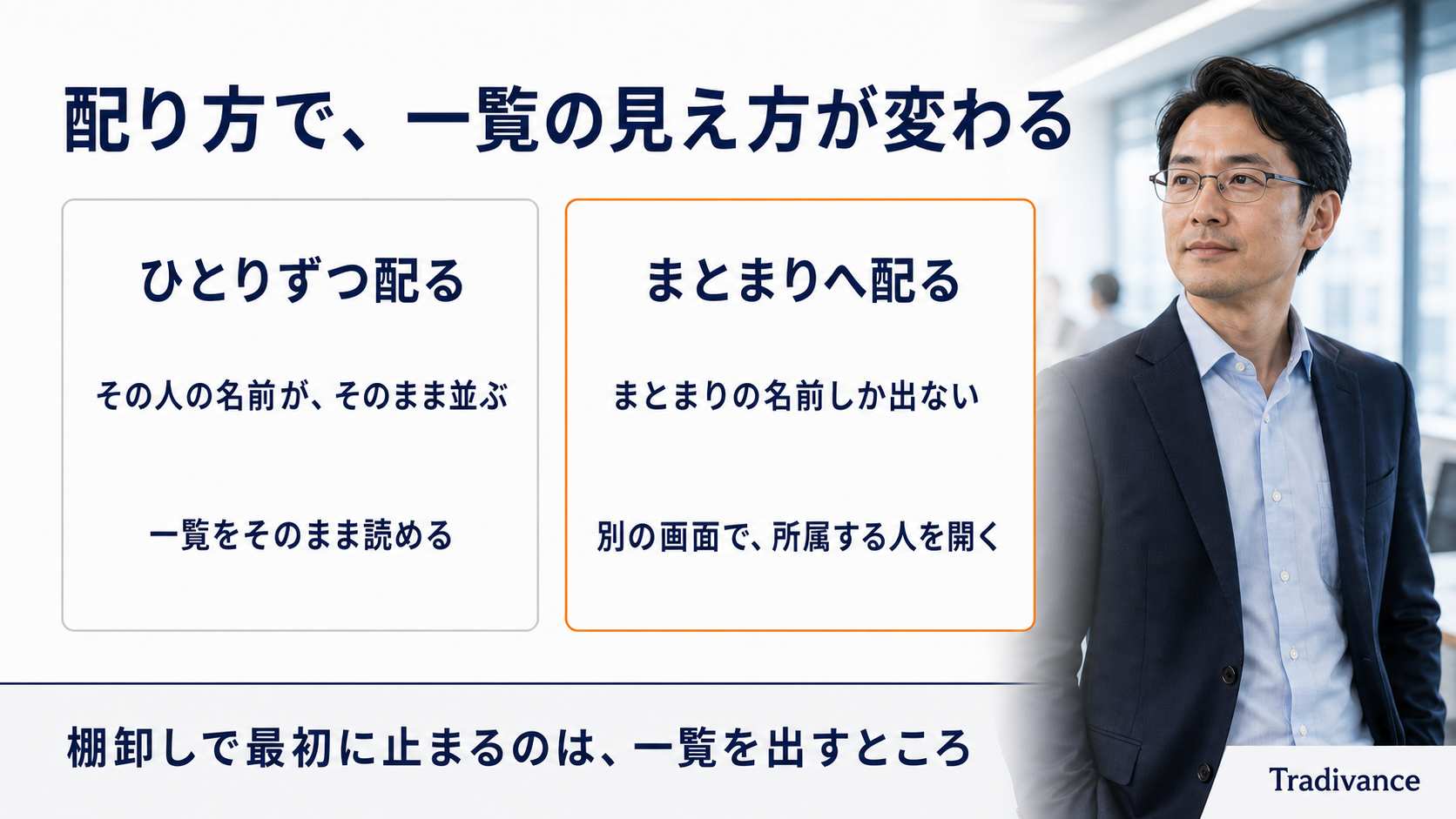
公式によれば、管理センターの[ライセンス]ページは、割り当て方によって表示が変わります。
| 割り当て方 | 一覧での見え方 | 中身を見るには |
|---|---|---|
| 直接ユーザー割り当て | そのユーザーが個別に表示されます | そのまま読めます |
| グループベースの割り当て | グループ名が表示され、個々のユーザーは出ません | [Teams & グループ]でメンバーを表示します |
つまり、グループで配っていると、ライセンスのページだけでは誰が対象か分かりません。
数が合わないように見えるとき
公式には「[ライセンス] ページには、同じ製品名のすべてのサブスクリプションのライセンスの合計が表示される場合があります」と書かれています。
[製品]のページはサブスクリプションごとの行になるため、数が合わないように見えます。
当社の経験では、棚卸しの最初の詰まりどころは判断ではなく「一覧を出す」ところにあります。どの画面が何を数えているかを先に押さえてください。
Copilotライセンスを配ったのに使えないとき|エラーと問題の見方
割り当てたはずなのに使えない原因は、大きく2つです。割り当てが通っていない場合と、別の設定で止められている場合です。
まずエラーと問題のタブを見る
製品ごとに[エラーと問題]のタブを開くと、「ライセンスを受け取らなかったユーザーとエラーの理由」が表示され、「ライセンスのないユーザーを識別」できます。公式が挙げている一般的な理由は3つです。
| エラーの理由 | 先に見るところ |
|---|---|
| 使用可能なライセンスがありません | 購入数と割当済み数の差。退職者に付いたままになっていないか |
| 競合するサービスまたはライセンス プラン | 同じ役割のサービスが別プランから付いていないか |
| 無効な使用場所 | ユーザーの使用場所が設定されているか |
3つ目の使用場所は見落とされやすい項目です。アカウントを作ったときに国や地域が入っていないと、そこで止まります。
解消したあとは、対象者を選んで[再処理]を選ぶと「現在の構成と使用可能なライセンスを使用してライセンスの再適用」が試みられます。この操作までがひと組です。
ライセンスではなく、アプリ側で止まっているケース
もう1つの原因は、ライセンスの外側にあります。
「統合アプリを介した Copilot のブロック は、ライセンスを持つユーザーを含む特定のユーザーまたはグループに限定できるテナント全体の制御です。」
ライセンスを配っていても、ブロックの対象に入っていれば使えません。
ブロックされた人がCopilotアプリでChatを開くと、組織のCopilot Chatがオフになっている旨が表示されます。見えているのに使えないときは、ここを疑ってください。
ライセンスのない人が使えないようにするには、公式は「これらのユーザーに Copilot アプリを展開しないでください」と案内しています。ライセンスを持つ人のグループにだけアプリを配る形です。
切り分けの順序
次の順で見ると早く着きます。①診断で個別のユーザーの要件を見る→②エラーと問題のタブを見る→③アプリ側の制御を見る。
Copilotライセンスがない人にもCopilotが出る理由|Copilot Chatの2種類
棚卸しでよく出る疑問が「買っていないはずの人の画面にCopilotが出ている」です。公式の概要には「Copilot Chat を使用するには、Microsoft 365 Copilot ライセンスは必要ありません。」とあり、不正利用ではなく最初から入っているものが見えているだけです。
Webベースと職場ベースで、見えるものが違う
公式のよくある質問は、Copilot Chatを「Web に基づいており」と説明し、有償のMicrosoft Copilotには「Web ベース (インターネット) と職場ベース (Microsoft Graph) の両方のデータに対する推論」などが含まれるとしています。
例外はOutlookで、公式の概要には「Outlook の Copilot Chat は、Microsoft 365 Copilot ライセンスがない場合でも、対象ユーザーに追加の組織基盤を提供します。」とあります。ひとことで言うと、ライセンスがなくても自分のメールや予定表について質問できます。
アイコンが出ていることは、有償ライセンスが付いている証拠になりません。ラベルでの見分け方は「Microsoft Copilot Chatとは」で扱っています。
古い手順書が効かなくなっている点に注意
公式のピン留めのページには「[Microsoft 365 アプリで Copilot Chat をピン留めする] 設定は Microsoft Copilot アプリには適用されなくなり、2026 年 1 月 28 日以降、世界中のすべてのテナントのナビゲーションから Copilot Chat のピン留めを解除することはできません。」とあります。
さらに管理のページには「[Microsoft 365 アプリで Copilot Chat をピン留めしない] が選択されている場合でも、ユーザーは m365.cloud.microsoft/chat から Copilot Chat にアクセスできます。」とも書かれています。ピン留めを外すことと、使えなくすることは別です。
制御の仕方そのものが変わっているという前提で、手順書を見直してください。
Copilotライセンスを棚卸しする|外す前に確認すること
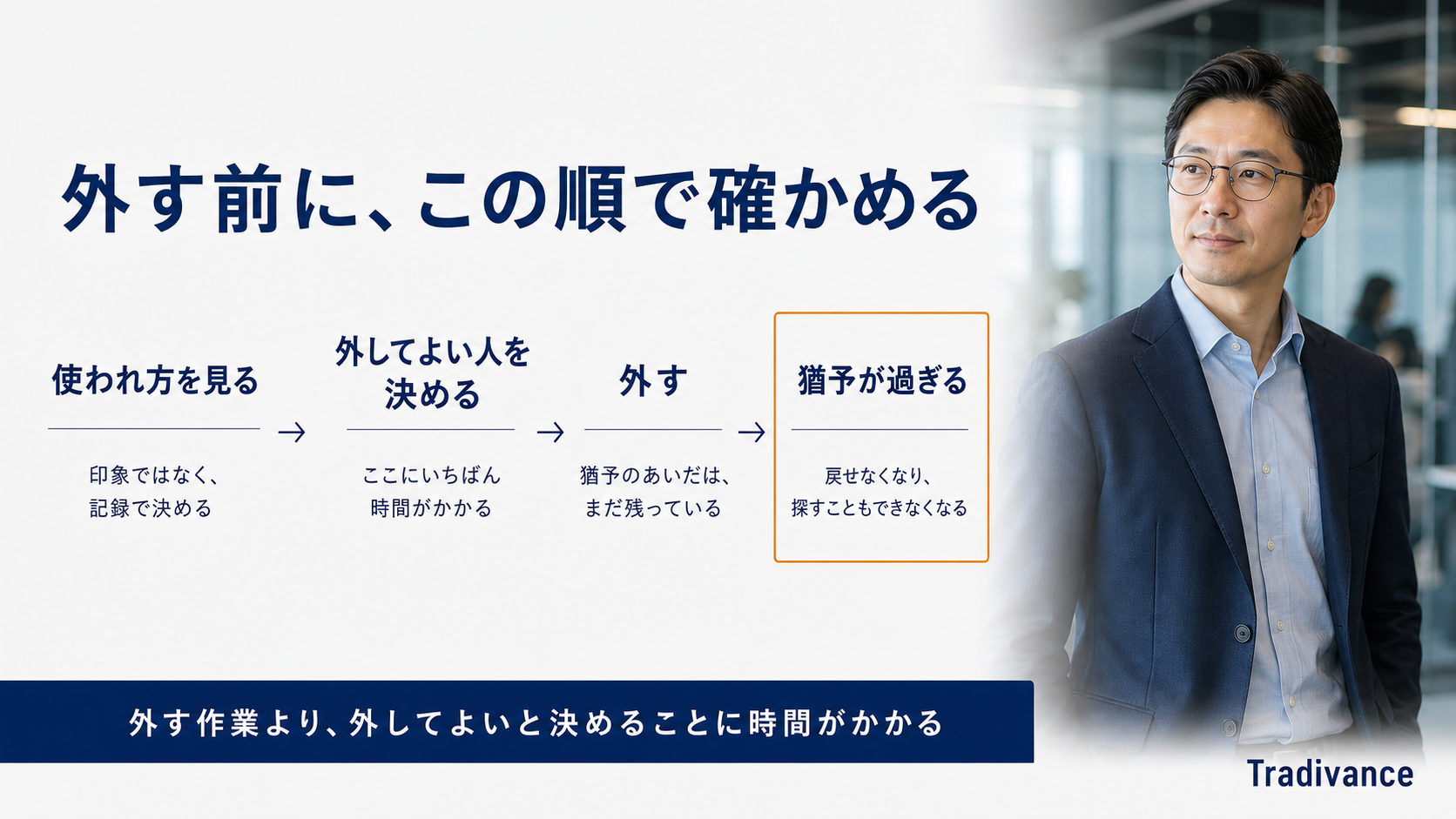
外す作業そのものは数クリックですが、外したあとに起きることを知らないまま進めると戻せません。
外す前に、使われ方を数字で押さえる
判断の材料は、前述の使用状況レポート(実際に使った人の割合や送信されたプロンプトの合計)です。
「あの人は使っていないと思う」で外すと、あとから揉めます。数字を先に出せば、判断の説明が短くて済みます。
外したあとに起きること
公式ドキュメントには、ライセンスを削除したあとの挙動がまとめられています。
| 対象 | 公式に書かれている挙動 |
|---|---|
| アカウントのデータ | 30 日間保持されます。猶予期間後は削除され、復元できなくなります |
| OneDriveのファイル | ユーザー自体を削除するか同期で削除されない限り、削除されません |
| メールボックスの検索 | コンテンツ検索や電子情報開示などのツールで検索できなくなります |
| デスクトップのアプリ | ライセンスのない製品である旨とライセンス認証エラーが表示されます |
とくに3つ目は法務や監査の観点で効きます。退職者の扱いと同じ配慮が要ります。
なお公式には、アイテム保持ポリシーにひもづき保持ラベルに一致するコンテンツは検出のために保持される、という但し書きも添えられています。
管理者が触れないライセンスがある
棚卸しの盲点として、公式には次のように書かれています。
「管理者は、組織内のユーザーが購入したセルフサービス購入サブスクリプションのライセンスを割り当てたり割り当て解除したりすることはできません」
つまり、現場の方が自分で購入した分は、管理者の一覧に並んでいても操作できません。解決策として、「購入または試用版サブスクリプションを引き継ぎ、ライセンスの割り当てまたは割り当て解除を行うことができます」とされています。
当社が見てきたかぎり、外す作業そのものより、外してよい人を決める合意のほうに時間がかかります。数字と手順を揃えておくと、その合意が早く取れます。
Copilotライセンスの運用を社内で決める|3つの取り決め
当社の伴走では、この3つが決まっていないまま人数だけ増えているという相談を実際に多く受けています。
①棚卸しの周期と、判断の基準
更新月の直前に慌てて数えるのではなく、見る時期と「使っている」の基準を先に言葉にしておきます。
②配布の単位を一本化する
直接とグループの割り当てが混ざると一覧が読めなくなるため、どちらかに寄せます。人事異動が多い組織ならグループが向いています。
③個人購入の扱いを決める
セルフサービス購入をそのままにするか、引き継ぐか、購入自体を止めるか。ここを決めていないと、棚卸しのたびに管理できない行が残ります。
個人のアカウントの扱いも決めておきます。公式のサポートページによると、Copilotアプリの更新で「個人用アカウント、職場または学校アカウント、またはその両方を使用して、更新された Copilot アプリにサインインできるようになります。」とされています。データは「設計上分離されたまま」ですが、会社のPCで個人のアカウントに切り替えて使う人は出てきます。
管理者向けの公式ページも「職場または学校アカウントでサインインするようにユーザーに指示します」としています。どちらのアカウントで使うかを、社内の決まりに書いておきましょう。
3つとも、決めること自体は難しくありません。難しいのは、情シスと事業部門がそろって決める場を作ることです。
Copilotライセンスのよくある質問
Copilotライセンスだけを買うことはできますか?
単体では買えません。Microsoft 365 E7には最初から含まれますが、それ以外は公式にアドオンとして提供されると記載があり、土台になるMicrosoft 365のサブスクリプションが先に要ります。対象となるプランは公式ドキュメントに一覧で示されていますので、自社が持っているプランがその中にあるかをご確認ください。
ベースライセンスは上位プランでないとだめですか?
Microsoft Copilotについては、公式の対象一覧にExchangeやSharePoint、OneDriveの単体プラン、VisioやMicrosoft Clipchampまで含まれています。上位のスイート製品でなければ手が出せないというわけではありません。
ただしMicrosoft Copilot Businessのほうは、Business Basic・Standard・Premium、Apps for business、Teams Essentialsの5つに限られ、ユーザーが最大300人の組織向けです。
試用版はありますか?
プランによって違います。大企業向けのMicrosoft Copilotは、公式のよくある質問で試用版について尋ねると、追加費用なしで使えるCopilot Chatが案内され、有償版を試す案内はありません。中小企業向けのCopilot Businessには1か月の無料試用があり、期間が終わると自動的に有料に切り替わります。申し込みにはクレジットカードが要ります。
Copilot Chatでは社内のデータ全体に届く体験はできませんが、AIに指示を出す作業に慣れているかを見るには使えます。
ライセンスを買っていない人の画面にCopilotが出ているのはなぜですか?
Copilot Chatが、対象のMicrosoft 365のサブスクリプションに追加料金なしで含まれるためです。公式は、Copilot Chatを使うのに有償のライセンスは必要ないとしています。アイコンが出ていること自体は、有償のライセンスが付いている根拠にはなりません。
誰にライセンスが付いているかを確認する方法はありますか?
公式は「Microsoft Copilot サービス プラン診断ツール」を案内しています。特定のユーザーアカウントが必要な要件を満たしているかを確認できるもので、管理センターの[ヘルプとサポート]から開きます。管理センターの[ライセンス]ページでも一覧を見られますが、グループで割り当てている場合はグループ名しか表示されないため、メンバーは別途[Teams & グループ]で確認します。
一度に何人まで割り当てられますか?
[ライセンス]ページから割り当てる場合、公式には一度に最大20人のユーザーやグループを追加できると記載があります。人数が多い場合は、グループへの割り当てを使うか、Microsoft Graph PowerShell SDKを使う方法が案内されています。
ライセンスを外したらデータはどうなりますか?
公式には、アカウントに関連付けられているデータは30日間保持され、その猶予期間の後は削除されて復元できなくなると記載されています。OneDriveに保存されたファイルはユーザー自体を削除しない限り残りますが、メールボックスはコンテンツ検索や電子情報開示のツールで検索できなくなります。調査の可能性がある方については、外す前に社内の保持ポリシーとあわせてご確認ください。
社員が個人で買った分も管理できますか?
そのままでは操作できません。公式には、組織内のユーザーが購入したセルフサービス購入サブスクリプションについて、管理者はライセンスの割り当てや割り当て解除ができないと記載されています。購入または試用版のサブスクリプションを引き継ぐことで、操作できるようになります。
あわせて、更新されたCopilotアプリでは個人のアカウントと職場のアカウントを切り替えて使えます。データは分かれたままですが、会社のPCで個人のアカウントを使う人が出ないよう、職場のアカウントで使うことを社内の決まりに入れておくと迷いません。
まとめ|Copilotライセンスは「配ったあと」で差がつく
Copilotライセンスについて、2026年10月時点の公式情報から要点を4つにまとめます。
- 土台の範囲は広く取られています。Microsoft Copilotの対象には、ExchangeやVisio、Clipchampの単体プランまで含まれます
- 試せる範囲は限られます。大企業向けは有償版の試用の案内がなく、Copilot Businessの無料試用も1か月です。買う前に、誰に配るかを決めておく必要があります
- 確認は診断から入ります。特定のユーザーが要件を満たしているかを見る診断が、公式に案内されています
- 外すと30日の猶予があります。その後は復元できません。メールボックスの検索にも影響します
プランを選ぶところまでは、比較すれば決められます。差が出るのはそのあとです。配る単位を決め、付いていることを確かめ、使われ方を見て入れ替える。この一巡が回るかどうかで、翌年の更新の議論がまるで変わります。
もし「今の使い方を見直したい」「今後の事業の広がりも見据えてきちんと検討したい」「誰にどう配ればよいか分からない」という方は、お気軽に当社へご相談ください。これまでの実績や活用事例とあわせてご説明します。