
こんにちは。Tradivanceです。
「Copilotが使えない」という言葉には、まったく違う2つの意味が入っています。
ひとつはボタンが出てこない、押しても動かない。もうひとつは動くけれど、返ってくるものが役に立たない。
この2つは、原因も解決の手段もまったく違います。
そこで本記事では、最初にどちらかを切り分けてからそれぞれの対処に進む形で整理しました。前者については公式が示している確認の順序があり、順番に意味があります。後者については、設定をいくら直しても解決しません。
あわせて、自分では直せない原因にも触れます。実は、ライセンスを持っていても使えない条件が公式に明記されており、その場合は本人ではなく管理する側の作業になります。
本記事で分かること
- 自分がどちらの「使えない」かの切り分け方
- 表示されない場合の、公式が示す確認順
- ライセンスがあっても使えない条件(本人には直せません)
- 期待外れ側の原因と、渡し方を変える手順

Copilotが使えないときは2つに分かれる|まず切り分ける
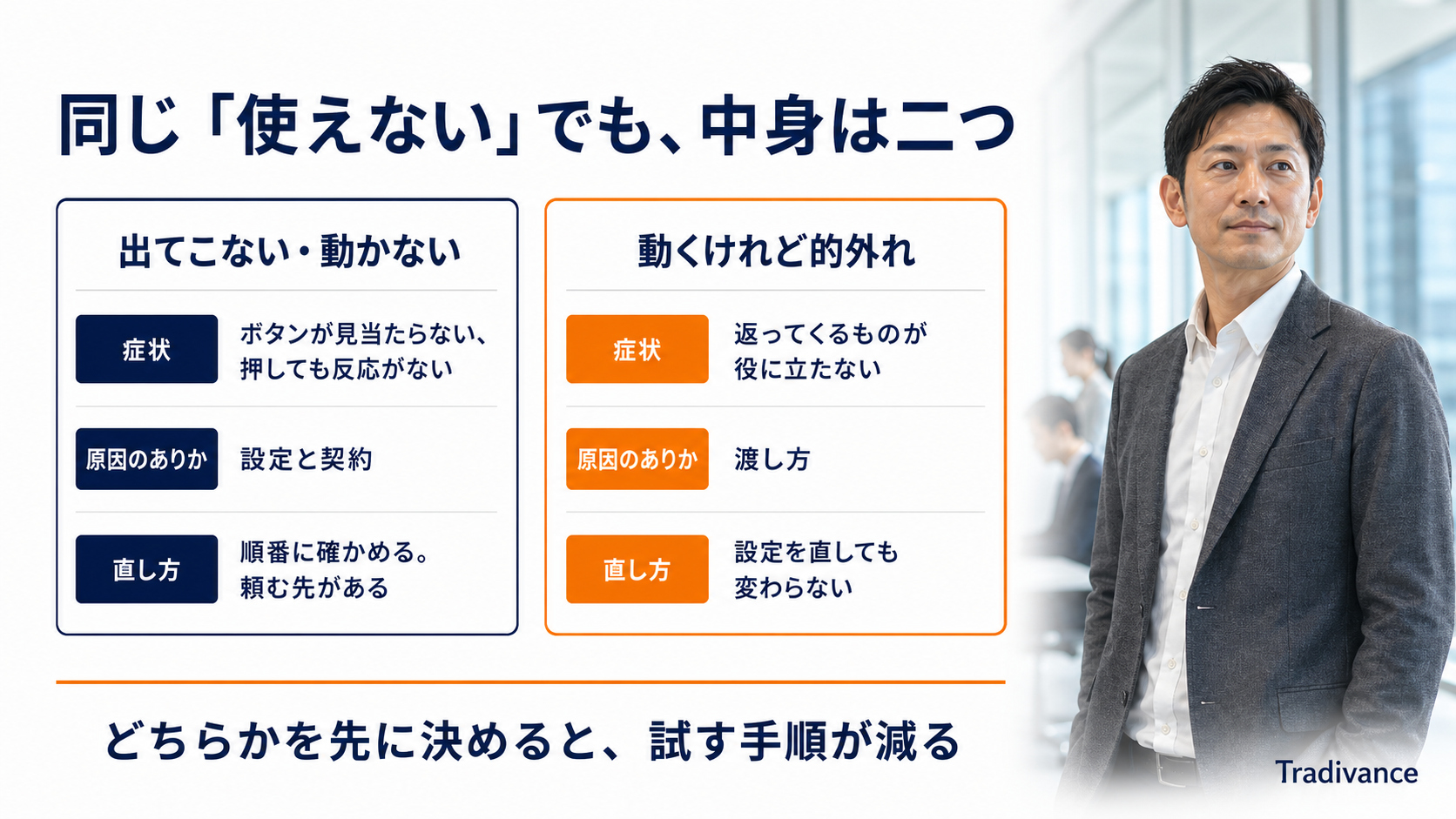
最初にここを決めてください。どちらかによって、読むべき場所が変わります。
| 状態 | どちらか | 本記事のどこを読むか |
|---|---|---|
| ボタンやアイコンが見当たらない | 表示されない側 | この次のH2から |
| 押しても反応がない・応答が返らない | 表示されない側 | 3つめのH2から |
| 使えるが、返ってくるものが的外れ | 期待外れ側 | 5つめのH2から |
| 使えるが、確認に時間がかかる | 期待外れ側 | 5つめのH2から |
表示されない側は、設定や契約の問題です。手順を踏めば解決するか、少なくとも誰に頼めばよいかが分かります。
期待外れ側は、設定をいくら直しても変わりません。Copilotへの渡し方を変える必要があります。ここを取り違えると、動いているものの再インストールを繰り返すことになります。
Copilotが表示されない場合|公式が示す確認順
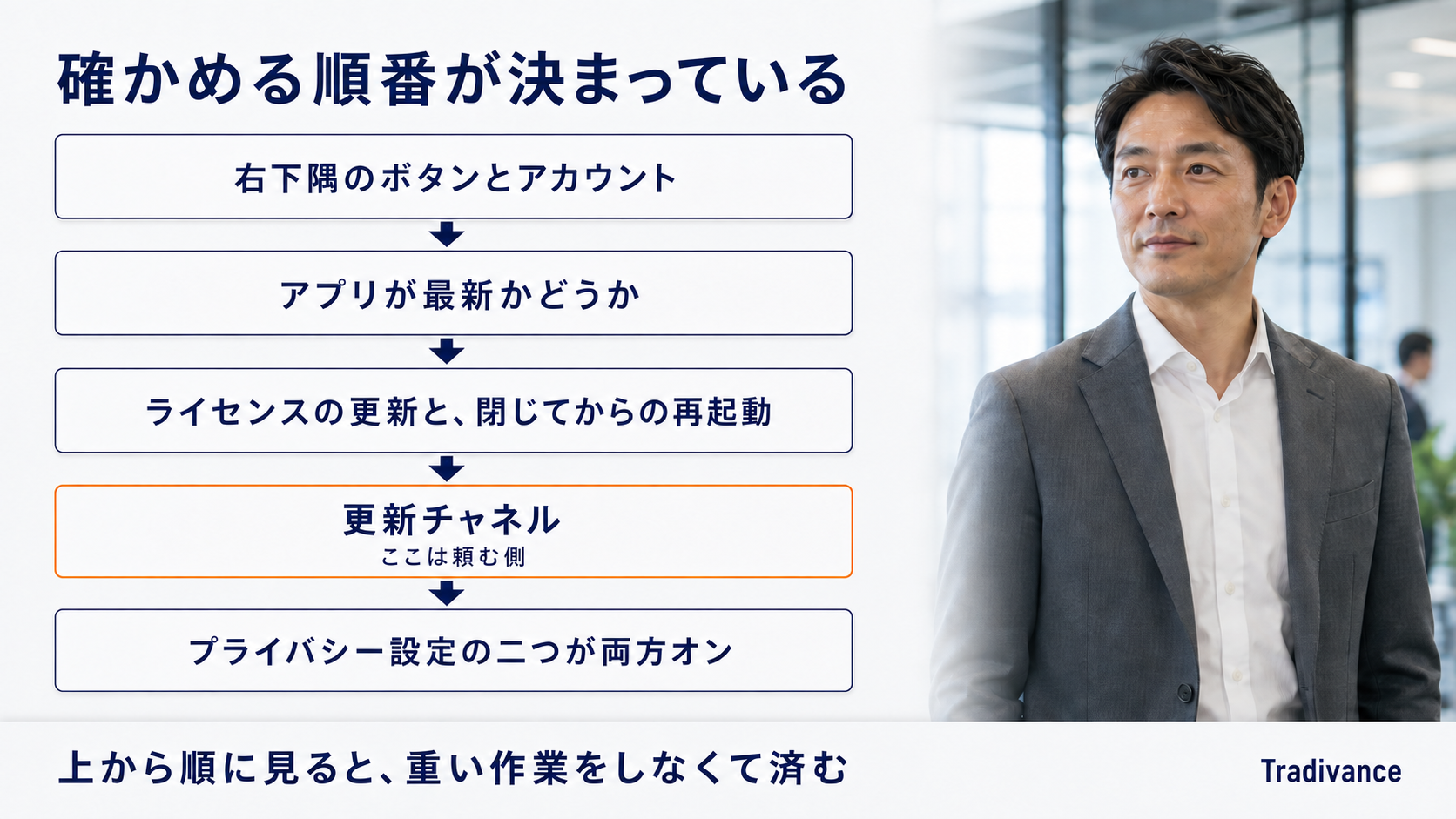
表示されない側には、公式が示している確認の順序があります。
順番に意味がある
先に進むほど、確認が重くなります。上から順に見ていけば、軽い原因で解決した場合に重い作業をしなくて済みます。逆に、いきなり再インストールから始めると時間を無駄にします。
ボタンの場所とアカウントを確かめる
公式は手順に入る前に、「最初に右下隅を見てください」と案内しています。Word・Excel・PowerPointでは、Copilotを開く入口がドキュメントの右下隅に固定されたボタンにまとめられたためです。リボンに見当たらなくても、なくなったとは限りません。
公式も、ボタンが見つからない理由のひとつに「アカウントまたはライセンスに注意が必要です」を挙げています。番号付きの手順には入っていませんが、複数のアカウントを使い分けている場合は、サインイン中のアカウントも確かめてください。Copilotを使えないアカウントでサインインしていると、ボタンが表示されないことがあります。
最新のビルドになっているか
アプリが古いままだと機能が出てきません。更新してから次に進みます。
ライセンスを更新する
Windowsでは「ファイル」からアカウントの画面を開き、「ライセンスの更新」を実行します。このとき開いているMicrosoft 365アプリをすべて閉じて再起動することが必要と案内されています。Macでも同様に「詳細情報」から更新し、開いているドキュメントをすべて閉じてから再起動します。
更新チャネルを確認する(ビジネス利用のみ)
ここが見落とされやすい部分です。詳しくは次のH2で扱いますが、特定のチャネルではCopilotの機能が使えないことがあります。
プライバシー設定を確認する
アカウントのプライバシー設定で、「コンテンツを分析するエクスペリエンス」と「すべての接続エクスペリエンス」の両方がオンになっている必要があります。片方だけでは足りません。会社が管理している端末では「IT 管理者に確認する必要があります」と案内されています。
なお、この順序は症状が同じでも原因が複数ありうることを前提にしています。1つ試して直らなかったからといって、その項目が原因ではなかったとは限りません。途中で止めずに最後まで一度通すほうが、結果的に早く終わります。
この5段階のうち、1と3と5は自分でできます。2は環境によります。そして4は、多くの場合ご自身では変更できません。その線引きは次のH2で整理します。
なおこの手順はWindows・Mac・Web版で少しずつ分かれています。更新チャネルの確認はビジネス利用のWindows版だけの話で、Web版にはブラウザ側の確認が用意されています。自分がどの環境で困っているのかを先にはっきりさせておくと、読み違えを避けられます。
表示はされるがCopilotが使えない場合|動かない・応答が返らない
ボタンは出ているのに押しても反応がない、あるいは読み込み中のまま返ってこない。この場合は、前のH2とは見る場所が変わります。
Web版で起きている場合
ブラウザで使っている場合、公式はまずページの更新を案内しています。それでも変わらないときは、「サードパーティの Cookie がブロックされている」場合があるため、有効化を試すよう記載があります。
社内のネットワークで通信が制限されている環境では、ここで止まることがあります。ブラウザの設定を変えても解決しない場合は、ネットワーク側の可能性を疑ってください。
アプリ版で起きている場合
アプリ版では、ライセンスの更新と再起動が効くことがあります。前のH2の3番目にあたる操作です。
注意したいのは、再起動が中途半端になりやすいことです。公式は「開かれているすべての Microsoft 365 アプリを閉じて再起動」と書いています。Wordだけ閉じてもExcelやOutlookが裏で起動したままだと、閉じきれていない状態になります。
もう1点、応答が返るまでに時間がかかっているだけのことがあります。扱う文書が長いほど処理は重くなるため、止まったように見えて実際には動いている場合があります。短い文章で試してみて、それなら返ってくるかどうかを確認すると切り分けられます。
それでも変わらない場合は、他のアプリでは出るかどうかを確認してください。すべてのアプリで同じ症状なら、アカウントかライセンスの側です。1つのアプリだけなら、そのアプリの更新やキャッシュの問題である可能性が高くなります。この切り分けは、情シスに伝える情報としても役に立ちます。
Copilotが使えない原因の最多|ライセンスと管理者設定

ここが本記事でいちばんお伝えしたい部分です。自分で直せる原因と、直せない原因の境界があります。
割り当てられているかは、公式の診断で確かめられる
「ライセンスは配られたはずなのに使えない」という状態のとき、本当に自分のアカウントが条件を満たしているかを確かめる手段が公式に用意されています。
Microsoft Learnには、「Copilot ライセンス詳細診断」を使って「特定のユーザー アカウントが Copilot 機能にアクセスするために必要な要件を満たしていることを確認することをお勧めします」と記載があります。当社が確認した範囲では、検索上位の解説記事でこの診断を紹介しているものは見当たりませんでした。
更新チャネルの壁|本人には直せない原因
ここが見落とされやすい部分です。
公式の手順には、ビジネス利用者向けの項目として「Semi-Annual エンタープライズ チャネル」を使っている場合はCopilot機能を使用できないことがあるという記載があります。そのうえで「最新または月次エンタープライズ チャネルに切り替える必要があります」と案内されています。
つまり、ライセンスが正しく割り当てられていても、この条件に当たると使えないことがあります。そして公式は、チャネルの変更について「社内のヘルプ デスクまたはテクニカル サポートにお問い合わせください」と書いています。利用者本人の操作では解決しない領域です。なお公式によれば、切り替わるまでの間もWeb版のアプリは利用できます。
| 原因 | 誰が直すか |
|---|---|
| サインインしているアカウント | 自分 |
| アプリのビルドが古い | 自分(管理されている端末では管理側) |
| ライセンスの更新と再起動 | 自分 |
| 更新チャネル | 管理側(ヘルプデスクへ依頼) |
| プライバシー設定 | 自分(管理されている端末では管理側) |
| ライセンスが割り当てられていない | 管理側 |
個人向けの落とし穴
個人でご利用の場合にも、条件があります。公式には、Microsoft 365 Personal・Family・Premiumなどについて「サブスクリプション所有者のみがデスクトップ アプリで Copilot を使用できます」と明記されています。
家族で共有しているプランでも、デスクトップアプリのCopilotは契約者しか使えないということです。ここは設定の問題ではないため、いくら確認しても表示されません。
この3つを押さえておくと、「自分で試すことがまだ残っているのか、それとも依頼に切り替える段階なのか」が判断できます。
残っていないのに一人で粘り続けるのがいちばん時間を使うため、ここで線を引いてしまうほうが早く解決します。
Copilotが使えないと感じるもう1つの意味|期待とのずれ
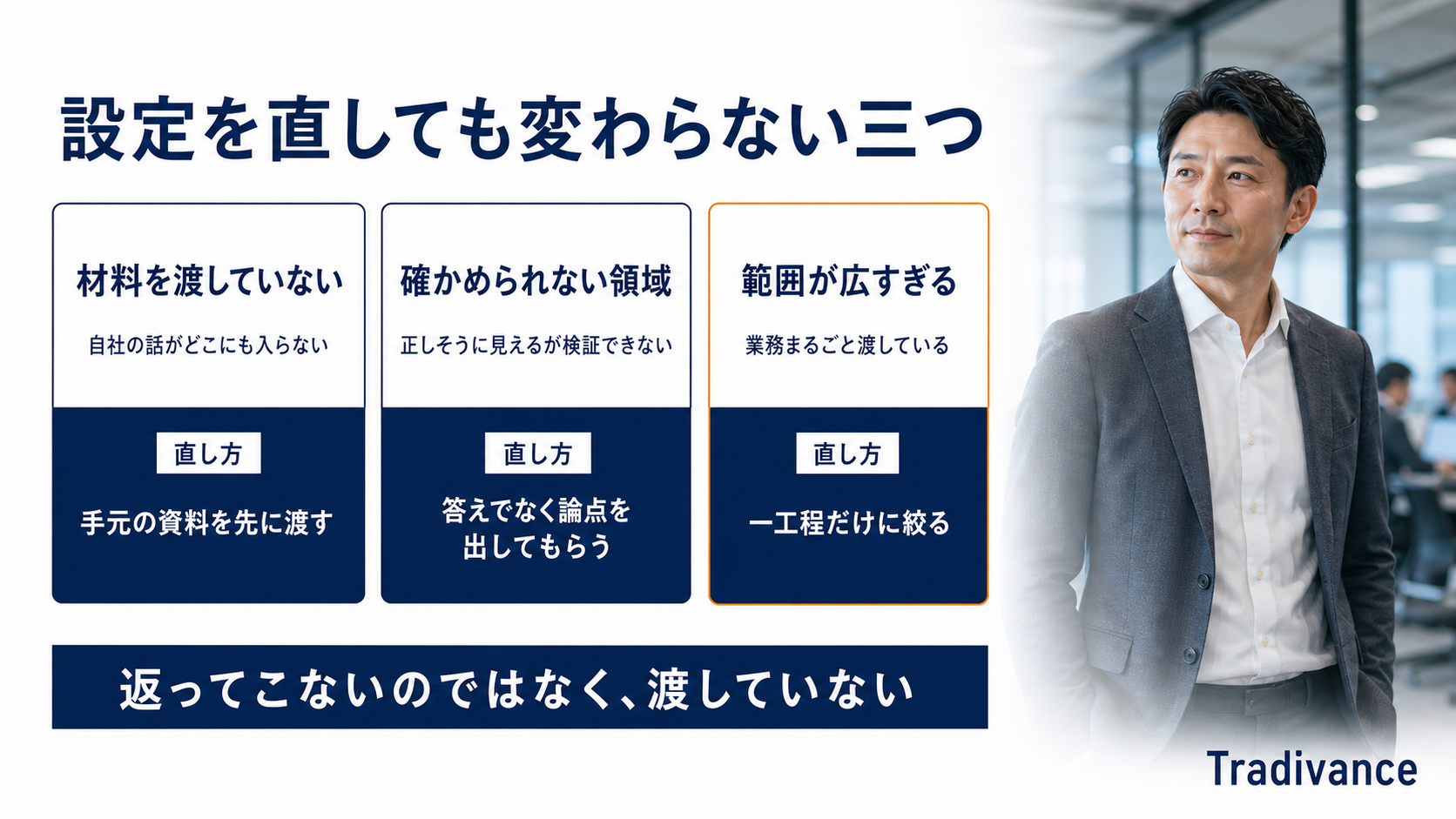
ここからは、動いているのに使えないと感じる側の話です。設定を直しても、この悩みは解決しません。
材料を渡していない
いちばん多いのがこれです。自社の事情を何も渡さずに聞いている状態です。
「うちの部署の課題を整理して」と聞けば、それらしい一般論が返ってきます。読むと間違ってはいないのですが、どこにも自社の話が入っていません。これを見て「使えない」と判断されるケースをよくお見かけします。
見分け方があります。返ってきた文章から固有名詞を抜いても意味が通るなら、それは一般論です。自社の話が入っていれば、抜いた瞬間に文が成立しなくなります。
対処はひとつで、渡す材料を先に用意することです。会議の記録、実際の資料、過去のやりとり。手元にあるものを渡してから聞くと、返ってくるものが変わります。
確かめられない領域に使っている
自分が詳しくない分野に使うと、返ってきたものが合っているかを判断できません。
文章としては整っているので、正しそうに見えます。ただ検証できない以上、そのまま使うわけにはいきません。結果として「確認に手間がかかるから使えない」という評価になります。
厄介なのは、詳しくない分野ほど頼りたくなることです。自分が分かっている領域なら手を動かしたほうが速いので、つい不慣れなほうに使いたくなります。ところが間違いを止められるのは、分かっている領域のほうだけです。
この場合は、答えではなく論点を出してもらうという使い方に切り替えると噛み合います。何を確認すべきかが分かれば、確認先は自分で選べます。
渡す範囲が広すぎる
業務をまるごと渡すと、結果はぶれます。「報告書を作って」と頼めば、構成も内容も文体も同時に外れます。
範囲を狭くするほど、返ってくるものは安定します。「この記録から決定事項だけ箇条書きにして」であれば、確認するのは箇条書きが元の記録と合っているかだけになります。
Copilotが使えないと感じる仕事の渡し方
前のH2の3つを、実際の手順に落とします。
順番に意味があります。材料と形を決めないまま範囲だけ狭めても、返ってくるものは変わりません。逆に材料と形が決まっていれば、範囲が多少広くても使える結果になります。1つずつ足していくのではなく、1から3までをまとめて整えてから試すほうが差が出ます。
渡す材料を先に用意する
会議の記録、元の資料、過去のやりとり。手元にないものが必要なら、まずそれを集める工程が要ります。
出してほしい形を決める
「分かりやすくまとめて」ではなく、「決定事項と担当者と期限の3つを箇条書きで」のように形を先に決めます。回数で解決しようとするより、1回で近づきます。
範囲を1工程に絞る
業務まるごとではなく、いちばん時間がかかっている1工程だけを渡します。
最初の数回は全部確認する
手間に感じますが、どこを間違えやすいかの傾向がここで見えてきます。CopilotだけではなくAIを活用して業務を行う場合、こうした修正点や修正内容と対応策の蓄積は必要になります。1度作って終わりではなく、運用しながら精度を上げていく想定で工数を確保する(1回だけまとめて作るのではなく、毎週見直す等)ことが実務で使える相棒にAIを育てていくうえで重要です。
間違えやすい箇所だけ見る
傾向が分かれば確認は軽くなります。ここまで来て、はじめて時間が浮きます。
この5つは、どれか1つを選ぶものではありません。上から順に通して、はじめて1周になります。そして2周目からは1と2の手間がほとんど消えます——渡す材料の置き場所と、出してほしい形が決まっているためです。
4段階目までは、正直なところ手間が増えたように感じます。ここで諦めてしまうと「使えない」で終わります。効果が出るのは5段階目からです。
アプリ別に見たCopilotが表示されない
アプリによって、出てくる場所と確認するポイントが少しずつ違います。
ただし、アプリごとの違いを追いかける前にやることがあります。同じ現象がどのアプリでも起きているかどうかの確認です。ここを飛ばしてアプリ別の対処に入ると、共通の原因を各アプリで別々に調べ直すことになります。
アプリ別に見る場所
| アプリ | 出ないときに見る場所 |
|---|---|
| Word | ビルドとライセンス更新。長い文書ほど処理に時間がかかるため、止まって見えるだけの場合があります |
| Excel | データの形が条件を満たしているかも関係します。詳しい手順は別記事にまとめています |
| PowerPoint | ビルドとライセンス更新。テンプレートの構造によって挙動が変わることがあります |
| Outlook | 新しいOutlookかクラシックかで見え方が変わります。切り替えを確認します |
| Teams | 会議で使う場合は録画や文字起こしの設定も関係します。管理側の許可も要ります |
| すべてのアプリ | アカウント・ライセンス・更新チャネルのいずれか。個別アプリの問題ではありません |
先に見るのは、アプリではなく範囲
この表でいちばん使っていただきたいのは最終行です。すべてのアプリで同じ症状なら、アプリ側をいくら触っても解決しません。アカウントかライセンスか更新チャネルのどれかです。
逆に1つのアプリだけで起きているなら、そのアプリの更新や設定を先に見ます。この判断を最初にするだけで、試す手順が半分以下になります。
もう1つ、アプリをまたいで確認しておきたいのがWeb版でも同じかどうかです。デスクトップのアプリでは出ないのにブラウザからは使えるのであれば、アカウントやライセンスは足りていて、端末側のアプリの状態が原因だと分かります。逆にWeb版でも出ないなら、端末をいくら触っても解決しません。
なお表の中でOutlookだけ性質が違います。新しいOutlookとクラシックで見え方が変わるため、同じ会社の中でも人によって状況が異なります。「隣の席では出ているのに自分だけ出ない」という場合、ここが原因のことがあります。
Copilotが使えないと情シスに伝えるとき|先に揃える情報
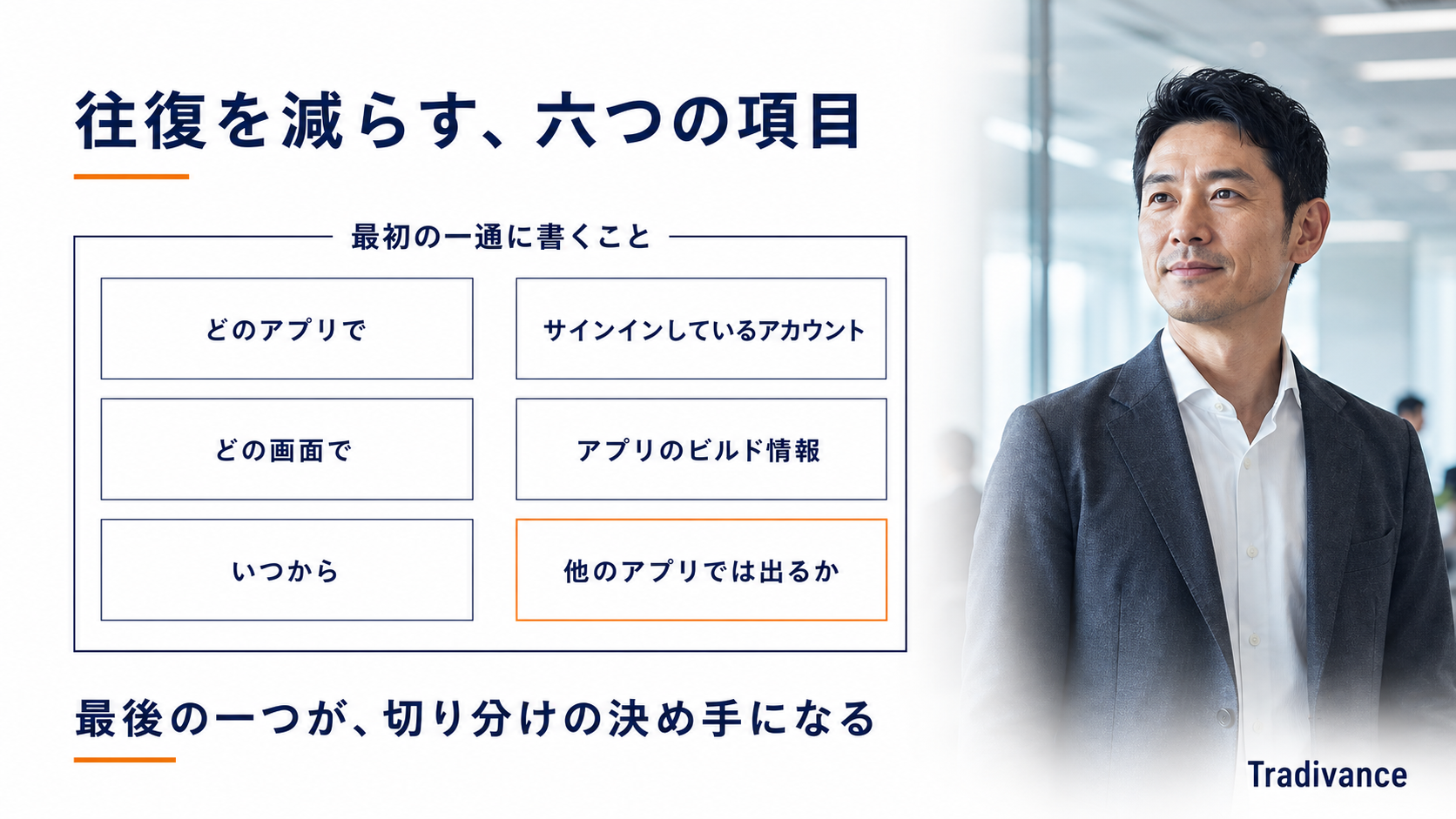
自分で直せない領域だと分かったら、次は依頼です。ただ「使えません」とだけ伝えると、やりとりが何往復もします。
最初の1通に、次の6つを書いておくと早く進みます。
- どのアプリで:Word・Excel・Teamsなど。複数なら全部
- どの画面で:起動直後か、特定の操作をしたときか
- いつから:最初から出ないのか、昨日まで使えていたのか
- サインインしているアカウント:複数を使い分けているならどちらか
- アプリのビルド情報:アカウント画面から確認できます
- 他のアプリでは出るか:これが切り分けの決め手になります
この6つには共通点があります。どれも受け取る側が自分では調べられない情報だということです。ライセンスの割り当て状況は管理側で確認できますが、「どの画面で」「いつから」「他のアプリでは出るか」は本人にしか分かりません。調べられる側が調べ、分からない側が伝える。この分担ができていると往復が減ります。
6つ目が特に重要です。すべてのアプリで出ないのか、1つだけなのか。ここが書かれているだけで、受け取る側は原因を絞り込めます。
逆に、ここまでを揃えても解決しない場合は、本記事の後半で扱う「そもそも向いていない使い方」に当たっている可能性があります。設定と権限に問題がないことが確かめられただけでも、探す場所が変わるという意味で前進です。
設定を直してもCopilotが使えない場合|そもそもできないこと
設定も権限も問題がないのに手応えが出ないとき、そもそも向いていない使い方をしている可能性があります。
分かりやすいのが、正解が1つに決まる作業です。数字の照合、金額の計算、決まった様式への転記。こうした作業は手順がはっきり決まっているぶん、表計算の関数や既存の業務システムのほうが速く、結果もぶれません。
ここに使うと、毎回結果を確認することになり、確認の手間だけが増えます。「使えない」という評価は正しいのですが、原因は道具ではなく渡す先の選び方です。
この現象は、公的な調査でも想定されています。総務省の『令和8年版 情報通信白書』では、生成AIによって生じうる影響として効率化と並び、「作業の追加や不慣れな作業による業務効率の低下」が選択肢として挙げられています。向いていない業務に渡すと、効率は上がるどころか下がります。
見分ける目安は「正解が1つに決まるかどうか」です。1つに決まる作業は、決まっているぶん手順にできます。手順にできるなら、毎回同じ結果を返す仕組みのほうが向いています。逆に言い方が何通りあってもよい作業——要約、下書き、言い換え——は幅があるぶん噛み合います。
もうひとつ、やり直しがきかない業務もそのままでは向きません。対外的に一度出したら戻せないものは、下書きまでに留めて人が確認する工程を挟みます。
この見極めは、社内で「Copilotは使えない」という評価が広がる前にしておきたい部分です。向いていない業務で試した結果が、そのまま製品の評価として共有されてしまうことがあるためです。最初に試す業務の選び方だけで、社内の受け止め方は変わります。
組織としてCopilotが使えないを減らす|配る前に決めること
最後に、配る側の話です。
ここまで見てきたとおり、「使えない」の原因の多くは配る前に決まっています。更新チャネル、プライバシー設定、誰に割り当てるか。いずれも利用者が後から直せるものではありません。
それにもかかわらず、配ってから問い合わせで気づくという順序になりがちです。最初の数週間で問い合わせが集中し、対応に追われ、その間に現場の熱が冷めます。
順序を入れ替えるだけで、この山は小さくなります。配る前に、少人数で1周確かめる。そこで出た詰まりどころは、全員に配ったときにも同じように出ます。
配る前に決めておきたいのは3つです。更新チャネルが条件を満たしているか。プライバシー設定が組織の方針として許可されているか。そして誰に割り当てるか。いずれも本記事で見てきた「使えない」の原因とそのまま一致します。問い合わせで判明する項目を、配る前に潰しておくという考え方です。
そしてもう1点。配ったあとに誰が面倒を見るのかを決めておくことです。ここが決まっていないと、いちばん詳しい人のところに相談が集まり、その人の本業が止まります。
この役割は専任である必要はありません。ただ「この人に聞けばよい」という状態が社内にあるかどうかで、定着の度合いが変わります。相談先が決まっていないと、詰まった人はそこで使うのをやめ、そのまま戻ってきません。
Copilotが使えないときのよくある質問
ライセンスはあるのに表示されません。
公式は、Word・Excel・PowerPointではまずドキュメント右下隅のボタンを見たうえで、アプリのビルド、ライセンスの更新、更新チャネル、プライバシー設定の順に確認するよう案内しています。複数のアカウントを使い分けている場合は、サインイン中のアカウントもご確認ください。
とくにビジネス利用では「Semi-Annual エンタープライズ チャネル」を使っている場合にCopilot機能を使用できないことがあり、最新チャネルまたは月次エンタープライズ チャネルへの切り替えが必要と記載があります。この変更は社内のヘルプデスクへの依頼になります。
昨日まで使えていたのに、急に出なくなりました。
Word・Excel・PowerPointでは、Copilotを開くボタンがドキュメントの右下隅に移っています。まず右下隅と、サインインしているアカウントをご確認ください。複数のアカウントを使い分けている環境では、意図しないほうに切り替わっていることがあります。次に「ライセンスの更新」を実行し、開いているMicrosoft 365アプリをすべて閉じてから再起動してください。他のアプリでも同じ症状が出ているかどうかを確認しておくと、原因の絞り込みが早くなります。
個人契約ですが、家族が使えません。
公式に「サブスクリプション所有者のみがデスクトップ アプリで Copilot を使用できます」と記載があります。家族で共有しているプランでも、契約者以外はデスクトップアプリのCopilotを利用できません。設定の問題ではないため、確認を繰り返しても表示されません。
Web版だけ出ません。
公式はまずブラウザの[更新]アイコンでページを更新するよう案内しています。それでも変わらない場合は「サードパーティの Cookie がブロックされている」可能性があるため、有効化を試すよう記載があります。社内ネットワークで通信が制限されている環境では、ブラウザ設定を変えても解決しないことがあり、その場合はネットワーク側の確認が必要になります。
Teamsの会議で出てきません。
会議で使う場合は、録画や文字起こしの設定が関係することがあります。またTeamsではアプリの許可やピン留めといった管理側の設定も影響します。他のアプリでは表示されるのにTeamsだけ出ない場合は、Teams側の設定を管理者にご確認ください。
情シスには何を伝えればよいですか?
どのアプリで、どの画面で、いつから、サインインしているアカウント、アプリのビルド情報、そして他のアプリでは出るかどうかの6点です。最後の1点があると、アプリ個別の問題か、アカウントやライセンスの問題かを受け取る側がすぐ判断できます。
設定を直しても期待外れなままです。
その場合は表示の問題ではなく、渡し方の問題です。渡す材料を先に用意する、出してほしい形を決める、範囲を1工程に絞る、という3点をお試しください。また正解が1つに決まる作業(照合・計算・転記)は既存の仕組みのほうが速く、そこに渡すと確認の手間だけが増えます。
直せるものと、頼むもの
まとめ|Copilotが使えない原因は2つに分かれる
「使えない」は1つの症状に見えて、中身は2つに分かれます。ここを最初に切り分けるだけで、試す手順が大きく減ります。
本記事の要点
- まず2つに切り分ける:表示されない側と、期待外れ側。原因も手段も違います
- 表示側は公式の順序で:右下隅のボタン→ビルド→ライセンス更新→更新チャネル→プライバシー設定
- 更新チャネルは本人には直せない:ヘルプデスクへの依頼になります
- 期待外れ側は渡し方で変わる:材料・形・範囲の3点。設定を直しても変わりません
本記事の内容は2026年9月26日に公式ページで確認したものです。手順や条件は更新されるため、実際の作業前には公式の最新情報をご確認ください。
まずは、他のアプリでも同じ症状が出ているかどうかだけ確かめてみてください。すべてで出ないならアカウントかライセンス側、1つだけならそのアプリ側です。ここが決まれば、次に何をするかも決まります。
もし、現在の利用や今後の事業成長を見越してきちんと検討したい、どこから手をつけていいか分からないと言う方は、気軽に弊社に御相談いただければ多くの実績や活用事例と共にご説明させていただきます。