
こんにちは。Tradivanceです。
Copilotに質問して、返ってきた答えが良かった。それをチームに渡したいのに、チャットの履歴のままでは渡せない。この場面を埋めるのがCopilot Pages(Copilot ページ)です。
ただ、調べ始めると2つのところで止まります。
1つは「Microsoft Copilotのライセンスを買わないと使えないのか」という点です。解説記事の多くはライセンスがある前提で書かれていますが、公式には、ライセンスがないユーザーも使えると明記されています。
もう1つは、検索結果に「Power Pages」という別製品の記事が混ざることです。こちらはWebサイトを構築する製品で、目的がまったく違います。
そこで本記事では、利用できる条件の確認から入り、作り方・共有・使い分け・保存先までを1本にまとめました。2026年9月時点の公式ドキュメントで裏を取っています。
本記事で分かること
- 公式が示す利用条件(Copilotのアドオンが前提とは限らない)
- チャットの回答をページにする手順と、共有のしかた
- Copilot ノートブック・Loopとの使い分け(公式の比較軸)
- 保存先がユーザーアカウントに紐づくことの意味

Copilot Pagesとは|まず結論、何をする面か
公式には、Copilot ページは「Copilot の応答から生成された編集可能で共有可能なキャンバス」と説明されています。「アイデアをコンテンツに変換する場所であり、Copilot で編集、調整、他のユーザーと共有できます」という言い方もされています。
チャットの弱点を埋める位置にある
チャットの回答は、その場で読むには十分でも、他の人に渡す形になっていません。会話の流れごと共有すれば読みにくく、コピーして貼り直せば手間がかかります。
Copilot ページは、その回答を編集できる文書の形に移す面です。移したあとも、Copilotと会話を続けながら手を入れられる、という点が普通の文書作成と違います。
公式が置いている判断基準
公式の比較ページには、ページを選ぶ場面として「永続的で編集可能で共有可能な形式で AI によって生成されたコンテンツをすばやくキャプチャして絞り込みたい場合」と書かれています。
ここで効いている言葉は「すばやく」です。じっくり資料を集めて考える用途ではなく、出てきた答えをその場で形にして残すための面として位置づけられています。
「作る」より「移す」に近い
呼び名は「作成」ですが、実務での感覚は移し替えに近くなります。白紙から書き起こすのではなく、すでに出ている答えを土台にして整える流れだからです。
そのため、元のプロンプトの質がそのまま成果物に効いてきます。あいまいな聞き方で返ってきた答えをページにしても、整えるところで手が止まります。先に会話で内容を詰めてから移すほうが、結果的に早く終わります。
Copilot Pagesに必要なライセンス|アドオンが前提とは限らない

ここが本記事でいちばんお伝えしたい部分です。公式には、Microsoft Copilotのライセンスがないユーザーも利用できると明記されています。
職場・学校アカウントの場合
公式には、SharePoint または OneDrive ストレージを持つユーザーが利用できると記載されています。条件として書かれているのは保存場所の側であり、Copilotのアドオンではありません。続けて「これには、Microsoft 365 Copilot ライセンスがないユーザーも含まれます」とも明記されています(この一文は旧名称のままです)。
これは、ページの実体がSharePoint Embedded に格納されるという設計と重なります。保存する場所が確保されていることが、使うための前提になっている、という読み方ができます。
個人のアカウントの場合
個人用のMicrosoftアカウントについては、Microsoft 365 Personal、Family、Premium、または Pro のサブスクライバーが利用できると記載があります。
| アカウントの種類 | 公式に記載されている条件 |
|---|---|
| 職場・学校 | SharePoint または OneDrive ストレージを持つユーザーが利用可能 |
| 個人用 | Microsoft 365 Personal、Family、Premium、または Pro のサブスクライバー |
| 保存先 | SharePoint Embeddedに格納。ライフサイクルはユーザーアカウントに関連付け |
「どの組織でも無料」とは書けない理由
ここは慎重に書きます。公式が示しているのは利用できる条件であって、どの組織でも同じように表示されることまでを示したものではありません。
実際の見え方は、組織の設定やライセンスの割り当てによって変わりえます。そのため本記事では「アドオンがなくても使える場合がある」という書き方にとどめ、自社での確認をおすすめする立場を取ります。
組織で使うときの読み替え
情シスの立場で読むと、この条件は「ストレージを配っている相手には、ページも開く」という意味になります。Copilotのアドオンを一部の人にだけ配っている組織でも、ページ自体は広い範囲で使われる可能性がある、ということです。
そのため、アドオンの配布範囲と、ページが使われる範囲は一致しないことがあります。利用のルールを決めるときは、アドオンを持つ人だけを想定していないか、一度確かめておくと抜けが減ります。
Copilot Pagesはどこにある?|同じページが複数の場所に出る
探す場所で迷いやすい機能です。公式に案内されている経路を整理します。
基点はcopilot.cloud.microsoft
公式の案内では、copilot.cloud.microsoft にサインインして使い始める形になっています。以前に作ったページは「Microsoft Copilot ライブラリ」で探します。
同じページが3か所に出る
公式の比較ページには、「ページは、Loop アプリ、Microsoft365.com、Microsoft Copilot アプリに表示されます」と記載があります。
同じものが複数の場所から見えるため、「別のところに作ってしまった」と誤解されやすい箇所です。見当たらないときは、作り直す前に別のアプリから探すほうが早いことがあります。
「どこに作られたか」を意識しなくてよい設計
複数の場所から見えるという性質は、慣れると利点にもなります。Copilot Chatで作ったページを、あとからLoopアプリで開いて続きを書くといった行き来ができるためです。公式にも「Copilot ページは Loop に表示され、そこで編集できます」と記載があります。
一方で、フォルダに整理して置く感覚とは違います。「どこに保存したか」を自分で管理する運用に慣れていると、最初は落ち着かないかもしれません。探し方はライブラリからの検索が基本になります。
探すときに手戻りしやすいのは、作った直後ではなく数日たってからです。会話の流れで作ったページは、どの場面で作ったかの記憶と結びついていないことがあります。タイトルを内容が分かるものに直しておくだけでも、後から辿りやすくなります。
Copilot Pagesの作り方|チャットの回答をページにする
作成そのものは短い手順で済みます。公式の案内に沿って整理します。
Copilot Chat にプロンプトを入力する
まずはふだんどおり、プロンプト ボックスに入力して送信します。ここまでは通常のチャットと変わりません。
応答の下の鉛筆アイコンを選ぶ
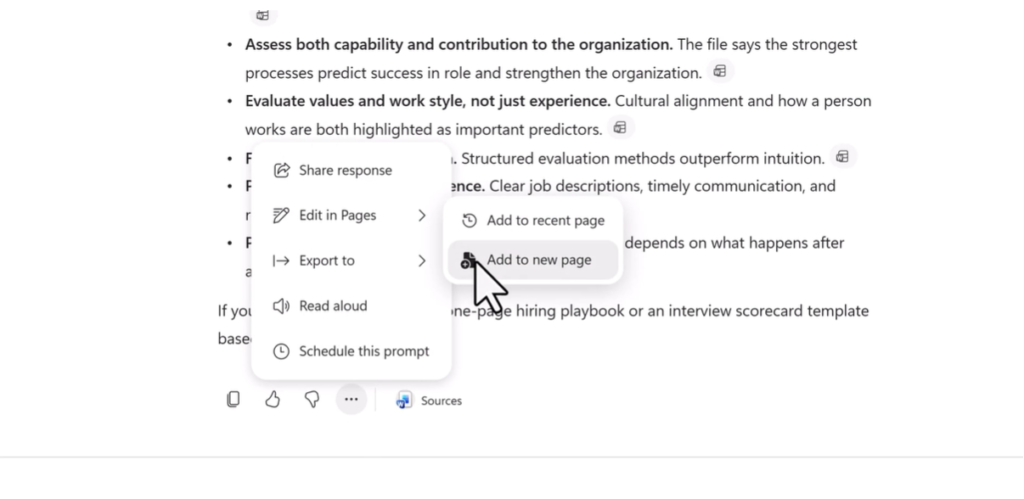
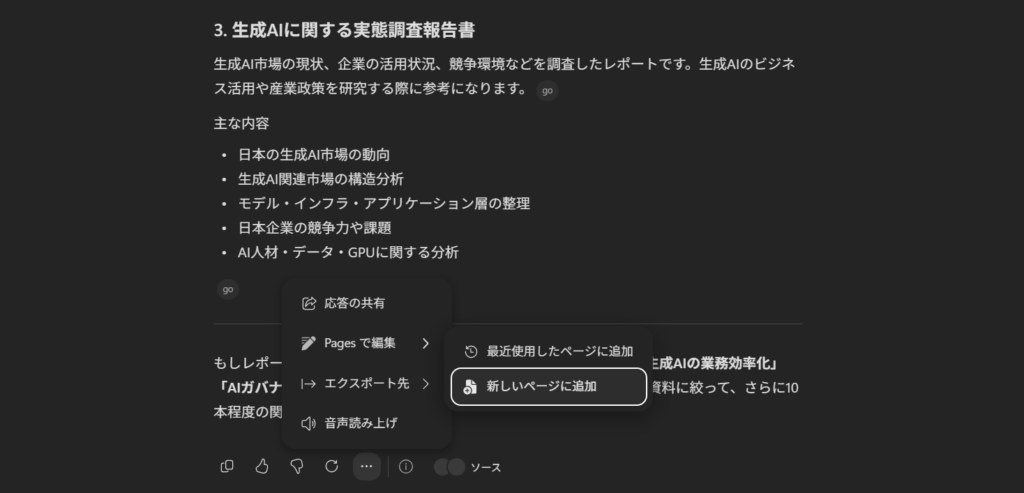
返ってきた応答の下にある鉛筆アイコンを選ぶと、ページが作成されます。ページはチャットと並べて開く形になります。応答の下の省略記号から[ページで編集]を選び、既存のページに足すか新しいページにするかを選ぶこともできます。
会話を続けながら整える
並べて開いた状態のまま、質問を重ねて内容を足していけます。「ページを作成して」「ページを生成」のように明示的に頼むこともできると記載があります。
先に作るか、あとで移すか
実務では、良い答えが出てから移すほうが扱いやすくなります。最初からページを立てると、まだ形の定まっていない内容が残り続けるためです。
逆に、関係者に見せながら詰める前提であれば、早めにページにしておくほうが会話が進みます。どちらが良いかは、その場に他の人がいるかどうかで変わります。
ページにしたあとの直し方
ページにしてからも、Copilotとの会話は続けられます。並べて開いた状態のまま、書き足す・言い換える・順序を入れ替えるといった指示を出せるのがこの面の特徴です。
このとき、全体をまとめて直させるより、範囲を区切って頼むほうが結果が安定します。「この段落だけ短くしてほしい」といった伝え方です。文書全体を対象にすると、直してほしくない箇所まで変わることがあります。
手作業での編集も併用できます。細かい言い回しは自分で直し、構成の組み替えはCopilotに頼む、といった分担にすると効率が上がります。どちらか一方に寄せる必要はありません。
なお、頼んでいないのにページが自動で作られる場面があります。公式によると、プロジェクトの概要のように残す前提のものを下書きしていると Copilot が判断すると、自動的にページを作成するためです。意図せず増えていく場合は、不要なものをその都度片付けるほうが後の整理が楽になります。
Copilot Pagesの共有と共同編集|範囲を先に決める
公式には、「同僚とページを共有し、ライブ コンテンツで共同作業を行う」ことができると記載されています。共有したあとは「同僚や Copilot とリアルタイムで共同作成します」とも書かれています。
共有の範囲は送る前に確かめる
管理者向けのLoopのストレージの説明には、ページを含む個人用のコンテンツは「既定ではプライベート」とあります。一方で、共有したときにどこまで届くかの既定は、当社が確認した公式ページには見当たりませんでした。そのため本記事では、送る前に範囲を確認するという運用でお伝えします。
特に、Copilotの回答には、こちらが渡した資料の内容が反映されています。元の資料を見られない相手にページだけが渡ると、見えないはずの内容が要約の形で伝わる可能性があります。ここは共有先を広げるときに確認したい点です。
共同編集には向き不向きがある
公式の比較表では、ページのコラボレーションは「標準」と位置づけられ、「ページは個別に共有できます」と添えられています。Loopの「高」より下です。大人数で同時に書き込むならLoopのほうが向いているという整理になります。
社外に出す前に見るところ
社外の相手に渡す場合は、中身が社内向けの前提で書かれていないかを読み返すことをおすすめします。Copilotは渡した資料を踏まえて書くため、社内の呼び方や未公開の情報がそのまま残ることがあります。
あわせて、数値や日付は元の資料に当たって確認するのが安全です。要約の過程で前提が落ちることがあり、そのまま出すと意図と違って伝わる可能性があります。
共有したあとに増える手間
共有すると、内容についての質問が返ってきます。このとき、元にした資料がどれだったかを残していないと答えられません。ページの末尾に参照元を書き添えておくと、あとのやり取りが短くなります。
手間に見えますが、説明を求められたときに探し直す時間のほうが大きくなりがちです。共有する前提のページほど、出どころを書いておく価値があります。
Copilot PagesとCopilot ノートブック・Loopの使い分け

Microsoftは、この3つを比較する公式ページを用意しています。感覚で選ばずに、公式が置いた軸で決められます。
| 比較の軸 | Copilot ページ | Microsoft Loop | Copilot ノートブック |
|---|---|---|---|
| AI統合 | 高 | 中 | 非常に高い |
| コラボレーション | 標準 | 高 | 低 |
| 構造と整理 | フラット | モジュール式 | 階層型 |
| 向いている場面 | Copilot 出力のキャプチャと調整に最適 | 動的なマルチユーザー コラボレーションに最適 | 深い作業、リサーチ、コンテンツの合成に最適 |
「フラット」であることの意味
ページの構造は「フラット」とされています。階層で整理する仕組みを持たない、ということです。
そのため、長期のナレッジ置き場として使い続けると、枚数が増えたときに探せなくなります。1枚で完結する成果物を置く面、と考えるほうが設計と合います。
迷ったときの決め方
選ぶ順番としては、まず「何を残したいか」から考えると早く決まります。Copilotの回答を形にして渡したいならページ、複数人で同時に書き込むならLoop、材料を集めて考え続けたいならノートブックです。
そして、これらは排他的ではありません。公式には「ページは、Loop ワークスペースまたは Copilot ノートブックに追加できます」と記載があり、作ったページを別の場所に組み込むことができます。
3つを併用したときの流れ
実務では、1つに決めるより流れの中で使い分けるほうが自然になります。たとえば、材料を集めて考える段階はノートブック、そこで出た結論を形にするのがページ、関係者と詰める場がLoop、という並びです。
公式にも、ページをLoopワークスペースやノートブックに追加できると記載があります。後から置き場所を変えられるので、最初の選択に時間をかけすぎないほうが進みます。
あわせて、その内容を後から誰が直すのかも決めておくと迷いが減ります。作った人だけが直せる状態にしておくのか、チームの誰でも手を入れてよいのか。ここが曖昧なままだと、共有されたページは読まれるだけで更新されなくなります。更新する人が決まっているページほど、長く使われます。
Copilot PagesとPower Pagesは別製品|検索で混ざる
「copilot pages」で検索すると、Power Pagesに関する記事も出てきます。名前が似ていますが、別の製品です。
| 探しているもの | 該当する製品 |
|---|---|
| Copilotの回答を文書の形にして共有したい | Copilot ページ(本記事の対象) |
| Webサイトを作りたい・フォームを設置したい | Power Pages(Webサイト構築の製品。Copilotで作成を助ける機能がある) |
どちらが優れているという話ではなく、目的がまったく違います。手順を読んでも自分の画面と合わないときは、そもそも別製品の記事を読んでいる可能性を疑ってみてください。
なぜ検索結果に混ざるのか
どちらの製品名にも「Pages」が入っているためです。加えて、Power Pages側にもCopilotで作成を助ける機能があるので、「Copilot」と「Pages」の両方を含むページが両製品に存在します。
見分け方は単純で、記事の中にWebサイトやフォーム、公開といった言葉が出てきたらPower Pages側です。チャットの回答や共同編集の話が中心なら、本記事で扱っているCopilot ページになります。
なお、3つのうちどれを使ってもCopilotの回答そのものの質は変わりません。変わるのは、置き場所と、そこでの扱いやすさです。選びかねているうちは、いちばん手数の少ないページから始めても差し支えありません。
Copilot Pagesの保存先|アカウントに紐づく

公式の比較表には、ページは「SharePoint Embedded に保存されています。ユーザー アカウントに関連付けられたライフサイクル」と記載されています。
退職・異動のときに論点になる
アカウントに紐づくということは、そのアカウントが無くなったときの扱いを決めておく必要がある、ということです。
チームで使っていた資料が、作成者の退職とともに扱いが変わる。こうした事態は、配ったあとに気づくと対応が難しくなります。共有で使うページは、あらかじめ別の場所にも残すといった運用を決めておくと安全側に倒せます。
退職時の扱いとして公式に書かれていること
ページの案内には「ページは、削除するまで引き続き使用できます」とあり、保持の詳細は管理者向けのLoopのストレージの説明を見るよう案内されています。そちらによると、ページはユーザーが所有する SharePoint Embedded のコンテナーに保存され、「プリンシパル所有者のアカウントが削除されると、コンテナーの削除がスケジュールされます」。退職時は OneDrive と同じ削除の流れに従い、引き継ぎは手動です(「アクセスと通知は自動ではありません」)。
OneDrive と同じ削除の流れに従うため、何日で消えるかは自社の OneDrive の設定しだいと考えられます。運用の前提にする場合は、自社のテナントで実際に確認することをおすすめします。人が辞めたあとに慌てて調べるより、先に一度試しておくほうが落ち着いて判断できます。
部署の資産として残したい場合
チームで使い続ける前提の内容であれば、ページに置いたままにしないという選択もあります。固まった時点でSharePointのライブラリやTeamsのファイルに移しておけば、担当が変わっても残ります。
ページは作る速さと共有のしやすさが利点の面です。長く残す必要が出てきたら、置き場所を移す。この線引きを決めておくと、後から探し回らずに済みます。
Copilot Pagesを社内で使うときに決めること
研修の現場でうかがう話として、道具が配られたあとに詰まる箇所は、おおむね3つに分かれます。時間が取れない(工数)、使いこなせない(スキル)、そして何をしてよいか決まっていない(判断)です。
配る前に3つ決める
- 誰まで共有してよいか。社外を含めるかどうかで、確認する項目が変わります
- どこに置くか。アカウントに紐づく面なので、共有前提のものは扱いを決めておきます
- いつ畳むか。案件が終わったときに誰が片付けるかを決めておきます
「作ったのに使われない」を避ける
総務省の『令和8年版 情報通信白書』では、生成AIを利用している企業が多数を占める一方で、「組織的な取組はない」と答えた企業が27.0%ありました。使ってはいるが、会社として回してはいない状態がここに表れています。

ページのように個人が手軽に作れる面ほど、置き場所の決めごとが無いと散らばります。使う人数が増える前に、上の3つだけでも決めておくと後が楽になります。
決めるのは現場の一人ひとりではなく、会社の側です。線が引かれていれば現場は迷わずに使えますし、引かれていなければ、判断はその場その場に委ねられます。
とくに社外への共有は、後から取り消しが難しい部類に入ります。ここだけでも先に決めておくと、事故の芽をひとつ減らせます。
この3つは、いずれも使い始めてからでは決めにくくなるものです。すでに社内のあちこちにページが散らばった状態から線を引き直すのは、手間も摩擦も大きくなります。人数が増える前が、いちばん決めやすい時期です。
Copilot Pagesが表示されない・作れないとき
出てこないときは、上から順に確認すると原因を絞り込みやすくなります。
| 確認する順序 | 見るところ |
|---|---|
| 1. アカウント | 職場・学校のアカウントか、個人用か。読んでいる記事の前提と合っているか |
| 2. ストレージ | SharePoint または OneDrive のストレージが割り当てられているか |
| 3. 探す場所 | ページはLoop・microsoft365.com・Copilotアプリの3か所に表示される。別の場所から探すほか、過去分はMicrosoft Copilot ライブラリで探す |
| 4. 組織の設定 | 他の人の画面でも同じ症状か。全員なら組織側、自分だけなら割り当ての差 |
誰に聞けばよいかの目安
表の1と3は自分で確認できる範囲です。2と4は割り当てや設定の話なので、管理している部門に相談する範囲になります。
相談するときは、「どのアカウントで」「どの画面から」「他の人はどうか」の3点を添えると、受け取る側も原因を絞り込みやすくなります。ここまで確認してから伝えると、やり取りの往復が減ります。
Copilot Pagesに関するよくある質問(FAQ)
Copilot Pagesは無料で使えますか?
公式には、職場・学校アカウントではSharePointまたはOneDriveのストレージを持つユーザーが利用でき、Copilotのライセンスがないユーザーも含まれると記載されています。ただし組織の設定やライセンスの割り当てによって見え方は変わりえます。自社での確認をおすすめします(2026年9月時点)。
作ったページはどこに保存されますか?
公式の比較ページには「SharePoint Embedded に保存されています。ユーザー アカウントに関連付けられたライフサイクル」と記載されています。個人のアカウントに紐づく形になるため、共有して使うページについては、退職や異動のときの扱いを事前に決めておくことをおすすめします。
退職したら作ったページはどうなりますか?
公式の管理者向けの説明によると、ページはユーザーが所有する SharePoint Embedded のコンテナーに保存され、そのアカウントが削除されるとコンテナーの削除がスケジュールされます。退職時は OneDrive と同じ削除の流れに従い、別の人への引き継ぎは手動です。何日で消えるかは自社の OneDrive の設定しだいと考えられるため、運用の前提にする場合は自社のテナントで実際に確認されることをおすすめします。
Copilot ノートブックとどちらを使えばよいですか?
公式の比較では、ページは「Copilot 出力のキャプチャと調整に最適」、ノートブックは「深い作業、リサーチ、コンテンツの合成に最適」と整理されています。回答を形にして渡したいならページ、材料を集めて考え続けたいならノートブックという分け方が公式の軸に沿います。ページをノートブックに追加することもできると記載があります。
Power Pagesとは違うものですか?
別の製品です。Power PagesはWebサイトを構築するための製品で、そこにもCopilotで作成を助ける機能があります。Copilot ページはCopilotの回答を編集・共有できる形にする面です。検索結果に両方が並ぶことがあるため、手順が自分の画面と合わないときは、読んでいる記事がどちらの製品のものかを確認してみてください。
ページが見当たらないときはどうすればよいですか?
公式には「ページは、Loop アプリ、Microsoft365.com、Microsoft Copilot アプリに表示されます」と記載があります。同じページが複数の場所から見えるため、作り直す前に別のアプリから探してみてください。過去に作ったものは「Microsoft Copilot ライブラリ」からも探せます。
表示や作成の問題が解消しない場合、原因がページ側ではなくCopilot全体にあることもあります。ほかのアプリでもCopilotが出ていないなら、そちらから切り分けたほうが早く進みます。
まとめ|Copilot Pagesは「残す形」を決める面
Copilot Pagesは、チャットの回答を渡せる形に移すための面です。導入の判断で迷ったときは、機能の多さではなく、公式が置いている条件と位置づけから確認すると早く決まります。
本記事の要点
- 公式が条件として挙げているのはSharePointまたはOneDriveのストレージ。Copilotのライセンスがないユーザーも含まれると明記
- 作り方は応答の下の鉛筆アイコンから。並べて開いたまま会話を続けて整えられる
- 構造は「フラット」。長期のナレッジ置き場には向かない
- 保存先はアカウントに紐づく。共有前提のページは扱いを決めておく
- Power Pagesは別製品。手順が合わないときはここを疑う
当社では、AIの道具を配ったあとに社内で回し続ける体制をつくるところまでをご一緒しています。どの業務から手をつけるか、誰を担当に立てるかといった段階からご相談いただけます。
本記事の内容は2026年9月26日時点で公式ドキュメントを確認したものです。提供条件や画面は変更される場合がありますので、導入をご判断の際は最新の公式情報をあわせてご確認ください。