

こんにちは。Tradivanceです。
ある日、使っていないはずのCopilotが自分のパソコンに出てきた。そんな相談が、会社のパソコンを使う方から届くようになりました。
特に「消しても大丈夫なのか」「会社のパソコンで勝手に消していいのか」「消したのにまた出てきたのはなぜか」といった疑問を持つ方は多いと思います。
実は「Copilot」という名前のものは1つではなく、消し方も、消せる人も、それぞれ違います。
相手を取り違えたまま手順だけを試すと、消えないまま時間だけが過ぎます。
だからこそ本記事では、「どのCopilotを・誰が・どこまで止めるか」を先に決める形で、本人でできる操作と管理者が一括で止める操作を分けて整理していきたいと思います。
本記事で分かること
- アンインストールで消えるもの・残るもの・課金への影響
- 4種類ある「Copilot」の見分け方と、それぞれの止め方
- 本人でできる操作と、管理者にしかできない操作の境界
- 消せないとき・復活したときの対処と、方法別の戻し方

Copilotをアンインストールしても大丈夫か|結論と、消えるもの・残るものの一覧
先に結論をお伝えします。WindowsのCopilotアプリは、設定画面から消せる通常のアプリとして扱われています。
公式ページには企業で使う利用者が設定の「アプリ」から削除できると記載があり、消したことで他のアプリが動かなくなるという説明は見当たりません。
個人のパソコンと会社のパソコンで答えが違う
個人で使っているパソコンであれば、消したあとに必要になってもストアから戻せます。判断をやり直せる状態なので、気軽に試して構いません。
会社のパソコンは事情が違います。理由は2つあります。
1つは、管理する側が配ったポリシーによって、本人の操作では消せない状態や、消しても戻ってくる状態が作られている場合があることです。
もう1つは、後述するOfficeアプリの設定が、職場や学校のアカウントでは本人の画面に出てこないためです。
アンインストールで消えるもの・残るもの・課金への影響
「消す」と一言で言っても、対象によって残るものが変わります。
| 消す対象 | 消えるもの | 残るもの | ライセンス・課金への影響 |
|---|---|---|---|
| WindowsのCopilotアプリ | アプリ本体とタスクバーのアイコン | アカウント側に保存された会話の履歴 | 変わりません |
| EdgeのCopilot | ツールバーのボタンとサイドバーの表示 | Edge本体とサインインしているアカウント | 変わりません |
| Officeアプリ内のCopilot | アプリ内の入口(個人アカウントの場合) | アプリ本体と他の端末の設定 | 変わりません |
| Microsoft Copilotのライセンス | 有料の機能とアドオンの割り当て | アプリ本体とCopilot Chat | ここを外すと止まります |
表のとおり、アプリを消しても支払いは止まらず、ライセンスを外してもアプリは残ります。
どのCopilotをアンインストールしたいのか|Windows・Edge・Officeアプリ内・Copilot Chatの見分け方
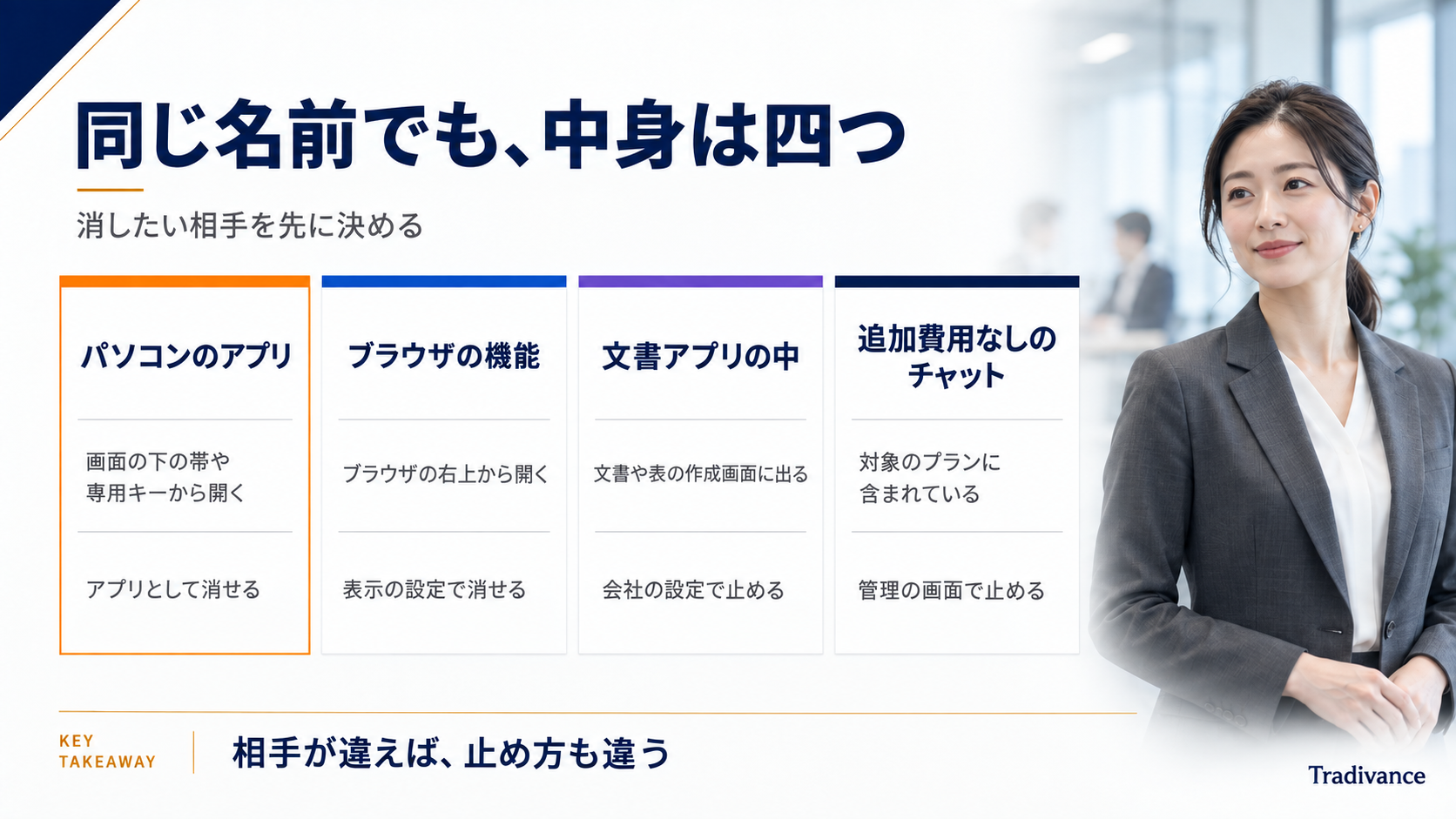
手順に入る前に、目の前に出ているものがどれなのかを決めます。
| 名前 | どこに出るか | 正体 | 止め方 |
|---|---|---|---|
| Microsoft Copilotアプリ | タスクバー、スタートメニュー、Copilotキー | Windowsに入っているアプリ | この次のH2と、管理者向けのH2 |
| EdgeのCopilot | ブラウザ右上のボタン、サイドバー | Edgeの機能 | EdgeとOfficeのH2 |
| Officeアプリ内のCopilot | Word・Excel・PowerPoint・Outlookのリボン | 有料ライセンスで使う機能 | EdgeとOfficeのH2 |
| Copilot Chat | Officeアプリやブラウザのチャット欄 | 対象プランに追加費用なしで含まれるもの | ライセンスのH2 |
「Microsoft Copilot」がアプリとライセンスの両方を指すという名前の混同
ここが一番ややこしい部分です。名称変更で、アプリと有料ライセンスがどちらも「Microsoft Copilot」という名前になりました。
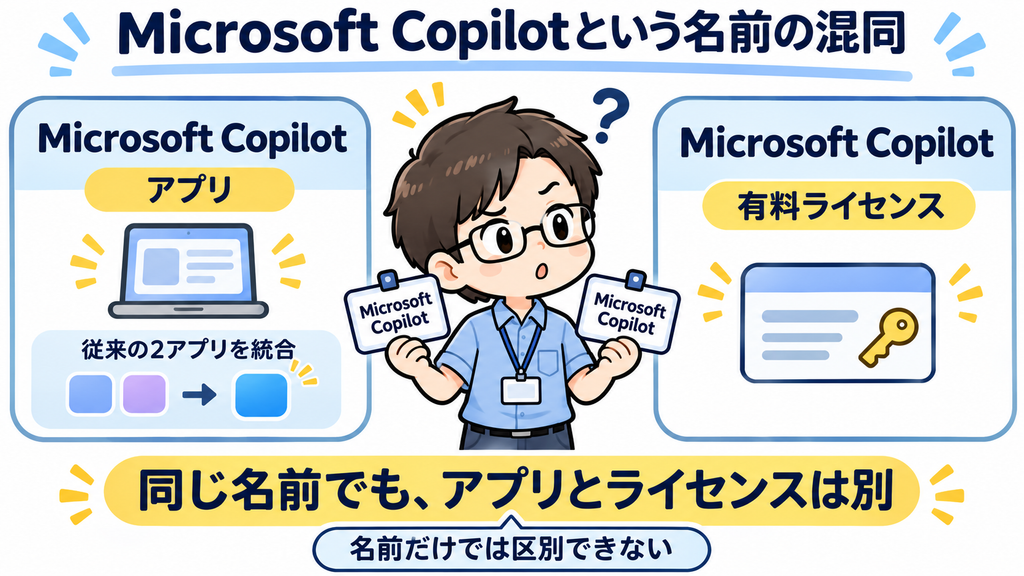
アプリについて、公式は「Microsoft 365 Copilot アプリが Microsoft Copilot と呼ばれるようになりました」と説明しており、従来の2つのアプリが1つにまとめられています。名前だけでは区別できないため、本記事では「アプリ」と「ライセンス」を付けて書き分けます。
公式は「9 月から、Microsoft は法人顧客への広範なロールアウトを開始します」と案内しており、統合後はMicrosoft Edgeの更新の仕組みを通じて配られます。
管理者にとっては、ここが手順の分かれ目になります。統合前と統合後で、止めるためのポリシーが変わるためです。
ライセンスが無いのにCopilotが出てくる理由
「契約していないのに出てくる」という相談の多くは、Copilot Chatが該当します。
公式には、対象となるMicrosoft 365のサブスクリプションを持つ利用者は、職場または学校のアカウントでサインインすれば追加費用なしで使えると記載があります。
無料で使えるCopilot Chatと有料ライセンスで画面の表示がどう変わるかは、Microsoft Copilot Chatとはで詳しく扱っています。
Copilotを無効化するのとアンインストールするのは何が違うか|非表示を含む3段階と、誰ができるか
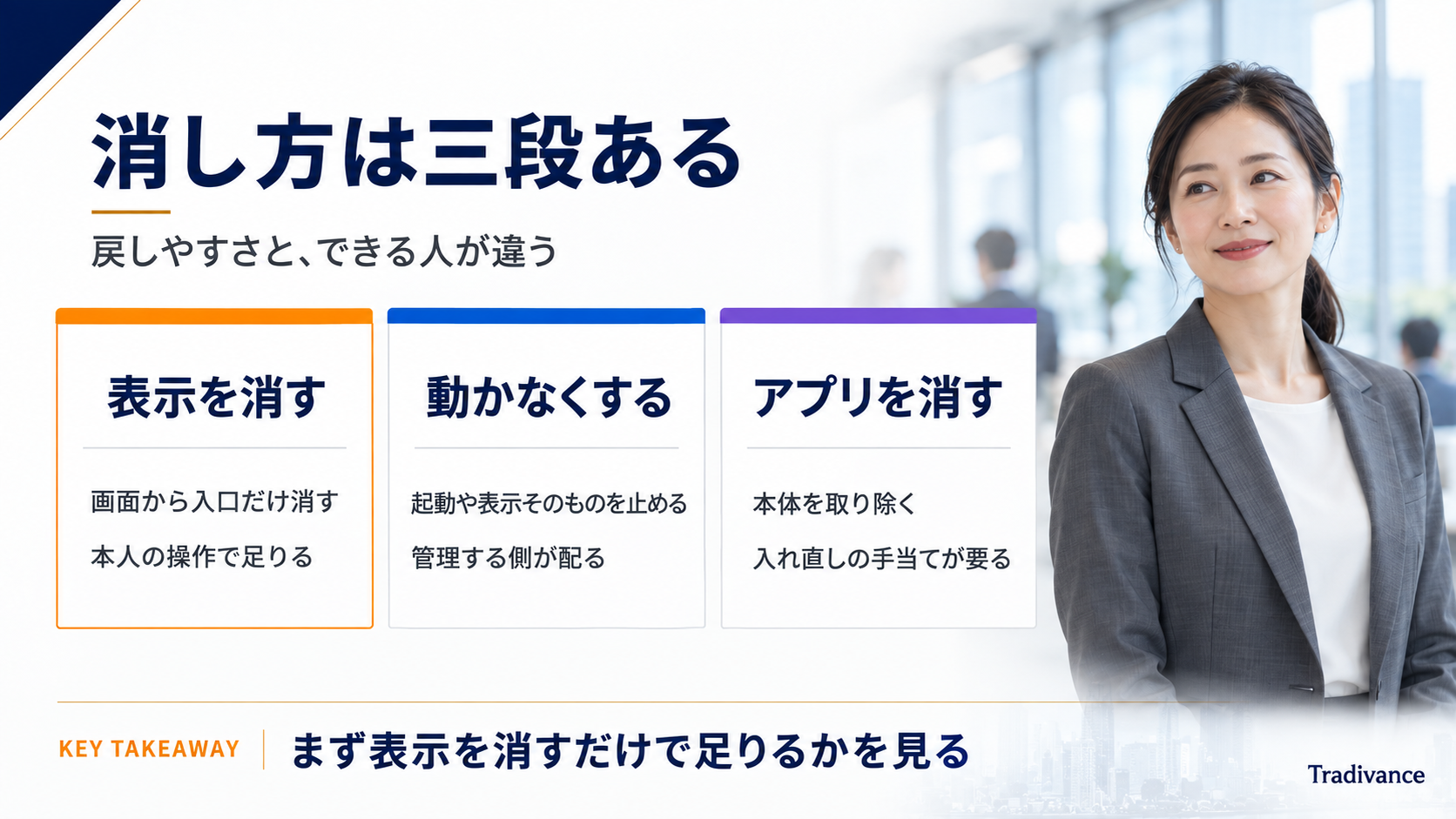
「消したい」という相談を分解すると、実際には3つの段階に分かれます。
| 段階 | 何をするか | 戻しやすさ | 誰ができるか |
|---|---|---|---|
| 非表示 | ピン留めを外す、ボタンを消す | すぐ戻せます | 本人 |
| 無効化 | ポリシーで起動や表示を止める | 設定を戻せば元に戻ります | 管理者 |
| アンインストール | アプリ本体を消す | 入れ直しが必要です | 本人(管理者が禁止していない場合) |
非表示で足りることが多い
「目に入るのが気になる」という理由であれば、非表示で用が足ります。アイコンを外すだけなので、影響の範囲も小さく済みます。
一方で「業務の情報を入れてほしくない」という理由であれば、非表示では足りません。本人が入口を戻せてしまうためです。
本人でできる操作と、管理者にしかできない操作の境界
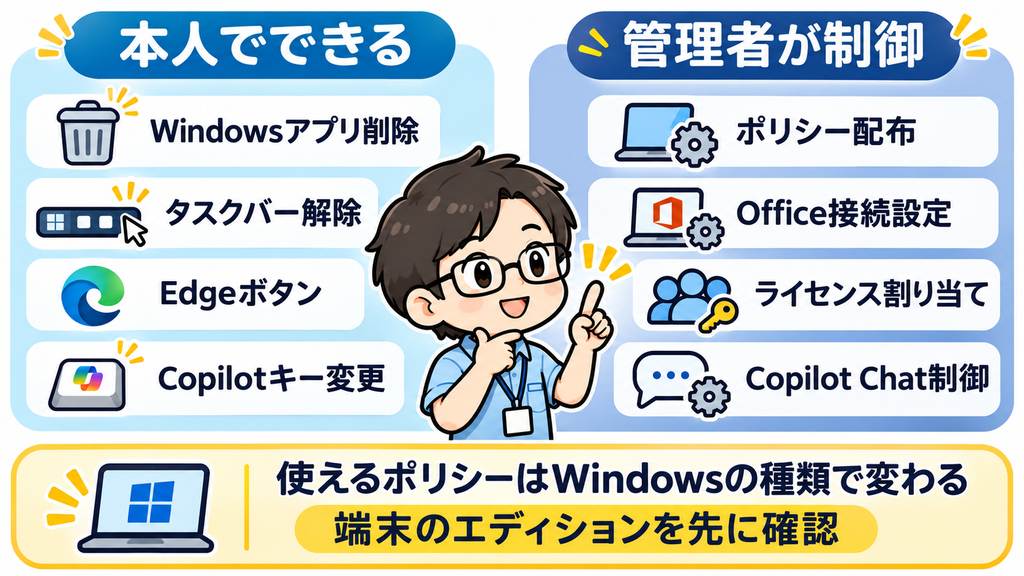
本人でできるのは、Windowsアプリの削除、タスクバーのピン留め解除、Edgeのボタン、Copilotキーの割り当て変更までです。
管理者の領域は、ポリシーの配布、Officeアプリ側の接続の設定、ライセンスの割り当て、Copilot Chatの制御です。
さらに、使えるポリシーはWindowsの種類によって変わります。企業向けの版でしか動かないものがあるため、手元の端末がどれかを先に確かめておくと迷いません。
Windows 11でCopilotをアンインストール・無効化する手順(本人でできる操作)
まずは本人の権限だけで進められる範囲から始めます。
設定アプリからCopilotをアンインストールする
設定からアプリの一覧を開く
「設定」を開き、「アプリ」から「インストールされているアプリ」に進みます。一覧からCopilotを探してください。
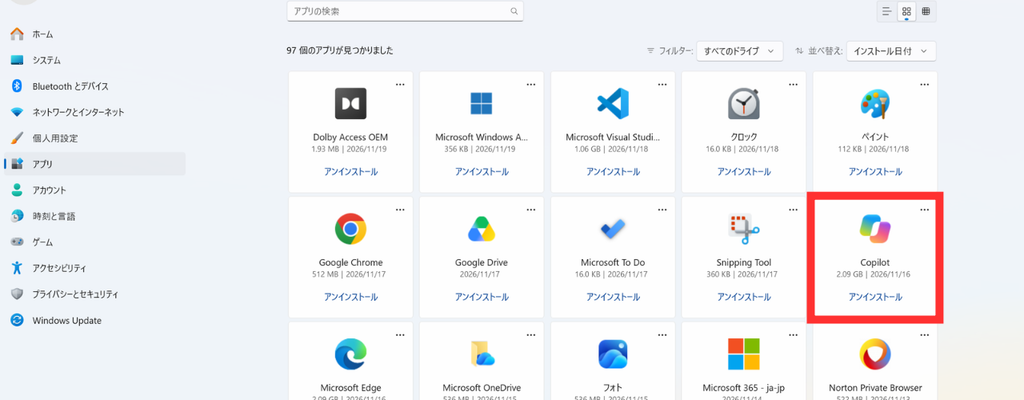
右側のメニューから削除する
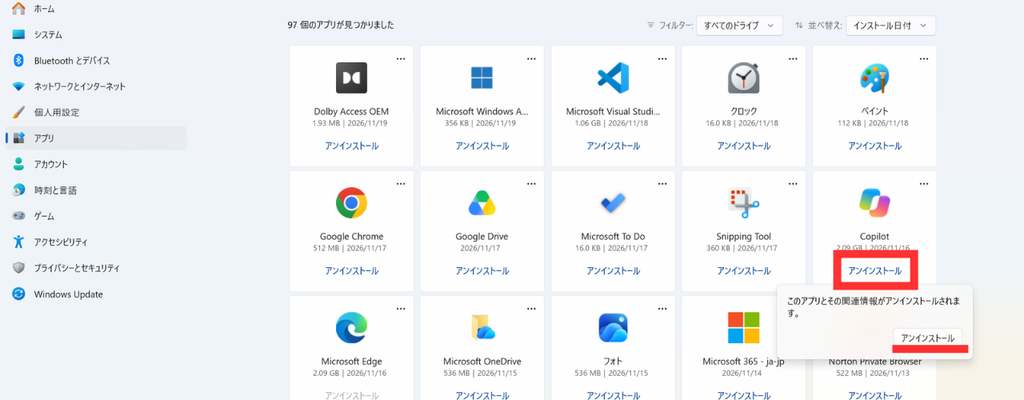
公式は「アプリの右側に表示される 3 つのドットを選択し、ドロップダウン リストから [アンインストール] を選択します」と案内しています。確認の画面が出たら進めてください。(アンインストールがすでに表示されている場合はそのまま選択)
タスクバーのCopilotをピン留めから外す
アイコンを右クリックする
タスクバーに並んでいるCopilotのアイコンを右クリックします。アプリ本体は残したまま、表示だけを消す操作です。
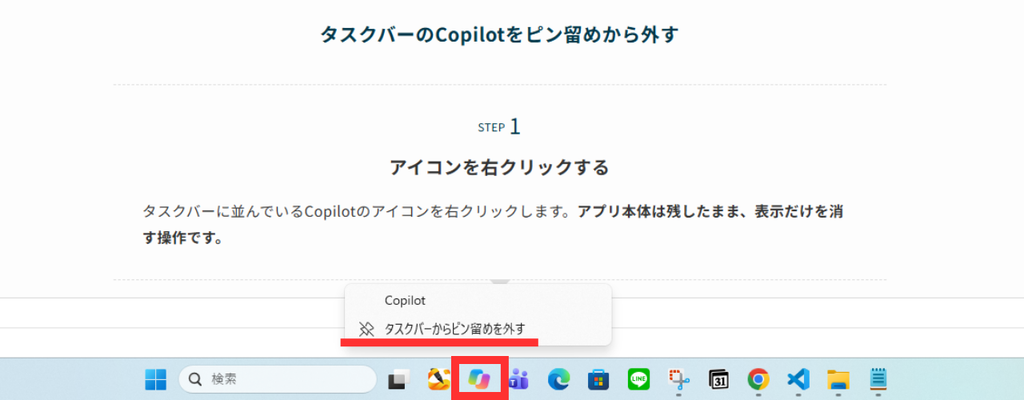
ピン留めを外す
公式の案内どおり「タスク バーのピン留めを解除」を選びます。あとから同じ手順で戻せます。
なお、会社側がタスクバーへのピン留めを配っている場合もあります。一定のバージョン以降では、利用者が自分で外した状態が、その後のポリシーの適用でも尊重されると公式に記載があります。
公式が条件として挙げているのはWindows 11のバージョン24H2と23H2の特定の更新プログラム以降です。古い状態のままだと、外しても戻る可能性があります。
Copilotキーを別の機能に割り当てる
キーボードにCopilotキーがある端末では、キーを押すたびに起動してしまうという相談があります。
公式は「設定」>「個人用設定」>「テキスト入力」を開き、「キーボードの Copilot キーのカスタマイズ」という項目から変更できると案内しています。
選べるのは検索、カスタム、割り当て済みのアプリです。カスタムでは、署名された形式のアプリを指定できるとされています。
キーが無い端末ではWindowsキーとcを同時に押す操作で小さな入力欄が開くと案内されています。
Windows 10を使っている場合
Windows 10については、2025年10月14日にサポートが終了したと公式に記載があります。
またWindows 10上のMicrosoft 365アプリについては、バージョン2608が出るまでは機能の更新とCopilotの対応が提供され、その後は2028年10月10日までセキュリティの更新のみになると案内されています。
そのためWindows 10向けの手順は参考程度にとどめ、入れ替えの計画とあわせて考えるほうが現実的です。
管理者がWindowsのCopilotを無効化する手順|グループポリシー・レジストリ・PowerShell
ここからは情報システム部門の方に向けた内容です。
| 方法 | 対象の版・条件 | 入れ直しの抑止 | 戻し方 |
|---|---|---|---|
| 旧ポリシー(Turn off Windows Copilot) | 公式が非推奨としています | なし | 未構成に戻します |
| 狙い撃ちの削除ポリシー | Windows 11 24H2以降。条件が3つそろった端末のみ | なし | 値を戻します |
| 既定アプリの削除ポリシー | 企業向けと教育向けの版のみ | あり | 入れ直しの作業が必要です |
| アプリの実行制御(AppLocker) | 公式が発行元と製品名の指定例を示しています | 導入自体を止められます | 規則を外します |
グループポリシーでCopilotを無効化・削除する
まず押さえておきたいのは、古いポリシーが効かなくなっていることです。
公式は旧ポリシーについて「このポリシーは非推奨であり、将来のリリースで削除される可能性があります」と記載し、あわせて新しいCopilotの体験には適用されないと説明しています。
現在の狙い撃ちの削除ポリシーは、Windows 11のバージョン24H2以降が対象です。さらに条件があり、利用者が自分で入れたアプリではないこと、28日間起動されていないことなどがそろった端末に適用されます。
ここで注意したいのは、入れ直しが止まらない点です。公式にも「ユーザーは、必要に応じて再インストールできます」と書かれています。
「消した状態を保ちたい」場合は、既定アプリの削除ポリシーが該当します。こちらはポリシーが有効な間、削除したアプリの入れ直しが止められると案内されています。
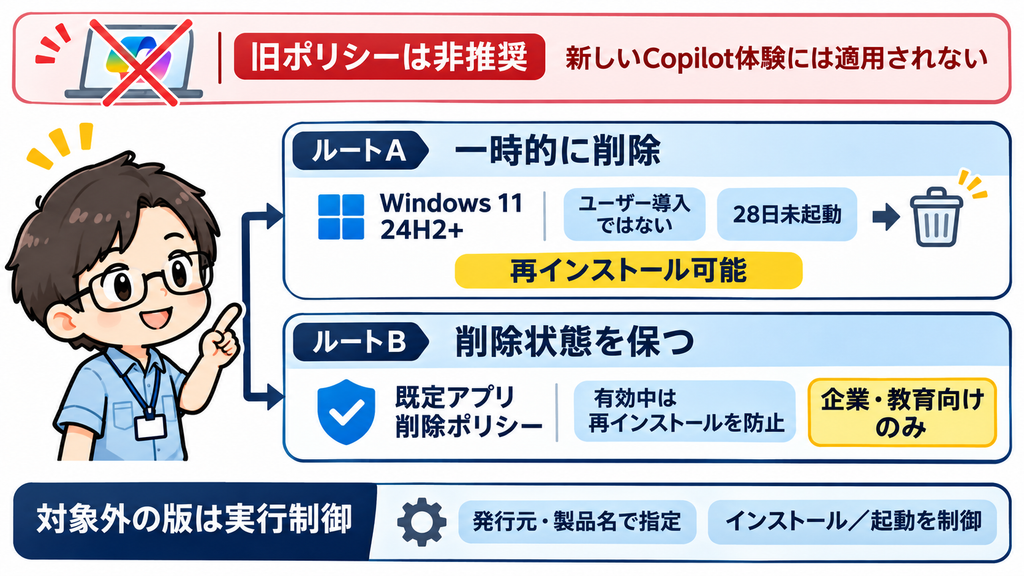
ただしこのポリシーは企業向けと教育向けの版だけが対象と明記されています。手元の端末がこれに当てはまらない場合は、公式が案内しているアプリの実行制御を使う形が候補になります。
実行制御では、発行元と製品名を指定して、導入そのものを止める、あるいは既に入っている場合に起動を止めるという使い方が公式に示されています。対応する版の条件は、公式の要件のページであわせてご確認ください。
レジストリで止められるもの・止められないもの
検索すると古い記事が多く出てきますが、旧ポリシーに対応するレジストリの値は、現在のアプリには効きません。
既定アプリの削除ポリシーにもレジストリの経路がありますが、こちらも企業向けと教育向けの版に限られます。
家庭向けの版に対して、公式が案内しているレジストリの手順は見当たりませんでした。その場合は本人が設定画面から消す形になります。
PowerShellでCopilotアプリを削除する
パッケージの名前を取得する
公式の例では、Get-AppxPackageでパッケージの名前を取り出し、変数に入れる形が案内されています。
取得した名前を指定して削除する
続けてRemove-AppxPackageに渡します。配布の前に、検証用の端末で動きを見ておくと安心です。
詳しい記述は更新された Windows および Microsoft Copilot Chat エクスペリエンス(Microsoft Learn)にまとまっています。
EdgeとOfficeアプリのCopilotを無効化する方法|ボタン・サイドバー・アプリ内のオフ
本記事でいちばんお伝えしたいのが、この章です。多くの解説が紹介しているOfficeアプリの設定は、会社のパソコンでは出てこない場合があります。
| 対象 | 本人ができる操作 | 管理者の操作 |
|---|---|---|
| EdgeのCopilotボタン | 設定画面からボタンの表示を切り替えます | ポリシーで表示そのものを止めます |
| Word・Excel・PowerPoint | 個人アカウントのときだけ設定が出ます | 接続に関するポリシーで止めます |
| Outlook | 新しいOutlookでは設定から切り替えます | 同上 |
| Web版・モバイル版 | 切り替えの項目はありません | ライセンスとChatの制御で対応します |
EdgeのCopilotボタン・サイドバーを消す
本人の操作としては、Edgeの設定でツールバーにCopilotのボタンを表示するかどうかを切り替えられると案内されています。
管理者側では、Edgeのバージョン139以降で使えるポリシーが用意されています。このポリシーを無効にすると、ツールバーにCopilotが表示されなくなると記載があります。
注意したいのは、Edgeのバージョン141以降は、このポリシーがツールバーの表示を制御する手段になっていると公式が説明している点です。サイドバー全体を止める古いポリシーだけでは足りません。
OfficeアプリでCopilotをオフにする(個人アカウントの場合)
アプリのオプションを開く
公式の手順では「ファイル」>「オプション」>「Copilot」へ進むよう案内されています。アプリごとに設定が分かれています。
チェックを外して再起動する
「Copilotを有効にする」のチェックを外し、アプリを閉じて開き直します。戻したいときは同じ手順でチェックを入れます。
この手順には前提があります。公式は「この記事の情報は、Microsoft アカウントで Microsoft 365 アプリにサインインしている場合にのみ適用されます」と明記し、例として個人用のメールアドレスを挙げています。
続けて職場または学校のアカウントでサインインしている場合は、この設定が利用できないとも書かれています。
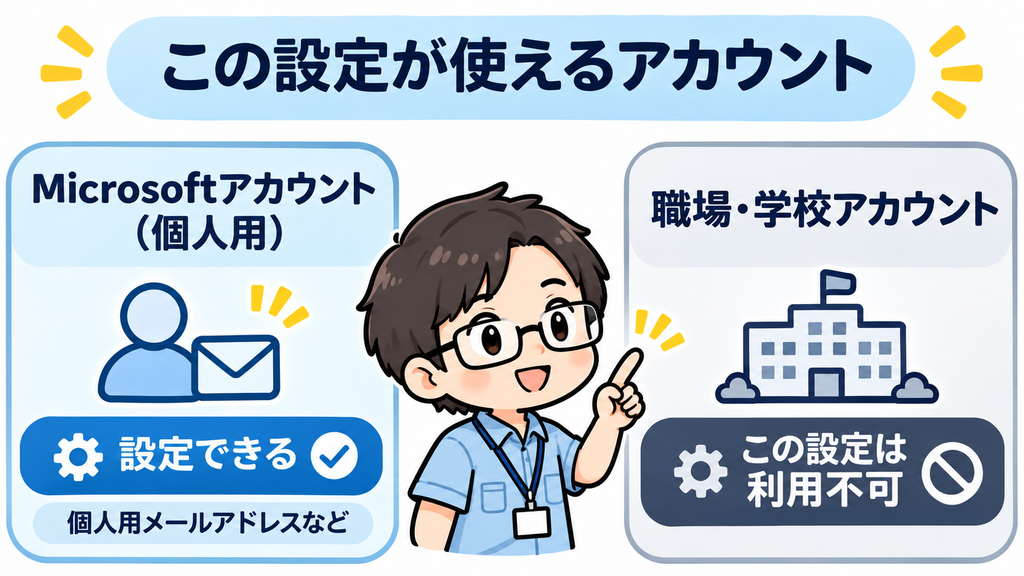
詳細はMicrosoft 365 Apps で Copilot をオフにする(Microsoft サポート)で確認できます。
会社のパソコンでOfficeアプリのCopilotを止める
職場のアカウントで使っている場合、管理者側の設定が入口になります。
公式には、Officeで接続エクスペリエンスの利用を許可するポリシーを無効にすると、特定のアプリでCopilotの機能が使えなくなるという記載があります。
あわせて組織の資格情報でサインインしている利用者は、これらの接続の設定を自分で切り替えられないとも説明されています。
アプリごとの見え方や、表示されないときの確認については、OutlookのCopilotの使い方、PowerPointのCopilotの使い方、Excel Copilotが表示されない・どこにある?でそれぞれ扱っています。
Microsoft Copilot(旧Microsoft 365 Copilot)をアンインストール・無効化するときの注意|無料アプリと有料ライセンスは別物
「アンインストールしても大丈夫か」という不安の中で、お金に関わる部分をここで整理します。
| 操作 | 課金への影響 | アプリは残るか | Copilot Chatは残るか |
|---|---|---|---|
| アプリを消す | 変わりません | 消えます | 残ります |
| ライセンスを外す | 止まります | 残ります | 残ります |
| Copilot Chatを止める | 変わりません | 残ります | 使えなくなります |
アプリを消しても支払いは変わらない
アプリはあくまで入口です。公式はMicrosoft Copilotのライセンスについて「ライセンスの前提条件のいずれかを備えた アドオン プラン として利用できます」と案内しています。
つまり支払いを止めたいときに触るのは、アプリではなく割り当てです。費用の考え方はMicrosoft Copilotの料金で扱っています。
有料ライセンスを外すのは管理センターの操作
公式の手順では、「ユーザー」>「アクティブ ユーザー」から対象者を選び、「ライセンスとアプリ」でチェックを外して保存する形が案内されています。
複数人をまとめて外す方法もあり、製品側の画面から対象を選ぶ経路も用意されています。詳しくはMicrosoft 365 管理センター内のユーザーのライセンスの割り当てまたは割り当て解除(Microsoft Learn)をご覧ください。
なお、この操作にはライセンス管理者などの役割が必要と記載されています。担当者が決まっていない場合は、そこから決める必要があります。
Copilot Chatを止めたい場合はピン留め解除とブロックが別
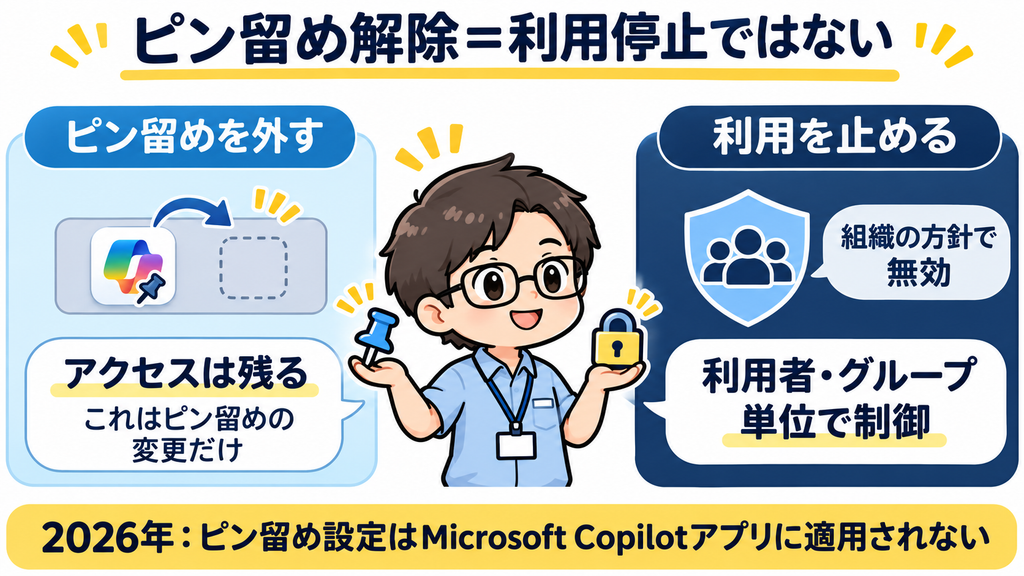
ここも取り違えが起きやすい部分です。公式は「Copilot Chat のピン留めを外しても、Copilot Chat へのアクセスは削除されません」と説明しています。
利用そのものを止めたい場合は、利用者やグループを指定してアクセスを止める設定が用意されています。止められた利用者には、組織の方針で無効になっている旨が表示されると案内されています。
さらに2026年に変更が入りました。公式はピン留めの設定がMicrosoft Copilotアプリには適用されなくなったと記載しており、時期についてはページ内で表記が揺れています。
制御の全体像はMicrosoft Copilot Chatの管理(Microsoft Learn)にまとまっています。
止める前に「誰が使っているか」を見る
当社がご相談を受ける中で多いのが、使われているかどうかを見ないまま止める判断をしてしまうケースです。
一部の部署で定着している場合、止めた直後に問い合わせが集中します。利用状況を見てから決めるほうが、結果的に手戻りが減ります。
会社のPCでCopilotを無効化する一括の手順|Intune・Windowsの削除ポリシー・Edgeポリシー
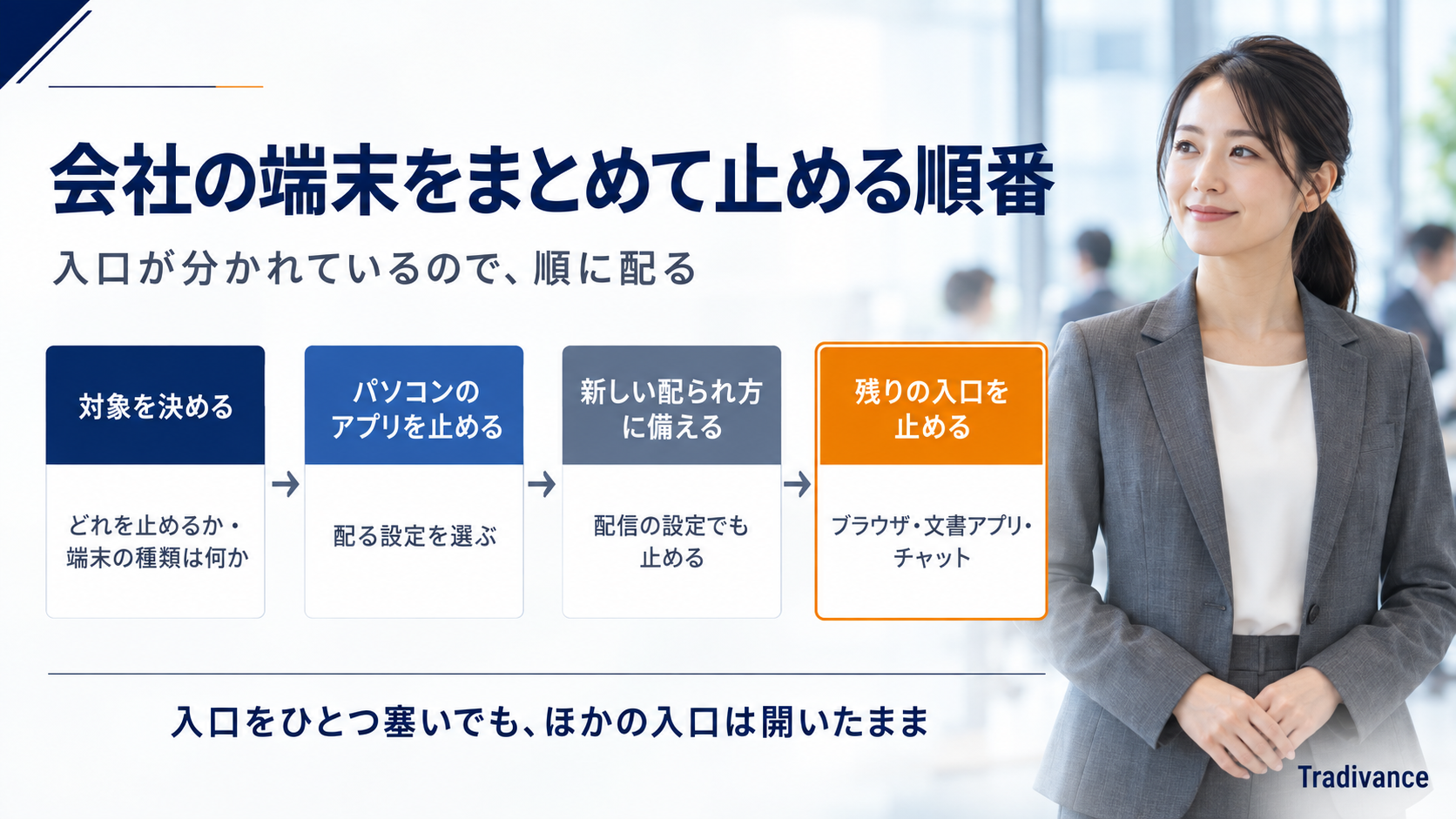
端末が数十台を超えると、1台ずつの作業では追いつきません。配って止める形に切り替えます。
止める対象と端末の版を決める
Windowsのアプリか、Edgeか、Officeアプリ内か、Copilot Chatか。対象を1つに絞ってから着手します。
あわせて端末の版を確認します。
Windowsのアプリを止める
企業向けと教育向けの版では、既定アプリの削除ポリシーが使えます。公式には管理用テンプレートの「アプリパッケージの展開」の配下にある設定として案内があります。
この設定は端末に対して割り当てることと、既にある利用者の環境ではサインインし直すまで反映されないことが記載されています。
統合後のアプリを止める
統合後のアプリには、別のポリシーが用意されています。公式にはインストールを止める設定と、アンインストールの動きを指定する設定があると記載があります。
このポリシーには前提があり、Active Directoryの「ドメインに参加している Windows インスタンスでのみ使用できます」と明記されています。
EdgeとOfficeとChatを止める
Edgeはツールバーの表示を制御するポリシー、Officeアプリは接続に関するポリシー、Copilot Chatは管理センターの設定で扱います。
入口が4つに分かれているため、どれか1つだけでは止まりません。順番に配っていきます。
配ったあとに確認すること
配って終わりにせず、意図した状態になっているかを見ます。
見る点は3つです。入れ直しが止まっているか、利用者の画面がどう変わったか、問い合わせの窓口が決まっているか。
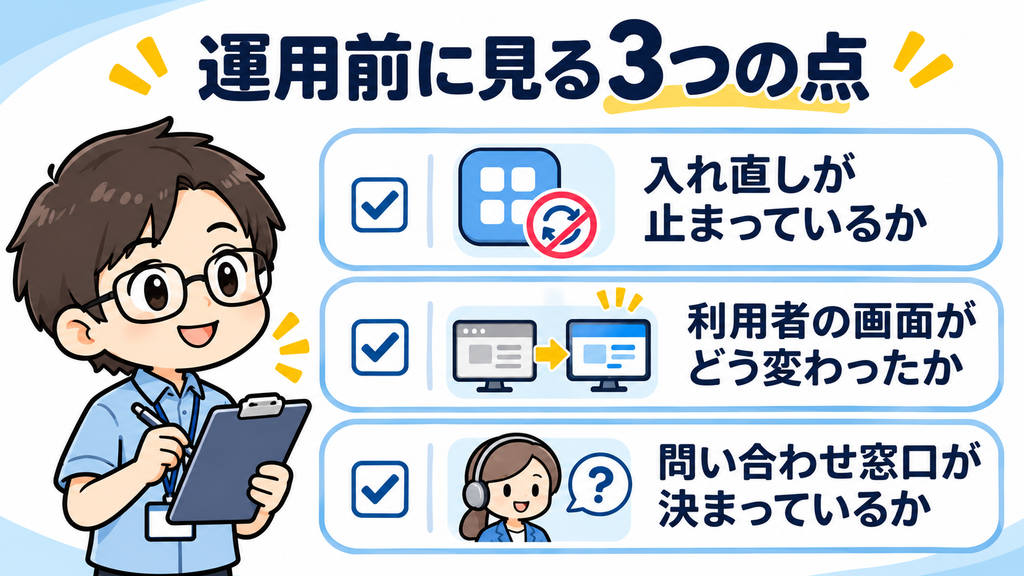
特に3つ目が抜けると、現場から情報システム部門へ問い合わせが集中します。変更を知らせる文面を先に用意しておくと落ち着きます。
ポリシーの詳細はWindowsAI Policy CSP(Microsoft Learn)に一覧があります。
Copilotをアンインストールできない・勝手に復活するときの対処と、方法別の戻し方
ここまでの手順を試しても消えない、あるいは消したのに戻ってくるという場合の話です。
Copilotをアンインストールできない4つの原因
- 管理する側が止めている:統合後のアプリには、利用者による削除を止める設定があります
- 権限が足りない:会社の端末では操作そのものが制限されている場合があります
- 消したい相手が違う:Officeアプリ内のCopilotやCopilot Chatは、アプリの削除では消えません
- ライセンスの話と混ざっている:支払いを止めたいのか、画面から消したいのかで作業先が変わります
消したはずのCopilotが復活する理由
公式の記述の範囲では、戻ってくる経路がいくつか示されています。
1つは更新です。インストールを防ぐグループ ポリシーを有効にしていなければ、対象の更新プログラムを入れたときに「Microsoft Copilot アプリが自動的に有効になります」と記載があります。
もう1つは、狙い撃ちの削除ポリシーに入れ直しを止める働きがないことです。
統合の展開についても、対策を取らない端末では自動的に配信される場合があるという案内が出ています。
なお、利用者が自分で消したアプリを更新が入れ直すと明記した公式の記述は見当たりませんでした。断定せずに、上記の経路から確かめるのが確かです。
方法別の戻し方
| やったこと | 戻し方 |
|---|---|
| ピン留めを外した | アプリを右クリックしてタスクバーに留め直します |
| 設定からアンインストールした | Microsoft Storeから入れ直します |
| 狙い撃ちの削除ポリシーを配った | 値を戻すか、未構成にします |
| 既定アプリの削除ポリシーを配った | 一覧から外すだけでは戻らず、入れ直しの作業が必要です |
| Officeアプリでチェックを外した | 同じ画面でチェックを入れ直します |
| Edgeのボタンを消した | 設定で表示を戻します。ポリシーの場合は管理者に依頼します |
| Copilotキーを割り当て直した | 設定でカスタムを選び、Copilotのアプリを指定します |
| ライセンスを外した | 管理センターで割り当て直します |
戻し方を先に把握しておくと、試すときの負担が減ります。
会社のPCでCopilotを無効化するかどうかの決め方|非表示で足りるか・削除が要るか・消さずに使うか
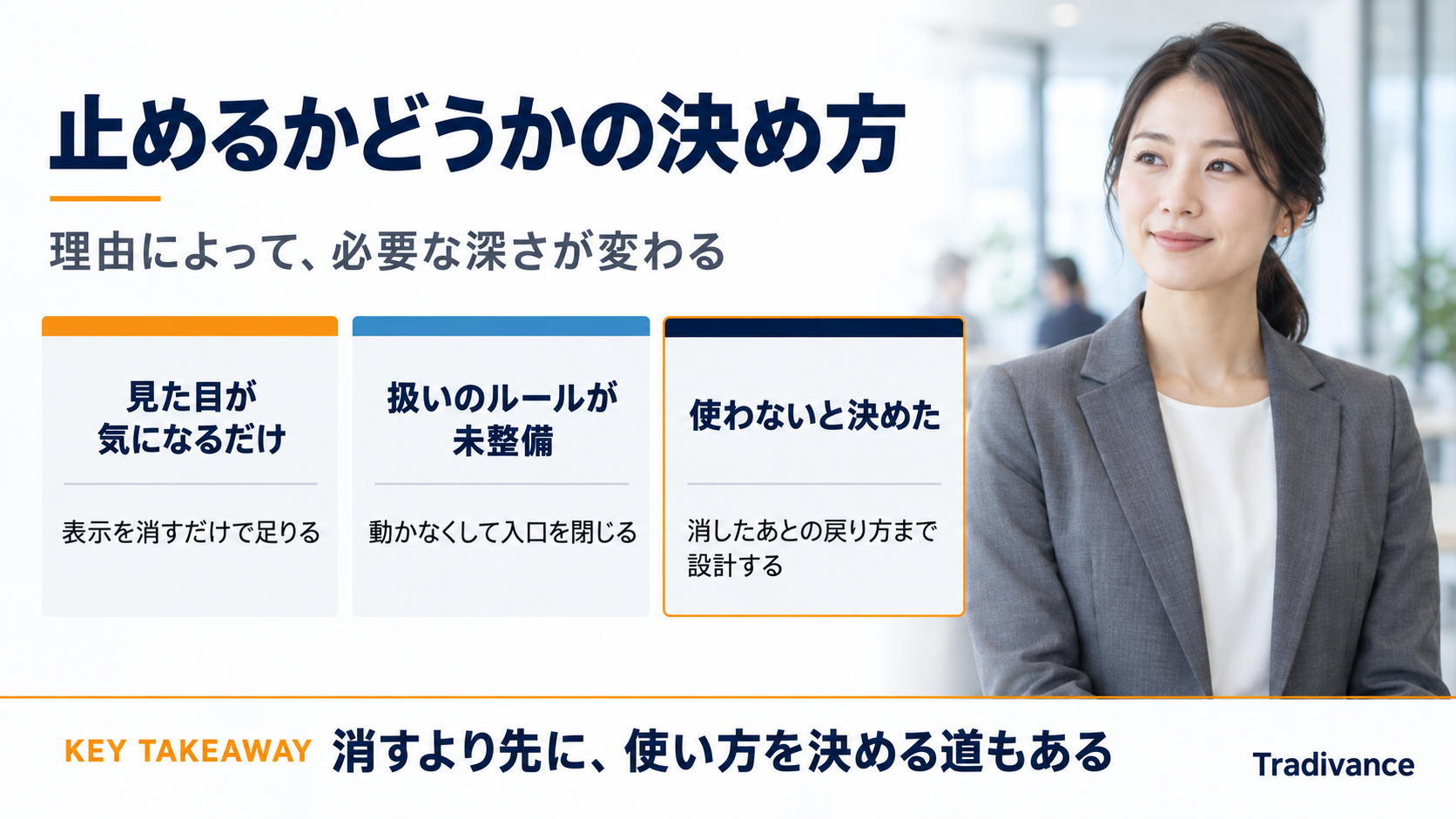
手順が分かったうえで、そもそも消すべきかどうかをここで考えます。
社員は勝手に消さず、情報システム部門に伝える
会社の端末は、管理する側が状態を把握しています。先に伝えておくと、同じ問い合わせが重なったときに対応が早くなります。
- どのCopilotが:タスクバーか、ブラウザか、Officeアプリの中か
- どこに出るか:特定のアプリだけか、いくつも出るか
- いつからか:更新の直後かどうかで原因の見当がつきます
情報システム部門が決める3つの基準
| 状況 | 向いている段階 | 理由 |
|---|---|---|
| 見た目が気になるという声だけ | 非表示 | 本人の操作で済み、戻すのも簡単です |
| 情報の扱いのルールが未整備 | 無効化 | ルールが決まるまで入口を閉じられます |
| 方針として使わないと決めた | 削除 | 入れ直しの抑止まで含めて設計します |
| 一部の部署で使いたい声がある | 残して使う | 止めるより、使い方を決めるほうが早い場合があります |
ここで悩ましいのが、中小企業で多いProの端末です。企業向けと教育向けの版に限られるポリシーが使えないためです。
その場合は非表示と、Copilot Chatの制御と、アプリの実行制御を組み合わせる形が現実的な落としどころになります。
消さずに安全に使うという選択肢
当社でご相談を受ける中では、消す判断より先に、使い方の線引きを決めたほうが落ち着くケースが少なくありません。
入れてよい情報の範囲を決め、誰に配るかを決め、使う場面を絞る。この3点が決まっていれば、消さずに運用できることもあります。
社内で使い方を揃える進め方は法人向けAI研修の選び方、導入そのものの進め方はAI導入支援会社の選び方・費用相場で扱っています。
Copilotのアンインストール・無効化に関するよくある質問
Copilotをアンインストールしても大丈夫ですか。
WindowsのCopilotアプリは、公式が設定画面からの削除方法を案内している通常のアプリです。消したことで他のアプリが動かなくなるという説明は見当たりません。
ただし会社のパソコンでは、管理する側のポリシーで状態が決められている場合があります。消す前に情報システム部門へ一言お伝えください。
Copilotをアンインストールするとどうなりますか。
アプリ本体とタスクバーのアイコンが消えます。一方でアカウント側に保存された会話の履歴や、Officeアプリ内のCopilot、Copilot Chatは残ります。
有料ライセンスの支払いも、アプリを消しただけでは変わりません。支払いを止めたい場合は管理センターで割り当てを外す操作になります。
Copilotをアンインストールできないのはなぜですか。
考えられる原因は4つです。管理する側が削除を止めている、操作の権限が足りない、消したい相手がアプリではない、ライセンスの話と混ざっている、のいずれかです。
統合後のアプリには、利用者による削除を止める設定が公式に用意されています。会社の端末で項目が押せない場合は、この設定が配られている可能性があります。
アンインストールしたCopilotは復活しますか。元に戻せますか。
公式には、インストールを防ぐポリシーを有効にしていない場合、更新を適用したあとにアプリが自動的に有効になるという記載があります。
自分で戻したい場合はMicrosoft Storeから入れ直せます。管理者が既定アプリの削除ポリシーを使っている場合は、一覧から外すだけでは戻らず、入れ直しの作業が必要と案内されています。
Microsoft Copilot(旧Microsoft 365 Copilot)をアンインストールすると課金は止まりますか。
止まりません。アプリと有料ライセンスは別のものとして扱われています。
支払いを止めたい場合は、管理センターで対象者のライセンスの割り当てを外します。この操作にはライセンス管理者などの役割が必要と記載されています。
会社のパソコンのCopilotを自分でアンインストールしてもよいですか。
先に情報システム部門へお伝えすることをおすすめします。端末の状態は管理する側が把握しており、同じ相談が重なっている場合もあるためです。
伝えるときは、どのCopilotが、どこに出て、いつから出ているかの3点を添えると話が早く進みます。
開発者向けのGitHub Copilotを無効化したい場合はどうしますか。
本記事で扱っているものとは別の製品です。エディターの拡張機能として入っているため、エディター側の拡張機能の管理画面から無効にする形になります。
どれを・誰が・どこまで
まとめ|Copilotをアンインストールする前に決めること
「消していいか」という問いは、相手を決めると答えが出ます。
本記事の要点
- 個人と会社で答えが違う:会社の端末はポリシーと、本人に出ない設定があります
- 「Copilot」は4種類:相手を取り違えると手順が合いません
- 非表示・無効化・削除の3段階:戻し方まで対で持っておきます
- 消さずに使う選択肢も残す:情報の範囲・配る相手・使う場面の3点を決めます
2026年はアプリの統合や名称の変更が進んでいる時期にあたり、手順や条件が更新される可能性があります。
実際の作業の前には、公式の最新の記載をあわせてご確認ください。公式ページの中でも版の対応が揺れている箇所があり、当社で確認した時点では断定できない部分が残っています。
まずは、自分のパソコンにどのCopilotが出ているかを書き出してみてください。タスクバーか、ブラウザか、Officeアプリの中か。
もし、現在の利用や今後の事業成長を見越してきちんと検討したい、どこから手をつけていいか分からないと言う方は、気軽に弊社に御相談いただければ多くの実績や活用事例と共にご説明させていただきます。