
こんにちは。Tradivanceです。
PowerPointのCopilotは、使い方より先に「自分の画面に出てこない」でつまずく人のほうが多いです。
特に「同僚の画面には出ているのに自分には無い」「リボンを探しても見当たらない」「指示は通るのにスライドが増えない」といったところで止まっている方は多いと思います。
そして、その原因の半分は自分の設定ではなく、会社側の設定です。
ところが検索して出てくる解説記事の多くは「使い方」から始まっていて、出てこない場合の話が抜けています。結果として、現場は原因が分からないまま諦め、情シスには「なぜか使えません」という曖昧な相談だけが届きます。
だからこそ本記事では、PowerPointのCopilotの使い方と、出てこないときに上から順に確認する項目を1本にまとめました。2026年9月時点の公式ドキュメントで裏を取ったうえで、どこまでが自分で直せて、どこからが会社に頼む話なのかまで整理します。
本記事で分かること
- プロンプトからスライドを作るまでの手順
- Copilotが表示されないときに、上から順に見る項目
- 自分で直せる原因と、会社しか直せない原因の分かれ目
- Word文書から作るときの制約(容量・言語・アクセス権)

PowerPointのCopilotとは|まず結論、何ができて何ができないか
PowerPointのCopilotは、指示した内容からスライドそのものを作るところまで踏み込んだ機能です。文章の下書きを手伝うだけでなく、構成を提案し、スライドを生成し、そのあとの編集にも付き合います。
ただし、いくつか前提があります。まず出力はAIが生成したものであり、人がレビューして編集することが前提だと公式に明記されています。そのまま提出できる完成品が出てくる機能ではありません。

もうひとつ、これが本記事の出発点になります。
公式の最小要件のページには、「Word、Excel、PowerPoint での Chat エクスペリエンスは、テナントの構成とライセンスによって異なります」という注記があります。つまり「PowerPointでCopilotが使えるかどうか」は、あなたの操作ではなく会社の契約と設定で決まる部分があるということです。
この一文が意味するのは、同じ会社の中でも、人によって見えている画面が違う場合があるということです。「同僚には出ているのに自分には無い」という状況は、珍しいことではありません。
| 観点 | できること | 期待しすぎないほうがよいこと |
|---|---|---|
| スライド作成 | 指示から新規プレゼンを生成する | そのまま配布できる完成品にはならない |
| 元資料の活用 | Word文書を指定して構成に反映する | 容量・言語・アクセス権に条件がある |
| 編集 | 生成後にスライドを調整する | 細かなデザイン調整は人の作業が残る |
| 前提 | 対象のライセンスがあれば使える | テナントの構成次第で出ないことがある |
「できること」より先に「そもそも出るのか」を確認したい方は、表示されない原因のセクションから読んでいただいても構いません。
PowerPoint Copilotの使い方|プロンプトからスライドを作る手順
まず、動く状態にある場合の流れを見ておきます。ここが分かっていると、後半の「出てこない」の話も、どこで止まっているのかが判断しやすくなります。
起動からスライドが出てくるまで
新しいプレゼンテーションを開く
PowerPointで新しいプレゼンテーションを開始します。既存ファイルを開いた状態からでも操作できますが、最初は白紙から試したほうが挙動が分かりやすいです。
スライド右下のCopilotアイコンを選ぶ
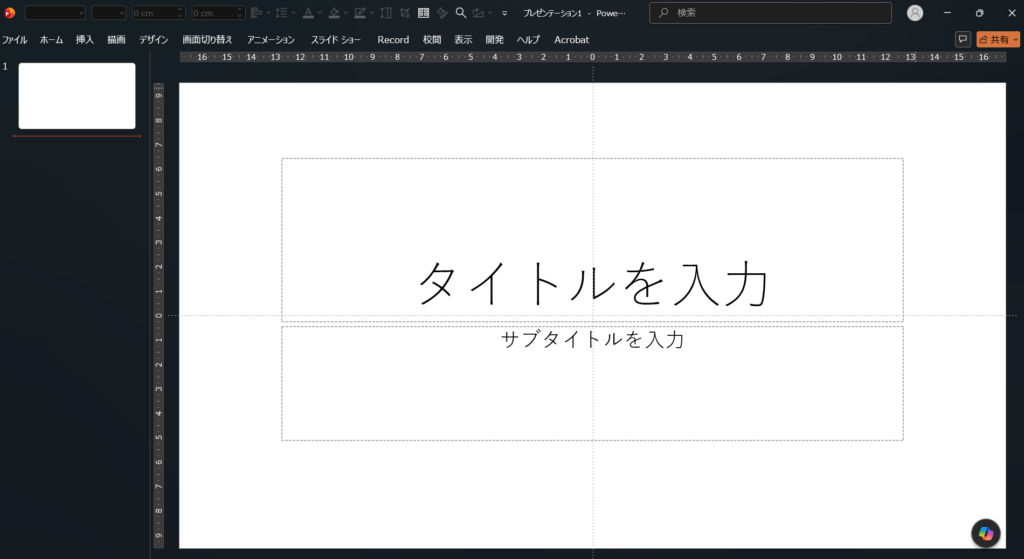
スライドの右下隅にあるCopilotアイコンを選択します。ここにアイコンが無い場合は、この先へ進めません。後半の「表示されない原因」へ進んでください。
「コンテンツの追加」から「エージェント モード」を選ぶ
チャット入力ボックスの「コンテンツの追加」ボタンをクリックし、ドロップダウンメニューから「エージェント モード」を選びます。ここを経由するのが現在の流れです。
作りたい資料を説明して送信する
どんなプレゼンテーションにしたいかを含むプロンプトを入力し、矢印ボタンで送信します。
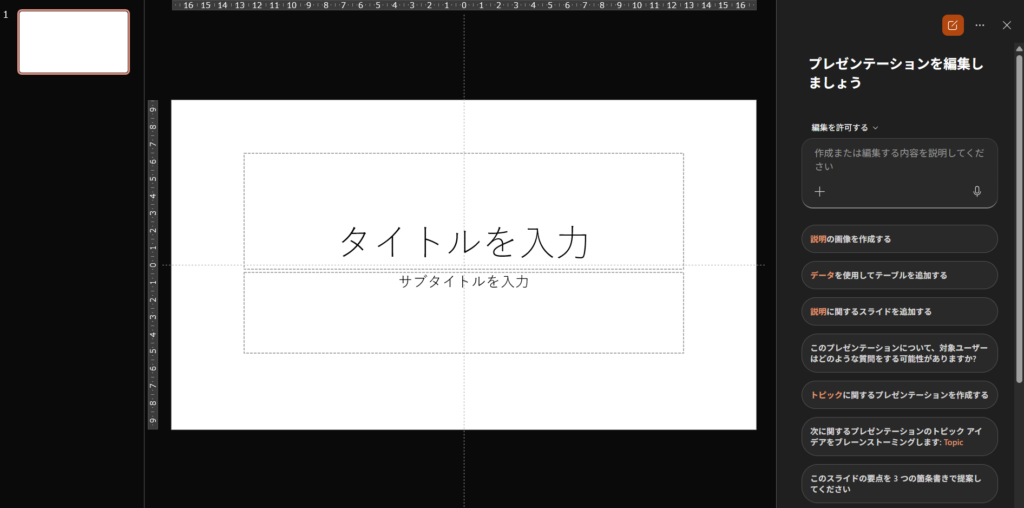
確認質問に答え、アウトラインを整える
対象ユーザーやスタイルなどについて、Copilot側から確認の質問が返ってくることがあります。答えずにスキップして、Copilotに任せることもできます。ここで会話が発生する前提で使うのがコツです。返ってきたアウトラインは、この段階で絞り込めます。
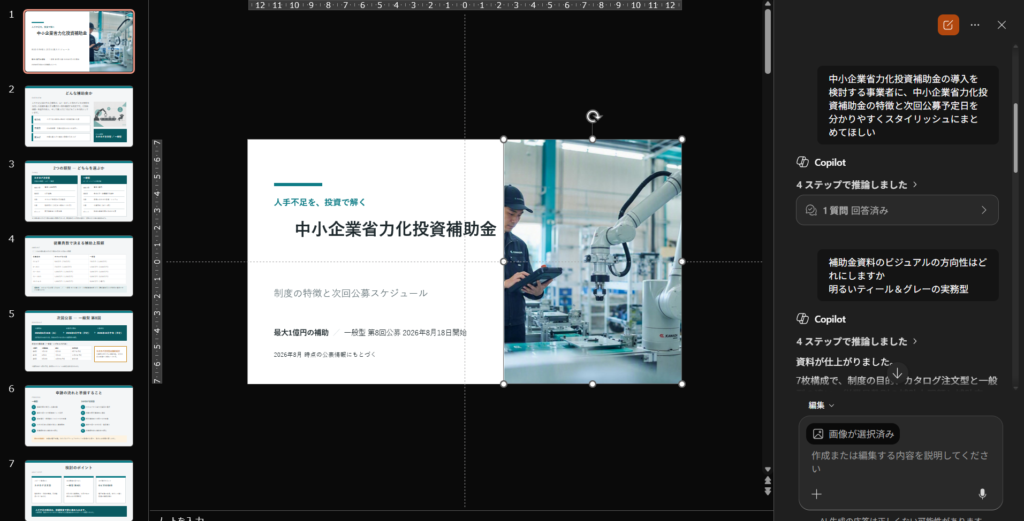
スライドを生成し、編集する
準備ができたらスライドの生成を指示します。生成後は通常どおり編集・調整できます。
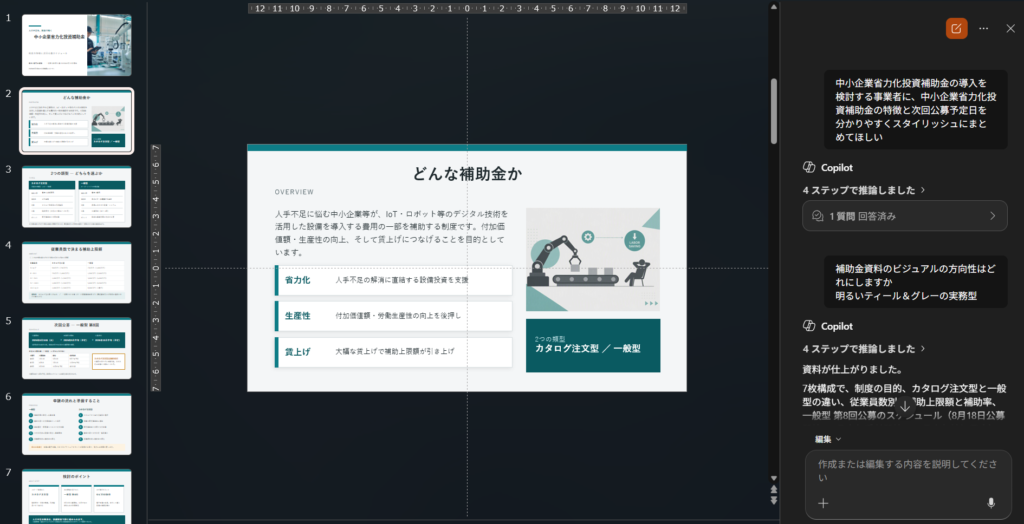
Copilotもかなり進化していて、編集可能なパワポをイラスト等もセットで出してくれます。
指示の書き方で結果が変わる
手順自体は短いのですが、最初のプロンプトの粒度で仕上がりが大きく変わります。誰に向けた資料か・何を決めてほしいのか・どのくらいの分量かを先に渡しておくと、確認質問の往復が減ります。
逆に「営業資料を作って」だけで送ると、対象読者もゴールも分からないため、当たり障りのない構成が返ってきやすくなります。一発で完成させようとせず、アウトラインの段階で直すのが結果的に早い進め方です。
PowerPointのCopilotでできること一覧|作成・編集・要約・スピーカーノート
スライドの新規生成以外にも、資料作成の各段階で使える機能があります。ただしバージョンやテナントの構成によって使えない機能があるため、一覧は「あるはずのもの」として見てください。
| 機能 | 何が起きるか | 向いている場面 |
|---|---|---|
| 新規プレゼン生成 | 指示から構成とスライドを作る | 白紙から始めるのが重いとき |
| Word文書からの作成 | 既存の文書を下敷きに構成する | 報告書を発表用にしたいとき |
| 既存スライドの編集 | 文言や構成を調整する | たたき台を整えるとき |
| 要約 | 長いプレゼンの要点を出す | 他人が作った資料を把握するとき |
| スピーカーノート | 話す内容の下書きを作る | 発表準備の時間が無いとき |
それぞれ、向いている場面が少しずつ違います。
新規プレゼン生成は、白紙から書き始めるのが重いときに効きます。完成度そのものより、「たたき台があるだけで手が動き出す」という効果のほうが大きいと感じる場面が多いです。
既存スライドの編集は、他人から引き継いだ資料を整えるときに向きます。表現の統一や、長すぎる文の圧縮といった作業は、判断が要らないぶん任せやすい領域です。
要約は、会議前に他部署の資料を把握したいときに使えます。全ページを開いて読む前に、何が書いてあるかの見当がつくだけでも、準備の負荷は変わります。
スピーカーノートは、資料はできているのに話す内容を考える時間が無い、という場面で効きます。そのまま読み上げる用途ではなく、話す順番の下書きとして扱うのが現実的です。
実務でまず効くのは、意外にも新規生成より要約とスピーカーノートです。自分で作る資料より、他人が作った資料を読む時間・発表を準備する時間のほうが、日常業務では積み上がりやすいためです。
Wordの文書からPowerPointのCopilotでスライドを作る|24MB・言語・アクセス権
既にWordで報告書がある場合、それを下敷きにスライドを作れます。公式にもWord文書から作成するときのベストプラクティスが載っています。ただし前述の手順で使うエージェント モードについては、「ファイル参照のサポートは、間もなくエージェント モードに追加されます」とされている段階です。このほか公式が明記している具体的な条件があり、知らないとつまずきます。
- 容量:Word文書からの作成は24MB未満が最適とされています
- 言語:プロンプトから作成する場合について、「一度にサポートされる出力言語は 1 つだけです」とされています
- アクセス権:参照するファイルを使ってプレゼンテーションを作成するにはアクセス許可が必要です
- 指示の制約:ファイルを参照するとき、同じプロンプト内で追加のコンテキストを指定することはできません
最後の項目が実務では効いてきます。「この資料をもとに、ただし対象は経営層で、枚数は10枚で」といった注文を一度に渡せないということです。元資料を指定する場合は、細かい注文は生成後の調整に回す前提で組み立ててください。
アクセス権の条件も見落とされがちです。自分に閲覧権限のない共有ファイルは、指定しても使えません。他部署の資料を下敷きにしたい場合は、先に権限を確認しておくと手戻りが減ります。
PowerPoint Copilotが表示されない原因|上から順に確認する8項目
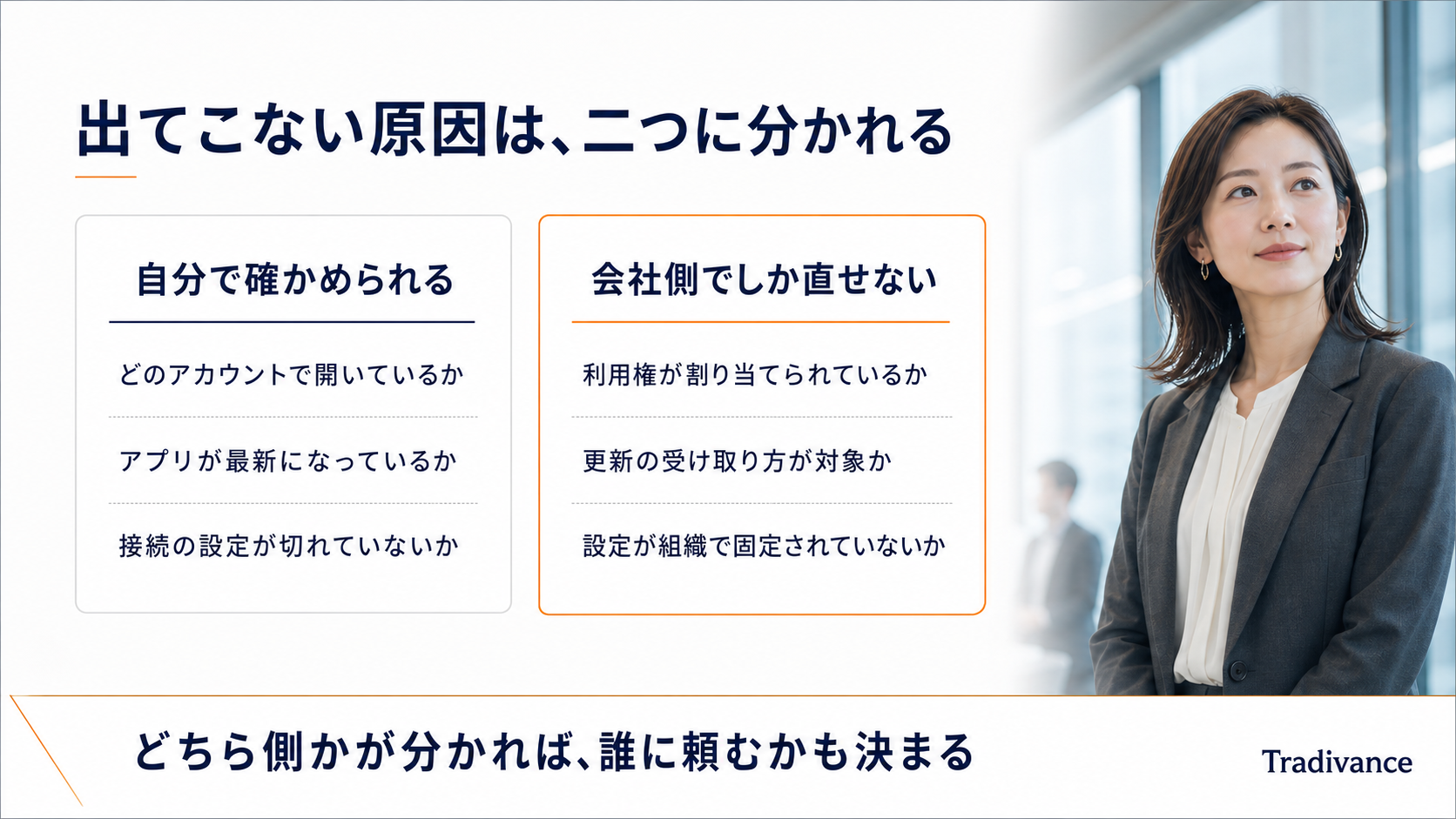
ここからが本題です。原因は自分で直せるものと会社側にしか直せないものに分かれます。この区別が付くと、無駄に設定をいじり続けずに済みますし、情シスに相談するときも話が早くなります。
自分で確認できる原因
まず手元で確認できるものから潰します。
- Copilotボタンが右下隅に移っていないか。公式によると、Copilotの開き方は文書の右下隅のボタンに統合されました。リボンに無くても、「最初に右下隅を見てください」と案内されています
- アプリが最新のビルドに更新されているか
- ライセンスを更新したか。Windowsでは[ファイル]>[アカウント]の[ライセンスの更新]を選び、開いているMicrosoft 365アプリをすべて再起動します
- 「コンテンツを分析するエクスペリエンス」と「すべての接続エクスペリエンス」がオンになっているか
- Web版の場合、ブラウザーでサードパーティのCookieがブロックされていないか
4の2つの設定は同じ画面にあります。Windowsでは[ファイル]>[アカウント]>[アカウントのプライバシー]>[設定の管理]、Macでは[Word]>[基本設定]>[プライバシー]から確認できます。ここがオフになっているだけでCopilotが出てこないことがあります。3のライセンスの更新は、Macでは画面上部のアプリ名から[(アプリ名)について]>[詳細情報…]と進んで選びます。
5については、CookieのブロックによってCopilotがライセンスを検証できなくなっている可能性があると公式に記載されています。ブラウザーで使っていて出ない場合は、まずページを更新し、それでも出なければここを疑います。
自分では直せない原因|会社側の設定
ここから先は、個人の操作では解決しません。
- Copilotのライセンスが自分に割り当てられているか
- 更新チャネルが対象になっているか
- 組織のポリシーでプライバシー設定が制御されていないか
7が、本記事でいちばんお伝えしたい項目です。
公式には「Microsoft 365 Semi-Annual エンタープライズ チャネルを使用している場合、アプリでMicrosoft Copilot機能を使用できないことがあります」とあり、「最新または月次エンタープライズ チャネルに切り替える必要があります」と続きます。英語版の原文は「使用できない」と言い切っています。自分のチャネルは[ファイル]>[アカウント]の[製品情報]で確かめられ、「Semi-Annual エンタープライズ チャネル」と表示されていれば該当します。
更新チャネルは通常、情シスが組織全体の方針として決めています。安定性を重視して更新頻度の低いチャネルを選んでいる企業では、ライセンスを買っても現場のアプリにCopilotが出てこないという状況が起こり得ます。これは設定ミスではなく、方針と機能提供のタイミングがぶつかっている状態です。なお公式は、チャネルを切り替えるまでの間もWeb版のMicrosoft 365アプリは使えると案内しています。
8についても、組織がMicrosoft 365を管理している場合はプライバシー設定も管理されているため、IT管理者に確認する必要があると明記されています。4の設定を自分で見てもグレーアウトしている場合は、この状態です。
症状から見る場所を引く早見表
| 症状 | 見る場所 | 誰が直すか |
|---|---|---|
| アイコンがどこにも無い | 画面の右下隅/ライセンスの更新・割り当て | 自分+情シス |
| 設定がグレーアウトしている | 組織のプライバシーポリシー | 情シス |
| 同僚には出て自分には出ない | ライセンスの割り当て/アプリのビルド | 自分+情シス |
| 社内の誰にも出ていない | 更新チャネル | 情シス |
| ブラウザーでだけ出ない | サードパーティCookieの設定 | 自分 |
この表の「誰が直すか」の列が、実務では効きます。「Copilotが出ません」ではなく「更新チャネルを確認していただけますか」と言えるかどうかで、解決までの時間が変わります。
PowerPointのCopilotは出るのにスライドが挿入されない場合の切り分け
「表示されない」とは別に、アイコンは出ていて指示も通るのに、スライドが増えないという詰まり方があります。文章のアウトラインだけがチャット欄に返ってきて、そこで止まる状態です。
この場合、ボタンが出ている時点でライセンス側は通っていると考えられます。前のセクションの1〜8を見直しても解決しません。疑うべきは別のところです。
- どのCopilot体験を使っているか:アプリ内のCopilot、チャット、エージェント モードでは挙動が異なります。前述の手順は「コンテンツの追加」→「エージェント モード」を経由する流れです
- 参照ファイルのアクセス許可:元資料を指定している場合、そのファイルへのアクセス許可が必要です。エージェント モードでのファイル参照は、公式では「間もなく追加」とされている段階です
- 指示の出し方:アウトラインが返ってきた段階で止まっているなら、スライド生成の指示がまだ渡っていない可能性があります
整理すると、「アイコンが出るかどうか」と「思ったとおりに動くかどうか」は別の問題です。前者はライセンスと設定の話で、後者は使い方と参照先の話になります。ここを混ぜて相談すると、情シス側も何を確認すればよいのか判断できません。
切り分けの目安として、白紙のプレゼンテーションで、元資料を指定せずに一度試してみる方法があります。それでスライドが生成されるなら、参照ファイル側の条件を疑う流れになります。生成されないなら、使っている体験や操作の順番を見直す番です。
この3点は「原因の断定」ではなく切り分けの順番として見てください。同じ「動かない」でも、ライセンスの問題と操作の問題では相談先が変わります。
PowerPointのCopilotに必要なライセンス|Microsoft Copilotの前提条件
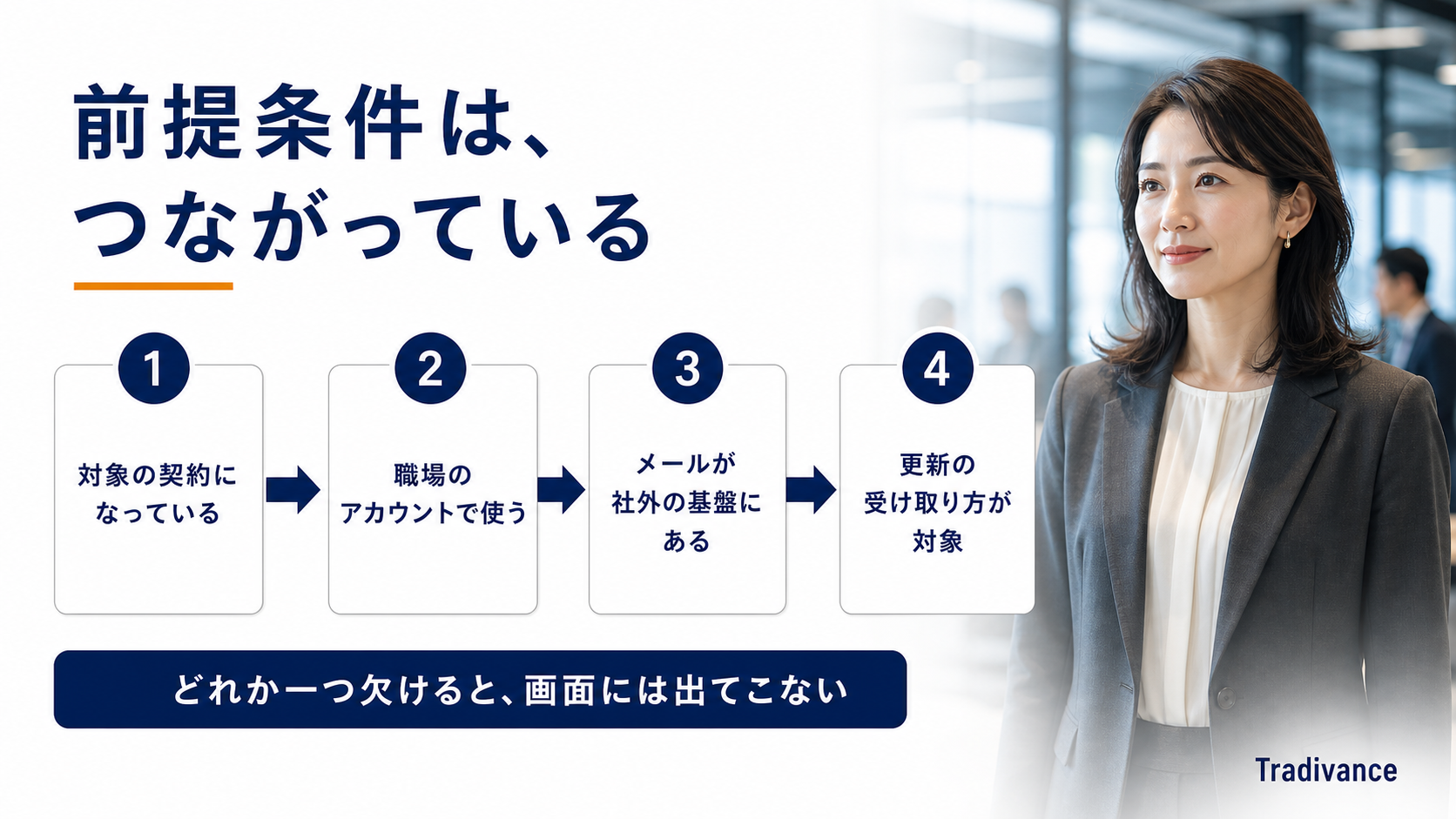
「結局どれを契約すれば出るのか」に答えます。ここでは金額ではなく条件を整理します。同じ金額を払っていても、条件を満たしていなければ使えないためです。
| 条件 | 内容 |
|---|---|
| サブスクリプション | 条件を満たすライセンスに加えて、Microsoft Copilotライセンスの割り当てが必要(対象のプランは公式「Microsoft Copilot のライセンス オプション」で確認) |
| アカウント | Microsoft Entra ID(Azure AD)アカウントが必要 |
| メールボックス | プライマリメールボックスがExchange Onlineにあること |
| ブラウザー | サードパーティCookieが有効な最新ブラウザー |
| モバイル | iOS 16.0以降/iPadOS 16.0以降/Android 10以降 |
意外な落とし穴が、メールボックスの条件です。
公式には「オンプレミスおよびハイブリッド メールボックスでは、このグラウンディングはサポートされていません」とあります。グラウンディングとは、Copilotがメールや予定表などメールボックスの内容を使って回答を作ることです。資料作成の機能でも、公式の最小要件ではExchange Onlineのメールボックスが「デプロイに必要」な項目です。
メール基盤を自社で持ち続けている企業では、ライセンスを買う前にここで止まる可能性があります。稟議を通す前に確認しておきたい項目です。
PowerPoint Copilotは無料で使える?無料の範囲との線引き
「追加費用なしで使えないのか」という質問はよくいただきます。ここは法人向けと個人向けで話が別になるため、分けて整理します。
法人で使う場合、PowerPointのアプリ内Copilotは法人向けのMicrosoft Copilot(旧Microsoft 365 Copilot)の範囲です。前のセクションの条件を満たしたうえで、ライセンスの割り当てが要ります。
一方、個人向けのMicrosoft 365 Personal・Family・Premium・ProにはAI機能が含まれます。公式によると、機能によって一定の期間に使える回数に制限があるものと、「AI クレジット」を使うものがあり、その割り当てはプランによって異なります。たとえばCopilotに「受信トレイの要約」を依頼すると、AIクレジットが1つ差し引かれる、という消費のしかたです。また公式は「AI 特典はサブスクリプション所有者のみが利用でき、他のユーザーと共有することはできません」としています。Familyを家族と共有していても、AI特典を使えるのは契約者本人だけです。
PowerPoint Copilotで期待外れになりやすい場面と、その避け方
使える状態になったあとの話をします。当社は資料作成を含む業務のAI活用を支援していますが、導入直後に「思ったほどではなかった」と言われる場面には共通点があります。
そのまま出せる資料が出てくると思っている
最も多いのがこれです。公式にも出力はAIが生成したコンテンツであり、人がレビューして編集する必要があると明記されています。たたき台としては強いが、完成品としては弱いという前提を最初に共有しておくと、評価がぶれません。
特に、社外に出す提案書やプレスの資料など、言い回し一つで受け取られ方が変わる文書では、最後の詰めは人の仕事として残ります。
任せる範囲を決めていない
実務で効果が出やすいのは、構成づくり・要約・体裁の統一を任せて、主張と数字は人が持つという分け方です。
逆に、根拠の必要な数値や社内固有の事情を含む判断まで任せようとすると、確認作業が増えて、かえって時間がかかります。「何を任せないか」を先に決めるほうが、使い方の習得より効きます。
もうひとつ、評価がぶれる原因として比べる対象を決めていないことがあります。「AIが作った資料」として見ると粗が目につきますが、「自分が30分で作れるたたき台」と比べると評価は変わります。何と比べて速いのかを決めておくと、導入の判断もしやすくなります。
社内でPowerPointのCopilotを使えるようにする進め方|情シスと現場の分担
ここまで見てきたとおり、PowerPointのCopilotは個人の努力だけでは使える状態にならない機能です。社内で展開する場合、先に決めておくことがあります。
配る前に決めること
技術面では3つです。誰にライセンスを割り当てるか、更新チャネルを揃えるか、プライバシー設定をどう扱うか。特に更新チャネルは、安定性重視の方針とぶつかることがあるため、情シス単独ではなく方針として決める必要がある論点です。
あわせて、現場側にも「出てこないときは何を見て、誰に何を依頼するのか」を渡しておくと、問い合わせの質が変わります。本記事の早見表は、そのまま社内向けに使える形にしてあります。
「配ったのに使われない」を先に潰す
使える状態にすることと、使われる状態にすることは別です。ここで参考になる調査があります。
商工中金の調査によると、生成AIの扱いを「個人の判断に任せる」とした企業が64.9%で最多であり、「会社主導」は16.3%にとどまります。つまり、会社として使い方を決めていない状態のほうが標準です。
この状況でライセンスだけ配ると、うまく使える人と使えない人の差がそのまま残ります。どの業務で使うか、何を任せないか、困ったときに誰に聞くか——この3つを決めておくだけでも、定着のしかたは変わります。
PowerPoint Copilotに関するよくある質問(FAQ)
PowerPointのCopilotはどこにありますか?
スライドの右下隅にCopilotアイコンが表示されます。そこから「コンテンツの追加」を選び、ドロップダウンメニューの「エージェント モード」に進む流れです。右下隅にもアイコンが見当たらない場合は、ライセンスや設定の問題である可能性があります(2026年9月時点)。
PowerPointにCopilotがないのはなぜですか?
原因は複数あります。ボタンが右下隅に移っていないか、アプリのビルド、ライセンスの更新、「コンテンツを分析するエクスペリエンス」と「すべての接続エクスペリエンス」の設定、ブラウザーのサードパーティCookieが自分で確認できる範囲です。加えて、ライセンスの割り当て、更新チャネル、組織のプライバシーポリシーは会社側の設定になります。とくに半期エンタープライズ チャネルを使用している場合、アプリでCopilotの機能を利用できないと公式に記載されています。
PowerPoint Copilotは有料ですか。無料で使えますか?
法人でアプリ内のCopilotを使う場合、法人向けのMicrosoft Copilotの範囲となり、対象サブスクリプションに加えてライセンスの割り当てが必要です。個人向けのMicrosoft 365 Personal・Family・Premium・ProにはAI機能が含まれ、機能ごとの回数制限やAIクレジットの範囲で利用できます。AI特典を使えるのはサブスクリプションの所有者だけです(2026年9月時点)。金額や条件は変わる可能性があるため、契約前に公式ページでご確認ください。
Wordの文書からPowerPointのスライドを作れますか?
公式にはWord文書から作成するときのベストプラクティスが載っており、24MB未満のWord文書で最もうまく動作するとされています。ただし、本記事の手順で使うエージェント モードでは、ファイル参照のサポートは「間もなく追加」とされている段階です(2026年9月時点)。また、参照するファイルにはアクセス許可が必要です。ファイルを参照する場合、同じプロンプト内で追加のコンテキストを指定することはできない点にもご注意ください。
Copilotで既存のプレゼンテーションを要約できますか?
要約に対応した機能があります。ただし、使える機能はバージョンやテナントの構成によって異なる場合があるため、自社の環境で確認することをおすすめします。
日本語で出力されないことがあるのはなぜですか?
公式では、プロンプトからプレゼンテーションを作成する場合、一度にサポートされる出力言語は1つだけとされています。元資料や指示に複数の言語が混ざっている場合は、意図した言語にならないことがあります。
Macでも使えますか?
公式の適用対象には PowerPoint for Microsoft 365、PowerPoint for Microsoft 365 for Mac、PowerPoint for iPad が挙げられています。なお設定の確認手順はWindowsとMacで異なり、Macでは[Word]>[基本設定]>[プライバシー]から確認します。
PowerPointのCopilotを使えるようにする
まとめ|PowerPointのCopilotは「出ない理由」を先に潰すと早い
本記事では、PowerPointのCopilotの使い方と、表示されないときに確認する項目を1本にまとめました。
使い方の解説は多く出回っていますが、実際に多くの人が止まっているのはその手前です。原因を「自分で直せるもの」と「会社しか直せないもの」に分けられれば、無駄な試行錯誤も、曖昧な問い合わせも減ります。
本記事の要点
- 原因は2種類:自分で直せるもの(ボタンの位置・ビルド・ライセンスの更新・プライバシー設定・Cookie)と、会社しか直せないもの(ライセンス・更新チャネル・組織ポリシー)に分かれます
- 更新チャネル:半期エンタープライズ チャネルではアプリでCopilotの機能を利用できず、個人の操作では解決しません
- Word起点の制約:24MB未満が最適・参照ファイルにはアクセス許可が必要です。エージェント モードでのファイル参照は「間もなく追加」の段階です
- 使い方の前提:出力は人がレビューして編集することが前提で、たたき台として使うのが実務的です
もうひとつ押さえておきたいのが、メールボックスの条件です。プライマリメールボックスがExchange Onlineにあることが前提で、オンプレミスやハイブリッド構成のメールボックスでは、メールボックスの内容を使うグラウンディングがサポートされません。資料作成の機能でありながら、社内のメール基盤が判断材料になります。
なお、本記事で扱った仕様・条件はいずれも2026年9月26日に公式ページで確認したものです。更新頻度の高い領域のため、契約や設定変更の前に、最新の公式情報をご確認ください。
まずは本記事の早見表を使って、自社の状況が「自分で直せる側」なのか「会社側の設定」なのかを切り分けてみてください。
もし、現在の利用や今後の事業成長を見越してきちんと検討したい、どれを選んでいいか分からないと言う方は、気軽に弊社に御相談いただければ多くの実績や活用事例と共にご説明させていただきます。