
こんにちは。Tradivanceです。
Copilot エージェントは、思っているより簡単に作れます。問題は、作った後です。
手順そのものは数分で終わります。ところが実際に社内へ配る段になると、「このエージェントに聞いたら、本来見えないはずの資料の中身が返ってきた」「思ったより精度が出ない」「そもそも作る人が社内にいない」といったところで止まります。
本記事では、Copilot エージェントの作り方を2026年9月時点の公式ドキュメントにもとづいて整理します。手順だけでなく、どちらのツールで作るか・何を読ませるか・誰が作るかという、実際に判断が要るところまで踏み込みます。
本記事で分かること
- エージェントビルダーとCopilot Studioのどちらで作るかの判断基準
- それぞれの作成手順と、ナレッジの上限値
- 参照ファイルと埋め込みファイルで、アクセス権の効き方が違うこと
- 現場・情シス・外部で、どう分担すると続くのか

Copilot エージェントとは|Copilot本体との違いを一言で【2026年時点】
まず言葉を揃えます。ふだん使っているCopilotができあいの助手だとすれば、Copilot エージェントは特定の仕事のために自分で仕立てた助手です。名前と役割と参照先を決めて、社内の誰かに配れる形にしたもの、と考えてください。
| 観点 | Copilot(本体) | Copilot エージェント |
|---|---|---|
| 立場 | できあいのものを使う | 用途を決めて作り、配る |
| 参照するもの | その都度、自分が指定する | あらかじめ決めた資料を毎回見る |
| ふるまい | 汎用 | 指示で固定できる(口調・答えない範囲など) |
| 使う人 | 自分 | 自分+共有した相手 |
| 準備 | 不要 | 読ませる資料と権限を決めてから |
典型的な用途は「就業規則を読ませて、人事への問い合わせに答えさせる」「過去の提案書を読ませて、営業の下調べを速くする」といったものです。同じ質問が繰り返し来ている仕事ほど向いています。
なお、Copilot Studioという製品そのものの説明(できること、ライセンスの考え方、作ったのに使われない状態を防ぐ設計)は、Copilot Studioでできることとライセンスの考え方をまとめた記事で扱っています。本記事は作り方に絞ります。
Copilot エージェントの作り方は2通り|エージェントビルダーとCopilot Studioの違い

ここが最初の分かれ道です。Copilot エージェントを作る入口は大きく2つあり、どちらでも「エージェント」は作れます。違うのは、配れる範囲と、外と繋げられるかどうかです。
エージェントビルダー|Microsoft Copilotの中で完結する
Microsoft Copilotの画面から「新しいエージェント」を選ぶと開くのが、エージェントビルダーです。宣言型エージェントと呼ばれる形式を、専用の開発環境を使わずに作れます。
作り方は3通り用意されています。自然言語で「こういうものが欲しい」と説明する方法(公式でも推奨とされています)、[構成]タブで手動で設定する方法、テンプレートから始める方法です。自然言語で説明すると、名前・説明・指示・ナレッジソース・推奨プロンプトまで自動で埋まります。
Copilot Studio|公開範囲と外部連携を設計できる
もう一方のCopilot Studioは、専用の作成環境です。生成AIによる作成支援が組み込まれており、空のエージェントに対して、指定したナレッジソースから回答を生成させる形で立ち上げられます。トピック、プロンプト、エージェントフローも自然言語から生成できます。
公式ドキュメントによると、この作成機能は標準ハーネスという土台の上で動いており、既定で生成オーケストレーションが有効になっています。実行時に、最適なトピック・ツール・エージェント・ナレッジソースをエージェント自身が選ぶという挙動です。
| 観点 | エージェントビルダー | Copilot Studio |
|---|---|---|
| 入口 | Microsoft Copilotの画面 | 専用の作成環境 |
| 作る人 | 現場の担当者でも扱える | 設計する立場の人向け |
| 配る範囲 | 自分/特定の人/組織内 | チャネルを選んで公開 |
| 外部連携 | Copilotコネクタの範囲 | アクションやフローで広く組める |
| ナレッジの制御 | 優先順位づけまで | より厳密に制御できる |
最後の行が地味に効いてきます。エージェントビルダーには「指定したソースのみを使用する」という設定がありますが、公式には、一般的なAI知識を遮断する設定ではなく、優先順位を付ける設定だと明記されています。
【判断表】どちらでCopilot エージェントを作るか|5つの問いで決める
迷ったら、次の5つに答えてください。ひとつでも右側に当てはまるならCopilot Studio、すべて左側ならエージェントビルダーで足ります。
| 問い | エージェントビルダーで足りる | Copilot Studioが要る |
|---|---|---|
| 誰に配るか | 自分か、同じ部署の数人 | 部門をまたいで配る・外部にも出す |
| 社内資料だけで答えさせたいか | 優先されれば十分 | 一般知識を厳密に締め出したい |
| 自動で動かすか | 聞かれたら答えるだけでよい | 決まった時刻や条件で動かしたい |
| 外部システムと繋ぐか | 繋がない | 基幹システムや外部APIと繋ぐ |
| 誰が面倒を見るか | 作った本人が見る | 情シスが台帳で管理する |
実務での勧め方としては、まずエージェントビルダーで1つ作ってみるのが早いです。数分で動くものができるので、「自社の資料でどのくらいの精度が出るか」を先に確かめられます。そのうえで足りなければStudioへ移す、という順番なら無駄がありません。
エージェントビルダーでのCopilot エージェントの作り方|Microsoft Copilotで完結する
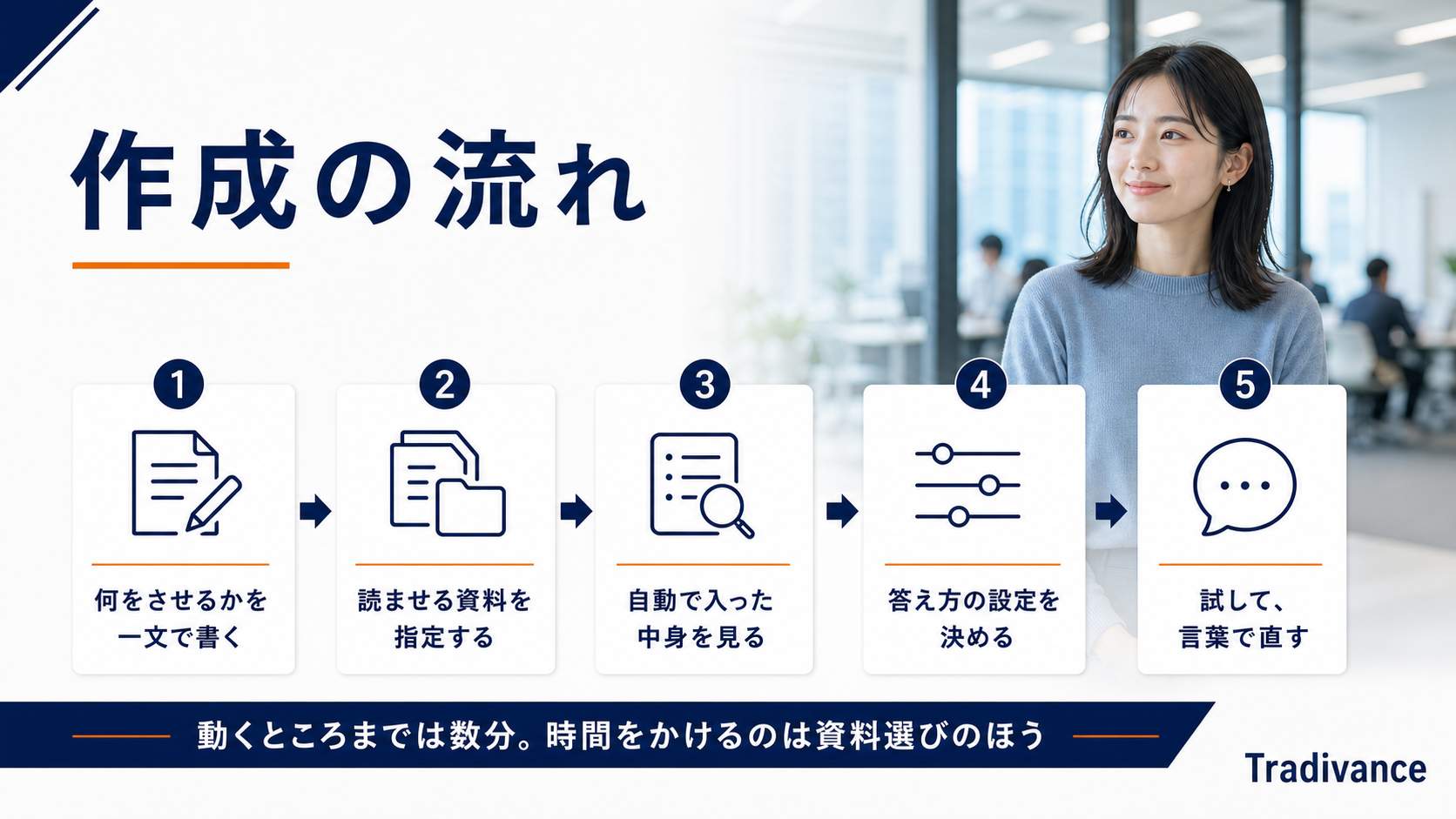
実際の手順です。自然言語で作る方法を前提にします(公式でも推奨とされている方法です)。
何をさせたいかを、一文で書く
Microsoft Copilotで「新しいエージェント」を選び、やってほしいことを説明します。「就業規則の内容について、社員からの質問に答える」といった粒度で構いません。この説明から、名前・説明・指示・推奨プロンプトが自動で組まれます。
読ませる資料を指定する
チャット欄のプラス記号から、または[構成]タブの[ナレッジ]から追加します。SharePointのファイル・フォルダー・サイト、OneDriveのファイル、公開Webサイト、端末からのアップロードが選べます。ここでの選び方が精度とアクセス権の両方を決めますので、後述の2セクションを読んでから決めてください。
[構成]タブで中身を確認する
自動で埋まった内容を目で見ます。文字数の上限は名前が30文字、説明が1,000文字、指示が8,000文字です。指示は自動生成されたままにせず、次のセクションの観点で手を入れてください。アイコンを差し替える場合はPNG・192×192ピクセル・1MBまでです。
応答モードを決める
[構成]タブの[モデル]で、既定の応答モードを自動・クイック応答・深く考えるから選びます。問い合わせ対応なら自動で構いません。なお、既定にしたモードは、使う人がいつでも切り替えられます。
[試してみる]タブで動かす
名前・説明・指示が入ると使えるようになります。ここで質問を投げ、返ってきた内容を見ながら自然言語で調整できます。なお、プロンプトの共有やフィードバック、他エージェントの@mentionといった一部の機能は、このテスト画面では使えません。
テンプレートから始める方法もあります。説明・指示・プロンプトが事前に入った状態から、ナレッジソースだけ足していく形です。最初の1つを作るなら、テンプレートのほうが早いことも多いです。
Copilot Studioでの Copilot エージェントの作り方|公開と連携を見据える場合
Copilot Studioで作る場合も、入口は自然言語です。
始める前に押さえる3つの前提
公式には、前提条件として次の3点が挙げられています。
- Copilot Studioのアカウントを持っていること(無い場合は試用版から)
- 生成的回答の制限事項を理解していること
- Azure OpenAIについて理解していること
2つ目が実務では効きます。生成応答は、指定したURLから回答を導くクエリ数に制限(クォータ)があります。また、長いプロンプトを渡すと使用量の制限や容量の調整により生成応答が失敗することがある、と公式に注意書きがあります。プロンプトは短く、焦点を絞るか、クエリを分けてください。
同じ質問でも、同じ答えは返りません
公式ドキュメントには、「回答は決定論的ではありません」と明記されています。同じ質問を繰り返しても、それまでの会話の文脈を含めて解釈し直すため、ほとんどの場合で異なる回答になります。
ドキュメント中では、道を尋ねる観光客と地元の人のたとえで説明されています。二度目に同じことを聞かれた地元の人は、一度目とまったく同じ言い方はせず、より詳しく答えたり、出発地点を聞き返したりする——エージェントも同じ振る舞いをする、という説明です。
したがって、「同じ入力に同じ出力が返ること」を検収条件にしないでください。見るべきは、根拠として正しい資料を引けているか、答えられない質問に対して黙れるか、のほうです。
ハーネスの違いで課金のされ方が変わる話は、Copilot Studioのライセンスの考え方をまとめた記事で解説しています。
Copilot エージェントのナレッジ設計|何を読ませるかで精度が決まる

精度が出ないという相談の大半は、指示ではなくナレッジ側に原因があります。まず入れられる量に上限があることを押さえてください。
| ナレッジソース | 上限 | 注意点 |
|---|---|---|
| 公開Webサイト | 4件 | 2階層まで・クエリパラメータ付きURLは不可 |
| SharePointのファイル・フォルダー・サイト | 100件 | サイトを選んでもリストは含まれない |
| SharePointリスト | 1件 | 20,000行・生テキスト50MBまで |
| OneDriveファイル | 50件 | 共有可能なリンクで指定する |
| Teamsチャット | 5件 | アドオンライセンスが必要 |
| 端末からのアップロード | 20件 | アクセス権の扱いが別物(次のセクション) |
つまずきやすい仕様を4つ
いずれも公式に書かれているのに、読み飛ばされがちなところです。
- Excelは30MBまで。他の形式(Word・PDF・PowerPoint・テキスト)が512MBなのに対し、Excelだけ大きく低い上限です。しかも1つのシートにデータがまとまっているほうが精度が出ると明記されています
- SharePointリストの[添付ファイル]列は、根拠に使われません。インデックスされないため、添付の中身から回答することはありません
- リストが20,000行または生テキスト50MBを超えると、切り捨てられます。ただし切り捨てた旨は応答に注記される仕様です
- 制限付きSharePoint検索が有効なテナントでは、SharePointをナレッジソースにできません。情シスに設定を確認してから設計してください
「全部入れる」が精度を下げる
上限が100件あるからといって、関係しそうな資料を全部指定すると、かえって答えがぼやけます。公式にも「Copilot 用に最適化するには、選択したファイルの内容を簡潔に保ちます」という案内があります。
実務では、「その質問に答えるのに、人間なら何を見るか」で絞ると外しにくくなります。就業規則エージェントなら就業規則と関連規程だけ。過去の議事録や参考資料まで入れると、古い記述を引いてくる確率が上がります。
もうひとつ、運用面の注意です。SharePointやOneDriveへ新しくアップロードしたファイルは、エージェントが使えるようになるまで数分かかることがあります。[構成]タブで「準備中」と表示されている間は、そのファイルの内容は回答に含まれません。
Copilot エージェントで一番ハマるのは権限|見えないはずの資料が見える事故を防ぐ
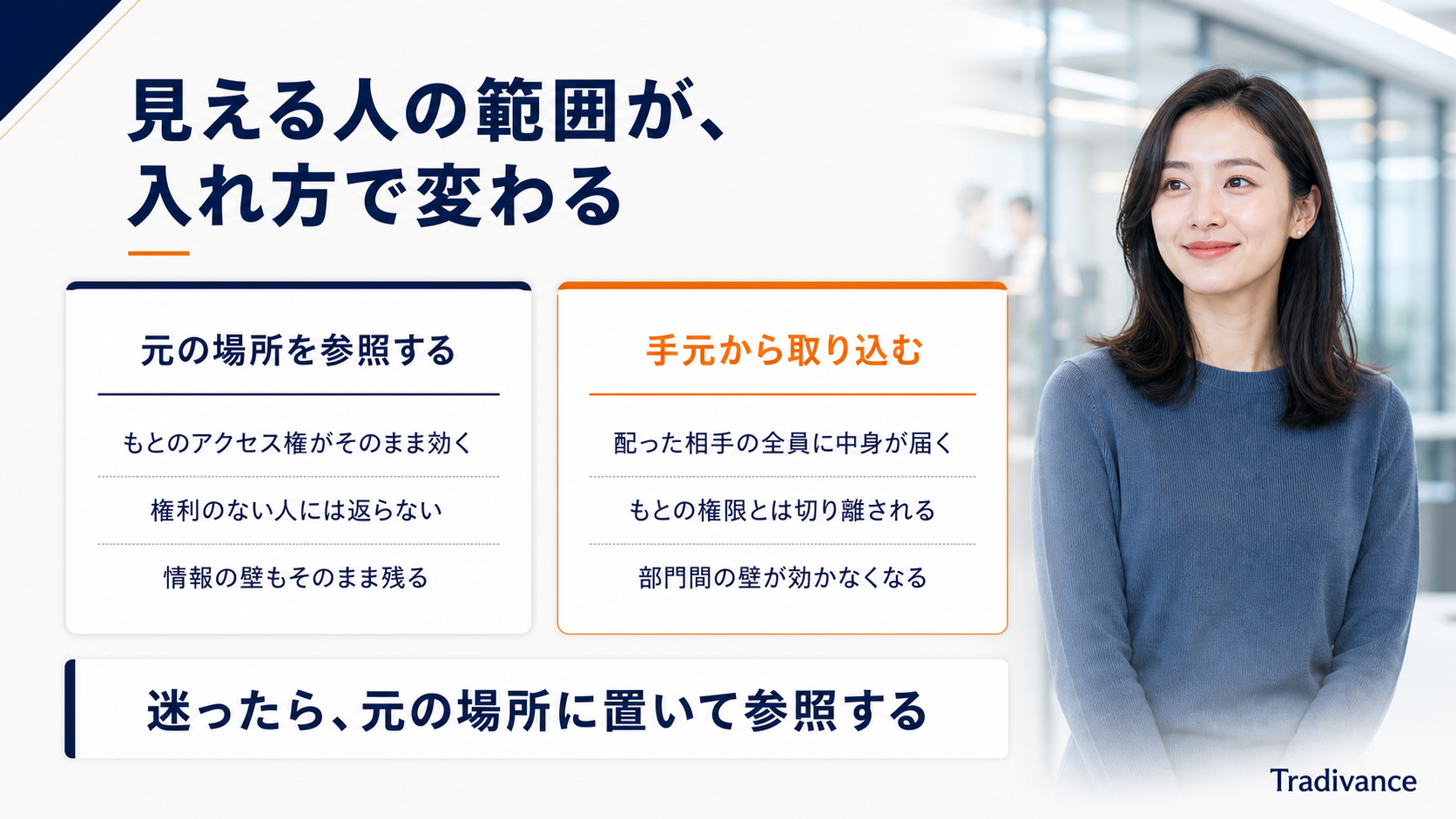
資料を「参照する」のと「アップロードする」のとでは、アクセス権の効き方がまったく違います。
| 入れ方 | アクセス権の扱い | 意味するところ |
|---|---|---|
| 参照 (SharePoint・OneDrive) | 既存のアクセス許可と秘密度ラベルを尊重する | 見る権利のない人には、その資料を根拠にした回答が返らない |
| 埋め込み (端末からアップロード) | エージェントにアクセスできる全員が、その内容に基づく回答を見られる | 元ファイルの権限とは無関係に、共有した相手へ中身が届く |
つまり手元のExcelをドラッグ&ドロップして、そのエージェントを部署に共有した時点で、そのExcelの中身は部署全員に開いたのと同じになります。元ファイルを共有していなくてもです。
秘密度ラベルも、かかる範囲が違う
秘密度ラベルについても非対称です。公式には「秘密度ラベルは、埋め込みコンテンツにのみ適用されます。SharePoint ファイルや Copilot コネクタ コンテンツなど、エージェントが参照する他のナレッジ ソースには適用されません」と書かれています。
埋め込みの場合は、複数のファイルのうち最も優先度の高いラベルが、埋め込みコンテンツ全体に適用されます(組織に既定のラベルのポリシーがあれば、それと比べて高いほう)。全般ラベルのファイルと機密ラベルのファイルを一緒に入れれば、機密のほうが全体にかかる、という挙動です。そしてそのラベルに対する抽出権限を持つ人だけが、エージェントを使えます。権限がない人には、エージェントの存在と説明は見えるものの、インストールして使うことはできません。
また、埋め込みファイルはユーザーの優先データの場所ではなく、テナントの既定の地域に保存されます。データの所在地に要件がある場合は、ここも確認事項です。
そもそも埋め込めないファイルがある
次のファイルは、埋め込んでもナレッジとして機能しないか、エージェントの作成自体が失敗します。やっかいなのは、エラーメッセージが出ないケースがあることです。
- 二重キー暗号化が有効な秘密度ラベル:埋め込まれるがナレッジとして使われず、エラー表示も出ません
- ユーザー定義のアクセス許可が有効な秘密度ラベル:作成が失敗します(メッセージなし)
- 抽出権限が無効な秘密度ラベル:同じく作成が失敗します(メッセージなし)
- 暗号化が有効な別テナントのファイル:埋め込まれるがナレッジとして使われません
- パスワード保護されたファイル:エラーが表示されます
公開前チェックリスト
共有ボタンを押す前に、この5つを確認してください。
- 端末からアップロードしたファイルはあるか。あるなら、その中身を共有先の全員に見せてよいか
- 参照で済ませられないか。SharePointに置いて参照にすれば、既存の権限がそのまま効きます
- 情報バリアを設定している部門を跨いでいないか
- 共有範囲は「組織内のすべてのユーザー」になっていないか。最初は特定の人に絞る
- 権限の弱い人のアカウントで、実際に質問してみたか。これが一番はっきりします
Copilot エージェントの指示(Instructions)の書き方|曖昧さを削る
指示は8,000文字まで書けますが、長く書けばよいものではありません。効くのはやってほしいことより、やらせないことを書くほうです。
| 書く項目 | 書き方の例 |
|---|---|
| 役割 | 「当社の就業規則について、社員からの質問に答える担当」 |
| 根拠の示し方 | 「回答には、参照した規程名と条番号を添える」 |
| 答えない範囲 | 「個別の労務トラブルの判断はせず、人事部への相談を案内する」 |
| 分からないときの振る舞い | 「指定した資料に記載がない場合は、推測せず『記載がない』と答える」 |
| 口調 | 「敬体で、3〜5文以内」 |
4行目が特に大事です。「分からない」と言えるエージェントにしておかないと、それらしい嘘が返ります。そしてそれは、使う人が一番信用を失う瞬間です。
社内資料以外から答えてほしくないなら、指示にもその旨を書いてください。「指定したソースのみを使用する」は優先順位付けにとどまるため、それでも厳密さが要るならCopilot Studio側で制御します。
指示の文面を練るときの考え方は、AI壁打ちのプロンプトの型をまとめた記事と共通です。前提・制約・出力形式を先に固めるほど、振れ幅が小さくなります。
Copilot エージェントのテストと公開|社内へ配る前に確認すること
テストで見るのは、次の3点だけで足ります。回答の細かい表現は、使いながら直せます。
- 根拠が出るか。どの資料のどこを見て答えたかが示されるか
- 越権しないか。権限の弱いアカウントで、見えてはいけない情報が返らないか
- 黙れるか。資料に無いことを聞いたとき、推測で埋めずに「記載がない」と言えるか
同じ質問を3回投げて、表現の違いではなく3回とも同じ資料を根拠にしているかを見てください。ぶれるなら、ナレッジを絞り込みます。
作ったエージェントは、最初は自分だけが使える状態です。共有では、特定の人やグループを追加するか、組織全体に公開するかを選べます。最初から全社に出さないでください。数名で1〜2週間使ってみて、質問のされ方を見てから広げるほうが、結果的に早く定着します。
共有しても、相手に同じものが見えるとは限らない
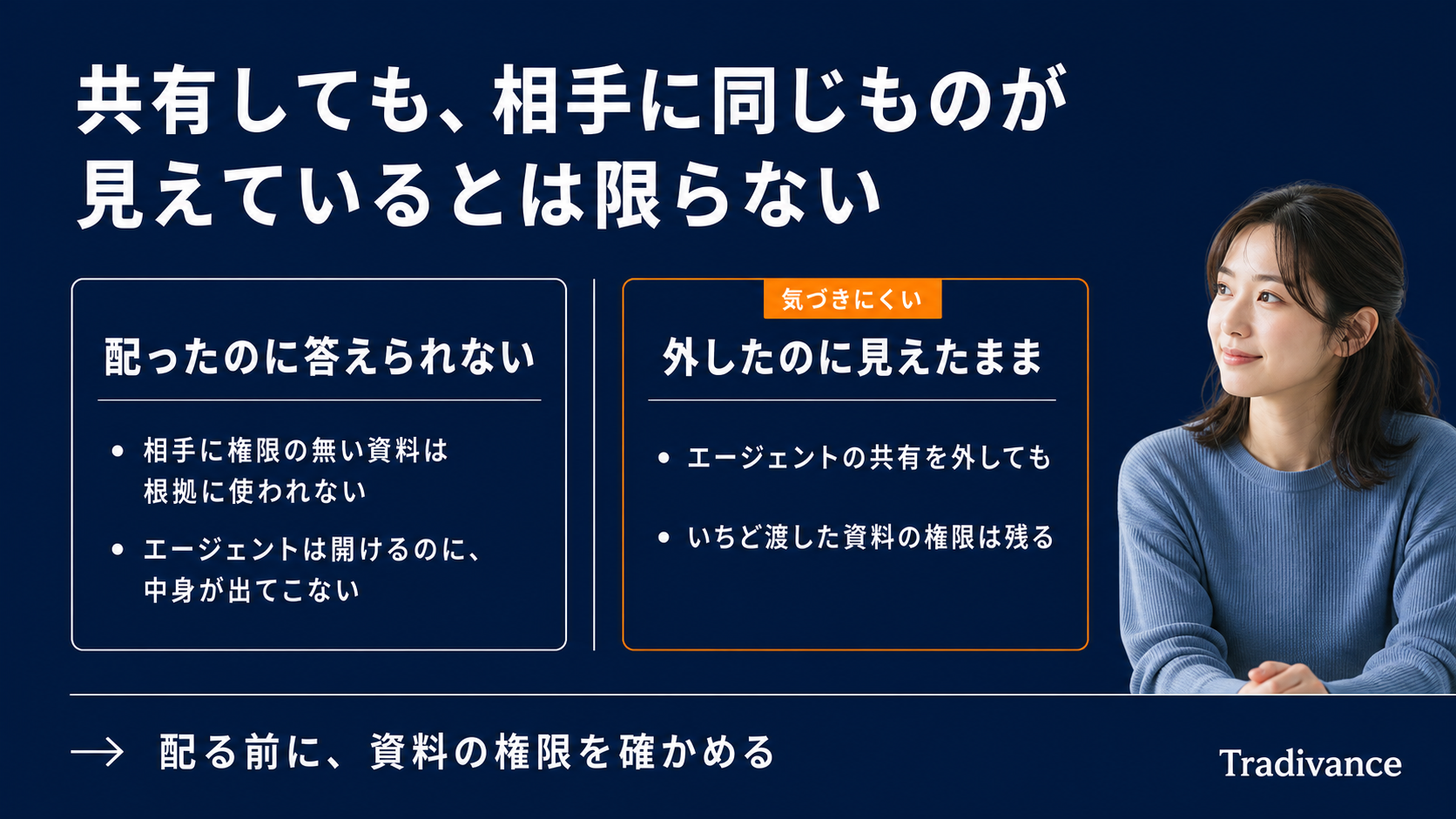
公開範囲を決めたあとに起きやすいのが、共有と権限のズレです。公式ドキュメントでは、エージェントを共有しても相手が基になるナレッジソースにアクセスできるとは限らず、エージェントは利用者ごとのアクセス権と秘密度を尊重すると説明されています。権限の無い資料は、その人の回答の根拠には使われません。
配った側は動いているつもりでも、相手には「開けるのに答えが出てこない」状態に見えることがあります。ファイルの共有に失敗した場合でもエージェント自体は共有されると案内されているため、配布できたかどうかだけでは気づけません。
Copilot エージェントは誰が作るべきか|現場・情シス・外部の分担

手順の解説はここまでです。ここからは、作り方を調べても解決しない部分を扱います。研修と導入支援の現場で、実際に止まるのはこちらです。
そもそも「選ぶ材料が足りない」と感じているのは、貴社だけではありません。中小企業基盤整備機構が全国の中小企業10,000社に行った調査(有効回答1,647社)では、「適切なベンダーや製品を選定する情報が十分にある」に当てはまらないと答えた企業が79.8%、「成功事例や活用事例などの情報が十分に入手できている」に当てはまらない企業が83.3%にのぼっています。
情報が足りない状態で、誰が手を挙げるのか。ここを決めずに始めると、たいてい次のどれかになります。
よくある3つの詰まり方
- 情シスが全部作る:業務の中身を知らないため、何を読ませるべきかが決まらない。依頼待ちの列ができる
- 現場が勝手に作る:権限を意識せずアップロードして共有し、見えてはいけない資料が回る。誰が何を作ったか分からなくなる
- 外部にまるごと頼む:動くものは出てくるが、支援が終わると更新できず、資料が古くなった時点で使われなくなる
分けるとうまくいく
作る作業をひとかたまりで考えず、性質で切り分けてください。
| やること | 担当 | 理由 |
|---|---|---|
| 何に答えさせるかを決める | 現場 | どんな質問が繰り返し来ているかは、現場しか知らない |
| 読ませる資料を選ぶ | 現場 | どれが最新版かの判断は業務側にある |
| 資料の置き場所と権限を整える | 情シス | 参照で済ませるにはSharePoint側の設計が要る |
| 共有範囲を決める・棚卸しする | 情シス | 作りっぱなしを防ぐのは管理側の仕事 |
| 指示を書く・精度を上げる | 現場+伴走 | ここだけは慣れが要る。最初は一緒にやると早い |
要点は「作る人を現場に置き、権限まわりを情シスが持つ」という分け方です。逆にすると、業務を知らない人が中身を決め、権限を知らない人が公開範囲を決めることになります。
社内に1人、回せる人を置く
支援していて実感するのは、ツール選定を誤った会社より、選定は正しかったのに社内で止まる会社のほうが多いということです。詰まったときに聞ける相手が社内にいないと、そこで進まなくなります。
弊社Tradivanceでは、作業を代わりに引き受けるのではなく、社内にAIの専任者を1名立て、その人が自分で回せる状態になるまで伴走する形のご支援を行っています。エージェントを納品して終わりにすると、資料が改訂された時点で誰も直せなくなるためです。
中小企業でのAI活用の現状と、どこから手をつけるかについては、中小企業のAI活用の現状と事例をまとめた記事で調査データとあわせて整理しています。
Copilot エージェントの料金とライセンス|作る前に押さえる入口
実額の話は別記事に譲りますが、どこで費用と制約が発生するかの地図だけ置いておきます。
| 場面 | 効いてくるもの |
|---|---|
| エージェントを作る | 使えるナレッジソースと機能がライセンスで変わる |
| Teamsチャット・メール・人の情報を読ませる | Microsoft Copilotアドオンライセンスが必要 |
| Copilot Studioで作る | Copilot Studioのアカウント/標準ハーネス側のライセンス |
| 使い込む | 生成応答のクォータ(クエリ数の制限) |
2行目は見落とされがちです。Outlookのメールを読ませるエージェントは、アドオンライセンスがある人しか作れません。しかも公式に、「エージェントを共有するユーザーは、電子メールに知識としてアクセスできません」と明記されています。共有された側はメールを根拠に使えないため、自分用には便利でも、配って使うものにはなりません。
Copilot エージェントが使えないと言われたときの確認順序
配ったあとに「使えない」と言われたら、上から順に見ていくと切り分けが早いです。
| 順 | 確認すること | よくある原因 |
|---|---|---|
| 1 | その人のライセンス | アドオンライセンスが無く、機能そのものが出ていない |
| 2 | テナントの設定 | 制限付きSharePoint検索が有効で、SharePointを参照できない |
| 3 | 秘密度ラベルの抽出権限 | 権限が無いと、エージェントは見えても使えない |
| 4 | 共有範囲 | 「自分だけ」のまま配ったつもりになっている |
| 5 | ナレッジの準備状態 | アップロード直後で、まだ「準備中」のまま |
3番目は、前述の秘密度ラベルの抽出権限です。「一覧には出るのに開けない」と言われたら、まずここを疑ってください。
また、自然言語での作成そのものが出てこない場合は、Microsoft 365の表示言語が対応言語になっているかを確認します。対応していない言語では、手動での構成に切り替える必要があります。
Copilot エージェントに関するよくある質問(FAQ)
Copilot エージェントを作るのにプログラミングは要りますか?
要りません。エージェントビルダーでは自然言語で「こういうことをさせたい」と説明すれば、名前・説明・指示・推奨プロンプトまで自動で構成されます。テンプレートから始める方法も用意されています。ただし、読ませる資料の選定とアクセス権の確認は人の判断が必要です(2026年9月時点)。
エージェントビルダーとCopilot Studioは、どちらから始めるべきですか?
まずエージェントビルダーで1つ作ってみることをおすすめします。短時間で動くものができるため、自社の資料でどの程度の精度が出るかを先に確認できます。部門をまたいで配る、外部システムと繋ぐ、社内資料以外から答えさせたくない、といった要件が出てきた時点でCopilot Studioを検討する順序が無駄がありません。
アップロードしたファイルは、共有した相手にも見えてしまいますか?
内容にもとづく回答は見えます。公式ドキュメントには、エージェントのナレッジソースとしてファイルをアップロードすると、エージェントにアクセスできるすべてのユーザーもファイル内の情報にアクセスできる、と明記されています。元ファイルの共有設定とは別の扱いです。既存のアクセス権を効かせたい場合は、SharePointやOneDriveに置いて参照する形にしてください(2026年9月時点)。
同じ質問なのに毎回答えが変わります。設定の問題でしょうか?
仕様です。公式ドキュメントに「回答は決定論的ではありません」と明記されており、それまでの会話の文脈を含めて質問を解釈し直すため、表現は毎回変わります。確認すべきは表現の一致ではなく、毎回同じ資料を根拠にできているかどうかです。根拠がぶれる場合は、ナレッジソースを絞り込んでください。
社内資料だけを根拠にさせることはできますか?
エージェントビルダーには「指定したソースのみを使用する」という設定がありますが、公式には、一般的なAI知識を遮断するのではなく優先順位を付ける設定であると説明されています。より厳密に制御したい場合はCopilot Studioを使うよう案内されています(2026年9月時点)。
まとめ|Copilot エージェントの作り方と、作った後に効くこと
本記事では、Copilot エージェントの作り方を2026年9月時点の公式情報にもとづいて整理しました。要点を振り返ります。
この記事の要点
- まずエージェントビルダーで1つ作る。足りなければCopilot Studioへ移す
- ナレッジは絞る。上限まで入れると、かえって答えがぼやける
- 参照と埋め込みでアクセス権の効き方が違う。迷ったら参照にする
- 作る人は現場、権限は情シス。この分け方が続く形をつくる
まずは、同じ質問が繰り返し来ている業務をひとつ選んで、公開してよい資料だけで作ってみてください。
そのうえで、社内に広げる段になったら、誰が面倒を見続けるのかを先に決めてください。ここが空白のまま配ると、資料が改訂された時点で止まります。
「作り方は分かったが、社内で誰が回すかが決まらない」という段階でしたらお役に立てると思います。お気軽にご相談ください。