こんにちは。Tradivanceです。
OutlookのCopilotは「メールを速く書く機能」として紹介されがちですが、実際に効くのは書くほうではなく、読むほう・探すほうです。
長く伸びたスレッドの要点を先に出す——この「読む時間」の削減が体感に直結します。ただ、その手前で止まっている方が多いのも事実です。
「自分の画面にはCopilotが出てこない」と「常に出ていて邪魔だから消したい」——この2つが、使い方以上に多く検索されています。
ところが解説記事の多くは使い方だけで終わっていて、この2つに答えていません。結果として現場は原因が分からないまま諦め、情シスには「なぜか使えません」という相談だけが届きます。
そこで本記事では、使い方に加えて表示されないときに確認する項目と邪魔なときに隠す方法までを1本にまとめました。2026年9月時点の公式ドキュメントで裏を取り、どこまでが自分で直せて、どこからが会社に頼む話なのかまで切り分けます。
本記事で分かること
- 下書き・要約・検索・予定作成の具体的な手順
- 表示されないときに、上から順に見る項目
- クラシックOutlookでボタンが消える既知の問題と回避策
- 邪魔なときに隠す方法と、社内メール運用に直撃する制約

OutlookのCopilotとは|メール業務のどこが変わるか
効くのは「書く」より「読む・探す」
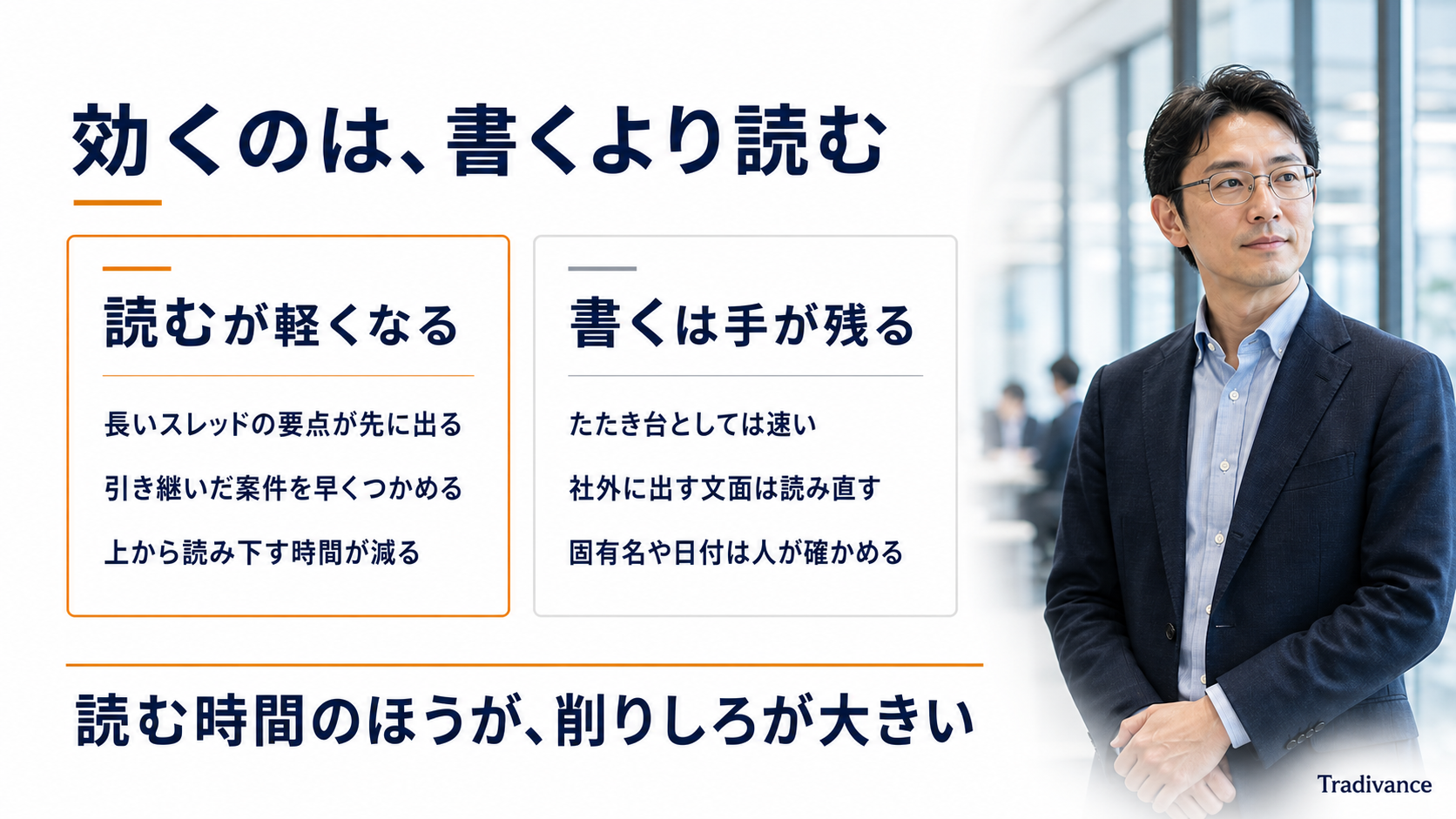
下書きを作らせる用途より、長いスレッドを要約させる用途のほうが、時間の削減としては素直に効きます。下書きは読み直して直す必要があり、社外に出す文面ほどその手間が増えるためです。一方「40通のスレッドの結論だけ先に知りたい」という場面では、読む前に要点が出ること自体が節約になります。
| 観点 | できること | 期待しすぎないほうがよいこと |
|---|---|---|
| 読む | 長いスレッドの要点を先に出す | ニュアンスや温度感までは拾いきれない |
| 書く | 下書きと返信のたたき台を作る | 社外向けの最終文面はそのまま使えない |
| 前提 | 対象のライセンスがあれば使える | ライセンスの種類で挙動が変わる |
「あるか、ないか」の二択ではない
表の最後の行が、本記事の出発点です。たとえば会議のスケジュール機能は、特定のライセンスがある場合に限られます。さらに公式の既知の問題として、従来のOutlook for Windowsで、更新後にボタンが表示されなくなる事象が公表されています。
つまり同じ会社の中でも、人によって見えている画面が違うことが起こり得ます。詳しくはクラシックOutlookのセクションで扱います。
OutlookのCopilotでできること一覧|要約・下書き・返信・検索・予定作成
Outlookで使える主な機能を整理します。
| 機能 | 何が起きるか | 向く場面 |
|---|---|---|
| メールの要約 | 長いスレッドの要点が先に提示される | 途中から参加した案件を把握する |
| 下書きの作成 | 指示した内容から本文が生成される | 定型に近い連絡を早く形にする |
| 返信の作成 | 受信メールに対する返信案が出る | 返信の書き出しで止まっているとき |
| 既存文の書き換え | 選んだ部分をCopilotで変更できる | 硬すぎる/長すぎるとき |
| 会議のスケジュール | スレッドから会議のタイトルと議題を提案する | 日程調整のやり取りが続いたあと |
使える機能は、Outlookの種類やバージョン、ライセンスによって差があります。手順どおりに操作しても選択肢が見当たらない場合は、機能の有無ではなく表示されない原因のセクションを先に確認してみてください。
Outlook Copilotの使い方|メールの下書きと返信を作る手順
入口が3つあり、どれを使うかで結果が変わる
公式ドキュメントでは、下書きには「メール メッセージ領域の [Copilot] ボックスと [チャット] の 2 つの方法があります」とされ、前者はツールバーからも始められるため、本記事では入口を3つに分けます。多くの解説記事はツールバーだけを紹介していますが、3つの入口は目的が違います。
ツールバーのCopilotアイコンから「下書き」を選ぶ
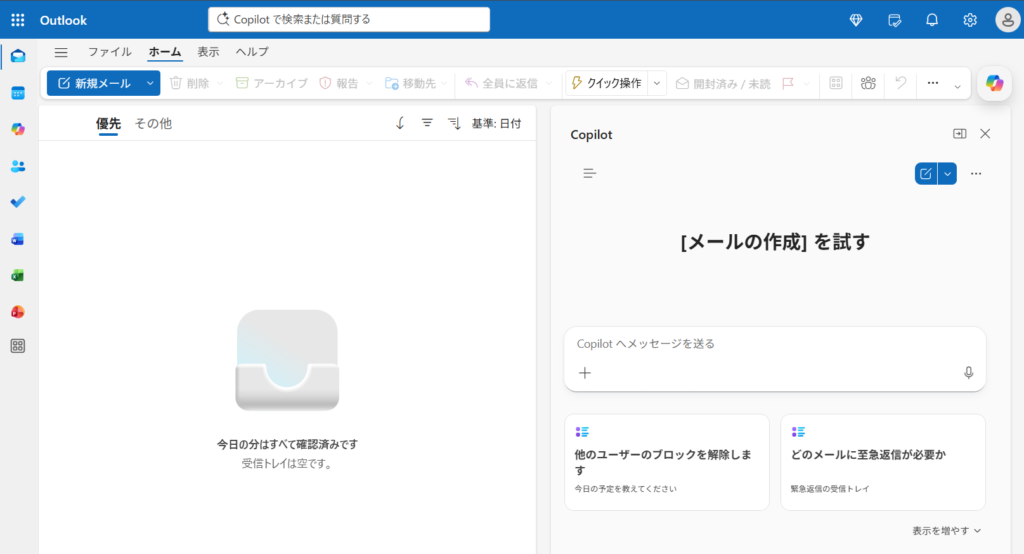
空のメールを開き、上部ツールバーのCopilotアイコンから「下書き」を選びます。白紙から作る入口です。ツールバーにアイコンが無い場合は、メール メッセージ領域のCopilotから始めるよう公式に案内されています。
本文の「Copilot」ボックスに指示を入力する
メールメッセージ領域の「Copilot」ボックスに内容を入力します。推奨プロンプトが提示されるので、選んでから編集しても構いません。書きたいことが決まっている場合はこちらが早いです。
「書き込みヘルプ」「返信のヘルプ」から対話で詰める
「書き込みヘルプ」または「返信のヘルプ」をクリックすると、チャット形式で共同作業できます。一発で狙った文面が出ないときは、この入口が向いています。
すでに書いた文を、選んで直す
メール内のテキストを選択して「Copilot」ボタンをクリックすると、その部分を編集できます。公式には「使用可能なオプションのいずれかを選択すると、Copilot を使用して選択内容を変更できます」と記載されています。トーンと長さの調整は、Copilotが作った下書きに対して案内されている操作です。
実務上はゼロから作らせるより自分の文を直させるほうが結果が安定します。元の文に情報が入っているぶん、事実関係のずれが起きにくいためです。
毎回トーンを指定しないで済ませる|ドラフト指示のカスタム指示
Outlookの設定 > Copilot > ドラフト指示に「カスタム指示」があります。画面の説明は次のとおりです。
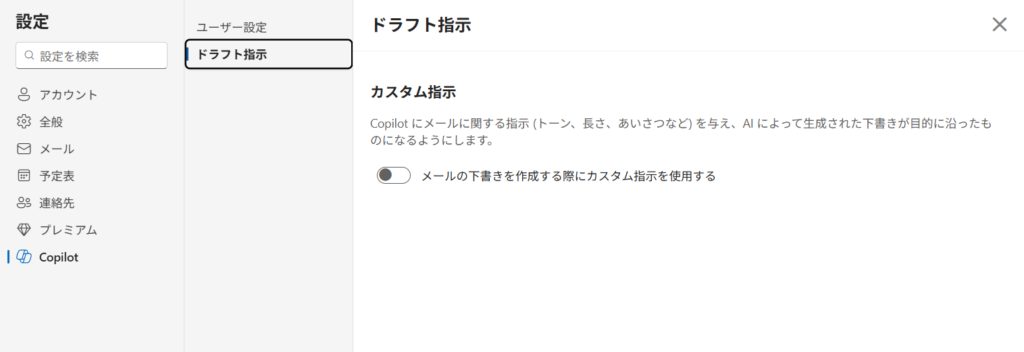
Copilot にメールに関する指示 (トーン、長さ、あいさつなど) を与え、AI によって生成された下書きが目的に沿ったものになるようにします。
そして「メールの下書きを作成する際にカスタム指示を使用する」トグルは、既定でオフでした。「下書きが自分の文体と違う」という不満の一部は、この設定に気づかないまま使っていることが背景にある可能性があります。
OutlookのCopilotでメールを要約する・探す・予定にする
要約は、読む時間そのものを削る
要約は、長く伸びたスレッドに使います。20通、30通と積み上がったやり取りの結論と論点が先に出るので、上から読み下す時間が省けます。
Outlook Web版の設定画面には、次の説明が表示されています。
Copilot in Outlookは、長いスレッドの要約、メールの下書き、困難なメッセージの書き込み時のコーチングを行うことで、より効率的になります。
会議のスケジュールは、ライセンスの条件つき
日程調整の往復が終わったあとに使えるのが、会議のスケジュールです。公式には「Copilot を使用すると、新しい Outlook でメール スレッドから会議を迅速かつ簡単にスケジュールできます」と説明されています。
ツールバーで「Copilot でスケジュールする」を選ぶと、スレッドを分析して会議のタイトルと議題を提案し、元のスレッドが添付ファイルとして追加されます。
検索については、Outlook Web版で検索バーが「Copilot で検索または質問する」という表示になっていることを確認しました。公式の「Copilot in Outlook とチャットする」には、チャットで受信トレイについて質問できるとあります。検索バーを説明した公式ページは見当たらないため、画面で確認できた表示までに留めます。
Outlook Copilotが表示されない原因|上から順に確認する
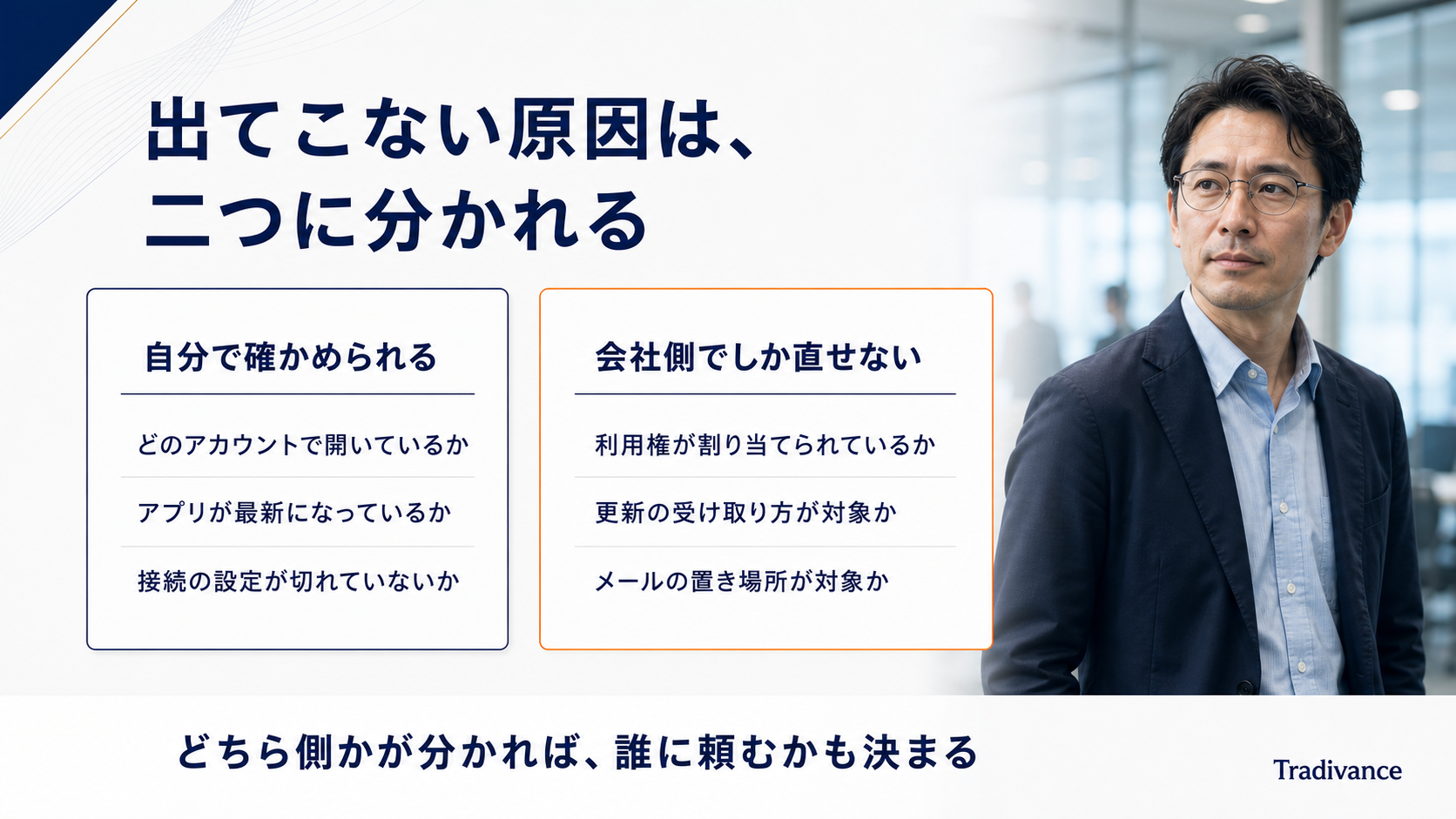
「Copilotが見当たらない」の原因は、「自分で直せるもの」と「会社側でしか直せないもの」に分かれます。ここを取り違えると、直しようのないものを延々と試すことになります。
自分で確かめられる原因
どのアカウントでサインインしているかを確認する
公式も、ボタンが見つからない理由のひとつに「アカウントまたはライセンスに注意が必要です」を挙げています。職場と個人のアカウントを併用している場合、割り当てられていないほうで開いていることがあります。
アプリが最新の状態かを確認する
[ファイル]>[Officeアカウント]>[更新オプション]>[今すぐ更新]を実行し、更新後にOutlookを再起動するところまで行ってください。公式は続けて、[ファイル]>[アカウント]の[ライセンスの更新]を選び、開いているアプリをすべて再起動する手順も案内しています。
プライバシー設定の2項目がオンかを確認する
公式には「コンテンツを分析するエクスペリエンス」と「すべての接続エクスペリエンス」がオフだとCopilotが表示されないと説明されています。Windowsは[ファイル]>[アカウント]>[アカウントのプライバシー]>[設定の管理]です。
Web版ならブラウザーのCookie設定を確認する
サードパーティCookieがブロックされていると、Copilotがライセンスを検証できない可能性があると公式に記載されています。拡張機能で一括ブロックしている場合は要確認です。
会社側でしか直せない原因
- ライセンスの割り当て:契約していても個人に割り当てられていなければ使えません
- 更新チャネル:公式には半期(Semi-Annual)エンタープライズ チャネルではアプリでMicrosoft Copilot機能を使用できないことがあり、最新または月次エンタープライズ チャネルに切り替える必要があると記載されています
- 組織で管理されたプライバシー設定:組織がMicrosoft 365を管理している場合、前述の2項目を個人で変更できないことがあります
更新チャネルは、特に見落とされます。「アプリは最新にした」と本人が認識していても、配信されるビルドの系統が違えば、更新を何度実行しても機能が来ないことがあります。
症状から、誰に頼めばよいかを判断する早見表
| 症状 | まず見る場所 | 誰が直すか |
|---|---|---|
| どこにもCopilotが無い | サインイン中のアカウント | 自分 |
| 更新しても出てこない | 更新チャネルの種類 | 会社(情シス) |
| プライバシー設定を変更できない | 組織による管理の有無 | 会社(情シス) |
| Web版では出るがデスクトップでは出ない | デスクトップ側のビルドと設定 | 自分+会社 |
| ブラウザーだけ出ない | サードパーティCookieの設定 | 自分 |
| クラシックOutlookだけボタンが無い | 既知の問題に当たっていないか | 自分+会社 |
表の4行目、「Web版では出るのにデスクトップでは出ない」はよく報告されるパターンです。この状態はライセンス自体は通っていることを示すため、切り分けはデスクトップアプリ側に絞れます。
クラシックOutlookでOutlook Copilotのボタンが消えた場合|既知の問題
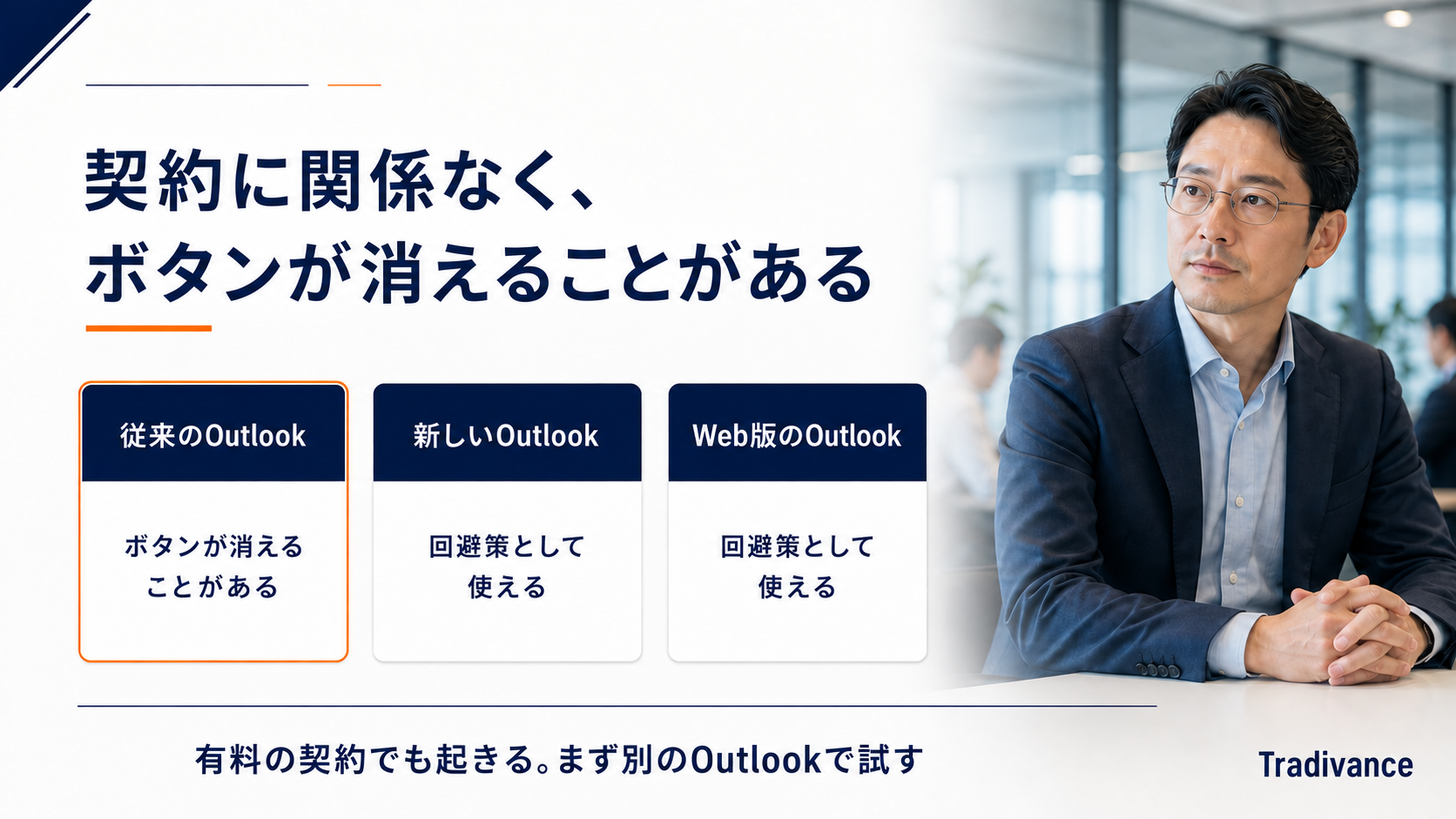
症状と、原因になっているもの
前のセクションを試しても解決しない場合、製品側で認識されている事象に当たっている可能性があります。
- 対象は従来のOutlook for Windows(ビルド 20026.20182 以降)
- リボン右上にCopilotボタンが無い/左側のアプリバーや「その他のアプリ」領域にアイコンが無い
- 「アプリの追加」に表示されても機能しない/リボンのカスタマイズで追加しても淡色表示される
公式は、この問題が「Copilot Chat (Basic) ライセンスまたは有料の M365 Copilot (Premium) アカウントをお持ちの場合に発生します」と説明しています。
つまり有料のライセンスがあれば避けられる、というものではありません。
対応と、2026年9月時点の状態
案内されている回避策は、新しいOutlookかOutlook on the web(OWA)を使うこと、または新しいOutlookプロファイルを作ることです。あわせて、[ファイル]>[オプション]>[詳細設定]の[Outlook ウィンドウ]で[Outlook でアプリを表示]にチェックを入れる方法も案内されています。
会社の端末でプロファイルを作り直す場合は、先に情シス部門にご相談ください。
Outlook Copilotが邪魔なときの消し方|無効化と非表示の違い
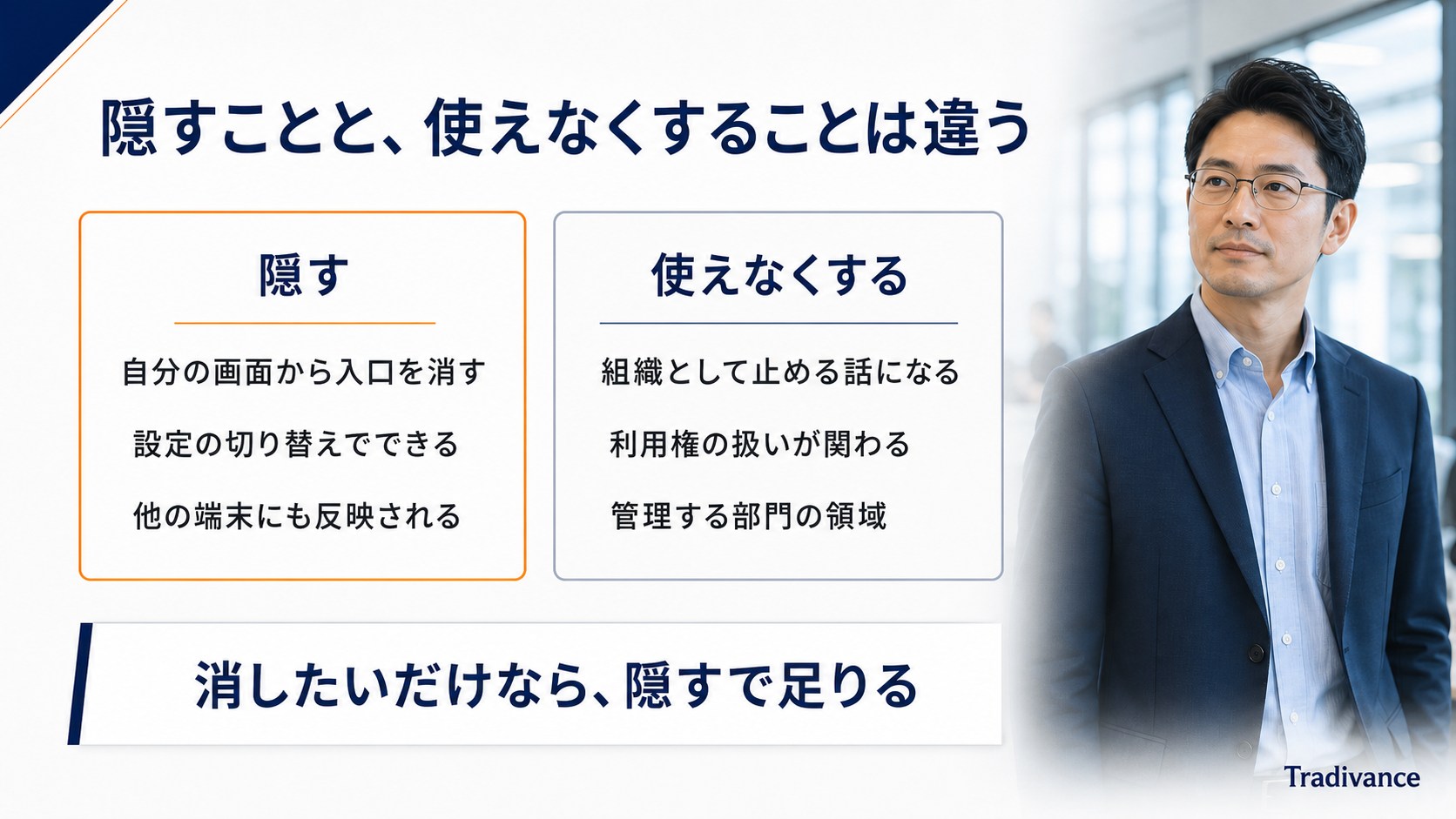
ここまでとは逆の相談も少なくありません。「メールの画面に常に出ていて邪魔なので消したい」という声です。Outlookは一日中開いているアプリなので、他のOfficeアプリよりこの不満が出やすいのだと考えられます。
設定のCopilotタブから入口を隠す
公式には「Copilot トグル」という機能があり、Outlookアプリから「このメールを要約する」などのエントリポイントを非表示にできると説明されています。場所は設定 > Copilot タブです。
ただし、実際の画面と公式の説明には差があります。Outlook Web版で確認したところ、設定 > Copilot > ユーザー設定にあるのは「Copilot をオンにする」というトグルで、既定でオンでした。「非表示」で探しても、そのままの項目名は見当たりません。
1台で消せば、他の端末にも反映される
- 設定はすべてのOutlookクライアント間でローミングします=1台で切り替えれば、他の端末のOutlookにも反映されます
- クライアント内の個別アカウントごとに設定でき、組織のメールと個人のメールの両方に適用されます=仕事用では残し、個人用では消すといった使い分けができます
「隠す」と「使えなくする」は別の話
| やりたいこと | どこで行うか | 誰の操作か |
|---|---|---|
| 自分の画面から入口を消したい | 設定 > Copilot タブのトグル | 本人 |
| 組織全体で利用を止めたい | 管理者側の設定・ライセンスの扱い | IT管理者 |
OutlookのCopilotに必要なライセンス|前提条件はメール基盤にもある
メールボックスの置き場所が前提条件になる
公式ドキュメントには、前提となるサブスクリプションとしてMicrosoft 365 の各プラン(E3/E5/E7、F1/F3、Business Basic・Standard・Premium、A1〜A5など)、Office 365、Teams、Exchangeの各プランなどが挙げられ、加えてEntra IDアカウントが必要とされています。そのうえで、最も効く前提条件がこれです。
公式は「ユーザーのプライマリ メールボックスは Exchange Online にある必要があります」とし、オンプレミスとハイブリッドのメールボックスでは、メールや予定表を使う処理がサポートされないと説明しています。
メールサーバーを自社で持つ企業や、移行途中でハイブリッド構成の企業は、ライセンスを買っても前提条件を満たしていないことになります。
| 確認する項目 | 満たしていない場合 |
|---|---|
| 対象のサブスクリプション | 契約の見直しが要る |
| Entra IDアカウント | アカウント基盤の整備が要る |
| メールボックスがExchange Online上にある | オンプレ・ハイブリッドはメールを使う処理が非対応 |
| 個人へのライセンス割り当て | 管理者による割り当てが要る |
| 更新チャネル | 半期チャネルでは機能が来ないことがある |
同じ「使える」でも、社内で状態は揃わない
公式ページには「Outlook の Copilot Chat で実行できる操作は、管理者が職場または学校アカウントに Microsoft Copilot アドオン ライセンスを割り当てたかどうかによって異なります」と記載されています。「Copilotが使える」と言っても、社内で同じ状態とは限りません。
Outlook Copilotを使うときに注意したいこと|形式・秘密度・学習
プレーンテキスト運用の会社は、新しいOutlookで下書きを使えない
これが、社内のメール運用に最も直撃する制約です。
公式には「新しい Outlook および Outlook の Web バージョンでは、Copilot を使った下書きはプレーン テキスト形式で作成されたメッセージをサポートしません」とあり、HTML形式で作成するよう案内されています。
セキュリティ方針としてメールをプレーンテキスト形式に統一している企業は実際に存在します。HTMLメールを禁止している環境では、ライセンスを配っても新しいOutlookやWeb版では下書き機能が使えません。導入検討の初期段階で確認しておく価値のある項目です。
秘密度レベルが変更される可能性がある
公式ドキュメントには秘密度レベルが変更される可能性があると記載されています。ラベルでメールの取り扱いを制御している企業では、ラベルの付き方が変わることが運用上の影響につながる可能性があります。
「メールがAIの学習に使われるのか」への答えは、設定画面に書かれている
導入検討で最初に出てくる懸念がこれです。Outlook Web版の設定 > Copilotの画面には、次の一文が表示されています。
Copilot のクエリと Outlook のコンテンツ (メールや予定表の詳細情報を含む) は、Microsoft の基盤モデルのトレーニングには使用されません。
社内でOutlookのCopilotを展開するときの進め方|情シスと現場の分担
配る前に決めておくこと
- 誰に割り当てるか:全員か、メール量の多い部署からか。割り当ての有無が「同僚には出るのに自分には出ない」の一因になります
- 更新チャネルを揃えるか:半期エンタープライズ チャネルのままでは機能が届かないことがあります
- メール形式の方針:プレーンテキスト運用の場合、新しいOutlookとWeb版では下書き機能を使えません
- 秘密度ラベルの扱い:最も機微な場所に入る機能なので、後回しにしないほうが安全です
「入れたのに使われない」を避ける
技術的な前提が揃っても、使われないことがあります。商工中金の調査では、生成AIの扱いを個人の判断に任せている企業が64.9%で最も多く、会社主導は16.3%という結果が出ています。多くの企業で「使ってよい」も「どう使うか」も決まっていないということです。
この状態でライセンスだけを配ると、機微な情報を扱う場所で判断が個人に委ねられます。「顧客名が入ったメールを要約させてよいのか」に会社として答えがないと、慎重な人ほど使いません。先に決めるべきは使い方の講習ではなく「何に使ってよいか」の線引きだと考えています。
Outlook Copilotに関するよくある質問(FAQ)
CopilotはOutlookのどこにありますか?
下書きを作る場合は、空のメールの上部ツールバーにあるCopilotアイコンから「下書き」を選びます。ほかに、メール本文領域の「Copilot」ボックスに入力する方法と、「書き込みヘルプ」「返信のヘルプ」からチャット形式で作業する方法があります。設定は[設定]>[Copilot]タブにまとまっています。
Outlook Copilotは無料で使えますか?
法人での利用は、対象のサブスクリプションに加えてライセンスの割り当てが前提になります。個人向けのMicrosoft 365 Personal・Familyなどでは、機能ごとの使用制限とAIクレジットの範囲で利用でき、AIの特典はサブスクリプションの所有者だけが使えます(2026年9月時点)。条件は変わる可能性があるため、契約前に公式ページでご確認ください。
クラシックOutlookでもCopilotは使えますか?
公式には、クラシックOutlookと新しいOutlook(Windows・Mac)で動作するとされています。ただし2026年に、従来のOutlook for Windowsでリボンにボタンが表示されない事象が既知の問題として公表されました。Copilot Chat(Basic)ライセンスでも有料のライセンスでも発生するとされ、状態は「調査中」です(2026年9月26日時点)。回避策として、新しいOutlookやWeb版を使う方法などが案内されています。
Outlookのcopilotを無効にする・表示しないようにするにはどうすればよいですか?
[設定]>[Copilot]タブのトグルで、Copilotのエントリポイントを非表示にできます。この設定はすべてのOutlookクライアント間でローミングするため、1台で切り替えれば他の端末にも反映されます。またクライアント内の個別アカウントごとに設定でき、組織のメールと個人のメールの両方に適用されます。なお、これは表示に関する設定です。組織全体で利用を止める場合はIT管理者の領域になります。
Web版では表示されるのに、デスクトップ版では表示されません。なぜですか?
Web版で表示されている場合、アカウントとライセンスの側は通っていると考えられます。切り分けの対象はデスクトップアプリ側になり、更新チャネル、アプリのビルド、プライバシー設定(「コンテンツを分析するエクスペリエンス」「すべての接続エクスペリエンス」)などが候補です。とくに半期エンタープライズ チャネルではアプリでCopilot機能を使用できないことがあると公式に記載されています。
Copilotでメールの仕分けはできますか?
公式ドキュメントで案内されているのは、下書きの作成、返信の作成、既存テキストの編集、スレッドの要約、そしてメールスレッドからの会議のスケジュールです。会議のスケジュールはMicrosoft Copilot (Work) ライセンスをお持ちの場合にのみ使用できるとされています。ルールによる自動仕分けはOutlook自体の機能であり、利用できる範囲はバージョンやライセンスによって異なるため、自社の環境でご確認ください。
オンプレミスのメールサーバーでも使えますか?
公式には、プライマリメールボックスがExchange Onlineにある必要があり、オンプレミスとハイブリッドのメールボックスでは、メールや予定表を使う処理(グラウンディング)がサポートされないと記載されています。メール基盤の構成が前提条件になる点は、導入検討の早い段階で確認しておくとよい項目です。
Macでも使えますか?
Copilotでの下書きの対応範囲には、新しいOutlook、Web版、クラシックOutlook、Mac、iOS・Androidが挙げられています。ただしMacは最新バージョンのOutlook for Macに限られ、従来のOutlook for Macはサポートされていません。なおプライバシー設定の確認手順はWindowsとMacで異なり、Macでは[基本設定]>[プライバシー]から確認します(公式はWordを例に[Word]>[基本設定]>[プライバシー]と案内しています)。
メール業務をどこから軽くするか
まとめ|OutlookのCopilotは「読む時間」から効く
本記事の要点
- 効き方には偏りがある:下書きより、長いスレッドの要約のほうが時間の削減として素直に効きます
- 出てこない原因は2種類:自分で直せるもの(アカウント・ビルド・プライバシー設定・Cookie)と、会社しか直せないもの(ライセンス割り当て・更新チャネル・組織ポリシー)に分かれます
- クラシックOutlookには既知の問題がある:更新後にボタンが消える事象が公表されており、有料のライセンスでも発生します(2026年9月26日時点で「調査中」)
- 邪魔なら隠せて、全端末に効く:[設定]>[Copilot]タブのトグルはOutlookクライアント間でローミングします
- 前提条件はメール基盤にもある:プライマリメールボックスがExchange Online上にあることが前提で、オンプレミス・ハイブリッドではメールを使う処理がサポートされません
なお本記事の仕様・条件は2026年9月26日に公式ページで確認したものです。更新頻度の高い領域のため、契約や設定変更の前に最新の公式情報をご確認ください。
まずは本記事の早見表を使って、自社の状況が「自分で直せる側」なのか「会社側の設定」なのかを切り分けてみてください。
もし、現在の利用や今後の事業成長を見越してきちんと検討したい、どれを選んでいいか分からないと言う方は、気軽に弊社に御相談いただければ多くの実績や活用事例と共にご説明させていただきます。