

こんにちは。Tradivanceです。
SharePointに社内文書が溜まっている。それをそのままCopilotに答えさせられるなら、探す時間がなくなるのではないか。——導入の検討は、たいていこの発想から始まります。
方向としては合っています。ただ、「全部読ませて何でも答えさせる」という形には、公式の仕様上の上限と対象外があります。
公式のFAQには、ナレッジ源は「最大 20 個のソース アイテム」と記載があります。さらに画像・会議の記録・OneNoteは「近日公開予定」で、いまは対象外です。一方でリストは、公式FAQの更新でソースに指定できる対象に加わりました。
検索して出てくる記事の多くは「エージェントを作ろう」という論調です。作り方は書かれていますが、この上限と非対応をまとめたものが見当たりません。そこを知らずに設計すると、作ってから範囲を組み直すことになります。
そこで本記事では、できることよりも先に「どこまでできるか」を確定させるという順序で整理しました。2026年9月時点の公式ドキュメントで裏を取っています。
本記事で分かること
- ナレッジ源の上限(最大20件)が設計に与える影響
- いま対象外になっているもの(画像・会議の記録・OneNote など)と、新たに対象に加わったリスト
- アクセス許可の扱い(権限のない資料は答えにも出ない)
- 社内に開く前に、情シスが確認する順序

SharePointのCopilotとは|まず結論、2つの機能に分かれる
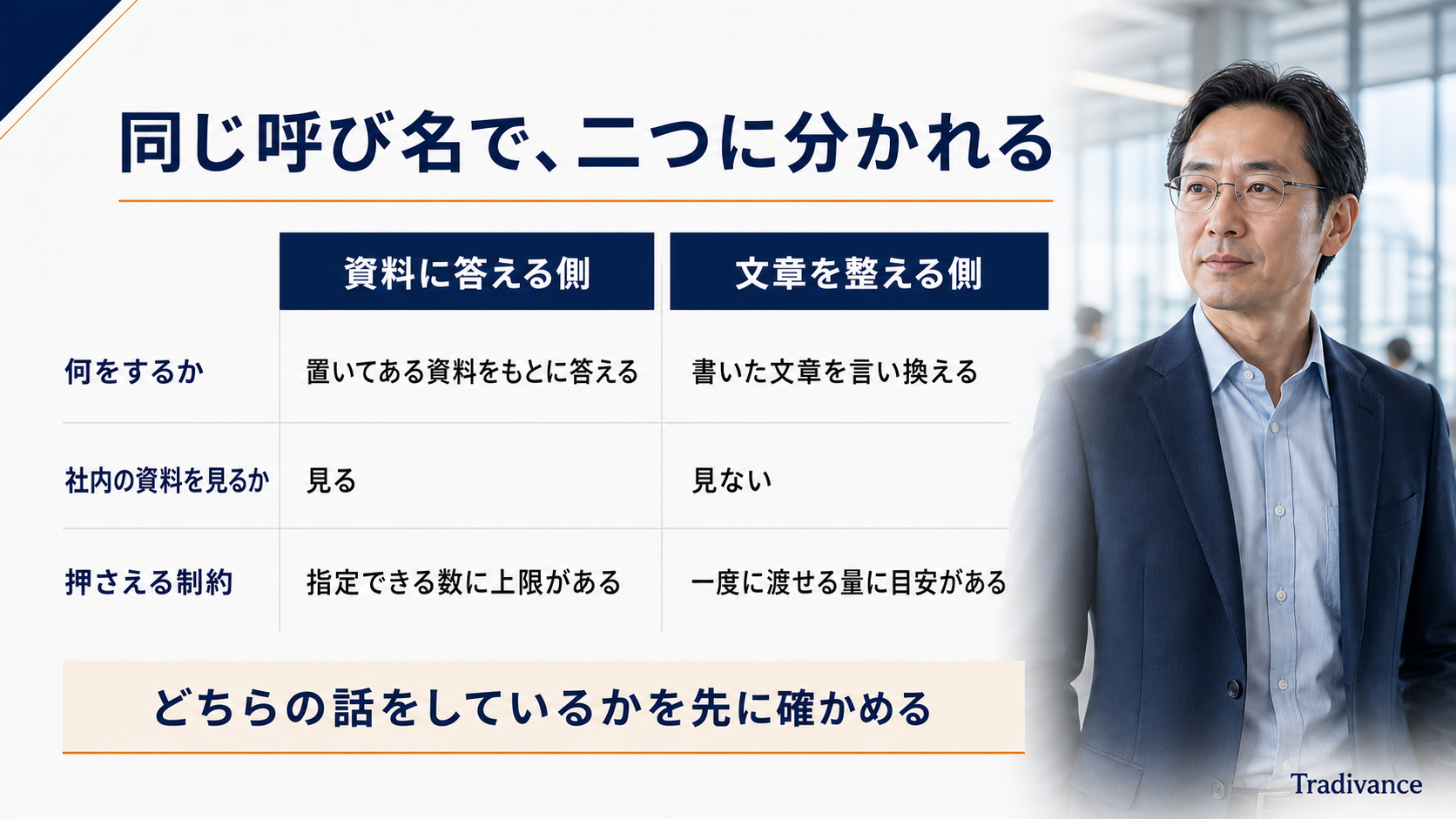
SharePointのCopilotという言葉で語られているものは、実は2つに分かれます。公式のヘルプも、この2つを別の見出しで扱っています。
| 機能 | やること | 本記事での扱い |
|---|---|---|
| SharePoint エージェント | サイトの資料を元に、質問に答えさせる | 主に扱う(上限・非対応・権限) |
| リッチテキストエディターのCopilot | ページを書くときの文章の補助 | H2-8で扱う(別の上限がある) |
この2つは、できることも上限も違う
混同されがちですが、性質はかなり違います。エージェントは資料を読んで答える側、リッチテキストエディターのCopilotは文章を整える側です。
後者については、公式に「ドキュメントや Microsoft Graph データへのアクセスを許可されていません」と明記があります。同じ「SharePointのCopilot」という言い方でも、社内資料を見に行くものと、そうでないものがあるということです。
導入の検討で問題になるのは、ほぼ前者です。以降しばらくはエージェントの話として読んでいただき、後者はH2-8でまとめて扱います。
なお、この2つは必要なライセンスの考え方も別になります。エージェントはライセンスの割り当てか従量課金のどちらかで使えますが、リッチテキストエディターは公式に「Microsoft Copilot ライセンスを持つすべてのユーザー」が使えると書かれており、従量課金についての記載はありません。導入の可否を検討する際は、どちらを使いたいのかを先に決めてから条件を確認されることをおすすめします。
SharePointのCopilotのエージェント|既製と自作の2種類がある
作らないと使えない、と思われがちですが、そうではありません。
既製のエージェントは最初から付いている
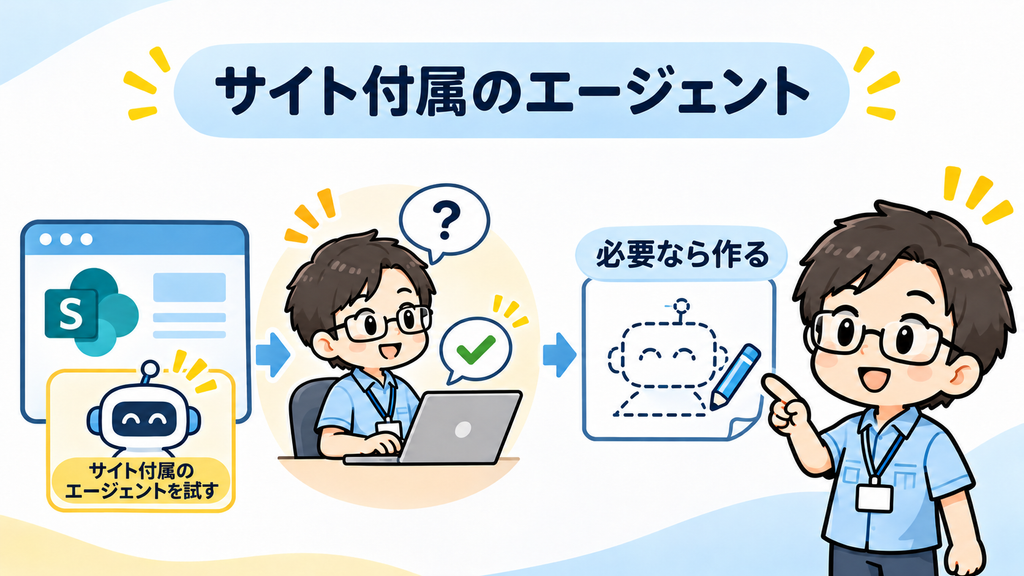
公式には「すべてのサイトには SharePoint の Copilot が付属しています」と記載されています。これは「Microsoft Copilot ライセンスを持つユーザー向けの既製のサイト エージェントへのアップグレード」だと説明されています。
つまり、ライセンスを持っている人なら、設計を始める前に、まずサイトに付いているもので試せます。いきなり専用のエージェントを作るより、既製のもので手応えを見てから範囲を考えるほうが、手戻りが少なくなります。
自分で作るには編集の権限が要る
カスタムのエージェントについては、公式に「サイトへの編集権限があれば、カスタム エージェントを作成」できると記載があります。
ここは権限設計とつながる箇所です。サイトの編集権限を持っている人が作れるということは、誰に編集権限を配っているかが、そのまま「誰が作れるか」になります。
なお、ここで挙げた2種類のほかにも、Microsoft 365 の中にはCopilotと名の付く機能が複数あります。SharePointの話をしているのか、Officeアプリの話をしているのか、エージェントの話をしているのか。社内で議論するときは、この確認を最初に済ませておくと噛み合います。
SharePoint Copilotのナレッジ源は最大20件|1件の単位と範囲の切り方
ここが本記事でいちばんお伝えしたい部分です。公式のFAQには、ナレッジ源として指定できるのは「最大 20 個のソース アイテム」と記載されています。
「社内文書を全部」より、目的で分ける
ただし、20件はファイル20本という意味ではありません。公式は、ソース アイテムには「サイト、ドキュメント ライブラリ、フォルダー、リスト、およびファイルを指定できます」とし、20件を超える場合は「データを上位レベルでネストし、エージェントをそのレベルにソースすることができます」としています。サイトやフォルダを1件として指定できるので、件数の上限だけで「全部は読ませられない」とは言えません。
それでも当社がおすすめするのは、目的ごとに範囲を切るという設計です。「経費精算の質問に答える」「製品Aの仕様を答える」といった単位でエージェントを分け、それぞれに必要なものだけを指定します。
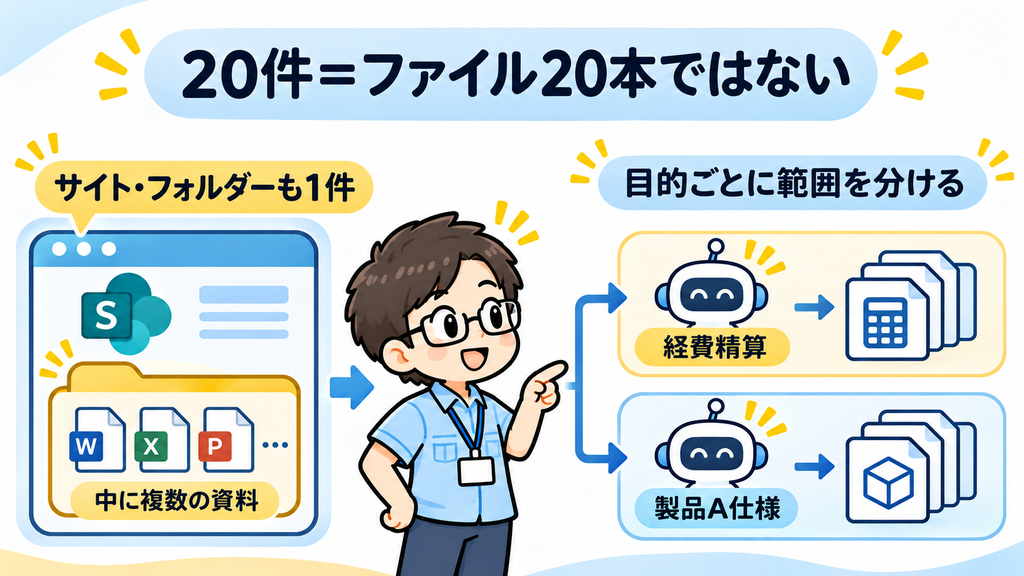
この順序は、結果的に答えの質にも効くと考えています。範囲が狭いほど、関係のない資料に引っ張られにくくなるためです。上限があるからそうする、というより、答えを確かめやすくするためにそうする、と捉えてください。
「20件」は何を1件と数えるか
公式のFAQには、組み合わせの例として「20 ファイル」「20 サイト」「20 フォルダー」「10 ファイル + 10 サイト」「4 フォルダー + 16 ファイル」が挙がっています。1つのサイトやフォルダを指定すれば、それで1件と読めます。
一方で、サイトを丸ごと指定したときに、その中の資料がどこまで答えに使われるかまでは、このFAQからは読み取れません。推測で埋めずに、自社のテナントで実際に指定してみて確かめることをおすすめします。ここは検討の初期に潰しておくと、後の設計が楽になります。
まず既製のもので測ってみる
範囲の設計に入る前に、サイトに付いている SharePoint の Copilot で一度質問してみることをおすすめします。どのくらいの精度で返るかが分かると、専用のものを作る価値があるかどうかを判断できます。
このとき見たいのは、答えの正しさよりも「どの資料を根拠にしたか」です。想定外の資料が出てくるなら、範囲を絞る余地があります。逆に必要な資料が出てこないなら、そこがソースに入っていない可能性があります。
SharePointのCopilotが今できないこと
公式のFAQには、現時点で対象外になっているものが並んでいます。導入の判断では、できることより先にこちらを見るほうが早く固まります。
| 対象 | 公式に記載されている状態 |
|---|---|
| 画像 | 近日公開予定 |
| 会議の記録とその他のビデオ | 近日公開予定 |
| OneNote ノートブック | 近日公開予定 |
| サイト ページ ライブラリのページ | 「サイト ページ ライブラリからページをエージェントのソースとして追加することはできません」 |
リストの扱いが変わった
2026年8月に当社が確認した時点では、公式のFAQに、エージェントはリストのデータを使用していないという注記がありました。その後の更新でこの注記は消え、ソース アイテムとして指定できるものにリストが加わっています。アクセスできる範囲も「サイト、ページ、リスト、ドキュメント」と書かれています。
ここは、SharePointを使い込んでいる組織ほど効いてきます。申請の台帳、備品の管理、案件の一覧——こうしたものをリストで運用しているなら、前提が変わる更新です。ただし、リストをソースにしたときにどの項目まで答えに使われるかは、このFAQからは読み取れません。自社のリストで試してから案内することをおすすめします。
それでも、「SharePointにあるから答えられるはず」という前提で説明してしまうと、使い始めてから食い違いが出ます。画像や会議の記録、OneNote、サイト ページ ライブラリのページは、いまも対象外です。
「近日公開予定」は時点が動く
画像・会議の記録・OneNoteについては、公式が「近日公開予定」としています。本記事の記述は2026年9月26日に確認したもので、この状態は変わりえます。実際、リストの扱いは8月から9月のあいだに変わりました。
逆にいえば、いま対象外だからと諦める必要もありません。導入の計画を立てるときは、いま使える範囲で始めて、対応が広がったら足す、という組み方にしておくと無理がありません。
説明の順番を変えると、期待がずれない
社内に案内するとき、できることから先に説明すると期待だけが膨らみます。「社内の資料に答えてくれる」と聞けば、多くの人は画像や会議の記録も含めて想像します。
順番を入れ替えて、「画像や会議の記録は、いまは答えの材料になりません」と先に言い切るほうが、結果として満足度は下がりません。あとから「これは対象外でした」と伝えるより、摩擦が小さく済みます。
導入を承認する側に説明するときも同じです。上限と非対応を先に出したほうが、話が早く進みます。できることだけを並べた資料は、決裁の場で「本当にそれだけか」を問われることになります。
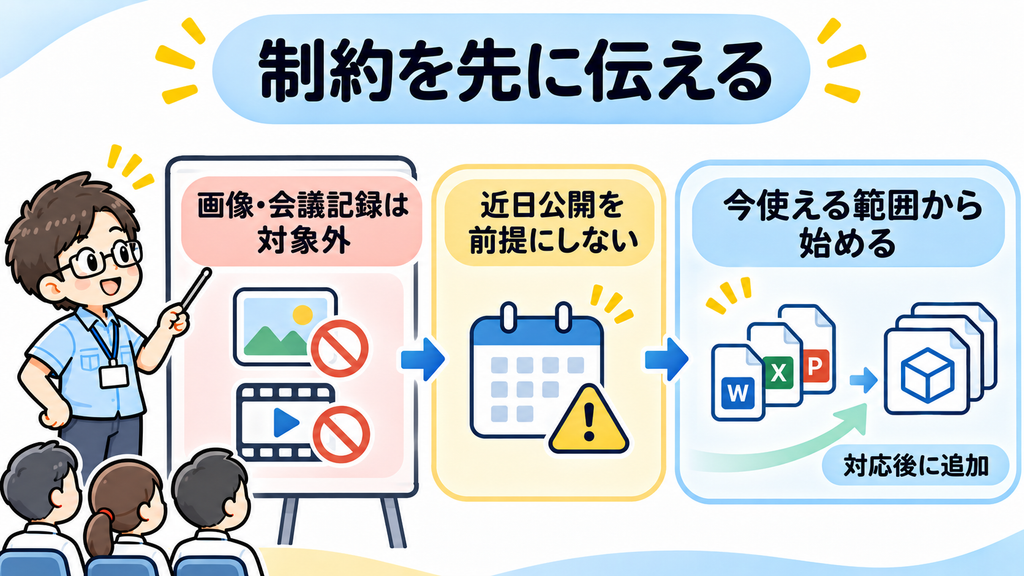
もう1つ、「近日公開予定」と書かれているものを前提に計画を立てないことも大切です。時期が示されていない以上、いつ使えるようになるかは読めません。いま使えるもので成立する範囲で始め、広がったら足す。この順序であれば、待ち時間が発生しません。
SharePoint Copilotとアクセス許可|見えない資料は答えにも出ない
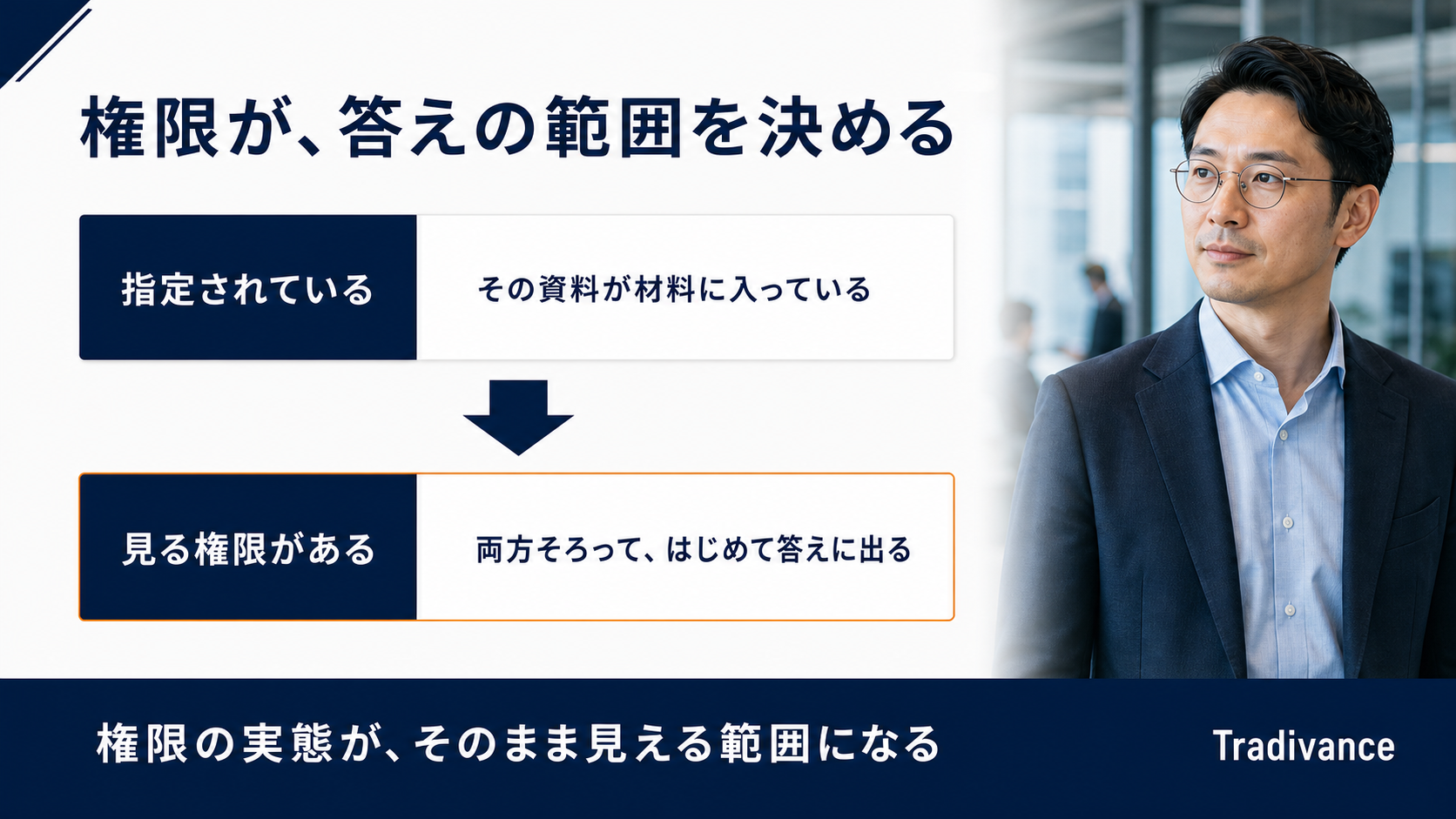
情シスが最初に確認したいのが、ここだと思います。公式は、この点に正面から答えています。
公式の記述
「エージェントを使用すると、エージェントのソースに含まれ、既にアクセス許可を持っているサイト、ページ、リスト、ドキュメントにアクセスできるほか、最近のファイル操作とプロファイル情報に関する Microsoft Graph データにもアクセスできます。 特定のコンテンツに対するアクセス許可がない場合は、そのコンテンツがエージェントのソースに含まれていても、エージェントとのチャットにそのコンテンツからの情報は表示されません」
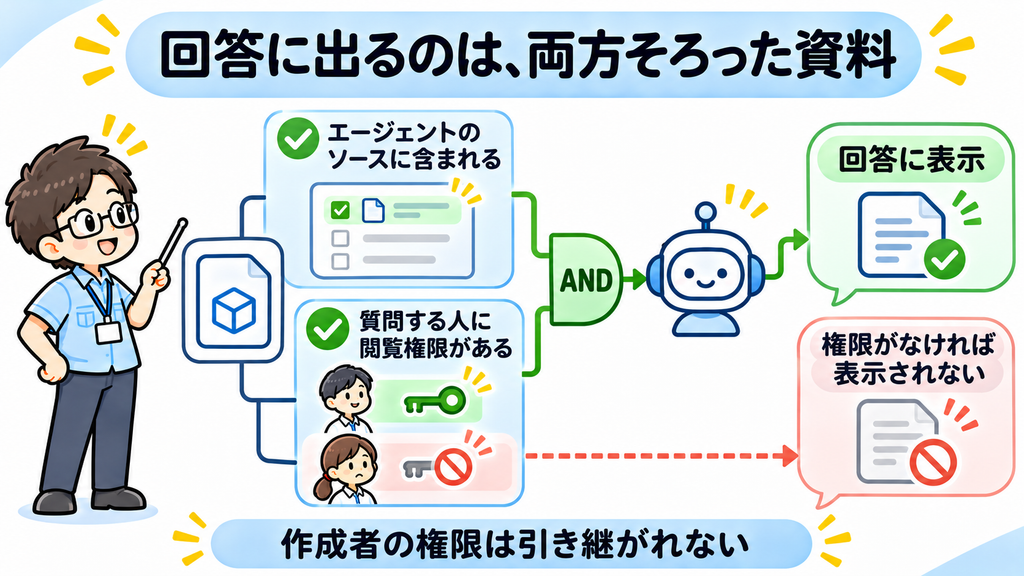
読み解くと、ソースに指定してあることとその人が見られることの両方が揃って初めて答えに出る、という設計です。エージェントを作った人の権限で全員が見られるようになるわけではありません。
裏を返すと、権限設計がそのまま答えの範囲になる
安心できる仕様に見えますが、広い権限を持っている人には、広く見えます。
これまでは「どこにあるか分からないから、実質見られていなかった」資料も、エージェント越しなら質問ひとつで出てきます。権限の棚卸しが済んでいない組織ほど、ここで想定外が起きます。
導入の前に確認したいのは、「そのサイトの権限は、いまの実態に合っているか」という点です。異動や退職のたびに足してきた権限が、そのまま残っていないか。エージェントは、その状態を可視化する道具にもなります。
「見えなかったものが見えるようになる」わけではない
誤解されやすいのは、エージェントが権限を超えて資料を持ってくるという受け取り方です。公式の記述は、その逆を明言しています。
ただし、見えていたのに気づいていなかったものは出てきます。権限としては与えられていたが、フォルダの奥にあって誰も開いていなかった資料です。
これは仕様の問題ではなく、権限の実態が更新されていないことの表れです。エージェントを入れるかどうかにかかわらず、一度整理しておく価値があります。
ここまでを踏まえると、SharePointのCopilotは「探す手間を減らす道具」として設計するのが素直です。全社の知識をひとつに集めるのではなく、よく聞かれることに答えられる範囲を用意する。この形であれば、上限も非対応も障害になりません。
SharePointのCopilotに必要なライセンス
公式のFAQには、こう記載されています。「Microsoft Copilot ライセンスが割り当てられている場合、または organization に従量課金が設定されている場合は、SharePoint でエージェントを使用できます」
入口が2通りある
| 入口 | どんな組織に向くか |
|---|---|
| Microsoft Copilot ライセンスの割り当て | 使う人が決まっていて、日常的に使う場合 |
| 従量課金制の課金設定 | 使う人が読めない場合や、まず試したい場合 |
2通りあるということは、全員にライセンスを配らなくても始められる余地があるということです。ただし、どちらが自社にとって適切かは、使う人数と頻度によって変わります。
なお本記事では実額を扱いません。金額の比較は別の記事の領域とし、ここでは「入口が2つある」という判断材料までをお伝えします。
なお、公式の案内では、ライセンスを持つ人は「追加料金なしで SharePoint でエージェントを作成および使用できます」とされ、従量課金の側は「SharePoint でエージェントを使用できます」と書かれています。従量課金の利用者がエージェントを作れるかどうかは、この案内からは読み取れません。作る人にはライセンスを割り当て、使う人は従量課金で試す、という分け方も検討できます。まず一部の部署で試して、続けると決まってから割り当てに切り替える、という進め方も取れます。
SharePointのCopilotを権限レベル別に見る|訪問者・編集者・所有者
公式のFAQには、権限レベルごとに何ができるかの整理が置かれています。
| 権限 | エージェントに対してできること |
|---|---|
| サイト訪問者 | エージェントとのやり取りと共有 |
| 編集権限を持つ人 | 上記に加えて作成・編集・削除 |
| サイト所有者以上 | 上記に加えてサイトのエージェントの承認・既定の設定 |
誰が世に出すかを決めておく
この表で押さえたいのは、サイトのエージェントを承認できるのは所有者以上に限られるという点です。作れる人と、承認する人が分かれています。
この形は、社内の運用に落とし込めます。現場の担当が作り、サイトの所有者が内容を見てから承認するという流れです。承認の役割が、権限のレベルとして最初から用意されている、と読めます。ただし表のとおり、共有は訪問者でもできます。承認だけで広がり方をすべて管理できるわけではない点も押さえておきます。
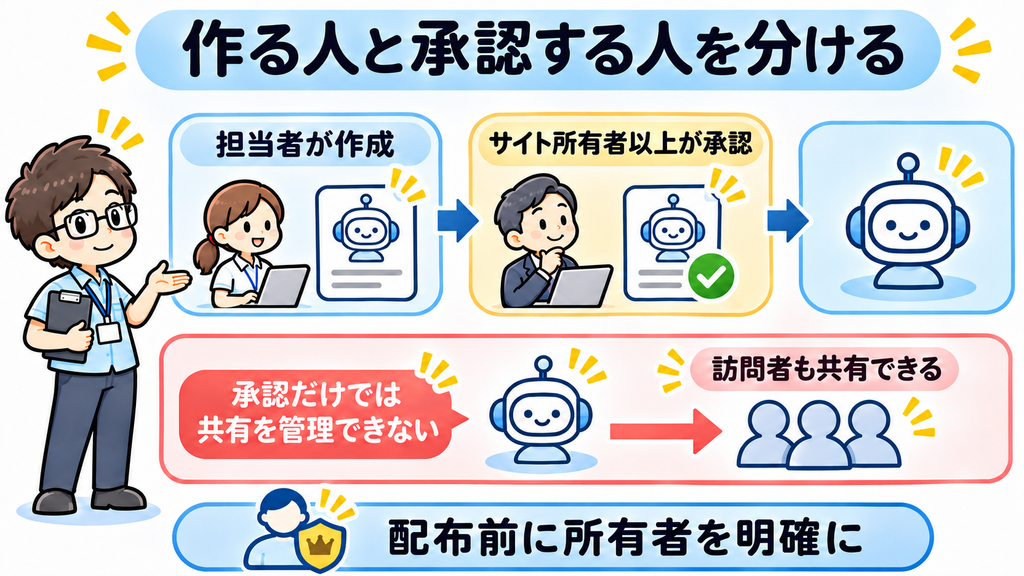
逆に、サイトの所有者が誰なのかが曖昧な組織では、この承認が機能しません。エージェントを配る前に、所有者を実態に合わせておくことをおすすめします。
権限を配りすぎない
エージェントを作れるようにするために、編集権限を広く配ってしまうのは避けたい進め方です。編集権限はエージェント以外の操作にも及ぶためです。エージェントについても、公式には「編集アクセス許可があれば、SharePoint 内の任意のエージェントを削除できます」とあります。
作りたい人が増えてきたら、作れる人を決めて、その人に依頼する形にするほうが管理は楽になります。誰でも作れる状態は、誰も面倒を見ない状態にもつながります。
あわせて、作ったエージェントを誰が保守するかも決めておくと長持ちします。参照している資料は、時間とともに更新され、置き場所も変わります。ソースに指定した資料が動いたときに直す人が決まっていないと、答えが少しずつ古くなっていきます。作る前に決めておくほうが、後から引き受け手を探すより負担が小さくなります。
SharePointのCopilotにはもう1つの顔がある|リッチテキストエディター
冒頭で触れたもう1つの機能です。こちらはSharePointのページを書くときの文章の補助にあたります。
できることと、見に行かないもの
公式には、「テキストを書き換え」たり「トーンを変更」したりできると記載があります。一方で、「ドキュメントや Microsoft Graph データへのアクセスを許可されていません」とも明記されています。
社内の資料を読みに行く機能ではない、ということです。エージェントと混同したまま説明すると、期待と実態がずれます。
こちらにも上限がある
リライトについては、公式が「各リッチ テキスト エディターの単語数の合計は 3,000 単語未満にしておくことをお勧めします」としています。
長いページを一度に整えさせるのではなく、セクション単位で頼むほうが噛み合う、ということになります。社内報や手順書のように長くなりがちな文書では、この点を意識しておくと結果が安定します。
2つを社内でどう呼び分けるか
説明するときは、言葉を分けておくと混乱が減ります。「サイトの資料に答えるほう」と「ページを書くときの補助」といった呼び方でも十分です。
とくに、後者に「社内の資料を読んでくれる」という期待を持たれると、使ってみたときの落差が大きくなります。公式が「ドキュメントや Microsoft Graph データへのアクセスを許可されていません」と明記している点を、案内に一言添えておくとよいと思います。
説明のときに添えたい一言
社内に案内するとき、「答えに出てくる資料は、あなたが元から見られるものだけです」という一言を添えると、受け取り方が変わります。
この一文があるだけで、情報漏えいの心配と他部署の資料が見られるという期待の両方に、同時に答えられます。公式の記述に沿った説明なので、根拠を示しながら伝えられる点も利点です。
SharePointのCopilotを社内に開く前に確認すること
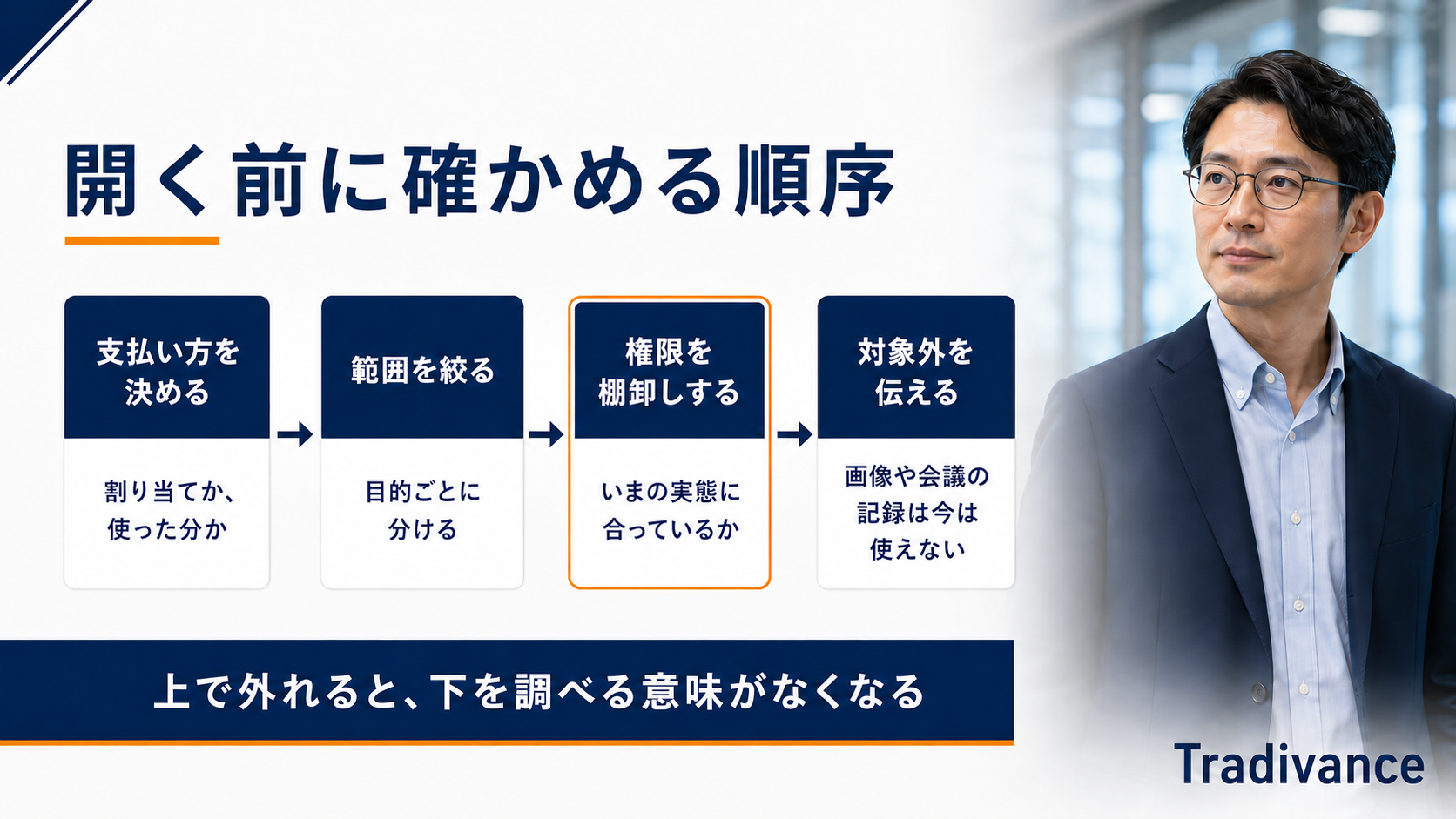
ここまでの内容を、確認の順序として並べます。順番に意味があります——上で外れると、下を調べる意味がなくなるためです。
ライセンスか従量課金かを決める
公式にはライセンスの割り当てと従量課金制の課金設定の2通りが示されています。使う人数と頻度から、どちらで始めるかを決めます。
対象にするサイトを絞る
ナレッジ源は最大20件です。サイトやフォルダを1件として指定することもできますが、「全社の資料を1つで」ではなく、用途ごとに分ける設計をおすすめします。
そのサイトの権限を棚卸しする
公式の仕様では権限のない資料は答えに出ません。裏返せば、権限がある人には出ます。いまの権限が実態に合っているかを確認します。
リストで運用している情報の扱いを決める
リストは公式FAQの更新で、ソースに指定できる対象に加わりました。台帳をリストで持っているなら、実際にソースに指定して、どこまで答えに使われるかを試してから案内します。
止まるのは、たいてい3番目
研修の現場でうかがう話として、道具が配られたあとに詰まる箇所は、おおむね3つに分かれます。時間が取れない(工数)、使いこなせない(スキル)、そして何をしてよいか決まっていない(判断)です。
SharePointのCopilotで効いてくるのは判断です。「使わせてよい資料」を先に決めていない組織ほど、上のSTEP3で止まります。権限の棚卸しは、技術の作業に見えて、実は「誰に何を見せるか」という会社の判断だからです。
総務省の『令和8年版 情報通信白書』では、生成AIを利用している企業が多数を占める一方で、「組織的な取組はない」と答えた企業が27.0%ありました。使ってはいるが、会社として回してはいない状態がここに表れています。
先に決めておくと、あとが早い
この4つのSTEPは、いずれも使い始めてからでは決めにくくなるものです。すでに複数の部署がエージェントを作った状態から範囲を整理し直すのは、手間も摩擦も大きくなります。
進め方としては、1つの部署・1つの用途で先に通してみるのが取りやすい形です。範囲の切り方も、権限の実態も、実際に作ってみると分かります。そこで得た知見を持って全社に広げるほうが、説明も具体になります。
SharePointのCopilotが期待どおりに動かないとき
「答えてくれない」「その資料は無いと言われる」というときは、原因が4つに分かれます。
| 確認する順序 | 見るところ |
|---|---|
| 1. ライセンス | ライセンスの割り当て、または従量課金制の課金設定があるか |
| 2. ソース | その資料がエージェントのソースに含まれているか(上限は20件) |
| 3. 権限 | 質問した人にその資料の権限があるか。無ければソースに入っていても表示されない |
| 4. 種類 | 画像・会議の記録・OneNote、サイト ページ ライブラリのページではないか。現時点では対象外 |
人によって答えが違うのは、仕様どおり
同じ質問をしたのに、人によって返ってくる内容が違う——これは不具合ではなく、公式の仕様どおりの挙動です。権限が違えば、見える範囲が違うためです。
社内で説明するときは、この点を先に伝えておくと問い合わせが減ります。「隣の人には出たのに自分には出ない」を不具合として報告される場面を、あらかじめ減らせます。
なお、期待どおりに動かないときにソースを足し続けて解決しようとすると、範囲が広がって根拠を確かめにくくなります。足りないと感じたら、まずそのエージェントが答えるべき範囲が広すぎないかを見直すほうが、結果として早く整います。
SharePointのCopilotに関するよくある質問(FAQ)
追加のライセンスは必要ですか?
公式のFAQには「Microsoft Copilot ライセンスが割り当てられている場合、または organization に従量課金が設定されている場合は、SharePoint でエージェントを使用できます」と記載されています。入口が2通りあるため、全員にライセンスを配らなくても始められる余地があります(2026年9月時点)。
既製のエージェントは何を見ていますか?
公式には「すべてのサイトには SharePoint の Copilot が付属しています」とあり、「Microsoft Copilot ライセンスを持つユーザー向けの既製のサイト エージェントへのアップグレード」と説明されています。何をソースにしているかの詳細は当社が確認した範囲では読み取れなかったため、実際の挙動はご自身のサイトでお試しいただくことをおすすめします。作る前に既製のもので試すと、範囲の設計がしやすくなります。
リストの情報は使えますか?
2026年8月時点の公式FAQには、エージェントはリストのデータを使用していないという注記がありましたが、その後の更新でこの注記は消えました。いまはソース アイテムとして「サイト、ドキュメント ライブラリ、フォルダー、リスト、およびファイルを指定できます」と書かれています。どの項目まで答えに使われるかは、自社のリストで試して確かめることをおすすめします(2026年9月時点)。
権限のない資料が答えに出ることはありますか?
公式には「特定のコンテンツに対するアクセス許可がない場合は、そのコンテンツがエージェントのソースに含まれていても、エージェントとのチャットにそのコンテンツからの情報は表示されません」と記載されています。裏を返せば、権限を持っている人には表示されます。導入の前に、そのサイトの権限が実態に合っているかを確認されることをおすすめします。
ソースは何件まで指定できますか?
公式のFAQには「最大 20 個のソース アイテム」と記載されています。1件として指定できるのはサイト、ドキュメント ライブラリ、フォルダー、リスト、ファイルで、20件を超える場合は上位の階層でまとめて指定する方法が示されています。どこまで答えに使われるかは、自社のテナントで実際に指定して確かめられることをおすすめします。
「AI in SharePoint」と書かれた記事を見かけますが同じものですか?
解説記事によっては、この呼び方が使われていることがあります。当社は名称の変更を示す公式の通知そのものを確認できていないため、同一かどうかを断定できません。呼称が併存している状態として読んでいただき、設定や手順については公式ドキュメントでのご確認をおすすめします。
解決しない場合は、どこまで確認したかを添えて相談すると早く進みます。「ライセンスはある」「ソースには入れた」「他の人には出る」——ここまで揃っていれば、権限か種類のどちらかに絞り込めます。
まとめ|SharePointのCopilotは「範囲を決める」ところから
SharePointのCopilotは、社内文書を1つに集めて何でも答えさせるより、目的ごとに範囲を決めて使うほうが答えを確かめやすい道具です。公式が示している上限・対象外・権限の扱いを先に押さえると、無理のない設計に落とせます。
本記事の要点
- ナレッジ源は最大20件。サイトやフォルダも1件で指定できるが、目的ごとに範囲を切るのがおすすめ
- リストはソースに指定できるようになった。台帳をリストで持つ組織は試して確かめる
- 画像・会議の記録・OneNoteは近日公開予定。時点が動くので再確認する
- 権限のない資料は答えに出ない。裏を返せば、権限設計が答えの範囲を決める
- ライセンスの入口は割り当てと従量課金の2通り
当社では、AIの道具を配ったあとに社内で回し続ける体制をつくるところまでをご一緒しています。どの範囲から始めるか、誰を担当に立てるかといった段階からご相談いただけます。
本記事の内容は2026年9月26日時点で公式ドキュメントを確認したものです。提供条件や対応範囲は変更される場合がありますので、導入をご判断の際は最新の公式情報をあわせてご確認ください。