
NotebookLMの使い方を調べると、資料の読み込ませ方までは出てくるのに、「読ませたあと何を出せるのか」で情報が途切れます。
実際にはStudioパネルからスライド資料・動画解説・音声解説・インフォグラフィック・マインドマップ・フラッシュカードまで作れます。ただし、それぞれに公式が明記した制約があります。
この記事で分かることは次のとおりです。
- ソースを入れてStudioから出すまでの手順
- 6種類の出力それぞれの選択肢と、公式に書かれた制約
- Geminiアプリや検索のAIモードから使うと、何が変わるのか
- 会社の資料を入れてよいかの判断基準
NotebookLM(Gemini Notebook)とは|まず結論、読ませて終わりにしない「出す」道具
Gemini Notebook(旧 NotebookLM)は、自分がアップロードした資料をもとに答えるAIです。公式には「AI 搭載のリサーチ アシスタント」と説明されています。
一般的なチャットAIとの違いは、答えの出どころを手元の資料に寄せられる点です。だから社内資料を読ませて、そこに書いてあることを引き出す使い方に向きます。
なお2026年10月時点では、資料を入れなくても使えるエージェント機能(ウェブ検索、コードの実行、ファイルの作成など。試験運用中)も加わっています。基本は資料をもとに答える道具ですが、「資料だけで答える」とは言い切れなくなった点は押さえておいてください。
価値の中心はStudioパネルにある
ただ、読ませて質問するだけなら、他のAIでも近いことはできます。このツールの強みは、読ませた資料を「配れる形」に変換できるところです。
画面右側の[Studio]パネルで作れる出力のうち、本記事では次の6種類を扱います(ほかにレポートやデータテーブルもあります)。
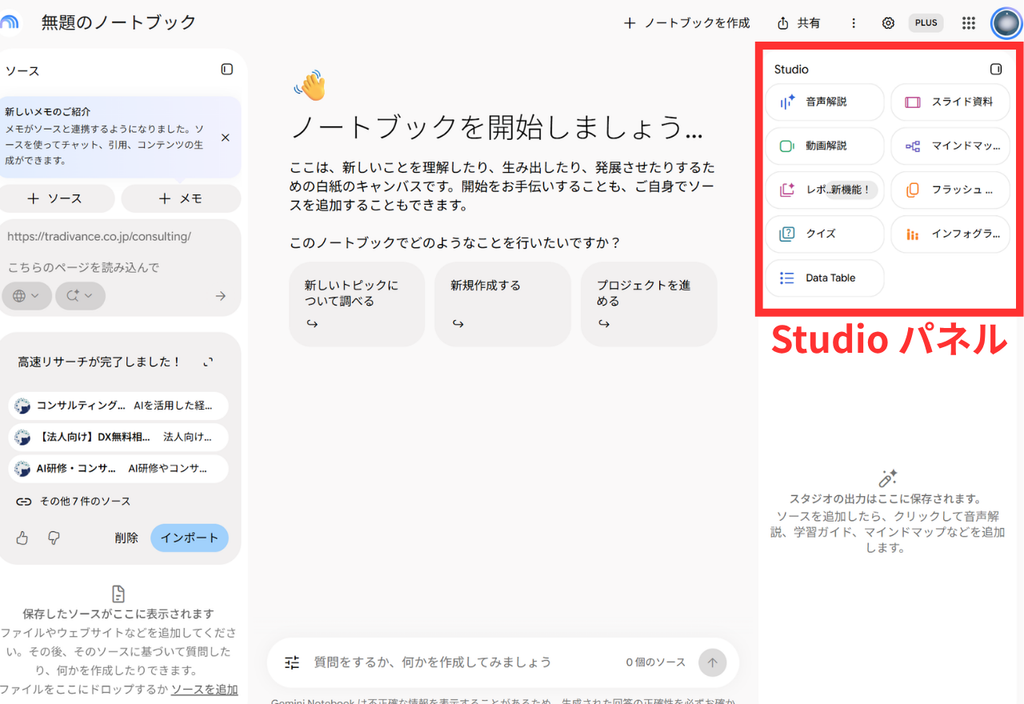
- スライド資料/動画解説/音声解説
- インフォグラフィック/マインドマップ/フラッシュカードとクイズ
本記事は、この作って、直して、配るまでを中心に置きます。読み込ませるところで止まっている方に向けた内容です。
名前が変わって、何が変わらないのか
2026年7月16日に、NotebookLMはGemini Notebookへ名称が変わりました。公式ヘルプの本文もGemini Notebookで統一され、アクセス先は notebook.google.com に変わりました(以前のアドレスからも自動で移動します)。
一方で、日本語のヘルプセンターの名称は「NotebookLM ヘルプ」のままです(英語版は「Gemini Notebook Help」に変わっています)。社内の手順書や検索結果では、当面どちらの呼び方も残ると考えておくほうが安全です。機能そのものは連続しています。

NotebookLMの使い方|ソースを入れてStudioから出すまでの最短手順
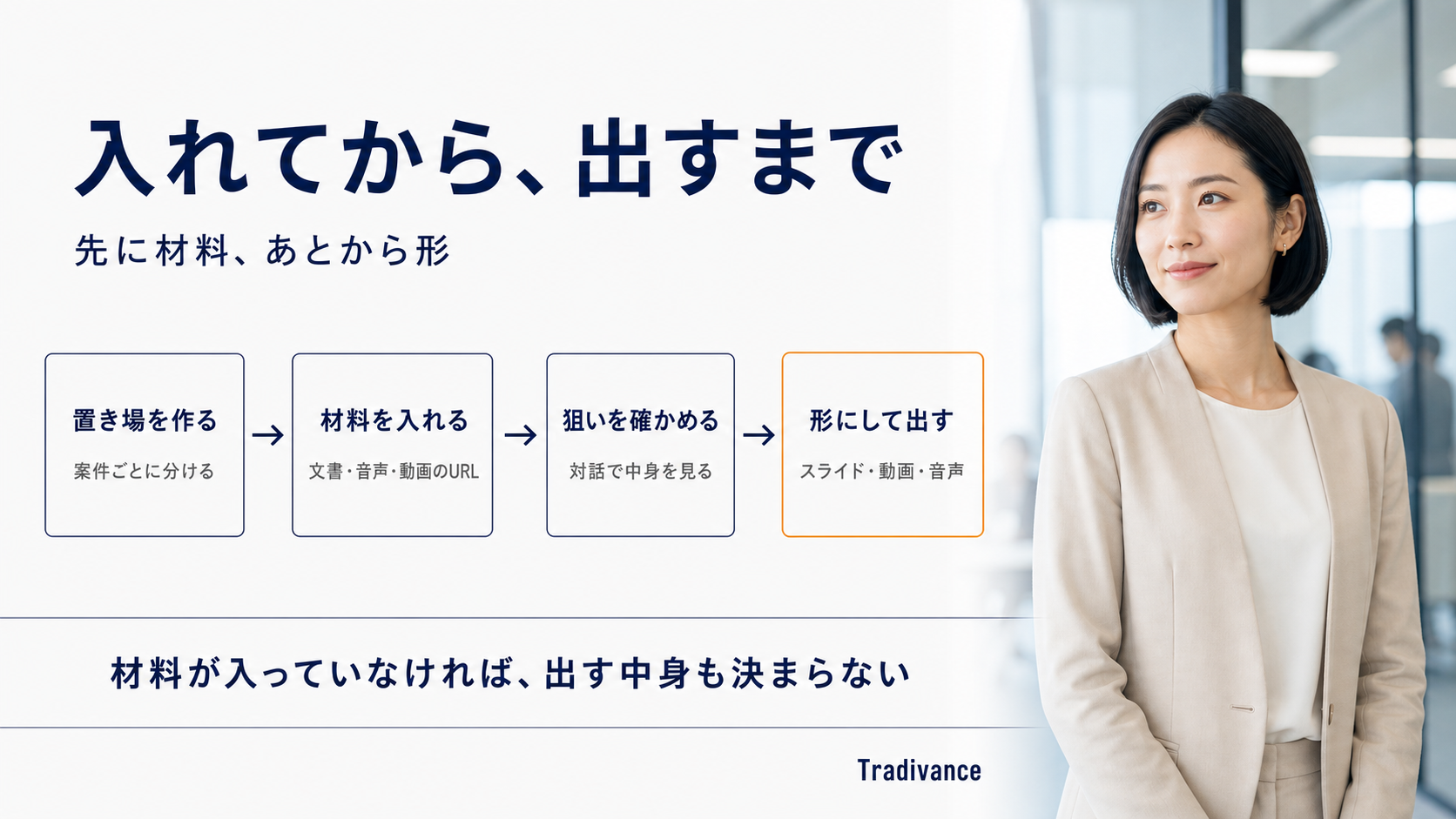
最初の1本を出すまでの手順は短いです。公式の案内に沿って整理します。
ノートブックを作る
テーマごとに分けて作ります。1つのノートブックに複数の案件を混ぜると、あとで根拠がたどりにくくなります。
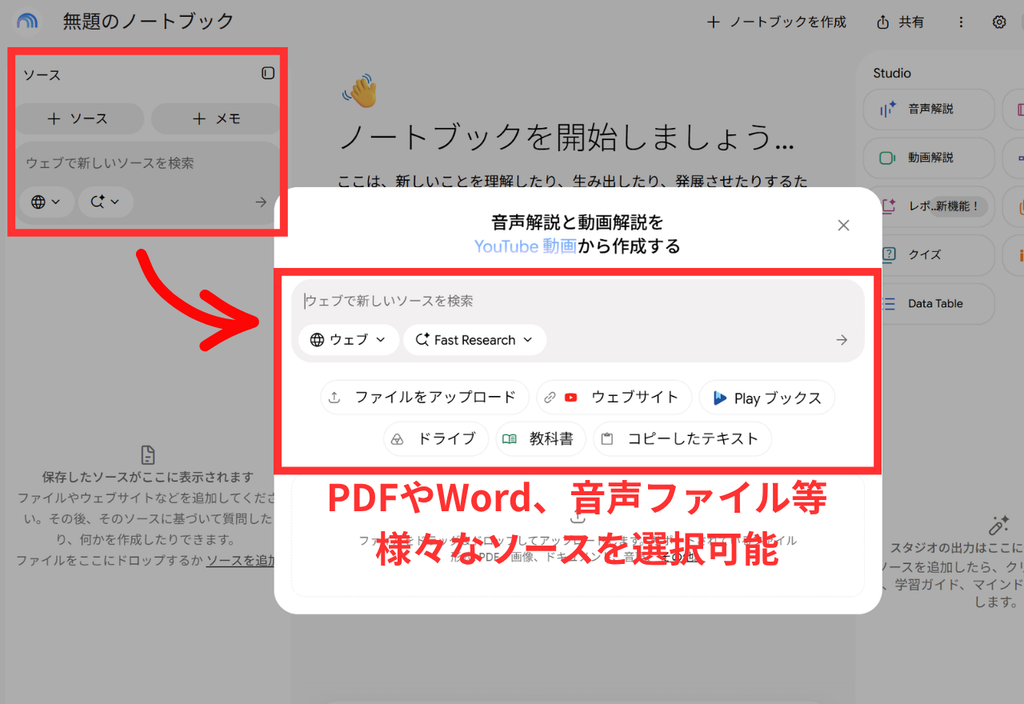
ソースを追加する
PDFやWord、音声ファイル、公開されているYouTube動画のURLなどを入れます。テキストを貼り付けてソースにすることもできます。
チャットで狙いを確かめる
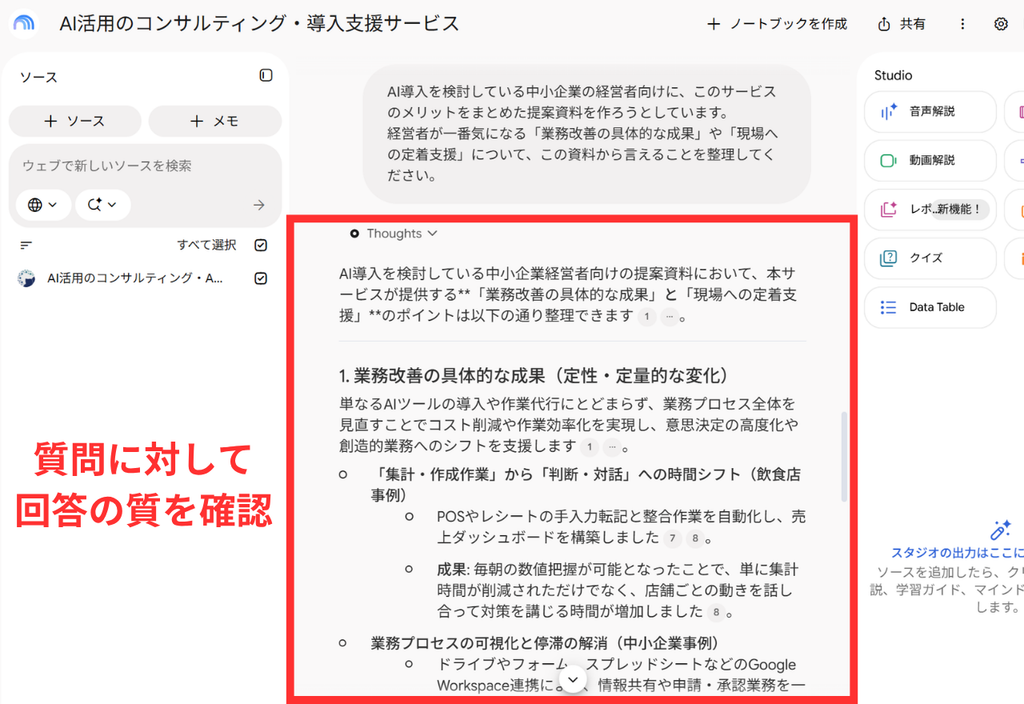
いきなり出力に進まず、まず質問して回答の質を見ます。ここで薄いと感じたら、資料の追加や絞り込みが先です。
Studioパネルから出力する
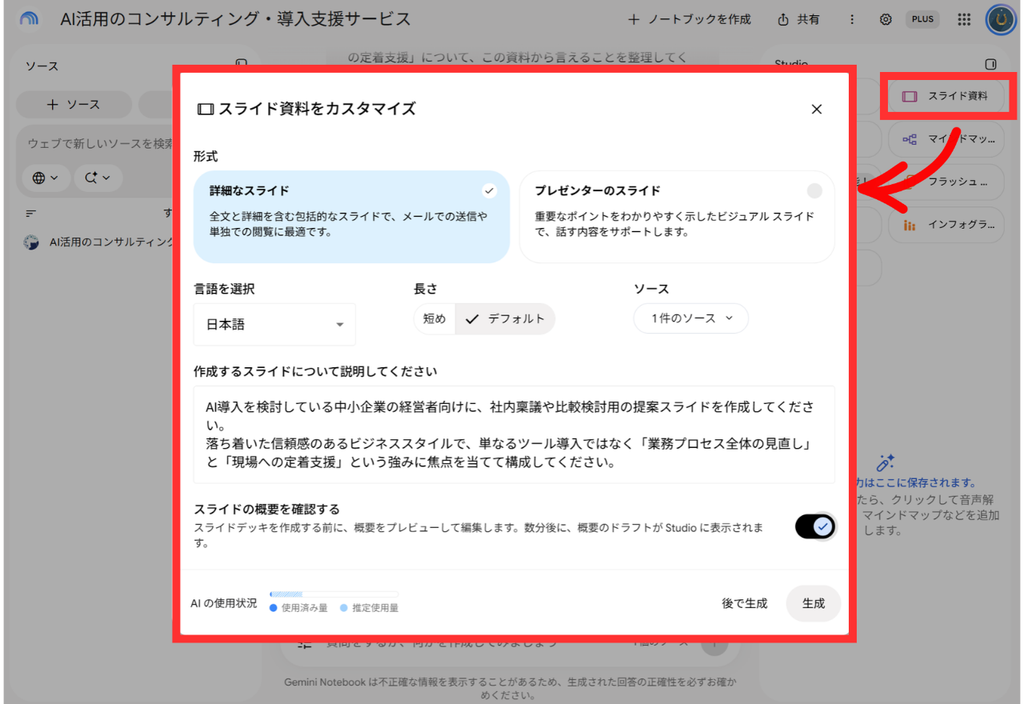
スライドや音声解説などを選びます。鉛筆アイコンから、生成前に形式や長さを指定できます。
先に質問してから出力する理由
当社が実務で使ってきた範囲では、資料が足りないまま出力すると、体裁は整っているのに中身が薄いものが出てきます。しかも見た目が良い分、気づくのが遅れます。
チャットで数問投げてみると、答えられない論点がすぐ分かります。そこを埋めてから出力に進むほうが、結果的に早くなります。
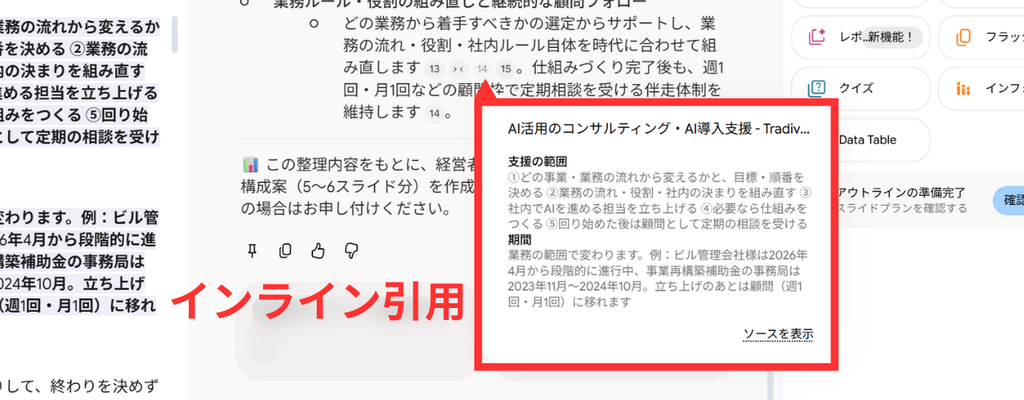
このとき役に立つのがインライン引用です。回答中の引用部分にカーソルを合わせると引用元のテキスト全体が表示され、選択すると資料の該当箇所へ移動します。どこを根拠にしたのかを、その場で確かめられます。
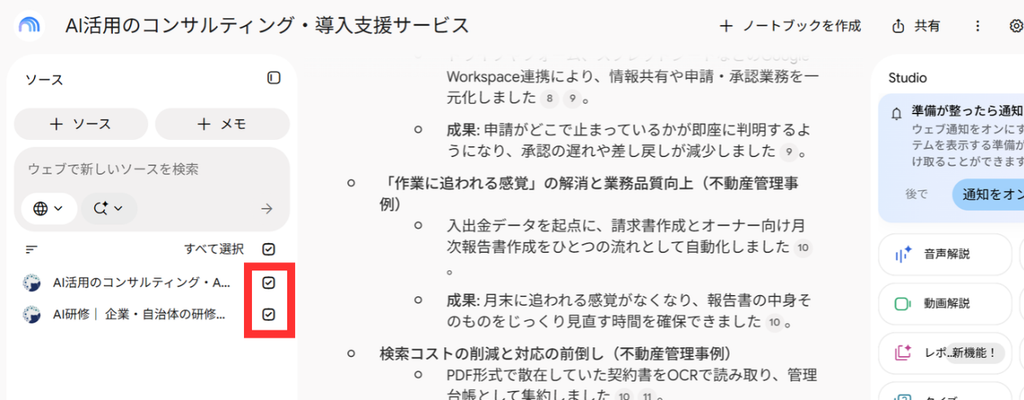
ソースが増えてきたら、各ソースのチェックボックスで、回答に使う資料を絞り込めます。関係ない資料を外すだけで、答えの精度が変わります。
チャットの設定で答え方を変える
[チャット]パネルの[チャットを設定]から、会話のスタイルと回答の長さを選べます。既定のままにしている方が多いところですが、用途によって変えると読みやすさが変わります。
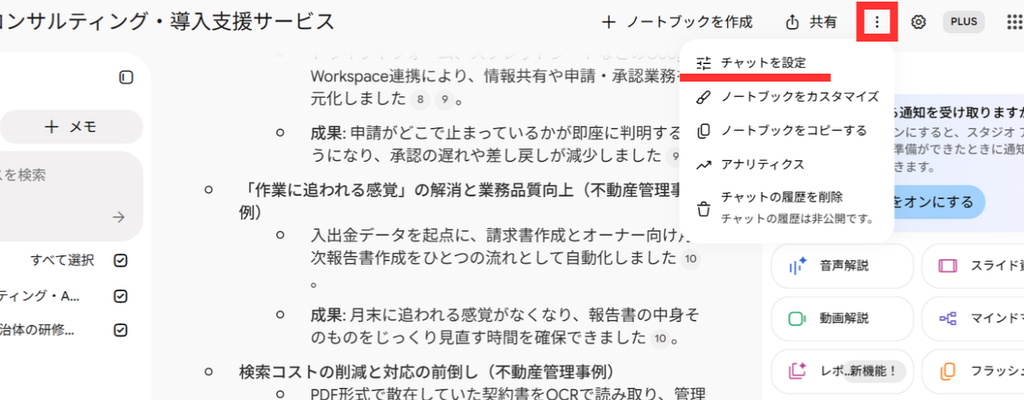
| スタイル | 公式の説明 | 向く場面 |
|---|---|---|
| デフォルト | 一般的なリサーチやブレインストーミングに最適 | 資料を読み解く通常の作業 |
| 学習ガイド | 効率良く新しい概念を理解し、スキルを習得するのに役立つ | 新人が制度やマニュアルを覚える |
| カスタム | 特定のスタイルや役割を指定する | 「専門家として答えて」など前提を固定する |
回答の長さも選べます。要点だけ拾いたいときは短めにすると、読む時間が目に見えて減ります。
なお公式ヘルプには、「チャットの回答では、ソースに含まれているデータのみが使用されます」とあります。資料に無いことを創作的に書かせようとすると、答えられない旨が返ることがあります。これは不具合ではなく、根拠を資料に寄せる設計どおりの動きです。
ただし前述のエージェント機能を使うと、資料の外の情報が混ざることがあります。根拠は引用を開いて確かめてください。
NotebookLMに入れられるソースと上限|50個・50万語・200MB
入れられるファイルの種類は幅広く、音声ファイルや公開されているYouTube動画のURLまで対象です。会議の録音をそのまま入れて、要点を引き出す使い方ができます。
| 種類 | 入れられるもの | 公式に書かれた上限 |
|---|---|---|
| 文書 | PDF、Word(docx)、テキスト、マークダウン、CSV、PowerPoint(pptx) | 1ソース最大50万語 |
| ドキュメント、スライド、スプレッドシート | スライドは最大100枚/スプレッドシートは10万トークン | |
| 音声・動画 | 音声ファイル(MP3・WAVなど)、公開されているYouTube動画のURL | 1ファイル200MBまで |
| その他 | ウェブURL、ePub、画像、貼り付けたテキスト、Geminiとのチャット | ノートブックあたり最大50ソース(無料の場合)/有料のGoogle AIプランでは100〜600 |
議事録や文字起こしに使うとき
音声ファイルを入れられるので、会議の録音から要点を拾う使い方ができます。公式によると、音声は取り込むときに文字起こしされてソースになります。ただし出てくるのは、議事録の形に整えた記録ではなく、資料としての整理です。
整えた逐語録が要る場面では、文字起こし専用のツールで書き起こしてから、そのテキストをソースとして入れるほうが噛み合います。議事録の清書までを1本で済ませようとすると、期待とずれます。
NotebookLMでスライドを作る|2つの形式と、PDF・PowerPointでの書き出し
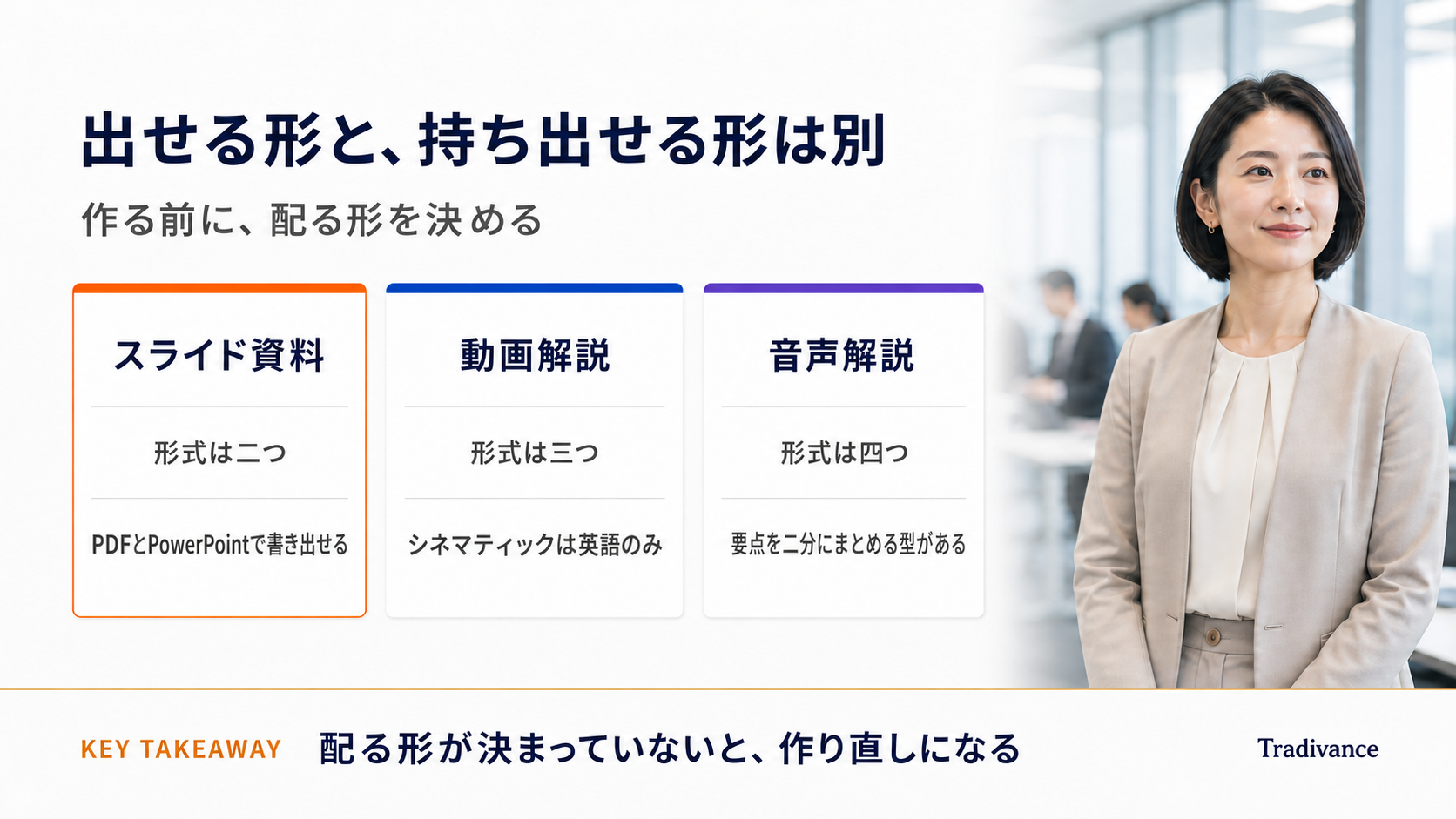
Studioパネルの[スライド資料]を選ぶと、読み込ませた資料からプレゼン形式の資料が生成されます。生成には数分かかることがあります。
2つの形式は用途で選ぶ
| 形式 | 公式の説明 | 向く場面 |
|---|---|---|
| 詳細なスライド | 全文と詳細を含む包括的なスライド | メールで送る/読み手が単独で見る |
| プレゼンターのスライド | 重要なポイントを視覚的に示し、話す内容をサポートする | 自分が話しながら見せる |
この2つは似ているようで、置き換えがききません。配って読ませる資料と、話しながら見せる資料は、必要な情報量が違うためです。
あわせて[長さ](短め・デフォルト・長め)と出力言語を指定できます。さらに、作りたい資料の説明をプロンプトとして入力できます。
公式が挙げている入力例は「一つひとつの手順に焦点を当て、大胆で遊び心のあるスタイルで、初心者向けのスライドを作成して」というものです。対象者・スタイル・重点を書くと精度が上がります。
PDFとPowerPointで書き出せる
以前はPDFだけでしたが、2026年10月時点の公式ヘルプでは、PDFに加えてPowerPoint(.pptx)でもダウンロードできると案内されています。
操作はその他メニューから行います。公式ヘルプには[PDF ドキュメント(.pdf)をダウンロード]と[PowerPoint(.pptx)をダウンロード]の2つが載っています。名前の変更・共有・削除も同じメニューです。
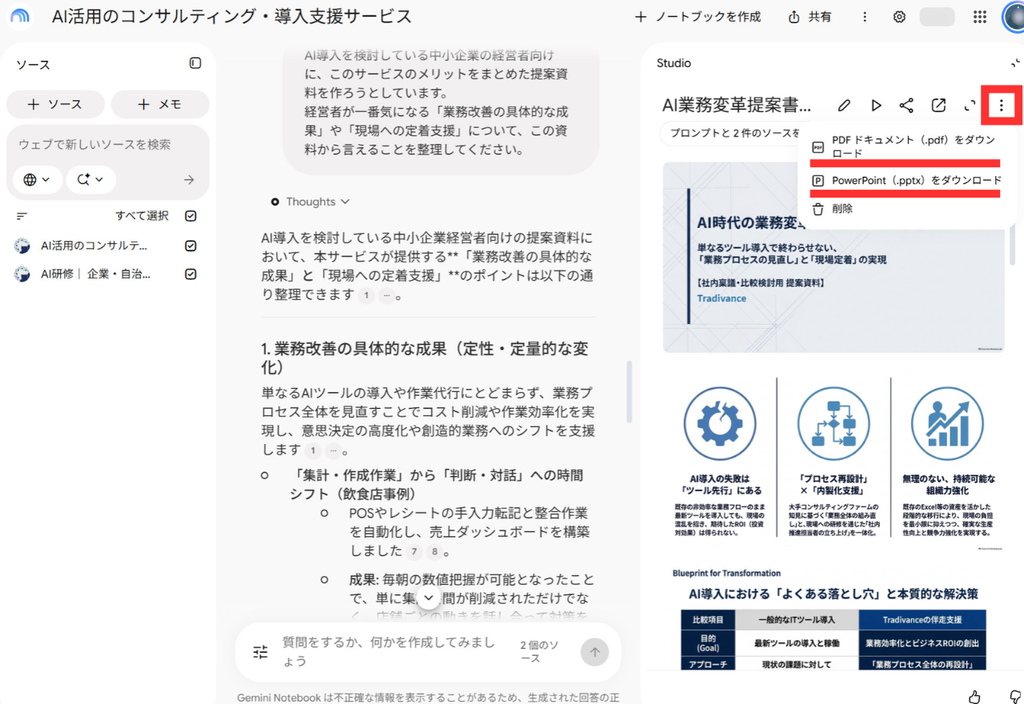
ただし、書き出したファイルをPowerPointでどこまで直せるかは、公式ヘルプには書かれていません。提出用に細かく整える前提なら、まず1本書き出して仕上がりを確かめてから運用を決めるのが安全です。社内で共有して読ませる資料や、たたき台としては十分に使えます。
NotebookLMのスライドを直す|改訂はまとめて(ソースは見ていない)
生成したスライドは、あとから直せます。上部の改訂アイコンから各スライドに指示を入力し、[改訂版のスライドを生成]を選ぶ流れです。
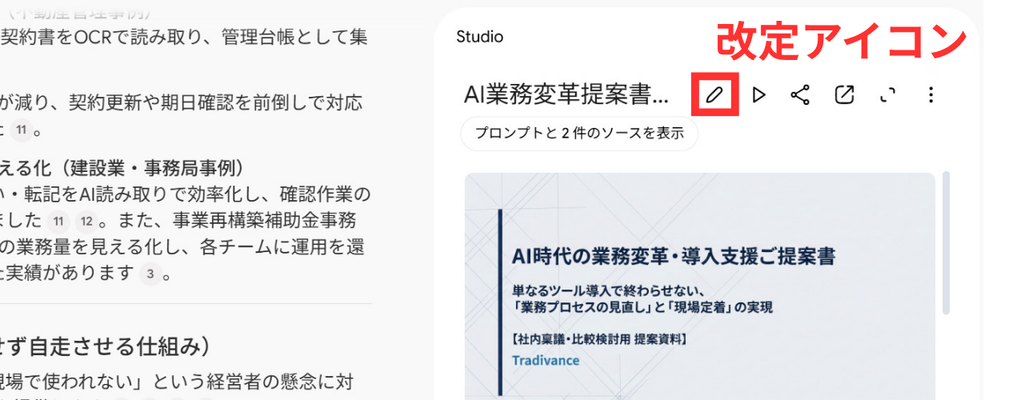
テキストの編集、レイアウトの変更、ビジュアルの更新を指示できます。スライドの削除や並べ替えも可能です。
改訂のときソースは見ていない
知らないと事故になるのがこれです。公式ヘルプには「現時点では、改訂時にソースは考慮されません」と書かれています。
つまり改訂の指示は、元の資料に戻って裏を取り直すわけではありません。「ここに数字を足して」と頼んでも、根拠のある数字が入る前提では考えないほうがよい、ということです。
内容そのものを厚くしたいときは、改訂ではなくソースを足してから作り直すほうが筋が通ります。改訂は、あくまで見せ方の調整と考えます。
直すときはまとめて指示する
もう1つ、公式が注意しているのが生成の単位です。改訂版を生成するたびに、まったく新しいスライド資料が作られます。
1枚ずつ直して生成を繰り返すと、そのたびに全体が作り直されます。複数の指示は[保留中の変更]にまとめられるので、直したい箇所を一通り入れてから生成するほうが効率的です。
あわせて、改訂できるスライド資料の総数には割り当て上限があります(1つの資料の中で改訂できる枚数に上限はありません)。細かく作り直すほど枠を消費する、という構造です。
NotebookLMで動画解説を作る|3つの形式と、日本語では選べないもの
Studioパネルの[動画解説]から、資料を動画に変換できます。ナレーションと映像が付いた解説になります。
| 形式 | 公式の説明 | 言語の制約 |
|---|---|---|
| 解説 | ソース内の情報を相互に結びつける、構造化された包括的な概要 | 対応言語を選べる |
| シネマティック | 映像とストーリーテリングで複雑なアイデアを伝える没入型 | 英語のみ/18歳以上 |
| ショート動画 | 主要なコンセプトを手軽に把握できる約60秒の動画 | 対応言語を選べる |
日本語で選べないのは[シネマティック]です。2026年10月時点の公式ヘルプで英語のみとされているのはこの形式だけで、日本語で作るなら[解説]か[ショート動画]から選びます。
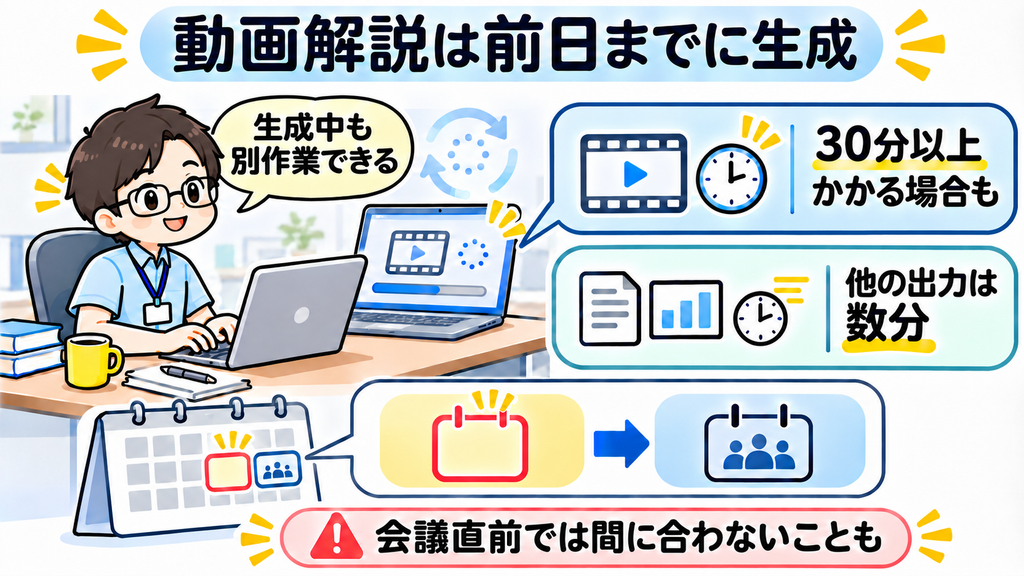
生成に30分以上かかることがある
公式ヘルプは、動画解説の生成に30分以上かかる場合があると明記しています。他の出力が数分であるのに対して、動画は桁が違います。
会議の直前に作ろうとすると間に合いません。使うなら前日までに回しておくのが現実的です。生成はバックグラウンドで進むので、その間に別の作業はできます。
ビジュアルスタイルはクラシック、ホワイトボード、水彩画、レトロプリント、ヘリテージ、ペーパークラフト、カワイイ、アニメなどから選べます。自分で説明を書いてカスタムスタイルを作ることもできます。スタイルを選べるのは18歳以上のユーザーで、[シネマティック]と[ショート動画]は対象外です。
NotebookLMの音声解説・インフォグラフィック・マインドマップ・フラッシュカード
残る4つも、同じくStudioパネルから生成します。それぞれ選べる項目が違います。
| 出力 | 選べる項目 | 押さえておく点 |
|---|---|---|
| 音声解説 | 形式4種(詳細・概要・批評・議論)、言語、プロンプト | 長さの調整は英語のみ |
| インフォグラフィック | 詳細レベル3段、向き3種(正方形・縦・横)、スタイル | 18歳以上 |
| マインドマップ | 資料の構造を枝分かれで表示 | 全体像の把握に向く |
| フラッシュカード/クイズ | 難易度3段(初級・中級・上級)、枚数3段 | 進捗を記憶して再開できる |
実務で使いやすいのは音声解説の「概要」
音声解説というと、2人のAIが会話する形式が知られています。公式ではこれが[詳細]にあたり、既定の形式です。
ただ、当社が業務で使ってきた範囲で出番が多いのは[概要]です。1人のホストが要点を2分以内にまとめます。移動中に資料の中身を把握したいとき、会話形式だと時間がかかりすぎるためです。
他に[批評](2人が資料を建設的に評価する)と[議論](形式に則った議論を交わす)があります。自分が書いた企画書の弱点を先に潰したいときは[批評]が向きます。
マインドマップは、資料の構造を枝分かれで示します。厚い資料を渡されて全体像がつかめないときに、最初に開くと目次代わりになります。枝をたどりながら、気になった箇所だけチャットで深掘りする流れが作れます。
NotebookLMをGeminiアプリ・検索のAIモードから使う|入口が3つある
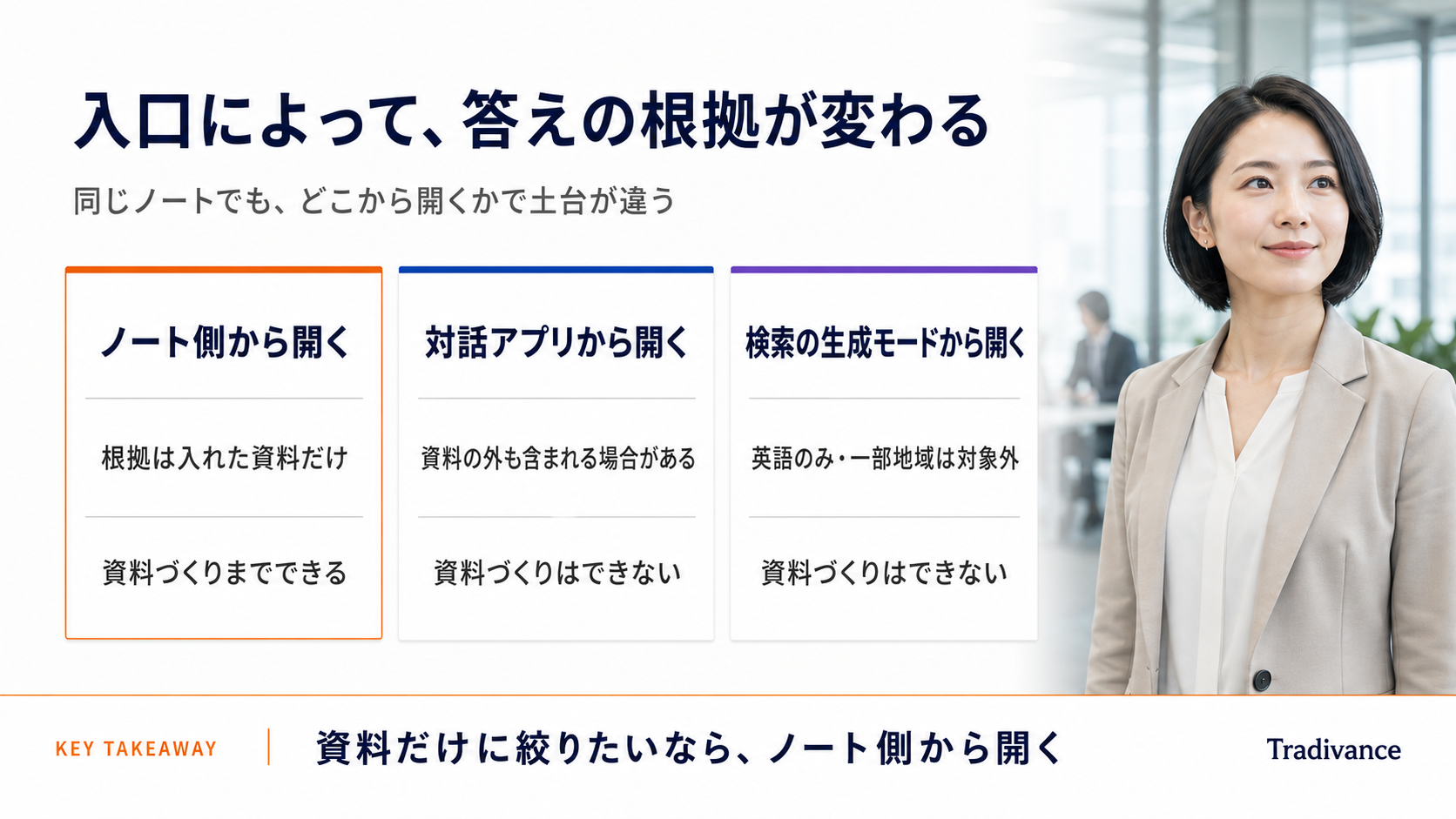
あまり知られていませんが、ノートブックに触れる入口は1つではありません。Gemini Notebookで作ったノートブックは、Geminiのナビゲーションにも自動的に表示されます。
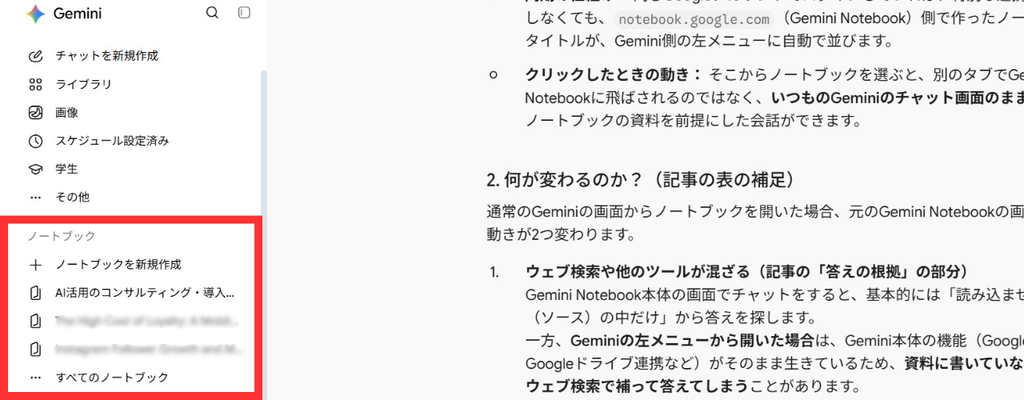
さらに公式ヘルプによると、Google検索のAIモードにも自動的に表示されます。ただしこちらは欧州経済領域(EEA)が対象外で、現時点では英語のみです。
入口によって「答えの根拠」が変わる
ここが本記事でもっとも注意していただきたい点です。
| 入口 | チャットの回答の根拠 | Studioでの生成 |
|---|---|---|
| Gemini Notebook | 基本はノートブックのソースのみ(エージェント機能を使うときは別) | できる |
| Geminiアプリ | ソースに基づくが、ウェブ検索やその他のツールも含まれる場合がある | できない |
| 検索のAIモード | 同上(EEAは対象外・英語のみ) | できない |
根拠を手元の資料に寄せられることが、このツールを選ぶ理由でした。Geminiから触ると、その前提が変わります。
社内資料を根拠にした回答が要る場面では、Gemini Notebook側から使う。手軽に相談したいだけならGeminiアプリでよい。この使い分けを決めておくと迷いません。
また、音声解説・動画解説・インフォグラフィック・スライド資料を作る機能は、Geminiアプリにはありません。出力を作るときはGemini Notebookに戻ります。
同期される範囲と、されない範囲
名前の変更、ソースの追加、カスタム指示の更新はアプリ間で同期されます。カスタム指示は3つの入口で共通です。
一方で、共有まわりには制約があります。共有ノートブックは、自分が所有しているものも含めてGeminiには表示されません。またGeminiとのチャットを含むノートブックは非公開扱いで、共有できません。
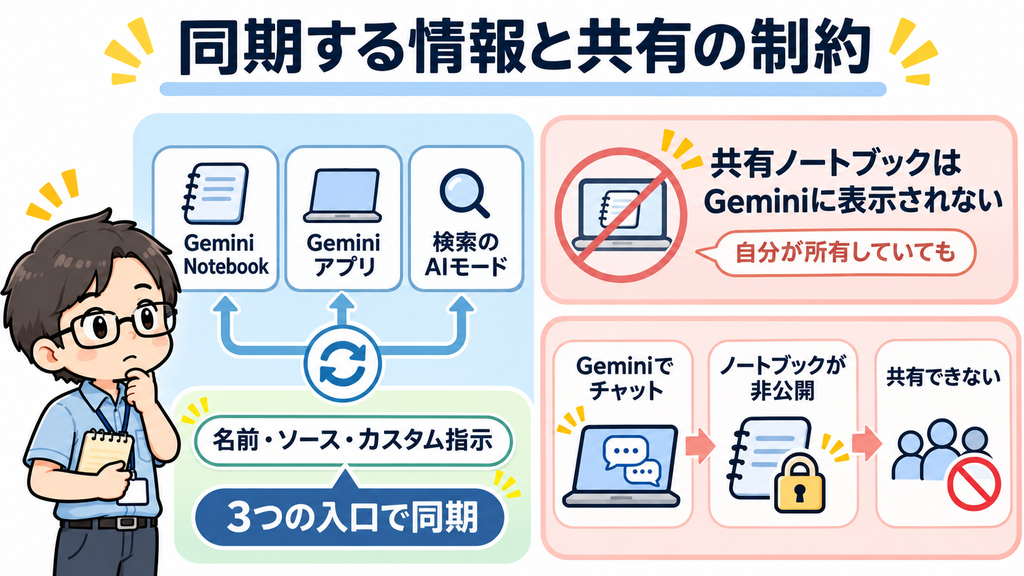
チームで共有して使う運用を考えているなら、この2点は先に知っておく価値があります。Geminiで気軽に相談した結果、そのノートブックが共有できなくなるという順番が起こりえます。
NotebookLMで作ったものを配る|共有と持ち出しの範囲
作った出力を社内に配る方法は、大きく2つあります。ファイルとして持ち出すか、ノートブックごと共有するかです。
ファイルとして持ち出す
Studioの出力の多くは、ファイルで保存できます。スライド資料はPDFかPowerPoint(.pptx)、インフォグラフィックはPNG、フラッシュカードはCSVです。音声解説と動画解説も[ダウンロード]から保存できます。
中身を自分の資料に取り込みたい場合は、pptxで書き出して手を入れてみるか、レポートをGoogleドキュメントに書き出す方法があります。公式によると、Googleドキュメントに書き出したファイルには、ノートブックの共有設定は引き継がれません。
リンクで共有する
動画解説などは、プレーヤーの[共有]から共有できます。ただし共有が成立する条件があります。
公式によると、ノートブックが特定の受信者と共有されているか、リンクを知っている全員に公開されている必要があります。あわせて、閲覧者に与えるアクセスレベルを[ノートブックすべて]にしておきます。なお、リンクを知っている全員への公開は、現在は個人向けのアカウントでのみ使えます。
社外に渡す資料では、ノートブックごと共有すると読ませたソースまで見える形になりえます。渡したいのが結果だけなら、ファイルで出すほうが範囲を絞れます。
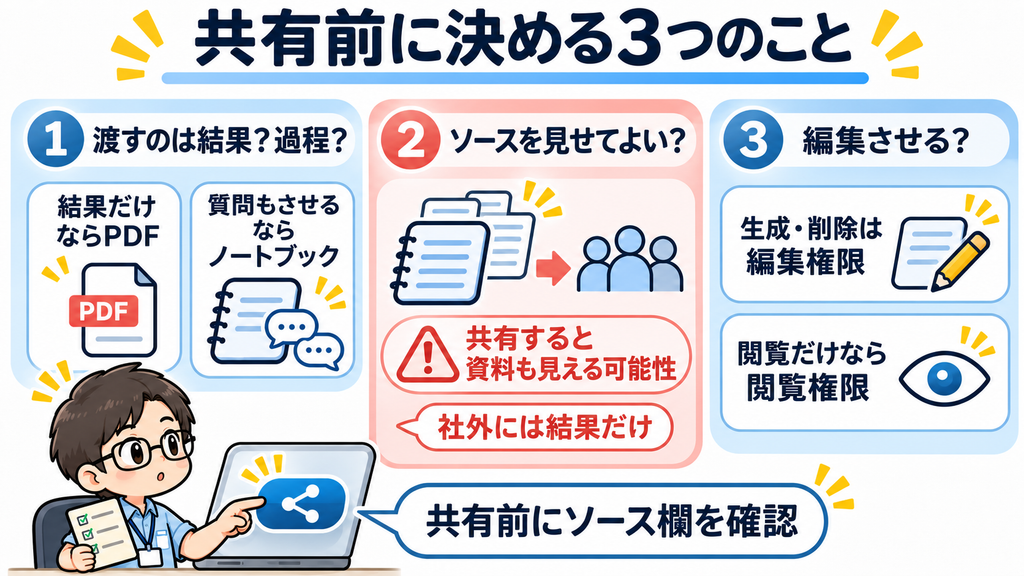
配る前に決めておく3つのこと
当社がご支援する場面で、あとから問題になりやすいのはこの3点です。作る前に決めておくと手戻りが減ります。
| 決めること | 判断の目安 |
|---|---|
| 渡すのは結果か、過程か | 結果だけならPDFなどのファイル。相手にも質問させたいならノートブックを共有する |
| ソースを見せてよいか | ノートブックを共有すると、読ませた資料も相手の目に入りうる。社外なら結果だけに絞る |
| 相手に編集させるか | 出力の生成と削除には編集権限が要る。閲覧だけでよいなら権限を下げる |
とくに2つ目は見落とされがちです。出力そのものは問題なくても、根拠にした資料が社外に出てよいとは限りません。共有ボタンを押す前に、ソース欄をもう一度見る習慣をつけると安全です。
NotebookLMを会社で使うとき|「設定」ではなく「エディション」と「評価ボタン」で決まる
「社内資料を入れて学習されないか」は、導入前にいちばん多く聞かれる論点です。結論から言うと、これは設定画面を探して解決する話ではありません。
学習に使われるかどうかの分かれ目
公式のプライバシー説明によると、ノートブックの内容はフィードバックを送信しない限り、Googleの基盤モデルのトレーニングに直接使用されません。
ここでいうフィードバックとは、高評価・低評価のボタンです。これを押すと、プロンプト・カスタマイズ・ソースやアップロードしたファイル・生成された出力が収集されます。
収集されたデータは特別なトレーニングを受けたチームがレビューし(Googleアカウントとの関連付けは解除されます)、最長で3年間保存されるとされています。公式も「フィードバックには、機密情報や個人情報を含めないでください」と注意しています。
つまり社内展開でやることは2つです。①評価ボタンを押さない運用にする ②会社のWorkspaceアカウントで使わせる。個人アカウントでの利用を放置するほうが、設定を探すより問題になります。
エディションで「コアサービス」かどうかが変わる
もう1つの軸がエディションです。公式によると、WorkspaceとWorkspace for Educationでは、Gmailやカレンダーと同様にコアサービスとして利用できるようになりました。
| 扱い | あてはまるエディション(抜粋) |
|---|---|
| コアサービス | Business Starter/Business Standard/Business Plus/Enterprise Standard/Enterprise Plus/Enterprise Essentials/Frontline各種/Education Fundamentals・Standard・Plus など |
| 追加サービス | Business Base/Essentials Starter/Workspace Individual/G Suite/Cloud Identity/Chrome Enterprise/Android Enterprise |
| アドオン | AI Expanded Access/AI Ultra Access |
この区分が効くのは、適用される利用規約とデータの取り扱いがエディションによって変わるためです。個人利用はGoogleの利用規約、Educationは教育向けの規約、といった具合に分かれます。
上限の引き上げや追加機能が要る場合は、Google Workspace管理者にライセンスのアップグレードを依頼する流れになります。まず自社がどの区分かを確認するところからです。
NotebookLMで作れない・出ないときに見る場所
スライドや動画が作れないとき、原因は多くの場合この4つのどれかです。上から順に確認します。
| 症状 | 疑うところ |
|---|---|
| メニューに項目が出ない | 年齢の条件。スライド資料とインフォグラフィックは18歳以上が対象。動画のシネマティックも同様 |
| ボタンはあるが生成できない | 編集権限。生成と削除にはノートブックの編集権限が必要。共有された側では作れないことがある |
| 途中から作れなくなった | 使用量の上限。2026年9月2日から処理の量に応じた上限に変わり、達すると5時間ごとにリセット(週の上限もある)。[後で生成]で予約もできる。スライドの改訂には総数の上限もある |
| いつまでも出てこない | 生成時間。動画解説は30分以上かかる場合がある。バックグラウンドで進むので時間を置いて戻る |
会社のアカウントで表示されない場合
仕事用のアカウントで項目そのものが見当たらない場合は、組織の管理者側で利用可否が設定されている可能性があります。
前の章のとおり、エディションによってコアサービス・追加サービス・アドオンのどれにあたるかが変わります。個人アカウントでは使えているのに会社では出ない、という差はここから生まれます。
再インストールや再ログインを繰り返す前に、自社の契約がどれかを情報システム部門に確認するほうが早く片づきます。手元の環境の問題ではなく、組織側の設定で決まっている場合があるためです。
NotebookLMの使い方に関するよくある質問(FAQ)
NotebookLMは社内のFAQとして使えますか?
使えます。社内規程やマニュアルをソースとして入れておけば、質問に対して手元の資料をもとに答えます。回答には出典が示されるため、どの資料のどこに書かれていたかを確認できます。ただし共有には条件があり、Geminiとのチャットを含むノートブックは共有できません。また、閲覧者として共有した相手にも入れた資料(ソース)は読める形になるため、どこまで見せるかを先に決めておくとつまずきません。
作ったスライドはPowerPointで出せますか?
出せます。2026年10月時点の公式ヘルプでは、スライド資料のその他メニューから、PDF(.pdf)とPowerPoint(.pptx)のどちらでもダウンロードできると案内されています。ただし、PowerPointでどこまで編集できるかは公式に書かれていないため、提出用に使う場合は一度書き出して確かめてください。なお、pptxファイルはソースとして読み込ませることもできます。
入れた資料はAIの学習に使われますか?
公式のプライバシー説明では、フィードバックを送信しない限り、内容がGoogleの基盤モデルのトレーニングに直接使用されることはないとされています。フィードバックとは高評価・低評価のボタンで、押すとソースや生成物が収集され、人間によるレビューの対象になり、最長3年間保存されます。加えて、Google WorkspaceまたはWorkspace for Educationのユーザーについては、フィードバックを提供した場合でも人間のレビュアーによる確認は行われず、トレーニングにも使用されないと明記されています。
無料のままどこまで使えますか?
無料の場合、ノートブックは100件まで、1つのノートブックのソースは最大50個、1ソースは最大50万語・1ファイル200MBまでです。2026年9月2日からは、処理の量に応じた使用量上限もかかります(達すると5時間ごとにリセット)。有料のGoogle AIプラン(Plus・Pro・Ultra)ではソース上限が100〜600個に上がり、会社ではWorkspaceのライセンスで上限が決まります。
NotebookLMとGemini Notebookは別物ですか?
同じものです。2026年7月16日に名称がNotebookLMからGemini Notebookへ変わり、アクセス先も notebook.google.com になりました。日本語のヘルプセンターの名称は「NotebookLM ヘルプ」のままです(英語版は「Gemini Notebook Help」)。当面はどちらの表記も残るため、両方で通じるようにしておくと混乱を避けられます。
まとめ|NotebookLMは「出して、直して、配る」まで決めてから使う
NotebookLMの使い方は、資料を読み込ませるところまでで説明が終わりがちです。ただ、実務で差がつくのはそのあとです。
- Studioで作れる主な出力は6種類(スライド・動画解説・音声解説・インフォグラフィック・マインドマップ・フラッシュカード)
- スライドはPDFとPowerPoint(.pptx)で持ち出せる。提出用に使うなら、書き出して仕上がりを確かめる
- 改訂はソースを見ていない。中身を厚くしたいならソースを足して作り直す
- 入口が3つあり、Geminiから触ると根拠にウェブ検索が混ざりうる
- 学習の扱いは、評価ボタンとアカウントのエディションで決まる
先に「何を出して、誰に配るのか」を決めてから資料を集めると、作り直しが減ります。逆に、とりあえず読ませてから考えると、出力の形式に合わない資料を集めていたと後で気づきます。
当社では、AIツールの選定だけでなく、どの業務から渡すかの見極めから運用の定着までを伴走してご支援しています。社内展開の進め方で迷われている場合は、お気軽にご相談ください。