
こんにちは。Tradivanceです。
Copilot Studioの料金を調べていると、たいてい途中で手が止まります。
クレジットという単位が出てくるのに、それが1回いくら消費されるのかが読み取れないからです。
ただ、社内でエージェントを作りたいという段階の方にとって、最初の問いは「いくらか」ではないはずです。そもそも追加費用が発生するのか。ここが決まらないと、金額を調べても意味を持ちません。
そして公式のよくある質問には、その境界がはっきり書かれています。社内向けに作って社内で使うだけなら、追加費用なしで済む場合があります。この一文を知っているかどうかで、検討の入り口がまるごと変わります。
そこで本記事では、2026年9月時点の公式ページで確認した内容をもとに、追加費用なしで済む範囲、料金プランの中身、そして公式が示していない部分までを順に整理しました。最後の点は特に重要で、ここを知らないまま他社の記事の数値で予算を組むと、根拠のない見積もりができあがります。
本記事で分かること
- 追加費用なしで使える範囲と、そこを越える条件
- 事前購入プランと従量課金制の違い(公式は機能差を否定しています)
- Copilotクレジットが何に対して消費されるか
- 公式ページに載っていない情報と、その中で予算を立てる順序

Copilot Studioの料金|まず結論、追加費用なしで済む場合がある
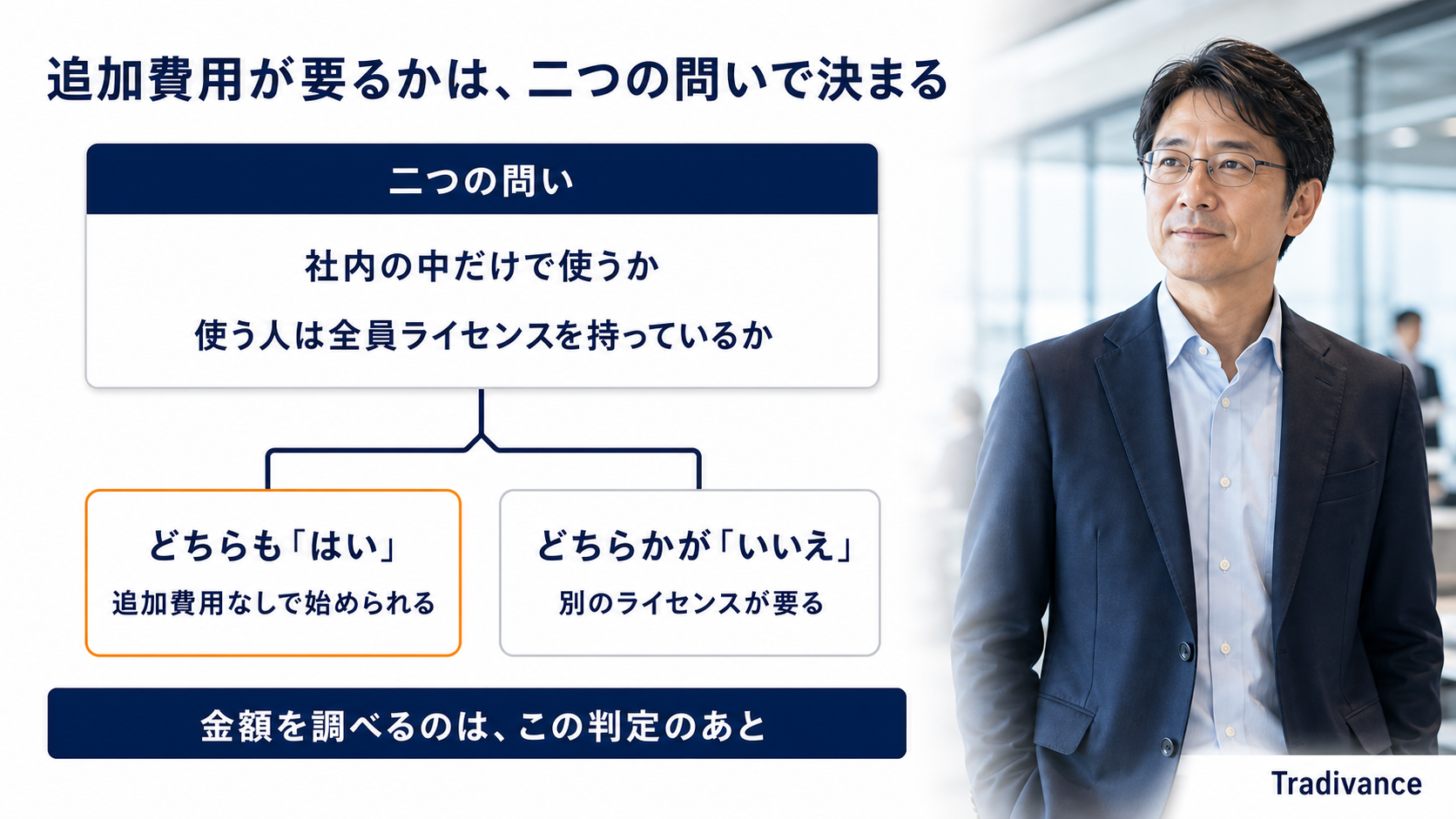
結論から書きます。Copilot Studioの料金は、金額の大小より先に「どこに公開するか」で決まります。
公式は2つを分けて説明している
公式のよくある質問では、Microsoft Copilotに含まれるCopilot Studioと、スタンドアロンのCopilot Studioライセンスが明確に分けて説明されています。前者は、ライセンスを持つユーザーが追加費用なしでMicrosoft 365内に内部エージェントを構築および使用できるとされています。
後者は、Webサイトやアプリ、ソーシャルプラットフォームなどの外部チャネルへ公開でき、ライセンスを持たないユーザーも利用できるとされています。
つまり、判断の分かれ目は機能の多さではありません。誰に使わせるか、どこに置くかです。
自社がどこに当てはまるかの早見表
| 使い方 | 使う人 | 必要になるもの |
|---|---|---|
| 社内向けのエージェント | Microsoft Copilotのライセンスを持つユーザー | 追加費用なしで構築・使用できるとされています |
| 外部チャネルへの公開 | Webサイトやアプリの利用者など | スタンドアロンのCopilot Studioライセンス |
| ライセンス非保有者への提供 | ライセンスを持たない社内外のユーザー | スタンドアロンのCopilot Studioライセンス |
この表の1行目に収まるのであれば、料金プランの検討そのものが不要になる可能性があります。逆に2行目・3行目に該当するなら、そこから先が本記事の後半の話です。
Copilot Studioの料金プラン|事前購入プランと従量課金制
追加費用が必要になる場合、公式ページのプラン欄に並んでいる選択肢は2つです。事前購入プランと従量課金制です。
事前購入プラン|先に枠を買っておく
プラン欄では、事前購入プランが「プリペイドの Copilot クレジットコミットユニットを含む – クレジット量をあらかじめ設定し、月ごとの利用量の変動を効率的に管理したい組織に最適です」と説明されています。前払いで購入するとコストを最大20%削減できるとも書かれています。
金額は、同じページの比較表とよくある質問に書かれています。比較表では「¥29,985 ライセンス、事前購入プラン、従量課金制」と3つが並んでいます。よくある質問では、Copilot Studioは各パックに25,000 Copilotクレジットを含むテナント全体用のライセンスとして販売され、価格は¥29,985/パック/月とされています。プラン欄の事前購入プランそのものには、金額の記載がありません。
先にクレジットを買っておき、その範囲で使うという考え方です。ただし、買った枠がそのまま支払いの上限になるわけではありません。公式には「プリペイドのクレジットを使い切った場合、自動で従量課金制に切り替えることでサービスの中断を防ぎます」とあります。枠を超えた分は、従量課金制で扱われると読めます。
従量課金制|使った分だけ支払う
もう一方は従量課金制です。実際に使った分に対して課金される形で、公式ページに固定の月額は記載されていません。
小さく始めるには向いています。作ったエージェントが実際にどれくらい使われるか分からない段階で、先に大きな枠を買う必要がないためです。一方で上限が自動的には決まりません。利用が伸びたぶんだけ支払いが伸びます。
| 項目 | 事前購入プラン | 従量課金制 |
|---|---|---|
| 価格(2026年9月時点) | プラン欄に記載なし(前払いで最大20%削減) | 固定価格の記載なし |
| 支払い方 | クレジットを前払いで購入 | 請求期間の終わりに、使った分を支払う |
| 使い切ったとき | 自動で従量課金制に切り替わる | — |
| 公式が挙げる向き先 | クレジット量を先に決め、月ごとの変動を管理したい組織 | これから導入する組織、利用量が月ごとに変わる組織 |
この表を見て「どちらが得か」を考えたくなりますが、公式はその論点に別の答えを出しています。後述するH2で扱います。
Copilot Studioの料金が追加費用なしになる条件|社内と社外の境界

ここが本記事の中心です。「無料で使えるのか」という問いに対する公式の答えは、料金プランの中ではなく、この境界線の中にあります。
追加費用なしで済む範囲
公式のよくある質問には、Microsoft Copilotに含まれるCopilot Studioについて、Microsoft 365 内で「ライセンスを持つユーザーが追加費用なしで内部エージェントを構築および使用できます」と書かれています。
この一文には、条件が3つ埋まっています。ライセンスを持つユーザーであること。Microsoft 365の中であること。内部エージェントであること。この3つが揃っている限り、料金プランの検討には入りません。
- 誰が使うか:Microsoft Copilotのライセンスを持つユーザー
- どこで使うか:Microsoft 365の中
- 何を作るか:内部エージェント
スタンドアロンが必要になる範囲
同じよくある質問の続きに、スタンドアロンのCopilot Studioライセンスについての説明があります。「外部チャネル (Web サイト、アプリ、ソーシャル プラットフォームなど) に公開できます。エージェントを使用するユーザーにライセンスは必要ありません」とあり、料金プランには複数の選択肢があるとされています。
ここで越える線は2本あります。1本目は「場所」の線です。Microsoft 365の外に出すかどうか。2本目は「人」の線です。ライセンスを持たない人に使わせるかどうか。どちらか一方でも越えれば、スタンドアロンの領域に入ります。
実務では「人」の線から越えやすい
社内利用のつもりでも、実際には人の線を先に越えることがあります。
たとえば、総務向けの問い合わせ対応エージェントを作ったとします。作った時点では情報システム部門の数名しか使いません。ところが便利だと分かると、「全社員が使えるようにしてほしい」という話になります。このとき、全社員がMicrosoft Copilotのライセンスを持っているとは限りません。ライセンスを配っていない部署に開いた瞬間、条件から外れます。
そのため、作る前に「最終的に誰まで使うのか」を決めておくほうが安全です。ここを曖昧にしたまま作ると、広げる段階になって初めて費用の話が出てきて、稟議をやり直すことになります。
Copilot Studioの料金の単位|Copilotクレジットのしくみ
追加費用が発生する側に入った場合、支払いの単位はCopilotクレジットになります。
公式ページの説明はこうです。「Copilot クレジットは、Microsoft Copilot エクスペリエンスやエージェントを支える、柔軟で使用量に基づくシステムです。Copilot やエージェントがタスクを実行したり応答を生成したりする際、要約、質問への回答、コンテンツ生成、アクションの完了など、あらゆる処理に対してクレジットが消費されます」とされています。
読みにくさの正体は、この一文の中にあります。消費の単位が「使った回数」ではなく「処理」だからです。
1人が1回質問したら1クレジット、という数え方であれば、人数と頻度を掛ければ見積もれます。ところが実際には、要約、質問への回答、コンテンツ生成、アクションの完了といった処理の種類ごとに消費が発生します。1回のやり取りの中で複数の処理が走ることもあります。
ここを人数×回数で単純に置き換えて計算すると、実際の消費とずれます。「何回使ったか」ではなく「どんな処理を、どれだけ走らせたか」という見方に切り替える必要があります。
そしてこの見方に切り替えた瞬間、次の問いが出てきます。では、1つの処理でいくつ消費されるのか。ここが本記事でいちばんお伝えしたい部分です。
Copilot Studioの料金で注意すべき点|公式に消費レートが載っていない
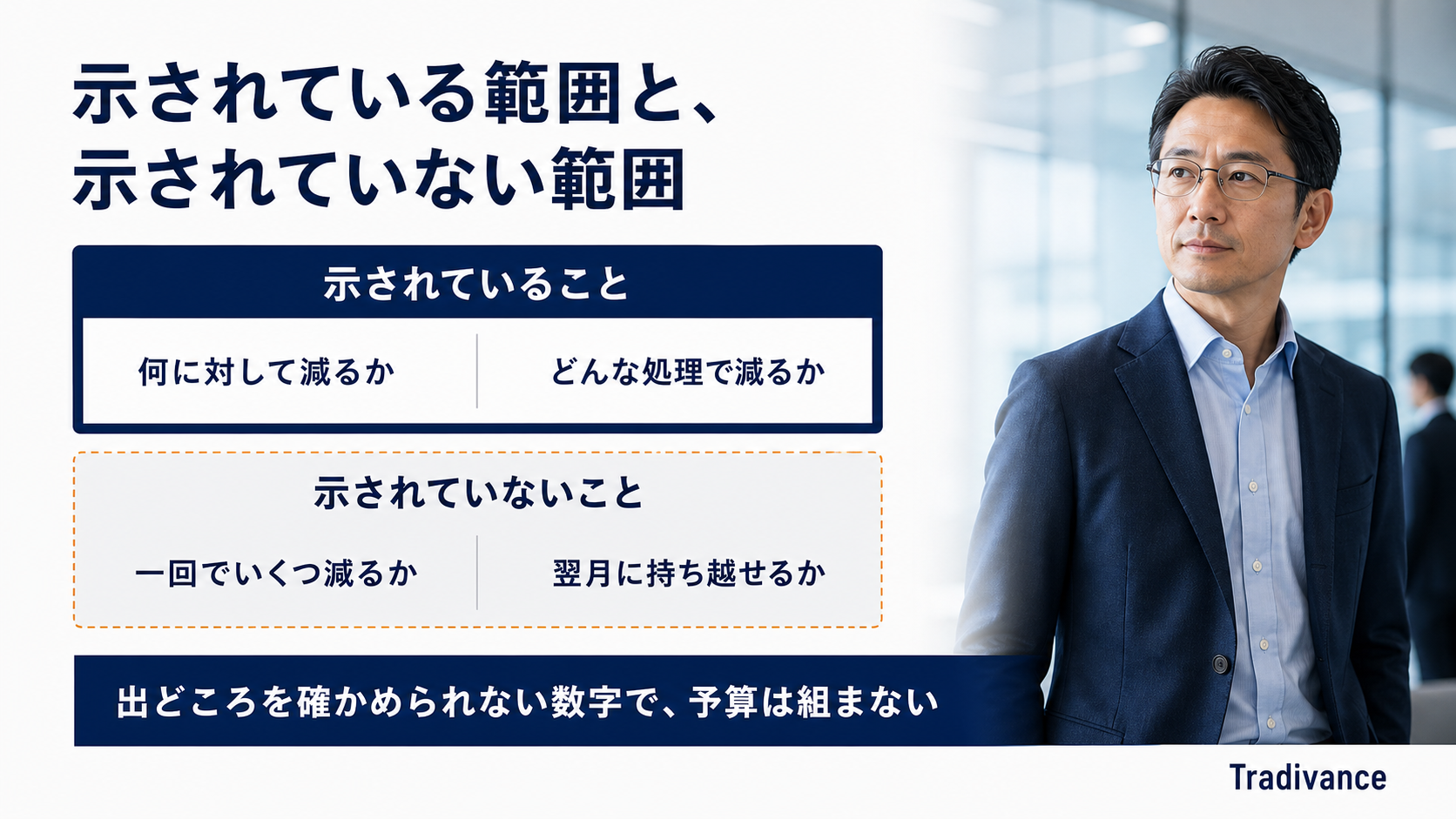
正直に書きます。2026年9月26日時点で当社が確認した公式の価格ページには、応答の種類ごとにクレジットがいくつ消費されるかという数値の記載がありませんでした。
公式が示しているのは「何に対して消費されるか」まで
前のH2で引用したとおり、公式は「あらゆる処理に対してクレジットが消費されます」と説明し、よくある質問では「利用内容に応じて異なる数の Copilot クレジットが課金されます」とまで書いています。しかし1件あたりいくつという単価は、当社が確認したページには見当たりませんでした。クレジットが翌月へ繰り越せるかどうかについても同様です。
一方で、検索結果の上位には応答の種類ごとの消費レートを表にした記事があります。数値としては具体的で、読んでいて安心感があります。ただ、その数値の出所を当社は公式ページ上で確認できませんでした。
それでも予算を立てるには
単価が読めない中で予算を立てる方法は、原理的に1つしかありません。先に社内で予算の上限額を決め、実績を測ることです。
対象を絞って作る
最初から全社に開かず、1部署・1業務から始めます。追加費用なしの範囲に収まるなら、この段階では費用が発生しません。
実際の使われ方を観測する
1日に何回、どんな聞かれ方をするのか。要約が多いのか、回答が多いのか、自動処理が走っているのか。ここが分かると、処理の種類ごとの比率が見えてきます。
使う量を決めて広げる
広げる段階で費用が発生するなら、使う量を先に決めておく買い方から入るという考え方があります。実績が出ていれば、必要なクレジット量の見当もつきます。事前購入プランは使い切ると従量課金制に切り替わるため、社内で置く上限とは別物として扱います。
当社は生成AI関連のツールを複数実務で使っていますが、クレジット型の課金にはもう1つ共通した落とし穴があります。期待した結果が出ずにやり直した分も、消費として計上されることです。使う側の感覚では「失敗したのだからノーカウント」に思えますが、処理は走っています。
ただしこれは、当社が他のツールで実測している傾向です。Copilot Studioで同じ挙動になるかどうかは検証していないため、数値としては書きません。観測を始める際に、頭の片隅に置いておく程度の話として受け取ってください。
Copilot Studioの料金プランはどちらを選ぶか|機能差はない
事前購入プランと従量課金制のどちらを選ぶか。この問いには、公式が直接答えています。
よくある質問には、前払いのパックと従量課金制について「Copilot クレジット パックと従量課金制のどちらでも、製品の機能や性能に違いはありません。違いは、サービスの支払い方法のみです」と記載されています。
この一文は、検討をかなり単純にします。「安いほうを選ぶと機能が減るのではないか」という心配が要らないからです。選択軸は機能ではなく、支払いの都合と予算の決め方だけになります。
| 検討軸 | 公式の回答 | 実務での読み替え |
|---|---|---|
| 機能・性能 | 違いはない | 比較の対象から外せます |
| 支払い方法 | ここが違いのすべて | 予算の組み方で選びます |
| 上限管理 | — | 枠を先に決めたいか、使った分にしたいか |
上位の解説記事には「どちらが安いか」を論じているものがあります。もちろん総額としての損得は生じます。ただ公式が機能差を否定している以上、「安いほうにすると何かを諦めることになる」という前提での比較は成り立ちません。
社内で議論するときも、この一文を先に共有しておくと話が早くなります。機能の心配が消えると、残るのは経理上の都合と、想定外の請求をどう防ぐかという運用の話だけになるためです。
Copilot Studioの料金を払う前に|無料試用版とエージェントビルダー
支払いに進む前に、確認しておきたい選択肢が2つあります。
1つは無料試用版です。公式ページには、Microsoftの営業担当者に問い合わせるか、無料試用版で試すよう案内があります。ただし試用の期間や制限については、当社が確認した価格ページには記載がありませんでした。ここは推測で補わず、申し込み時にご確認ください。
もう1つがエージェント ビルダーです。公式のよくある質問(表記は旧名称の「Microsoft 365 Copilot エージェント ビルダー」)では、「作業のコンテキスト内で Microsoft 365 Copilot から使用できるエクスペリエンスです」と説明されています。さらに「ビジネス ユーザーや小規模チーム向けに、迅速かつシンプルなエージェント構築ソリューションのニーズを想定して設計されています」ともあります。
ここは見落とされやすい部分です。やりたいことが「部署の中で使う簡単な問い合わせ役」程度であれば、こちらで足りる場合があります。Copilot Studioの料金を調べ始める前に、まずこの選択肢で用が足りるかどうかを見ておくと、検討の手数が減ります。
Copilot Studioの料金とMicrosoft Copilotの料金の関係
ここまで何度も出てきた「追加費用なし」という言葉には、前提があります。Microsoft Copilotのライセンスを持っていることです。
土台が先にある
つまり「Copilot Studioは追加費用なしで使える」という話は、土台となるライセンスの費用を含んでいません。まだMicrosoft Copilotを導入していない組織にとっては、追加費用なしで済むどころか、そこがいちばん大きな支出になります。
すでに導入済みの組織であれば、Copilot Studioは持っているものの活用範囲を広げる話になります。同じ「追加費用なし」でも、立っている位置によって意味が変わります。
同じ名前で2つのラインがある
もう1点、混乱しやすい部分があります。名前の似たCopilotのプランが、法人向けだけで2つのラインに分かれています。
Copilot Studioの価格ページに併記されているのはMicrosoft 365 Copilot(Businessが付かない名前・大企業向け)で、¥4,497 ユーザー/月相当、年払いと記載されています。一方、一般法人向けの料金ページに並んでいるのはMicrosoft 365 Copilot Businessという別の名前のプランです。どちらもページ上の表記です。
| ページ上の名称 | 掲載されているページ | 位置づけ |
|---|---|---|
| Microsoft 365 Copilot | Copilot Studioの価格ページ・大企業向けページ | 大企業向けのライン |
| Microsoft 365 Copilot Business | 一般法人向けの料金ページ | 一般法人向けのライン |
名前が似ているため同じものに見えますが、対象も価格も分かれています。Copilot Studioの検討でこのページに行き着いた場合、目に入る金額は大企業向けのラインのものです。自社が一般法人向けの対象であれば、別のページを見る必要があります。
Copilot Studioの料金が読めなくなる場面|作った後に増える消費
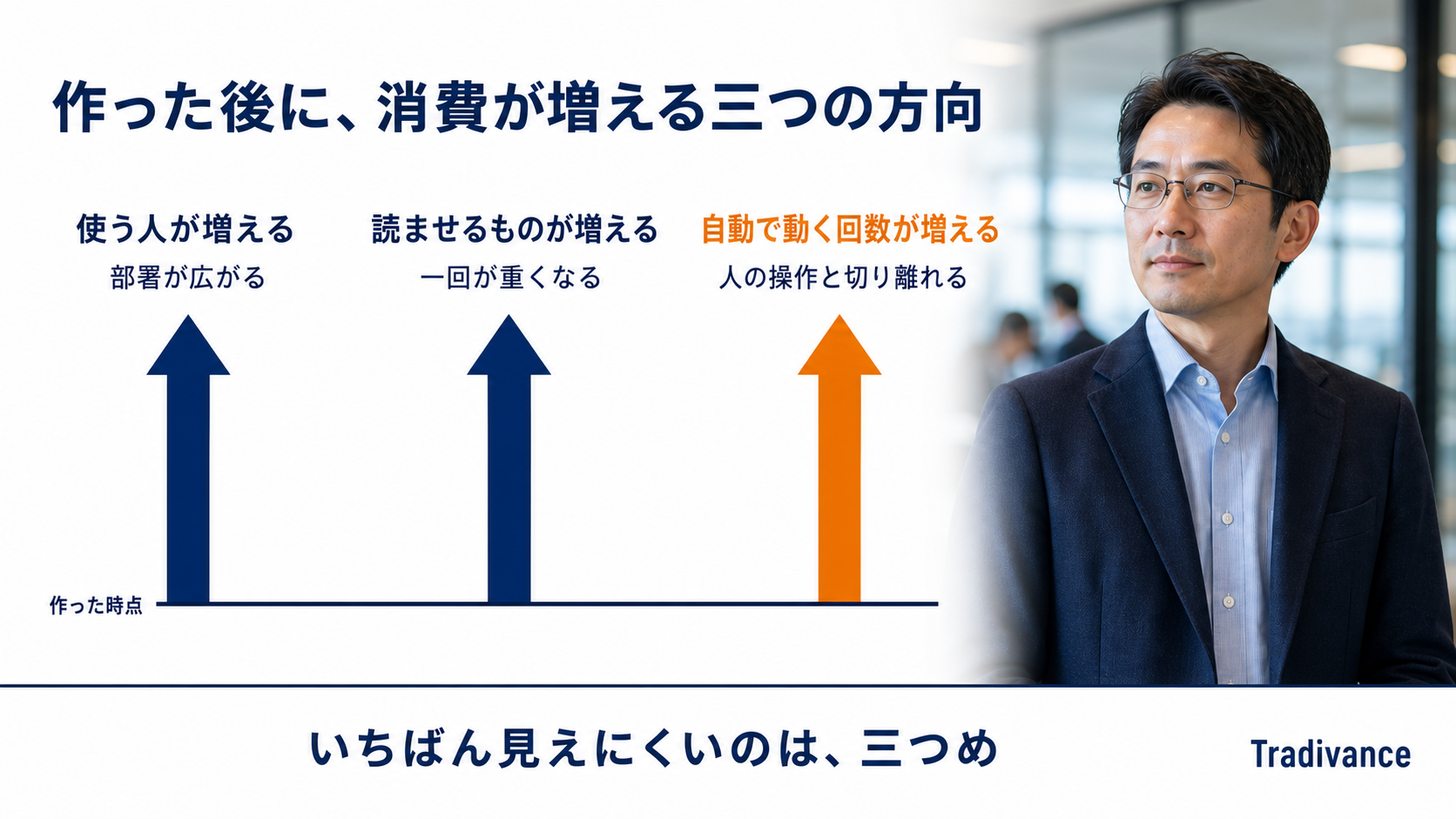
費用の話でつまずくのは、作る前より作った後のほうが多くなります。
消費が増える3つの方向
公式は処理に対してクレジットが消費されると説明しています。ここから逆算すると、消費が増える方向は整理できます。
- 使う人が増える:部署が広がる、全社に開く。処理の回数がそのまま増えます
- 参照するものが増える:読ませる資料やデータの範囲を広げる。1回あたりの処理が重くなります
- 自動で動く回数が増える:人が聞いたときだけでなく、条件に応じて自動で走らせる。人の操作と切り離されるぶん、増え方が見えにくくなります
3つ目が特に注意点です。人が使った回数と消費が連動しなくなるため、「そんなに使っていないはずなのに」という状態が起こり得ます。
先に決めておく3つのこと
作る前に決めておくと、後から慌てずに済む項目があります。
| 決めること | 決めないとどうなるか |
|---|---|
| 誰に開くか | 広げる段階で追加費用の有無が変わり、稟議をやり直すことになります |
| どこまで自動で動かすか | 人の操作と切り離されるため、増え方が見えにくくなります |
| 上限をどう置くか | 従量課金制のままだと上限が自動的には決まらず、事前購入プランも使い切ると従量課金制に切り替わります |
金額の見積もりは、この3つが決まってからでないと立てられません。逆にいえば、この3つが決まっていれば、単価が分からなくても、社内予算として「上限をいくらに置くか」という形で予算化できます。
本記事の前半で扱った境界線も、ここに効いてきます。誰に開くかを決めることは、追加費用なしの範囲に収まるかどうかを決めることと同じだからです。
Copilot Studioの料金を稟議に通すときの組み立て方
最後に、社内を通すときの組み立て方です。
金額の前に、費用が発生するかを判定する
順序を間違えないことが要点です。金額を調べるより先に、そもそも追加費用が発生する側なのかを判定します。
社内のライセンス保有者だけが使う内部エージェントであれば、公式の説明どおりなら追加費用なしで始められます。この場合、稟議に載せるのは金額ではなく作る工数と運用の分担になります。「費用ゼロで検証し、広げる段階で予算を取る」という二段構えのほうが通りやすいはずです。
外部チャネルへの公開やライセンス非保有者への提供が最初から前提であれば、費用は発生します。この場合は、使う量を先に決める買い方から入り、実績を見て調整するという組み立てになります。
「作ったのに使われない」を先に潰す
もう1つ、稟議の前に潰しておきたい論点があります。作った後に使われないという問題です。
商工中金の調査では、生成AIの扱いについて個人の判断に任せている企業が64.9%で最多、会社主導は16.3%という結果が出ています。この状態でエージェントを1つ作っても、使うかどうかは各人の判断に委ねられます。
費用が発生しない範囲で始められるのは大きな利点ですが、費用がかからないぶん、使われなくても誰も気づきません。追加費用なしという条件は、検証を始めやすくすると同時に、放置されやすくもします。
Copilot Studioの料金に関するよくある質問
Copilot Studioは無料で使えますか?
条件によります。公式のよくある質問には、Microsoft Copilotに含まれるCopilot Studioでは、ライセンスを持つユーザーが追加費用なしでMicrosoft 365内に内部エージェントを構築および使用できると記載されています。ただし、これはMicrosoft Copilotのライセンス費用を含まない話です。土台のライセンスを持っていない場合は、そこから費用が発生します。
Microsoft Copilotがあれば追加費用は不要ですか?
社内のライセンス保有者向けの内部エージェントであれば、公式の説明では追加費用なしとされています。ただし、外部チャネルへ公開する場合や、ライセンスを持たないユーザーに使わせる場合はスタンドアロンのCopilot Studioライセンスが必要と記載されています。作る前に「最終的に誰まで使うか」を決めておくと、後から条件が変わる事態を避けやすくなります。
社外に公開する場合は何が必要ですか?
スタンドアロンのCopilot Studioライセンスです。公式には、エージェントをウェブサイトやアプリ、ソーシャルプラットフォームなどの外部チャネルに公開でき、エージェントを使うユーザーにライセンスは必要ないと記載されています。支払い方として、「ライセンス(パック)」「事前購入プラン」「従量課金制」の3つが示されています。
事前購入プランと従量課金制はどちらが安いですか?
利用量によって総額は変わるため、一律にどちらとは言えません。ただし公式は、前払いのパックと従量課金制について「Copilot クレジット パックと従量課金制のどちらでも、製品の機能や性能に違いはありません。違いは、サービスの支払い方法のみです」と明記しています。少なくともパックと従量課金制では機能に差がないとされており、使う量を先に決めたいか、使った分にしたいかという運用の都合で選ぶ形になります。
Copilotクレジットは何に対して消費されますか?
公式ページには、Copilotやエージェントがタスクを実行したり応答を生成したりする際、要約、質問への回答、コンテンツ生成、アクションの完了など、あらゆる処理に対してクレジットが消費されると記載されています。使った回数ではなく処理の単位である点にご注意ください。
1回の応答でクレジットはいくつ消費されますか?
2026年9月26日時点で当社が確認した公式の価格ページには、応答の種類ごとの消費数の記載が見当たりませんでした。他社の解説記事には消費レートの表を掲載しているものがありますが、当社は出所を公式ページ上で確認できていないため、本記事では数値を書いていません。予算を立てる場合は、社内で予算の上限額を決めて小さく始め、実績を測る進め方が現実的です。
クレジットは翌月に繰り越せますか?
当社が確認した公式の価格ページには、繰り越しの可否についての記載が見当たりませんでした。パックは¥29,985/パック/月で25,000 Copilotクレジットと、月単位で表記されていますが、使い切らなかった分の扱いはこのページからは読み取れません。契約前に公式または販売パートナーへご確認ください。
試用版はありますか?
公式ページには、Microsoftの営業担当者に問い合わせるか、無料試用版で試すよう案内があります。ただし試用の期間や制限については、当社が確認した価格ページに記載がありませんでした。あわせて、Microsoft Copilotから使えるエージェント ビルダーという選択肢もあります。小規模なチーム向けと説明されているため、用途によってはこちらで足りる場合があります。
金額より先に決めること
まとめ|Copilot Studioの料金は「どこに公開するか」で決まる
Copilot Studioの料金は、単価表を眺めても決まりません。誰に使わせるか、どこに置くかが先に決まって、はじめて金額の話になります。
本記事の要点
- 社内のライセンス保有者向けなら:追加費用なしで内部エージェントを構築・使用できると公式に記載されています
- 外部公開・非保有者に開くなら:スタンドアロンのCopilot Studioライセンスの領域です
- クレジットは処理の単位:使った回数ではなく、処理ごとに消費されます
- 公式に単価表がない:社内で予算の上限額を決めて小さく始め、実績を測る進め方が現実的です
なお本記事の内容はすべて2026年9月26日に公式ページで確認したものです。このページには更新日の記載がないため、契約前には公式の料金ページで最終確認をお願いします。
まずは、作ろうとしているエージェントを最終的に誰まで使うのかを1行で書き出すところから始めてみてください。そこが決まれば、料金プランを見るべきかどうかまで自動的に決まります。
もし、現在の利用や今後の事業成長を見越してきちんと検討したい、どれを選んでいいか分からないと言う方は、気軽に弊社に御相談いただければ多くの実績や活用事例と共にご説明させていただきます。