

こんにちは。Tradivanceです。
「Google Workspace(グーグルワークスペース)をやめることになったが、何から手をつければよいか分からない」。そう感じている担当の方は少なくないのではないでしょうか。
特に「解約すると何が消えるのか」「年間プランの途中でやめると、いくら払うのか」「独自ドメインのメールはどうなるのか」は、解約を任された担当者がまず迷うところです。
Google Workspaceを解約すると、ユーザーのメールやファイルは削除され、元に戻せません。一方で、費用を下げたいだけなら、解約しなくても済む場合があると考えています。
だからこそ本記事では、Google Workspaceの解約で何が止まり何が残るか、いつまでに何をするか、解約しないで済む方法はないかを、Googleの公式ヘルプにもとづいて解説します。
本記事で分かること
- 解約・組織のアカウント削除・ユーザー削除で、止まるもの・残るもの
- 解約の前にやること(段取りの目安と、データの書き出し)
- 解約の手順と、支払いプランごとの料金の違い
- 解約しない選択肢と、解約できないときの確認先
手順だけ知りたい方は「解約方法」へ、費用を下げたいだけの方は「解約しない選択肢」へお進みください。

Google Workspaceの解約で止まるもの・残るもの|解約・組織のアカウント削除・ユーザー削除の違い
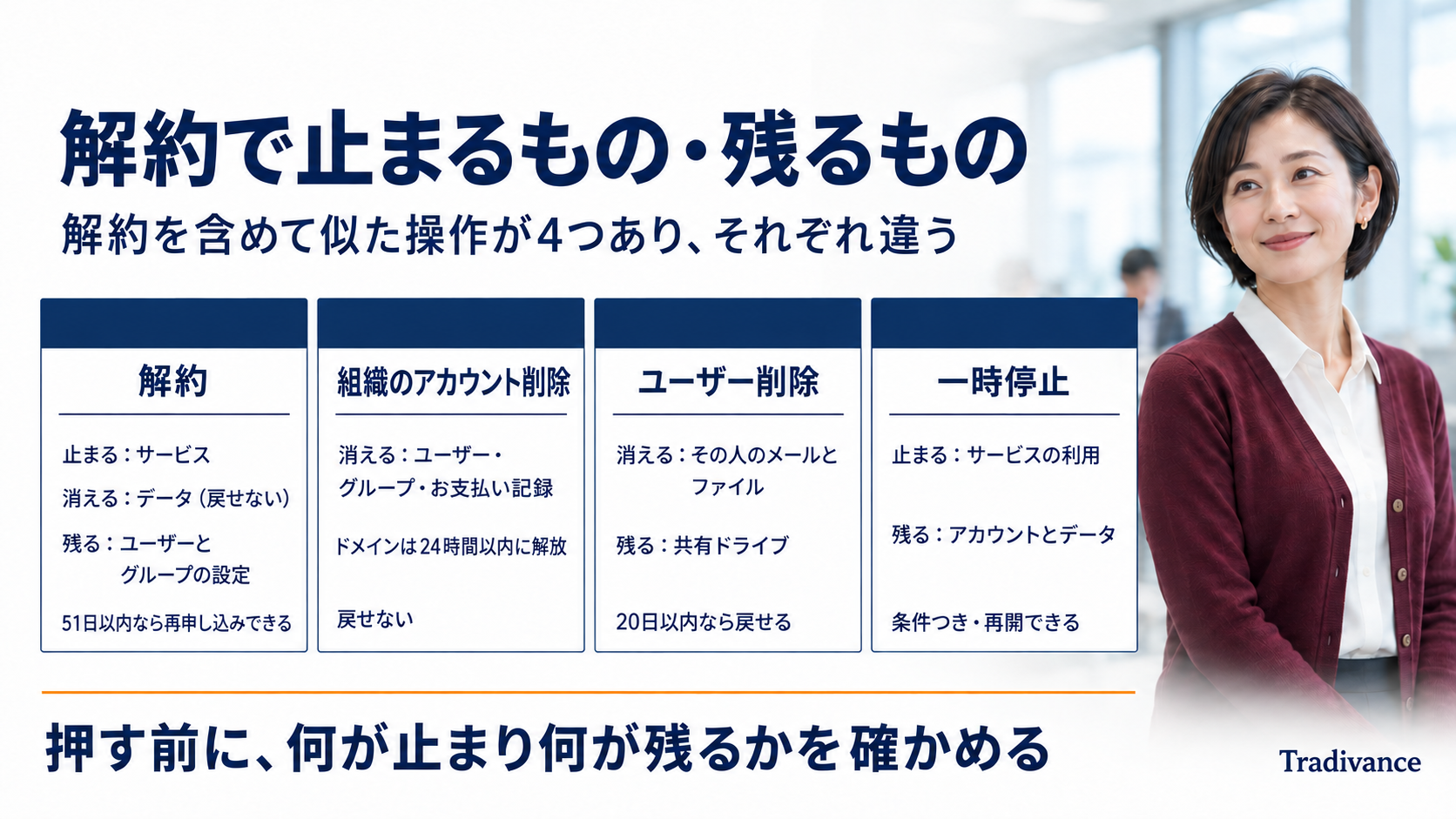
Googleと直接契約している場合、Google Workspaceの解約(退会)は、管理コンソールの[お支払い][サブスクリプション]から行います。
解約するとGmailやカレンダーは使えなくなり、ユーザーのデータは削除されて戻せません。
フレキシブル プランは新たな請求が止まり、それまでの日数分が翌月初めに請求されます。年間/定期プランは残りの期間分を払います。
解約を含めて似た操作が4つあり、止まるものと残るものが違います(Googleのヘルプによる。2026年11月5日に確認)。
この記事で使う言葉
- 管理コンソール:Google Workspaceの管理画面
- 特権管理者/お支払いの管理者権限:いちばん強い権限を持つ管理者/請求を扱える管理者の権限
- フレキシブル プラン/年間/定期プラン:毎月その月の人数分を払う契約/1年(または複数年)分を約束する契約
- 組織部門:部署ごとに設定を分けるための、ユーザーのまとまり
- 販売パートナー:Googleの代わりに契約と請求を受け持つ会社
- 予備のカレンダー:個人が作って共有している、部署やプロジェクトの予定表など
- データ エクスポート ツール/Google Takeout:管理者が組織のデータをまとめて書き出す機能/各自が自分のデータを書き出す機能
- 一時停止とユーザーの停止:契約ごと止める一時停止は料金が減り、1人ずつ止めるユーザーの停止は料金が変わらない
- MXレコード:メールの届け先を決める、ドメインの設定
| 操作 | 止まるもの・消えるもの | 残るもの | 戻せるか |
|---|---|---|---|
| 解約 | サービス・ユーザーのデータ・請求(年間/定期は残りの期間分を払う) | ユーザー・グループ・組織部門。YouTubeなどほかのGoogleサービス | 51日以内なら再申し込みできる(2026年11月5日時点で、データが戻るという公式の案内は見当たらない) |
| 組織のアカウント削除 | ユーザー・グループ・組織部門・お支払い記録。その組織のYouTubeチャンネル・写真・Google広告アカウント | なし(ドメインは24時間以内に解放され、別のGoogleアカウントで使える) | 戻せない |
| ユーザー削除(1人分) | その人のGmail・ファイル・予備のカレンダー | 共有ドライブのファイル | 20日以内なら特権管理者が戻せる |
| 一時停止(条件つき) | サービスの利用 | 組織のアカウントとデータ | 再開できる(再開時の料金で) |
ひとことで言うと、解約は「サービスを使うのをやめる」、組織のアカウント削除は「会社ごと消してドメインを空ける」操作です。
まず確かめる3つ|請求元・支払いプラン・更新日
解約の前に、[お支払い][サブスクリプション]で次の3つを確かめましょう。
- 請求元:[お支払いプラン]に「販売パートナー向けの価格」と出ていたら、解約は販売パートナーに問い合わせます
- 支払いプラン:フレキシブルか年間/定期かで、解約後の請求が変わります
- 更新日:年間/定期プランなら、[プランの更新]に出ている日付を控えます
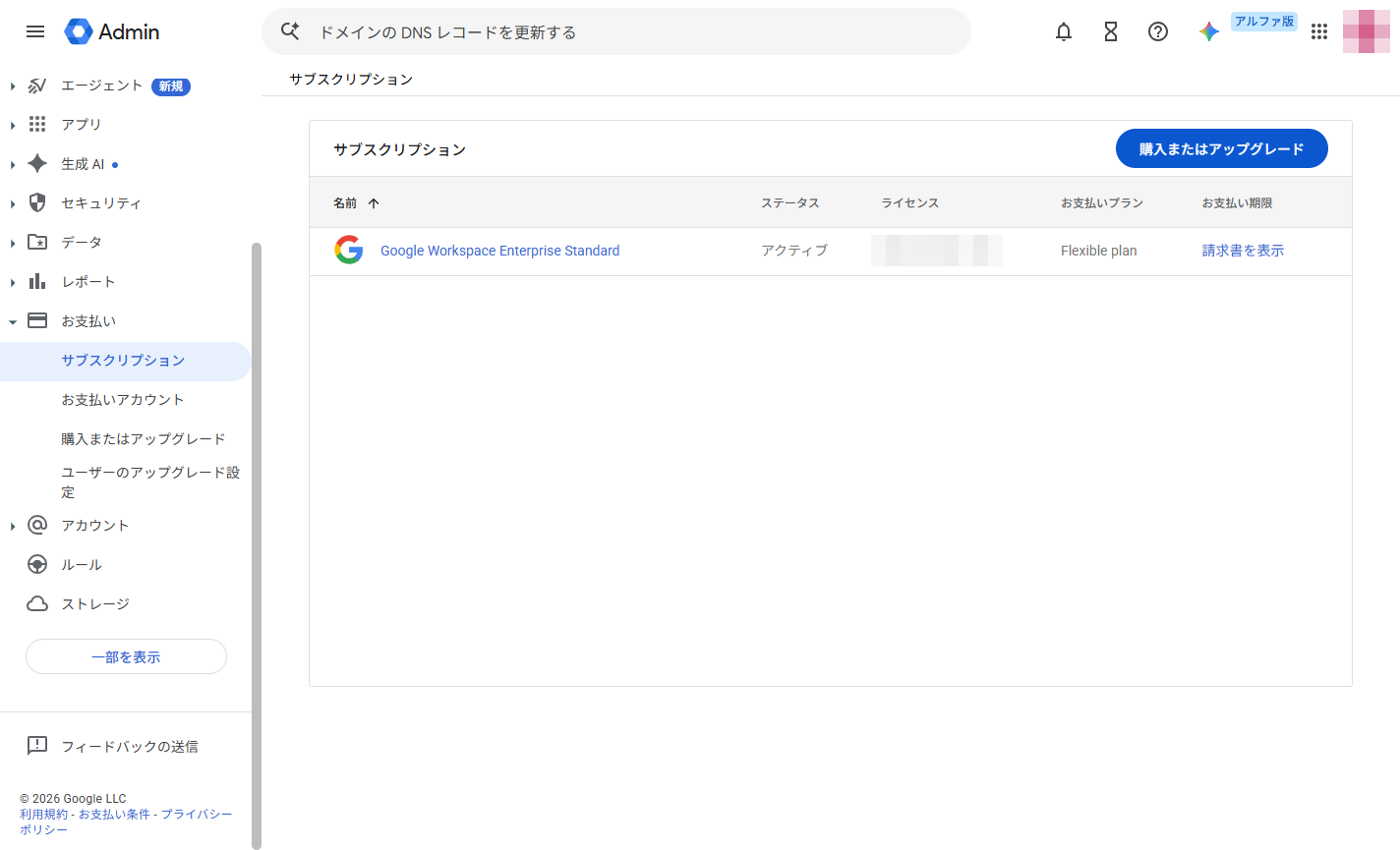
管理コンソールの基本は、「Google Workspaceの管理コンソールの解説」で扱っています。
登録のしかたで解約の場所が違う
この記事の手順は、会社のドメインでGoogleと直接契約している場合のものです。
| 登録のしかた | 解約する場所 |
|---|---|
| 会社のドメインで直接契約 | 管理コンソール(この記事の手順) |
| GmailのアドレスでBusinessに登録 | Gmailアカウント用の手順。個人のGmailとデータは残るが、お支払い記録はすぐ見られなくなるため、請求書を先に保存する |
| Google Play(Android)で支払いを管理 | Google Playの定期購入 |
| iPhoneの設定アプリで支払い | Appleのサブスクリプション |
| 販売パートナー経由 | 販売パートナー |
| Google Workspace Individual | Googleの「アカウントの管理」(よくある質問を参照) |
出典:Google 管理者ヘルプ(解約(英語版)/組織の削除(英語版)/ユーザーの削除/Gmail アカウントの場合/一時停止/販売パートナーへのお問い合わせ)(2026年11月5日に確認)
Google Workspaceの解約前にやること|更新日から逆算した段取りとデータの書き出し
データの書き出しは、解約の前に終えます。英語版の公式ヘルプでは、解約や停止のあとはGmail・ドライブ・Chatなどのデータが書き出しの対象から外れるとされています。
書き出しは、始めてから48時間は待ち時間があり、通常72時間、データが多いと最長14日ほどかかります。
会社で解約するときの段取り|更新日(フレキシブル プランなら解約する日)から逆算
次の表は、公式の日数をもとに当社がおすすめする目安で、公式に決められた日程ではありません。
| 時期の目安 | やること | 主に担う人 |
|---|---|---|
| 6週間前ごろ | 請求元・支払いプラン・更新日を確かめ、移る先を決める | 総務・情報システム・経理 |
| 5週間前ごろ | 移る先を用意し、各部署に必要なデータを確かめてもらう。アドレスが変わるなら取引先に知らせる | 各部署 |
| 4週間前ごろ | MXを新しいメールサービスに切り替え、ファイルを移す | 情報システム |
| 遅くとも3週間前 | データ エクスポート ツールで書き出しを始める | 特権管理者 |
| 書き出しのあと | ダウンロードして中身を確かめる(書き出しを始めてから60日で消える) | 特権管理者・各部署 |
| 更新日の前 | 解約する(年間プランは満了日に合わせて) | お支払いの管理者 |
| 解約のあと | 請求書の保存・ドメインの整理・必要なら組織の削除 | 経理・情報システム |
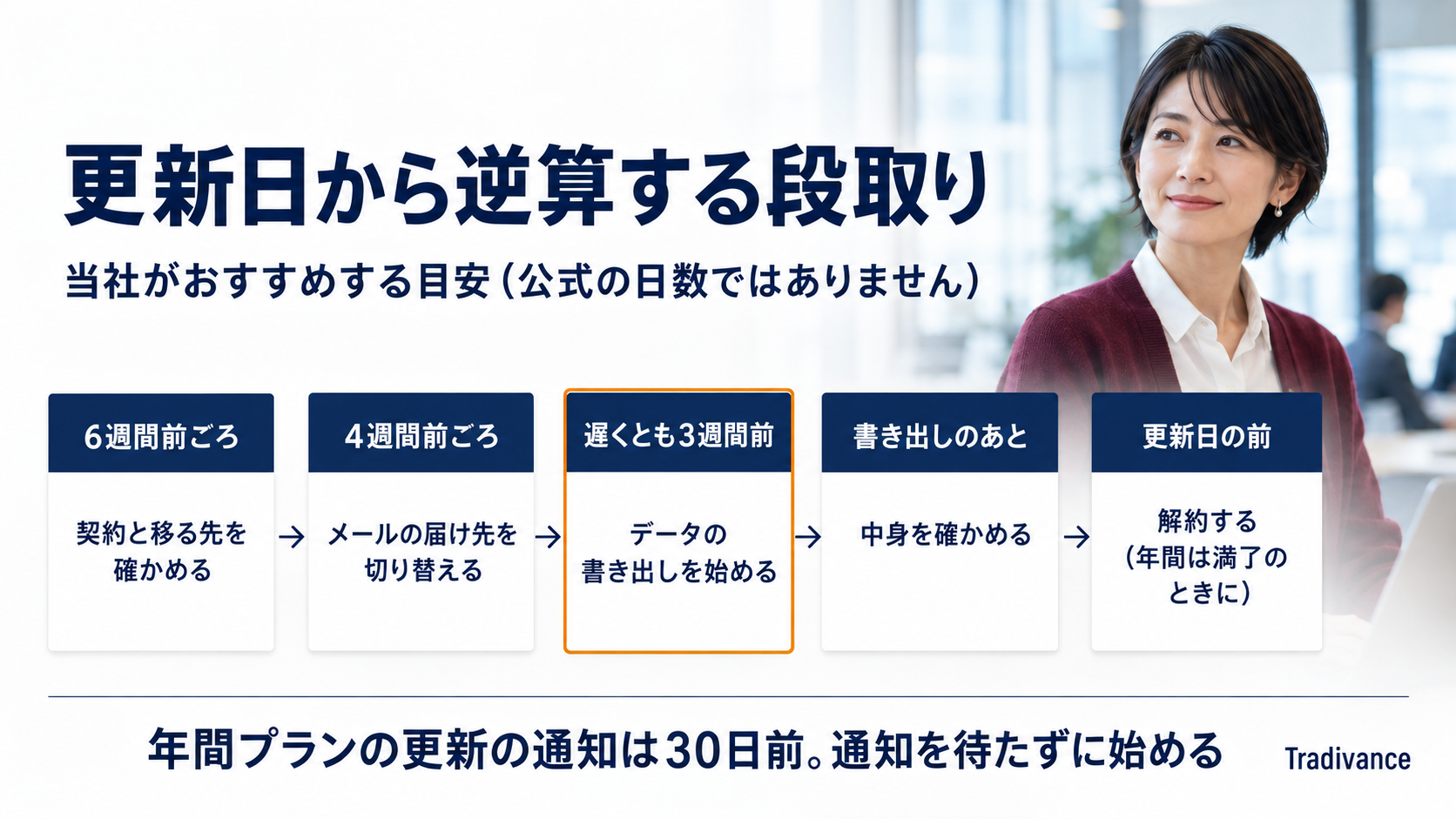
MXを書き出しより先に切り替えるのは、書き出しを始めたあとに届いたメールは、その書き出しに入らないためです(当社の見立て)。
日数の早見表(2026年11月5日に確認)
解約にかかわる日数を、公式のヘルプにある数字だけで並べます。
| 内容 | 日数 | 出典のページ |
|---|---|---|
| 解約後に同じ組織で再申し込みできる期間 | 51日以内(過ぎると84日たつまで待つ) | Google Workspace の解約 |
| メールによる確認済み(ドメインの所有権を証明していない)の契約で[ユーザーのデータを削除する]を選んだとき | 90日以内に削除 | Google Workspace の解約 |
| データの書き出し | 開始まで48時間、通常72時間、最長14日。保存は始めてから60日 | 組織のすべてのデータを書き出す |
| 削除したユーザーを戻せる期間 | 20日 | 最近削除したユーザーを復元する |
| 組織の削除のあと、ドメインが解放されるまで | 24時間以内 | 組織の Google アカウントを削除する |
| 停止が続くと解約される可能性 | 60日を超えたとき | 停止中のサブスクリプションを復元する |
| 年間プランの更新の通知 | 30日前と3日前 | 年間/定期プラン契約を更新する |
| ダウングレードで失った機能を戻せる期間 | 51日以内(過ぎると85日以上待つ) | Business Starter エディションに切り替える |
ざっくり言えば、書き出しは長いと2週間かかり、51日以内の再申し込みで戻ると案内されているのはユーザーやグループで、データではありません。どちらも、解約日の前から動く理由になります。
データの書き出し|データ エクスポート ツールとGoogle Takeout
会社としてまとめて残すなら、データ エクスポート ツールが基本です。
| 方法 | 使える人・条件 | 注意 |
|---|---|---|
| データ エクスポート ツール | 特権管理者(作って30日以上の管理者アカウント・2段階認証)。1,000人を超えるなら先にサポートへ連絡 | 保存先はGoogle Cloud Storage(Googleのクラウドの保存場所。見るにはGoogle Cloudを有効に)。始めてから60日で消える。管理コンソールでは止められない(サポートへ連絡)。Vaultで保持している削除済みのデータも含む |
| Google Takeout(管理コンソールの表示は[Google データ エクスポート]) | 各自が自分の分を書き出す(管理者が許可していること。既定は許可) | 停止中のユーザーは使えない。ファイルは約7日で期限切れ |
| Google Vault(データを保存・検索する機能) | Vaultのライセンスと権限がある場合 | 保持しているデータを検索して書き出す |
場所は[データ][データのインポートとエクスポート][データのエクスポート]です。[新しいエクスポートを設定]で範囲を選び、[エクスポートを開始]を押します。
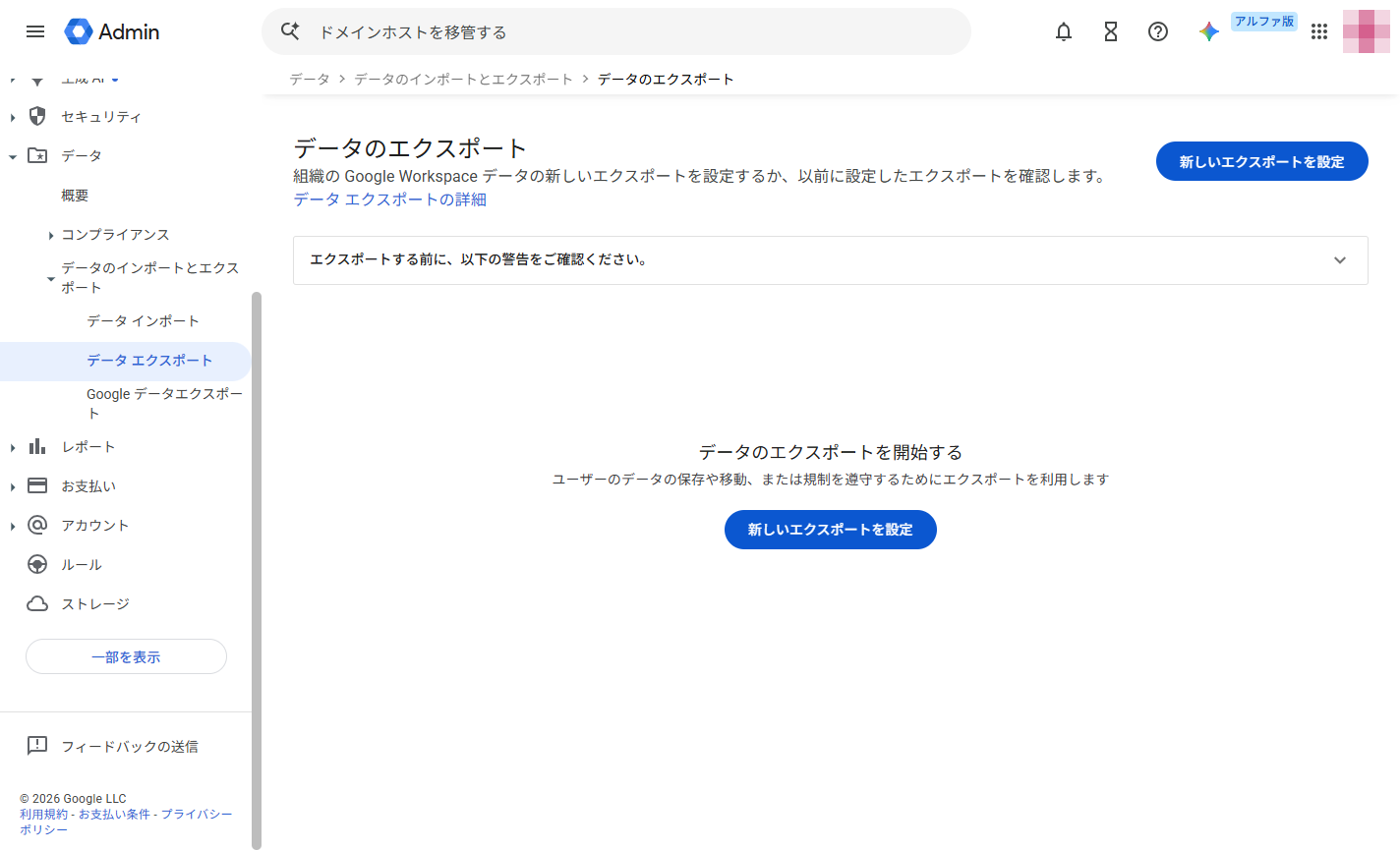
データのほかに控えておくもの
- 請求書:組織のアカウントを削除すると見られなくなります
- Googleでログインしている外部のアプリ:たとえば、Googleのアカウントでログインしている会計や名刺管理のサービスです。データは解約しても自動では消えません。使い続けるなら、解約後もログインできるかを解約の前にそのサービスへ確かめます。心配なら、Googleのアカウントを使わないログイン方法に変えておきます(当社のおすすめ)。使わないなら、必要なデータを書き出してから削除します
- 予備のカレンダー:2026年10月5日から、持ち主のユーザーを削除すると一緒に消える仕組みが順に広がっています。解約の前にユーザーを削除するなら、先にカレンダーの持ち主を移します
出典:Google 管理者ヘルプ(データを書き出す(英語版)/Google データ エクスポートの許可(英語版)/Google データのダウンロード/Vault からの書き出し/解約(英語版)/ユーザーの復元/停止の復元/契約の更新/組織の削除(英語版)/Business Starter への切り替え)/Workspace Updates 10月5日(2026年11月5日に確認)
Google Workspaceの解約方法|管理コンソールでの手順
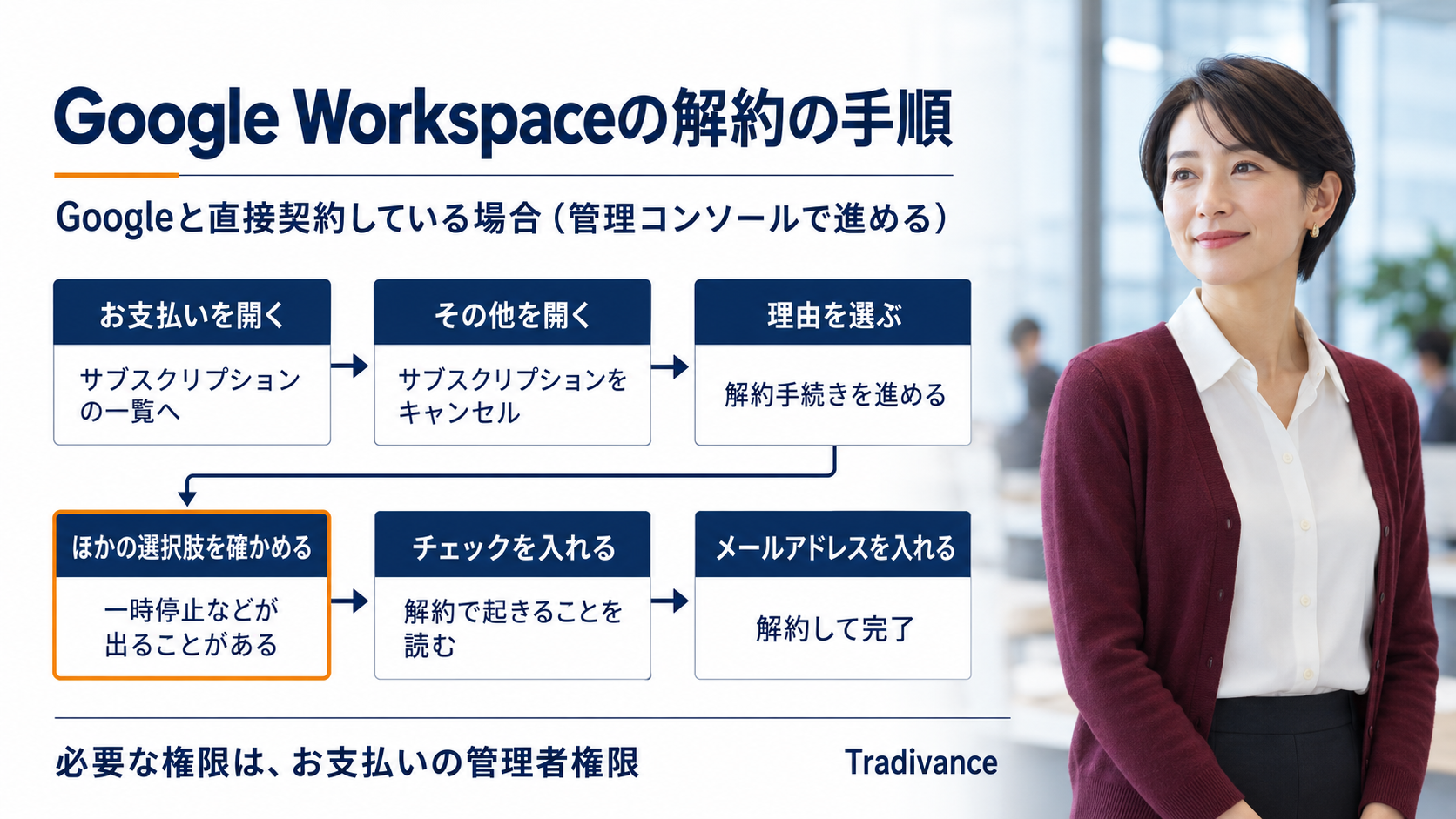
Googleと直接契約している場合、[お支払い][サブスクリプション]で契約の[その他]から[サブスクリプションをキャンセル]を押します。
理由を選び、解約以外の選択肢を確かめてから、メールアドレスを入れて[サブスクリプションを解約する]を押すと完了です。必要な権限は「お支払いの管理者権限」です。
[お支払い][サブスクリプション]を開く
英語の画面ではBilling > Subscriptionsです。一部のモバイル端末では[サブスクリプションをキャンセル]を選べない場合があるため、パソコンで操作します。
[その他]から[サブスクリプションをキャンセル]を押す
英語ではCancel Subscriptionです。
当社の画面では、一覧で契約の名前を押して開く画面に[その他]がありました。契約によっては、[その他]を開かなくても表示されます。
解約の理由を選ぶ
理由を選んで[続行]を押し、[解約手続きを進める](Continue to cancel)を押します。
解約以外の選択肢を確かめる
条件を満たすと、一時停止などが表示されます。解約するなら[解約手続きを進める]を押します。
内容を読み、チェックを入れる
解約で起きることを読み、続ける場合はチェックボックスをオンにします。
メールアドレスを入れて解約する
メールアドレスを入力し、[サブスクリプションを解約する](Cancel My Subscription)を押すと完了です。
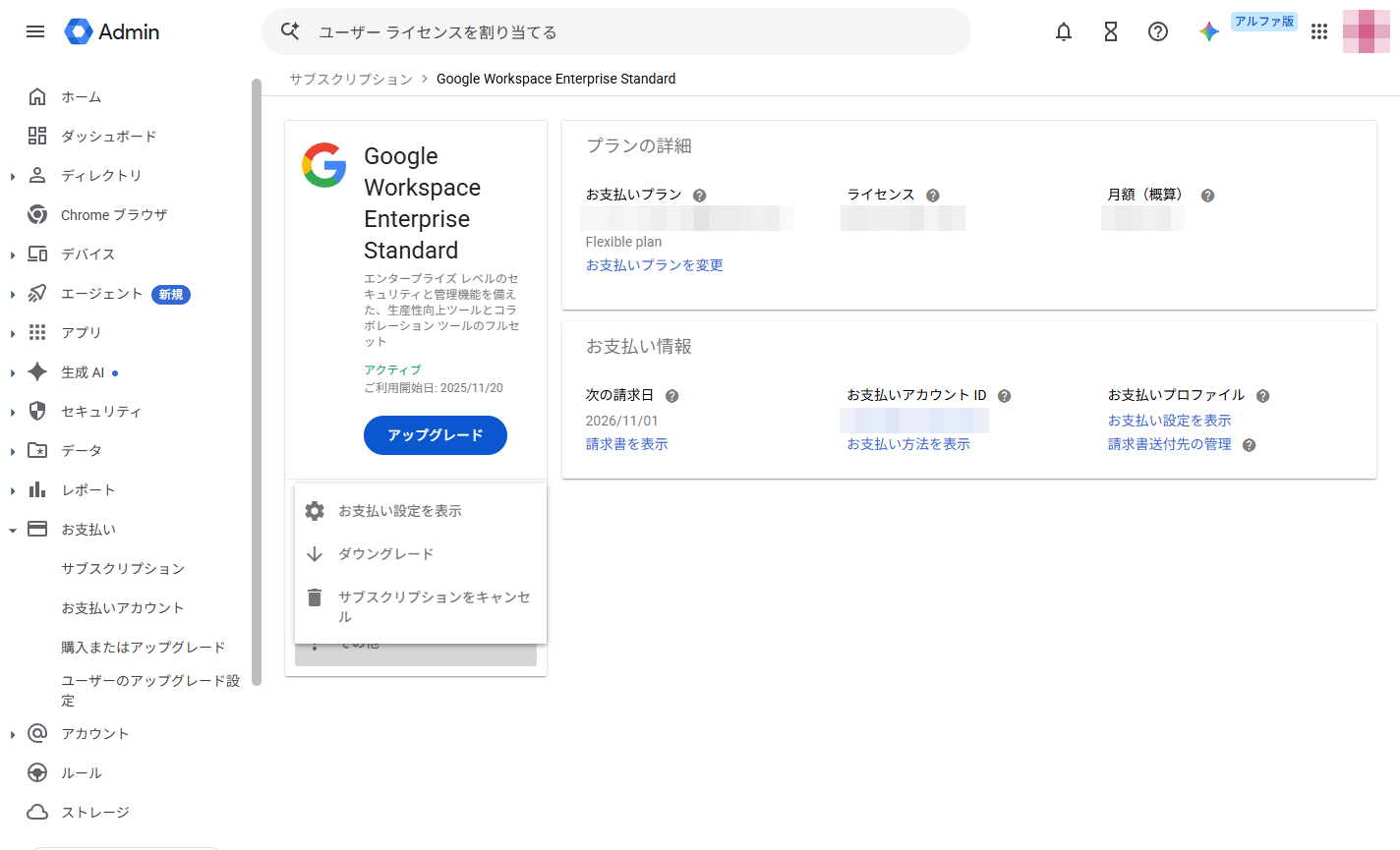
同じ一覧にある、ドメインの登録などは別の契約です。解約のあと、一覧で残っている契約を確かめましょう。
「メールによる確認済み」のアカウントは、途中で2つから選ぶ
独自ドメインの所有権を証明せずに使っていた場合は、STEP4のあとに次のどちらかを選びます。
- [ユーザーがデータを保持できるようにして、組織のアカウントを削除する]:組織のアカウントが削除され、元に戻せません。各自のマイドライブは個人のアカウントに残り、会社はその権利を手放します。共有ドライブ・グループ・組織部門・お支払い記録も消えます
- [ユーザーのデータを削除する]:マイドライブと共有ドライブのデータが90日以内に削除され、その間ユーザーはドライブを見られません。組織のアカウントは残り、データの削除が終わったあとに削除できます
前者は会社の書類が個人の手元に残るため、慎重に決めることをおすすめします(当社の見立て)。
無料試用期間中に解約する
無料の試用は14日間・最大10人です。試用期間中に解約すれば、請求は発生しません。
お支払い情報を登録していると、試用が終わったときに自動で有料に移ります。お支払い情報もドメインの所有権の証明もないまま試用が終わると、アカウントは削除されます。
英語版の公式ヘルプでは、試用の開始から9日以内にドメインの所有権を証明しないと、試用中に解約されるとされています(ビジネス用のメールアドレスでBusinessエディションに申し込んだ場合を除く)。
出典:Google 管理者ヘルプ(Google Workspace の解約(英語版)/組織の削除(英語版)/一時停止/無料試用版について)(2026年11月5日に確認)
Google Workspaceの解約と料金|フレキシブル プランと年間プランで違うこと
フレキシブル プランはいつでも解約でき、使った日数分が翌月初めに請求されます。年間/定期プランは満了前に解約すると残りの期間分を含む全額を負担し、払い戻しはありません。
プランごとの金額は「Google Workspaceの料金の解説」で扱っています。
| 項目 | フレキシブル プラン | 年間/定期プラン |
|---|---|---|
| 解約できる時期 | いつでも(解約料なし) | いつでも。満了前なら全額を負担 |
| 解約後の請求 | 使った日数分(日割り) | 残りの期間分 |
| 人数を減らす | いつでも(日割り) | 更新のときだけ |
| ダウングレード | できる | フレキシブルに切り替えたあと |
年間プランは「途中解約」より「満了日に止める」
年間プランは、何もしなければ1年ごとに自動で更新されます。満了日に止める方法は2つです。
- 満了のときに解約する:解約料はかかりません
- 契約を更新しない設定にする:満了日にサービスが停止され、停止が60日を超えると解約されることがあり、その場合はデータが失われることがあります
どちらでも、書き出しは満了日の前に終えます(解約・停止のあとは対象から外れるため)。
更新の設定の場所は、公式のヘルプでもページによって名前が違います([更新オプション]/[プランの更新])。更新しない選択肢は、販売パートナー向けの公式ヘルプでは[サブスクリプションを解約する]です。管理者向けには、2026年11月5日時点で手順の案内が見当たらないため、見つからなければ上の「満了のときに解約する」を使いましょう(当社のおすすめ)。
利用規約では、更新を希望しないときは期間の終了の15日以上前にGoogleへ通知するとされているので、早めに設定します(当社のおすすめ)。
人数だけを減らすなら、[更新オプション]の横の[変更]で「ライセンス数を減らして契約を自動更新する」を選び、更新日より前に不要なユーザーを削除するか、アーカイブ ユーザー ライセンスに付け替えます。更新日に登録されている人数で、契約が更新されます。
移る先が更新日までに整うか分からないなら、更新日より前に、[プランの更新]の[更新設定の変更]で「フレキシブル プランに切り替える」を選んでおく方法もあります。更新日のあとは日割りでいつでも解約できます(当社のおすすめ。更新日までは年間プランの料金を払い、切り替え後は月ごとの料金が年間プランと異なります)。
返金(払い戻し)と最後の請求
全部の契約を解約したあと、残った前払いの残高(クレジット)は、元の支払い方法へ自動で払い戻されます。
プロモーションのクレジットは対象外です。銀行やカード会社によっては、処理に4週間ほどかかることがあります。
- ユーザーを停止しても料金は下がりません:停止中のユーザーにも同じ料金がかかります
- アドオンは1か月分かかることがあります:月の途中でアドオンのライセンスを外したり、その人を削除したりすると、1か月分が請求されることがあります
出典:Google 管理者ヘルプ(プランの比較(英語版)/お支払いプランと更新の管理/契約の更新/停止の復元/データを書き出す(英語版)/年間 / 定期プラン/ライセンス数を減らす/払い戻し/お支払いとご請求について)/販売パートナー向けヘルプ(更新の設定)/Google Workspace 利用規約(2026年11月5日に確認)
Google Workspaceを解約しない選択肢|プラン変更(ダウングレード)・人数の見直し・一時停止

費用を下げたいだけなら、解約の前に、下のエディションへの変更・人数の見直し・支払いプランの変更・一時停止で済まないかを確かめましょう。
| 方法 | できる条件 | 注意 |
|---|---|---|
| ダウングレード | EnterpriseからBusinessへは300人以下。年間はフレキシブルに切り替えたあと | 全員が同じエディションになる。使えなくなった機能は51日以内に戻せば使える。容量が足りないと、メールの送受信ができなくなる警告が出て、ファイルを追加できなくなる(データは消えない) |
| 人数の見直し | フレキシブルはいつでも。年間は更新日 | 年間プランは、削除しても請求が減らない。予備のカレンダーの持ち主を先に移す |
| アーカイブ ユーザー | 主なBusiness・Enterpriseのエディション | 退職した人のデータを残して費用を抑える |
| 支払いプランの変更 | 年間からフレキシブルへ(更新日に有効) | 更新日のあとは日割りで解約できる |
| 一時停止 | Business Starter・Standard・Plus、Enterprise Standard・Plus。300人未満でフレキシブル | 解約の操作の途中(STEP4)に、条件を満たすときだけ出る。ユーザーは使えない。料金は減額されて続く(額と期間の上限は、2026年11月5日時点で公式の案内が見当たらない)。再開は今の料金で、以前の割引は使えないことがある |
ダウングレードの手順と、先に確かめること
[お支払い][サブスクリプション]で契約の[その他]から[ダウングレード]を押し、新しいエディションを選びます。影響を確かめて[次へ]、[ご購入手続き][注文]で完了です。
先に保存容量と、使っている機能(Vaultの保持ルールなど)を確かめましょう。Business Starterは、組織全体で「人数×30GB+追加分」を共有します。
各エディションは、「Business Starter・Business Standard・Business Plus」の解説で扱っています。
1人だけ下のエディションにはできない
Businessエディションどうしでは、組織の全員に同じエディションが適用されます。人数の見直しやアーカイブ ユーザーと組み合わせて考えます。
解約か見直しか、の決め方
Google Workspaceをほとんど使っていない、移る先が決まっている、人数が大きく減るといった場合は、解約が合うこともあります。見直しで済むかは、人数・使っている機能・契約の種類と更新日によって変わります(どちらも当社の見立て)。
当社では、今の使い方の棚卸しと、プランと人数の見直しの案づくりをお手伝いしています(管理者の権限をお預かりしての操作は行いません)。支援の内容は「Google Workspaceの導入支援の解説」で紹介しています。
出典:Google 管理者ヘルプ(Business Starter に切り替える/一時停止/アーカイブ ユーザー/ライセンス数を減らす/お支払いプランと更新の管理)(2026年11月5日に確認)
Google Workspaceを解約できないとき|販売パートナー経由・管理者がいないなど原因別の確認先
公式のヘルプで案内されている主な原因は、契約した経路が違う場合と、管理者のアカウントに入れない場合です。
| 起きていること | 考えられる原因 | 対処 |
|---|---|---|
| 「販売パートナー向けの価格」と出る | 販売パートナー経由の契約 | 販売パートナーに問い合わせる |
| workspace.google.com/dashboard に移る | そのアカウントに管理者権限がない(公式) | 管理者のアカウントで入り直す |
| 申し込みの画面に移る | 別のアカウントで契約している可能性(当社の見立て) | 契約時のアドレスや請求のメールを確かめる |
| キャンセルのボタンがない | 一部のモバイル端末では選べない場合がある(公式)。権限の不足。契約によっては[その他]の中にある(公式) | パソコンで、お支払いの管理者権限のあるアカウントで開き、[その他]も確かめる |
| 未払いで停止している | 支払いの失敗 | 未払い額の全額を払うと解除される(一部だけでは解除されない)。60日を超えると解約されることがあり、その場合データが失われることがある。停止中は書き出せないため(英語版のヘルプ)、先に停止を解く(当社のおすすめ) |
| ユーザーが買ったアドオンが残っている | 2026年に始まった仕組み(2026年11月時点では米国とカナダのみで、日本の会社は対象外) | [ユーザーのサブスクリプション]から先に解約する |
管理者が退職した・パスワードが分からないとき
まず、別の管理者にパスワードの再設定を頼みます。
元の管理者に連絡がつかないときは、ログインの問題のフォームから申請し、ドメインの所有権を証明します。アカウントを作った日や、カードの下4桁なども聞かれます。
公式は、特権管理者を2人以上にしておくことをおすすめしています。権限の種類は「管理コンソールの解説」で扱っています。
販売パートナー経由の契約は、まず契約書と請求書を見る
2026年11月5日時点で、Googleのヘルプに途中解約の条件や違約金の案内は見当たりません。契約書や請求書で確かめたうえで、契約が更新日で終わるのか、Googleとの直接契約に移せるのかも販売パートナーに聞いておきましょう(当社のおすすめ)。
直接契約に移すときは、特権管理者が[アカウント][販売パートナー管理]から行います。取り消せませんが、データやサービスの利用には影響しません。
メールによる確認済みのBusinessは先にドメインの所有権の証明が必要で、契約が複数あればGoogleの営業担当へ相談します。
出典:Google 管理者ヘルプ(ログインできない/停止の復元/お支払いと請求の問題/既定の管理者ロール/組織の削除(英語版)/販売パートナーへのお問い合わせ/販売パートナー間の移行/ユーザーのアドオン購入/Workspace Updates 4月2日/データを書き出す(英語版))(2026年11月5日に確認)
Google Workspaceの解約後|ドメイン・メールの後始末と組織のアカウント削除
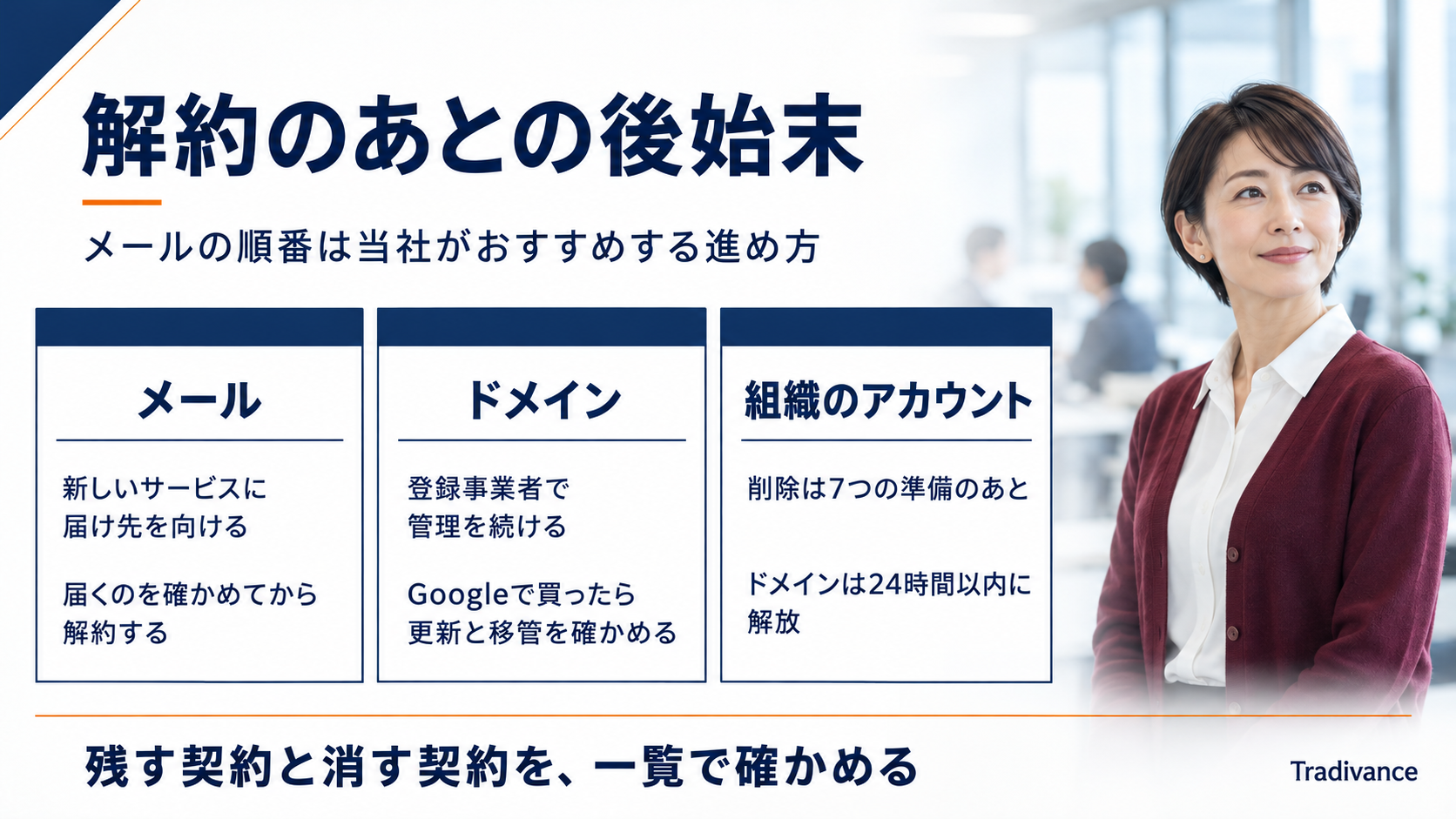
Google以外の登録事業者(ドメインを管理する会社)で取ったドメインは、Google Workspaceの契約とは別なので、解約後も使い続けられます(当社の説明)。
申し込みのときにGoogleで買ったドメインは、「ドメイン登録」という別の契約で、Squarespaceなどの提携先が登録事業者になります。どこが登録事業者かは、[アカウント][ドメイン][ドメインの管理]の[詳細を表示]で確かめられます。
同じアドレスでメールを使い続けるなら、新しいメールサービスにMXを向け、届くのを確かめてから解約するのが当社のおすすめです(2026年11月5日時点で、Googleの解約のページにMXの案内は見当たりません)。
メールの届け先(MX)を切り替えてから解約する
次の順番は、当社がおすすめする進め方です。
- 新しいメールサービスを用意する
- ドメインのMXを、新しいサービスの値に変える
- メールが新しいサービスに届くのを確かめる
- データを書き出してから、解約する
Googleのヘルプでは、GoogleのMXに切り替える場合、反映まで最長48時間ほどかかり、その間はメールが前のサービスに届くとされています。メールの少ない夜や週末に切り替えることもおすすめしています。
他社へ切り替えるときも同じと考え、届くのを確かめてから解約します(当社の見立て)。
Googleで買ったドメインは、登録事業者のログインを先に確保する
- Squarespace:組織のアカウントを削除する前に管理をSquarespaceに移し、SSO(Googleでのログイン)を外します。削除のあとは入れなくなることがあります
- GoDaddy:申し込みのときにGoDaddyで買ったドメインは、2026年5月11日からGoDaddyのアカウントへ移行すると案内されています(開始日は30日以上前にメインの管理者へメールで通知。Workspaceの契約には影響なし)。メールが届いたら、新しいアカウントにログインしてお支払い情報を登録します
- 期限切れに注意:期限が切れると、Gmailなどが使えなくなり、ドメインの所有権を失うことがあります。登録事業者の側で更新するか、別の事業者へ移します(登録や変更の直後は60日待つことがあります)
組織のアカウントを削除する手順
ドメインを別のGoogleアカウントで使いたいときなどに行います。
- 請求書を保存する
- データを保存する(その組織のYouTubeチャンネル・写真・Google広告アカウントも消えます)
- Marketplace(追加アプリの入手先)から入れたアプリを削除する
- Google CloudとApps Script(Googleのプログラムの仕組み)のプロジェクトなどを削除する
- 全部の契約を解約する
- ゼロタッチ登録(会社の端末を最初から管理下に置く仕組み)のリンクを外す(使っていなければ不要)
- AndroidのEMM(端末をまとめて管理する仕組み)の設定を外す(使っていなければ不要。管理している端末が消去されることがあります)
- [アカウント][アカウント設定][アカウント管理]で[アカウントを削除]を押す
削除すると戻せません。
出典:Google 管理者ヘルプ(組織の削除(英語版)/解約(英語版)/申し込み時のドメインの購入/MX レコードの変更/ドメイン登録の更新/ドメインの移管/GoDaddy への移行)(2026年11月5日に確認)
Google Workspaceの解約でよくある質問(FAQ)
解約すると、データやYouTube・Google広告はどうなりますか?
GmailやドライブなどのGoogle Workspaceのデータは削除され、戻せません。解約の前に書き出してください。
51日以内の再申し込みで戻ると書かれているのは、ユーザー・グループ・組織部門です。
YouTubeやGoogle広告は、解約だけなら使い続けられます。組織のアカウントを削除すると、その組織のYouTubeチャンネル・写真・Google広告アカウントも削除されます。
退職した人のアカウントだけを削除できますか?
できます。削除から20日以内なら、特権管理者が戻せます。
年間プランでは、ユーザーを削除しても請求は減りません。
データを残したまま費用を抑えたい場合は、アーカイブ ユーザー ライセンスを割り当てる方法があります。
解約すると、独自ドメインのメールアドレスはどうなりますか?
Google Workspaceのメールは使えなくなります。別の登録事業者で取ったドメインなら、新しいメールサービスにMXを向ければ、同じアドレスを使えます(当社の説明。2026年11月5日時点で、Googleの解約のページに案内は見当たりません)。
解約の前にMXを切り替えるのが当社のおすすめです。申し込みのときにGoogleで買ったドメインは、別の契約として扱います。
Google Workspaceの「退会」と「解約」は違いますか?
会社の契約をやめる操作は「解約」(サブスクリプションのキャンセル)です。組織ごと消してドメインを空けるなら「組織のアカウント削除」、1人だけなら「ユーザー削除」と、それぞれ別の操作になります。
解約の操作に必要なのは、お支払いの管理者権限です。組織のデータをまとめて書き出すデータ エクスポート ツールは、特権管理者だけが使えます。
Google Workspace Individualはどこから解約しますか?
管理コンソールではなく、Googleの「アカウントの管理」の[お支払い予定]から[サブスクリプションを解約]を押します。
払い戻しはなく、契約の期間の終わりまで使えます。
出典:Individual ヘルプ(解約)/Google 管理者ヘルプ(ユーザーの復元)(2026年11月5日に確認)
Google Workspace解約の順番
まとめ|Google Workspaceの解約は「書き出す・更新日を見る・解約・後始末」の順で
Google Workspaceの解約は、解約のボタンを押す前に書き出しを終え、契約の更新日から日程を逆算して進めるのがポイントです。
本記事の要点
- 操作は4つ:解約・組織の削除・ユーザー削除・一時停止は、止まるものと残るものが違います
- 書き出しは解約の前に:英語版の公式ヘルプでは、解約や停止のあとはGmail・ドライブなどのデータが書き出しの対象から外れます
- 年間プランは満了のときに:満了前の解約は全額を負担します
- メールは先に切り替える:MXを切り替えてから解約するのが当社のおすすめです
まずは、[お支払い][サブスクリプション]で、支払いプラン・更新日・販売パートナー経由かどうかを確かめてみてください。この3つを持ってご相談いただければ、解約しない選択肢も含めて一緒に検討します。
もし「今の使い方を見直したい」「今後の事業の広がりも見据えてきちんと検討したい」「解約するか見直すか決めきれない」という方は、お気軽に当社へご相談ください。これまでの実績や活用事例とあわせてご説明します。