こんにちは。Tradivanceです。
Google Workspaceに含まれているAppSheetを業務に活かしたいと思っても、「使い方」を検索すると画面操作の解説ばかりで、料金プランの選び方や自社での実装イメージ、内製と伴走の判断軸まで一気通貫でわかる情報が少なくて困っていませんか。
AppSheetはGoogleの公式ノーコード開発ツールで、Google Workspace Business Standard以上を契約中なら追加料金なしで使えます。ただし、成果につながる導入には「業務プロセスの整理」「データ設計」「運用体制の設計」という3つの土台が欠かせません。
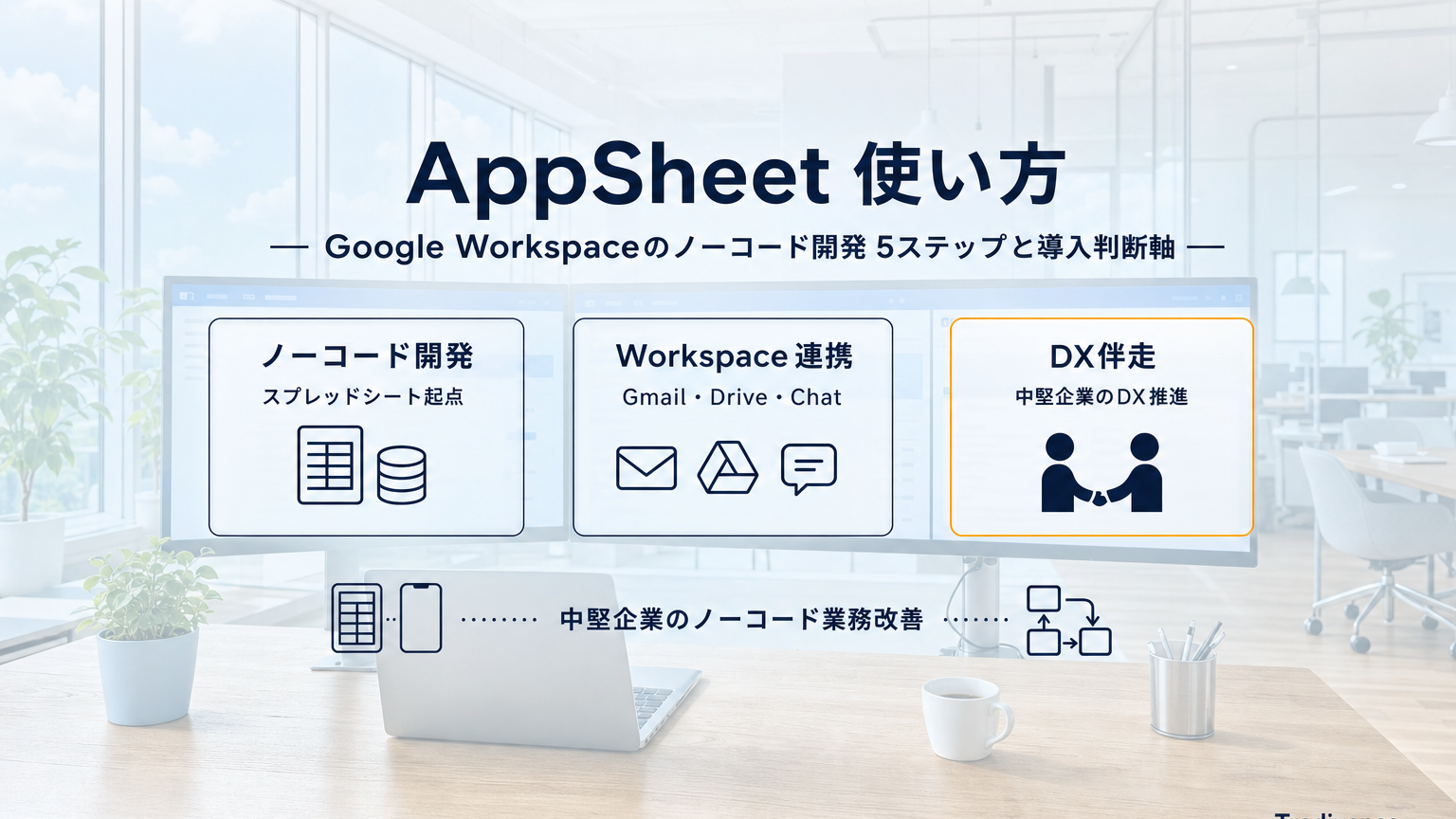
本記事ではAppSheetの基本の5ステップから料金プランの選び方、Google Workspaceとの連携でできること、業務アプリの実装例、そしてBPO・コンサル・DX伴走の3軸で見る導入判断まで一気通貫で整理していきたいと思います。
GoogleWorkSpace活用の御相談はコチラ

効率的かつ安定した導入や管理体制の構築はもちろんのこと、GoogleWorkspaceを活用した業務の効率化や業務フローの見直し、AIツールの活用など、ご要望に応じて経験豊富なコンサルタントがサポートさせていただきます。
AppSheet ノーコード開発ツールとは|Google公式サービスの全体像
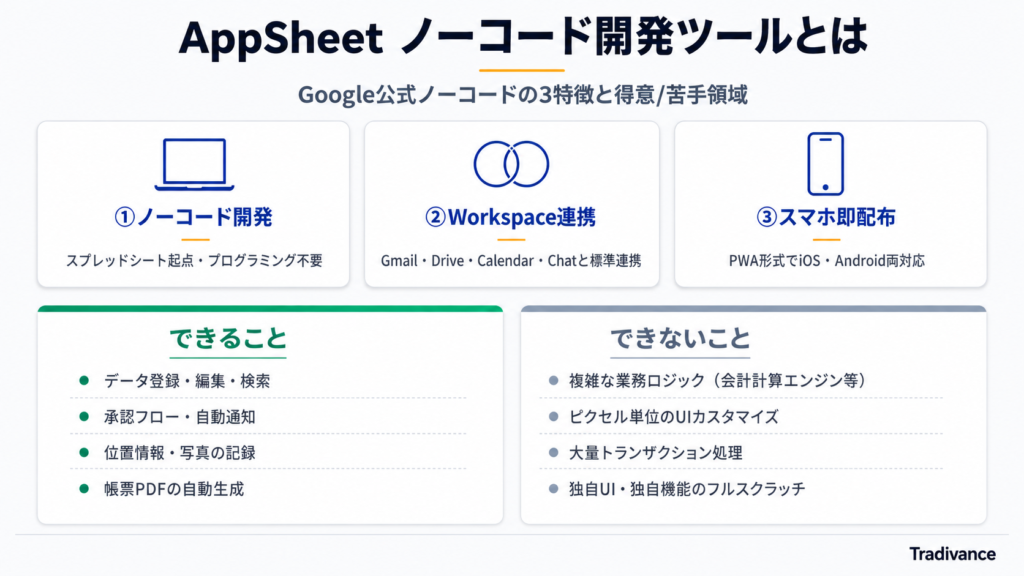
AppSheetはGoogleが提供する公式のノーコード開発ツールで、プログラミング経験のない業務担当者がスプレッドシートをもとに業務アプリを作れます。Google Workspaceの多くのプランに標準で付帯しているため、追加ライセンスを買わずに始められるのが大きな特徴です。
3つの特徴
AppSheetがGoogle公式ノーコードで選ばれる理由
AppSheetがビジネス現場で選ばれる理由は、他のノーコードツールと比較して次の3点が強みだからです。
- プログラミング不要のノーコード開発:スプレッドシートをデータベースに設定し、ブラウザ画面での設定操作だけで業務アプリが完成する
- Google Workspaceとの深い連携:Gmail・Google Drive・Googleカレンダー・Google Chatと標準で連携できるため、既存の業務ツールと自然につながる
- スマホアプリとして即配布:PWA形式でiOSとAndroid両対応、社員のスマホにインストール不要で配信できるため、現場スタッフの巻き込みがしやすい
得意領域と苦手領域
AppSheetでできること・できないこと
AppSheetは「業務改善の9割の用途」をカバーできるツールですが、万能ではありません。できることとできないことを最初に押さえておくと、無理のあるアプリ設計を避けられます。
| できること | できないこと |
|---|---|
| データの登録・編集・検索 | 複雑な業務ロジック(会計計算エンジンなど) |
| 承認フロー・自動通知の実装 | ピクセル単位のUIカスタマイズ |
| 位置情報・写真の記録 | リアルタイム大量トランザクション処理 |
| 帳票PDFの自動生成 | フルスクラッチ級の独自UI・独自機能 |
ざっくり言うと、AppSheetのポジションは「基幹システムのリプレース」ではなく、Excelの延長でスマホから使える業務アプリを作るゾーンです。営業日報、点検チェックリスト、案件管理、在庫管理といった入力・記録・確認が中心の業務と相性が良く、複雑な計算エンジンや独自UIを求めるプロダクトには向きません。
AppSheet 料金プラン|AppSheet 無料版から法人版までの選び方
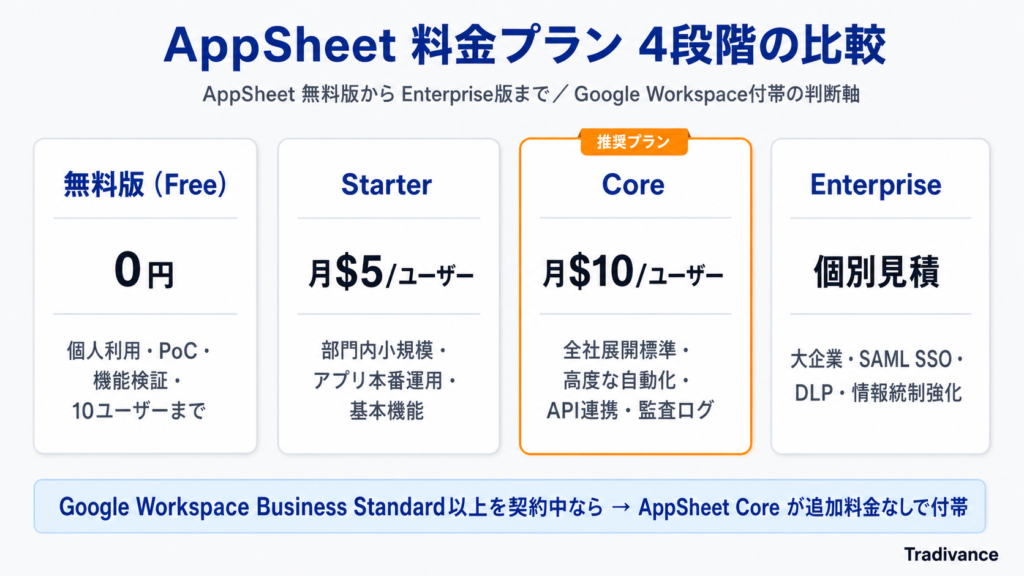
AppSheetは無料版から法人向けEnterpriseまで4段階の料金プランがあり、Google Workspaceに付帯するライセンスと単独契約するライセンスの2ルートが用意されています。まずは全体像を押さえます。
プラン一覧
4つの料金プランと機能の違い
AppSheetの4つの料金プランは、想定される利用フェーズと機能範囲でおおむね以下のように整理できます。
| プラン | 料金(1ユーザーあたり) | 主な機能 | 想定用途 |
|---|---|---|---|
| AppSheet 無料版(Free) | 0円 | アプリ作成・テスト・共有 | 個人利用・PoC・機能検証 |
| Starter | 月5ドル | 基本機能・アプリ本番運用 | 部門内での小規模利用 |
| Core | 月10ドル | 高度な自動化・API連携・監査ログ | 全社展開の標準ライン |
| Enterprise Standard/Plus | 個別見積 | SAML SSO・DLP・監査強化 | 大企業・情報統制が厳しい業種 |
料金はドル建てで為替や公式改定によって変動するため、契約前にAppSheetの公式サイトで最新価格を確認するのが安全です。
判断3ステップ
Google Workspace付帯 vs 単独契約の判断基準
Google Workspace Business Standard以上を契約中なら、AppSheet Coreが追加料金なしで付帯します。すでにWorkspaceを使っている企業は、単独契約でAppSheetを買い足す前に、まず自社の契約プランを確認するのがコスト最適です。
- Business Standard/Business Plus/Enterprise:AppSheet Coreが付帯(追加料金なし)
- Business Starter:AppSheetは付帯外。使うには単独契約が必要
- Enterprise Standard/Plus:AppSheet Enterprise Standardへの上位アップグレードで、監査・情報統制機能が強化される
Workspace付帯か単独契約かは、次の3ステップで判断すると迷いにくくなります。
- Workspaceプランを確認:Business Standard以上なら追加コストなしでAppSheet Coreが使える
- 想定利用ユーザー数を確認:全社展開ならWorkspace付帯が最安、限定した部門利用ならStarter単独契約も選択肢
- 要求機能を確認:監査ログ・SAML SSOが必須ならEnterpriseへ、そうでなければCoreで十分
GoogleWorkSpace活用の御相談はコチラ
効率的かつ安定した導入や管理体制の構築はもちろんのこと、GoogleWorkspaceを活用した業務の効率化や業務フローの見直し、AIツールの活用など、ご要望に応じて経験豊富なコンサルタントがサポートさせていただきます。
AppSheet 使い方の基本|5ステップで業務アプリを作る
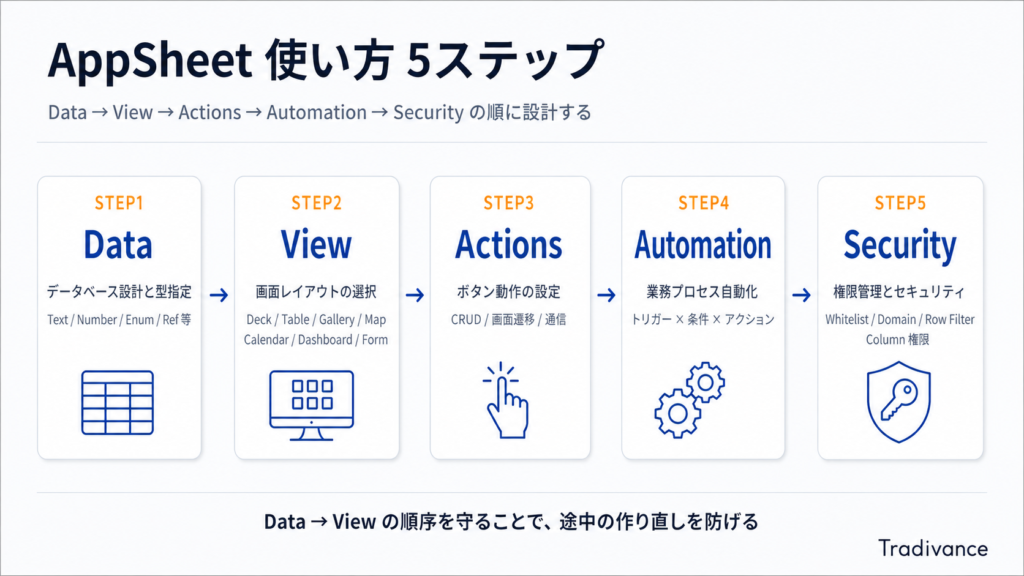
AppSheetの使い方はData/View/Actions/Automation/Securityの5つのタブで構成されています。各タブが担う役割を押さえ、順序を守って設計すると、後から作り直す手間を最小限にできます。
準備
スプレッドシートでデータベースを設計する
AppSheetはスプレッドシートのデータ構造をそのまま画面に反映するため、着手の順番は「スプレッドシート設計→AppSheet起動」が鉄則です。準備段階で列名・データ型・シート間の紐づけを設計しておくと、後工程の作り直しを防げます。
- 1行1レコードの原則:縦持ちで設計し、横持ちの表は分割する。1行を1件のデータ(1案件、1タスク、1点検記録など)に統一する
- 列名は英数字で始める:日本語列名も動くが、数式や参照時のトラブル回避のため英語推奨。日本語表示はAppSheet側のラベル機能で調整可能
- IDカラムを最初から設ける:UNIQUEID関数で自動採番し、他シートからの参照キーとして使う。マスターと明細を紐づけるRef設定の土台になる
STEP1
Data|データベースの取り込みと型指定
スプレッドシートを開いた状態で「拡張機能→AppSheet→アプリを作成」を選ぶとAppSheetが起動します。DataタブでシートをAppSheetに読み込み、列ごとに型(TYPE)を指定していきます。この型設定が入力画面のUIと挙動を決めるため、丁寧に指定することが重要です。
- Text:短い文字列(氏名・タイトル・住所)
- LongText:長文(備考・報告書本文・メモ)
- Number/Decimal:数値(数量・金額・単価)
- Date/DateTime:日付・日時(申請日・期限)
- Enum:プルダウン選択肢(ステータス・区分)
- Image/File:画像・PDFの添付(スマホカメラ直撮り対応)
- Ref:別シートへの参照(マスターと明細の紐づけ)
STEP2
View|画面レイアウトの選択
Viewタブでは、アプリの画面レイアウトを7種類のView種類から選びます。同じデータでも「一覧はDeck、集計はDashboard、入力はForm」というように複数のViewを組み合わせるのが実務でよく使われる構成です。
| View種類 | 見た目 | 向く用途 |
|---|---|---|
| Deck | カード積み重ね式 | 案件一覧・タスク一覧 |
| Table | 表形式 | データ確認・一括編集 |
| Gallery | サムネイル画像優先 | 物件・商品カタログ |
| Map | 地図表示 | 訪問先・拠点管理 |
| Calendar | カレンダー表示 | 予定・スケジュール管理 |
| Dashboard | 複数View組合せ | 経営ダッシュボード |
| Form | 入力フォーム | 新規登録・報告書 |
STEP3
Actions|ボタン動作の設定
Actionsタブでは「ボタンを押したときの動作」を定義します。標準の追加・編集・削除に加えて、業務シナリオに応じたカスタムアクションを組み込めます。
- データの新規追加・編集・削除:標準で用意されるCRUD操作
- 別Viewへのジャンプ:一覧から詳細画面への遷移、関連データへの飛び先設定
- 電話発信・メール送信・URLオープン:顧客リストから直接電話をかける、担当者にメールを送るなどの1タップ操作
- 値の一括更新:「承認」ボタン1つでステータス列・承認日列・承認者列を同時に更新する
- Webhook:外部システムへのAPI通知(社内基幹システム連携、Chatworkへの投稿など)
STEP4
Automation|業務プロセスの自動化
Automationタブでは、特定の条件で自動的に処理を実行する仕組みを組みます。トリガー(きっかけ)、条件(判定ロジック)、アクション(実行内容)の3要素で構成される単純な仕組みで、承認フローやリマインドの実装に使えます。
- 申請提出時に上司へGmail通知:新規申請レコードが追加されたら、担当上司に承認依頼メールを自動送信する
- 期日3日前に担当者へリマインド:Dateフィールドを監視し、期日が近づいたらタスクを持つ担当者へ通知する
- データ登録時にGoogle Chatへ通知:新規案件が登録されたら、営業チームのChatスペースに投稿する
- 月次でDrive内にレポートPDF自動生成:月末に前月データを集計しPDFで書き出し、指定フォルダに保存する
STEP5
Security|権限管理とセキュリティ
Securityタブでは、アプリへのアクセス権を制御します。誰が使えるか(ユーザー範囲)と何ができるか(操作範囲)を分けて設計するのが基本の考え方です。
| 設定 | 説明 | 実務での使い所 |
|---|---|---|
| Whitelist | 指定ユーザーのみアクセス可 | 経理・人事など機微データを扱うアプリ |
| Domain認証 | 会社ドメインの人だけアクセス可 | 全社展開する社内アプリ |
| Row Filter | ログインユーザーによって表示行を制限 | 営業担当は自分の案件のみ表示 |
| Column権限 | 列単位で編集・閲覧を制御 | 単価列は管理職のみ編集可 |
Row FilterとColumn権限を組み合わせると、同じアプリを開いても役割ごとに見える範囲・触れる範囲が変わるという設計ができます。営業アプリで「担当者は自案件のみ、マネージャーは全案件」と分けるのが典型的な例です。
AppSheet Google Workspace 連携でできること
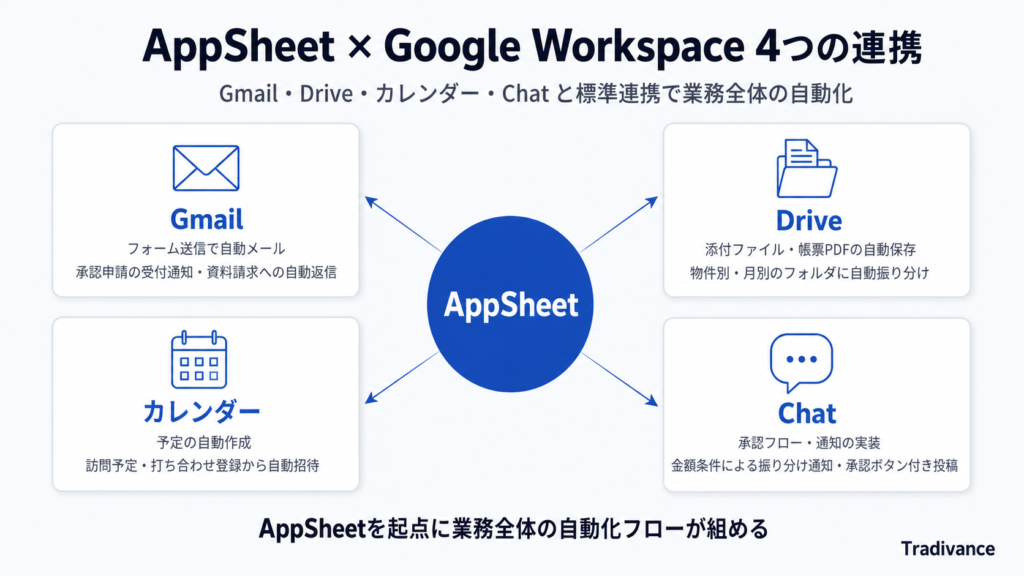
AppSheetがGoogle公式であることの最大の価値は、Google Workspaceの各アプリと標準連携ができる点です。GmailやDrive、カレンダー、Chatとつなぐと、AppSheetアプリを起点に業務全体の自動化が広がります。
Gmail連携
フォーム送信で自動メール
AppSheetのフォーム送信をトリガーに、指定テンプレートで自動メールを送信できます。件名や本文に登録データを差し込めるため、承認申請の受付通知、資料請求への自動返信、社内向けの申請完了メールなどに使えます。差し込み変数を工夫すれば、担当者名や案件番号を本文に自動で埋め込めます。
不動産管理会社の実装例では、入居者からの修繕依頼をAppSheetのフォームで受け付け、内容によって担当業者を自動判定してGmailで作業依頼メールを送る流れが組めます。手動でメール作成していた時間がまるごと不要になるため、応対スピードが平均で1営業日単位で短縮された事例が報告されています。
Drive連携
添付ファイル・帳票PDFの自動保存
フォームで撮影した写真、アップロードされたPDFをGoogle Driveに自動保存できます。フォルダの構成もアプリ側で指定できるため、案件別・月別のフォルダに自動振り分けが可能です。さらに、AppSheetのテンプレート機能を使うと、報告書PDFを自動生成してDriveへ保存する運用も組めます。
ビル管理業務では、月次の清掃報告書、設備点検表、消防設備の年次報告など、定型フォーマットの帳票が多くあります。これらをAppSheetで入力→自動でPDF化→物件別Driveフォルダへ保存という流れに組み替えると、担当者が別途Excelで帳票を作る工程を省けます。オーナー提出用の帳票を紙で残す必要がある場合も、PDFから印刷すれば体裁を保てます。
カレンダー連携
予定の自動作成
訪問予定や打ち合わせ登録をトリガーに、指定のGoogleカレンダーへ予定を自動作成できます。参加者・場所・繰り返し設定もアプリ側で制御可能で、営業アポの登録から自動的にカレンダー招待を送るワークフローが作れます。
Chat連携
承認フロー・通知の実装
Google Chatのスペースに条件付き通知を投稿できます。承認申請時に上司のスペースへ、緊急案件発生時に対応チームへ、といった振り分け付き通知が可能です。承認ボタン付きメッセージも実装できるため、Chat上での意思決定サイクルを短くする使い方が広がっています。
実務では「見積承認の一次判断はChatで即決、金額の大きい案件は対面で議論」という運用が多く採られます。AppSheet側で金額条件を持たせておけば、5万円未満はChat承認で完結、5万円以上は自動でGmailで役員にエスカレーション、といった振り分けも仕組みで担保できます。
AppSheet実装例|中堅企業でよく作られる3タイプのアプリ
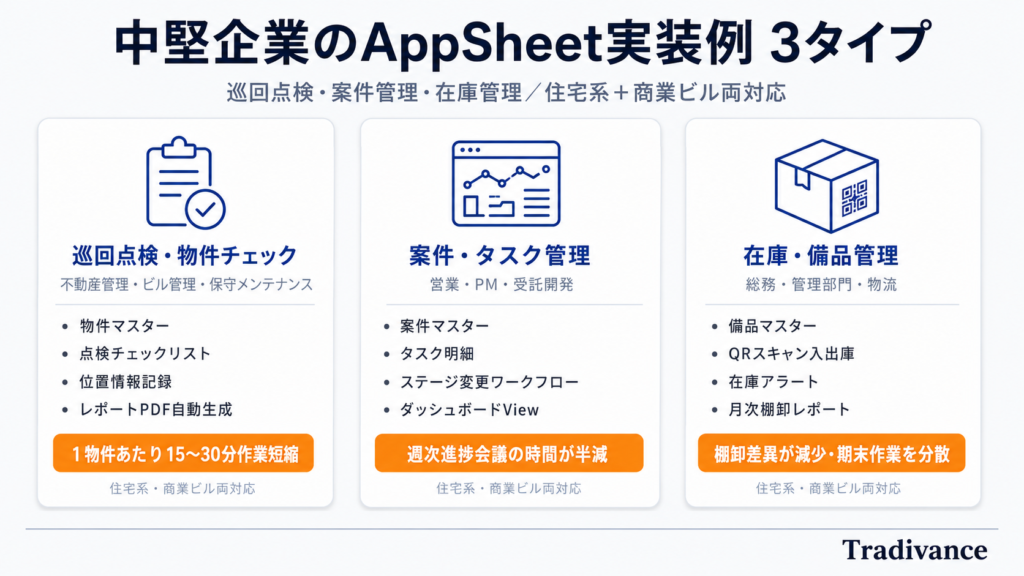
AppSheetは業界を問わず使えますが、中堅企業でよく作られるアプリを整理すると、大きく3タイプに分かれます。自社に近い実装例を見つけることで、AppSheet導入のイメージを具体化できます。
実装例1
巡回点検・物件チェックアプリ(住宅系・商業ビル両対応)
賃貸マンションやアパートなど住宅系の物件管理から、オフィスビルや商業ビルの巡回点検まで、不動産管理会社・ビル管理会社・保守メンテナンス業で多く使われるパターンです。現場スタッフがスマホから点検結果を記録し、写真を添付し、そのままレポートPDFまで自動生成する流れを一つのアプリで完結できます。
住宅系のマンション管理では入退去時のチェック、共用部の巡回、設備点検を1つのアプリでまとめられます。商業ビルではテナント区画ごとの点検記録、オフィスビルの日常清掃報告、ビル管理の定期点検レポート出力を扱うケースが目立ちます。住宅系と商業ビルで点検項目は異なりますが、AppSheetのRow FilterとRef設定を活用すれば1つのアプリで両対応が可能です。
- 物件マスター:住所・担当者・点検周期を登録し、点検予定を自動計算する
- 点検チェックリスト:項目ごとにOK/NGを入力、NG時は写真添付を必須化する
- 位置情報記録:現地でのチェックインを記録し、実施場所の証跡を残す
- 点検レポートPDF自動生成:完了時にDriveへ保存、担当者宛メール送信で報告書業務を自動化
導入効果としては、点検帳票の手書き転記が消えることで1物件あたり平均15〜30分の作業短縮が期待できます。写真付きレポートが自動でオーナーに届く運用が組めるため、報告品質のばらつきも減らせます。初期構築は2〜4週間程度、内製なら情シスと現場担当の2人体制で走らせる形が現実的です。
AppSheet 無料版から本番運用へ|導入でよくある失敗と対処法
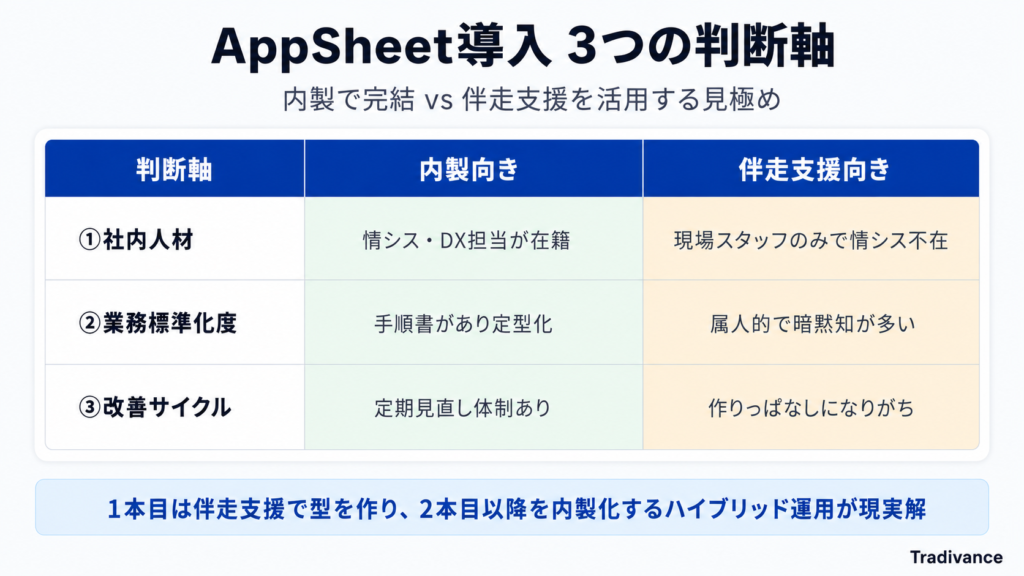
AppSheet導入でつまずくパターンには、実務でよく見る3つの型があります。先に対処法を知っておくことで、無用な作り直しや運用トラブルを避けられます。
失敗1
スプレッドシート設計を後回しにして途中で作り直し
見た目のView設計から着手すると、後になってからデータ構造の不整合に気づき、大きな作り直しに追い込まれるケースが多く見られます。Data設計→View設計の順番を守ることで、この落とし穴は回避できます。とくに1行1レコードの原則とIDカラムの整備は最初にやりきっておくのが安全です。
失敗2
AppSheet 無料版のまま組織で使い始めて権限管理で困る
AppSheet 無料版はテスト共有までを想定した設計で、Row Filterや高度な権限制御が使えません。3人以上で本番運用を始めるならStarter以上、全社展開ならCore以上へ切り替える判断が必要です。
Google Workspace Business Standard以上を契約中なら、AppSheet Coreが追加料金なしで使えるため、まず自社のWorkspaceプランを確認する動きが先手です。
失敗3
「自分たちだけで完結」のつもりで工数が膨大に
ノーコード=簡単と誤解して着手すると、業務整理と学習コストで想定の3倍工数がかかることがあります。最初の1本目は伴走支援で型を作り、2本目以降を内製化するアプローチが現実的で、社内へのノウハウ蓄積にもつながります。
AppSheetとGoogle Workspace他ツール(NotebookLM/Gemini/Flows)の使い分け
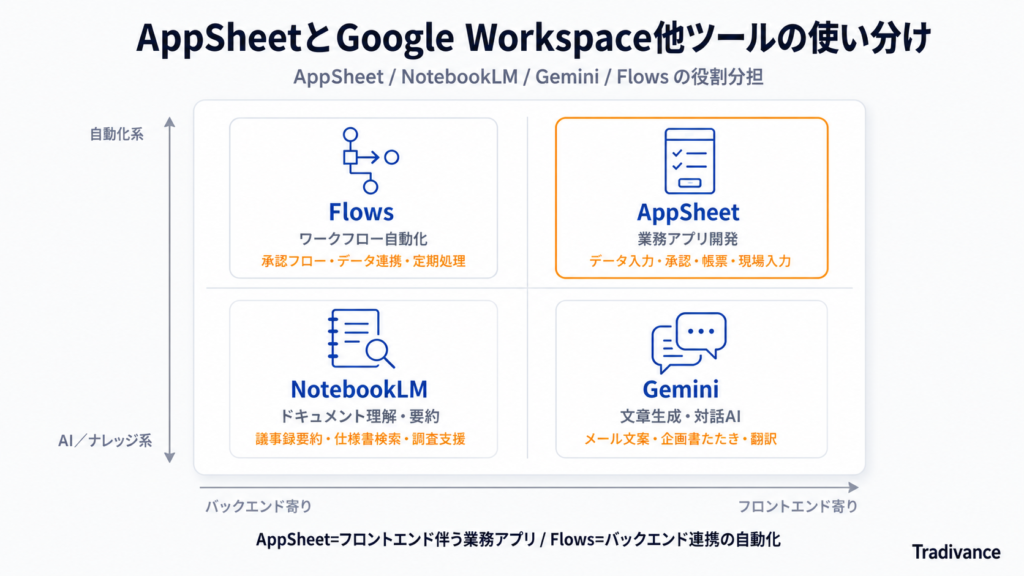
Google Workspaceには、AppSheet以外にもNotebookLM・Gemini・Flowsといった業務改善に使える生成AI/自動化ツールが揃っています。それぞれの得意分野を押さえておくと、AppSheetで作るべきものと別ツールに任せるべきものが見えてきます。
役割分担
NotebookLM/Gemini/Flowsとの棲み分け
| ツール | 主な役割 | 向く業務 |
|---|---|---|
| AppSheet | 業務アプリ開発 | データ入力・承認・帳票・現場入力 |
| NotebookLM | ドキュメント理解・要約 | 議事録要約・仕様書検索・調査支援 |
| Gemini | 文章生成・対話AI | メール文案・企画書たたき・翻訳 |
| Flows | ワークフロー自動化 | 承認フロー・データ連携・定期処理 |
AppSheetは「フロントエンドを伴う業務アプリ」、Flowsは「バックエンド連携の自動化」という住み分けが基本です。両方を組み合わせて使うと、より深い自動化と業務改善の設計が可能になります。
選択ガイド
AppSheetを選ぶべきケース/別ツールが向くケース
- 現場スタッフがスマホから入力する業務:AppSheetが最適。点検・報告・案件登録などモバイル前提の業務
- 社内システム間のデータ連携だけ:Flows単体で完結する。UIを持たないバックエンド処理向け
- ドキュメント検索・要約が中心:NotebookLMが向く。マニュアル・議事録・調査資料の活用
AppSheet 使い方に関するよくある質問
AppSheetはGoogle Workspaceに含まれる?
Google Workspace Business Standard以上、Business Plus、Enterprise系のプランには「AppSheet Core」が追加料金なしで付帯します。Business Starterは付帯外のため、AppSheetを使うには単独契約が必要です。契約中のプランは管理コンソールから確認できます。
AppSheet 無料版でどこまで使える?
アプリの作成、テスト、10人程度までの共有、基本的な機能検証まで無料で使えます。本番運用(3人以上での日常利用)や高度な権限制御は無料版の範囲外となるため、実業務で使い始めるならStarter以上の有料プラン、もしくはGoogle Workspace付帯のCore以上への切り替えが必要です。
AppSheetは日本語対応している?
AppSheetのUI表示は日本語に対応しています。データの入力、Enum選択肢、通知メッセージなども日本語で扱えます。ただし公式ドキュメントや一部の学習コンテンツは英語版が先行するため、最新機能を追う場合は英語ドキュメントを合わせて参照する運用がスムーズです。
自社にエンジニアがいなくてもAppSheetは使える?
エンジニア経験がなくても使えるように設計されていますが、Excel関数・データベース設計・業務プロセス整理の素養は求められます。Excelでマクロを組める人やAccess/Kintoneを触ったことがある人はスムーズに習得できる傾向があります。まったくの初心者から自走する場合は、外部の伴走支援を最初の1本目に活用するのが現実的です。
AppSheetで作ったアプリは社外の人にも使ってもらえる?
アプリの共有範囲は、Whitelist(指定ユーザー限定)・Domain認証(会社ドメイン限定)・Public(誰でも)などから選べます。取引先や顧客に使ってもらうことも可能ですが、社外共有時は情報統制の観点でEnterpriseプランのSAML SSOやDLP機能を組み合わせる設計が推奨されます。
まとめ|AppSheet 使い方の要点と次のアクション
AppSheetはGoogleが提供するノーコード開発ツールで、Google Workspace Business Standard以上を契約中なら追加料金なしで使えます。本記事で押さえた要点を整理します。
- AppSheetの3特徴:ノーコード開発/Google Workspace深連携/スマホアプリ即配布
- 料金プランは4段階:無料版/Starter/Core/Enterprise。Business Standard以上ならCoreが付帯
- 使い方は5ステップ:Data/View/Actions/Automation/Securityを順序通りに設計する
- Google Workspace連携:Gmail/Drive/カレンダー/Chatと標準連携できる
- 導入判断3軸:社内人材/業務標準化度/改善サイクルで内製か伴走かを見極める
AppSheetを業務改善に活かす鍵は、ツール操作の習得ではなく業務プロセスの整理から始めることです。アプリ化したい業務を1つ選び、スプレッドシートでデータ構造を設計する工程を丁寧に行うと、実装以降の作り直しが激減します。
次のアクションとしては、まず自社のGoogle Workspaceプランを確認して、AppSheet Coreが付帯しているかを見ます。次にアプリ化したい業務を1つ選定し、スプレッドシートでデータ構造を設計します。この2ステップから始めると、AppSheet導入の型が自然に見えてきます。
もし、AppSheetの導入や運用、あるいはGoogle Workspaceを活用した業務改善全体で「どこから手をつけるか」に迷ったときは、気軽に弊社にご相談いただければ、多くの実績や活用事例と共にご説明させていただきます。
GoogleWorkSpace活用の御相談はコチラ
効率的かつ安定した導入や管理体制の構築はもちろんのこと、GoogleWorkspaceを活用した業務の効率化や業務フローの見直し、AIツールの活用など、ご要望に応じて経験豊富なコンサルタントがサポートさせていただきます。