こんにちは。Tradivanceです。
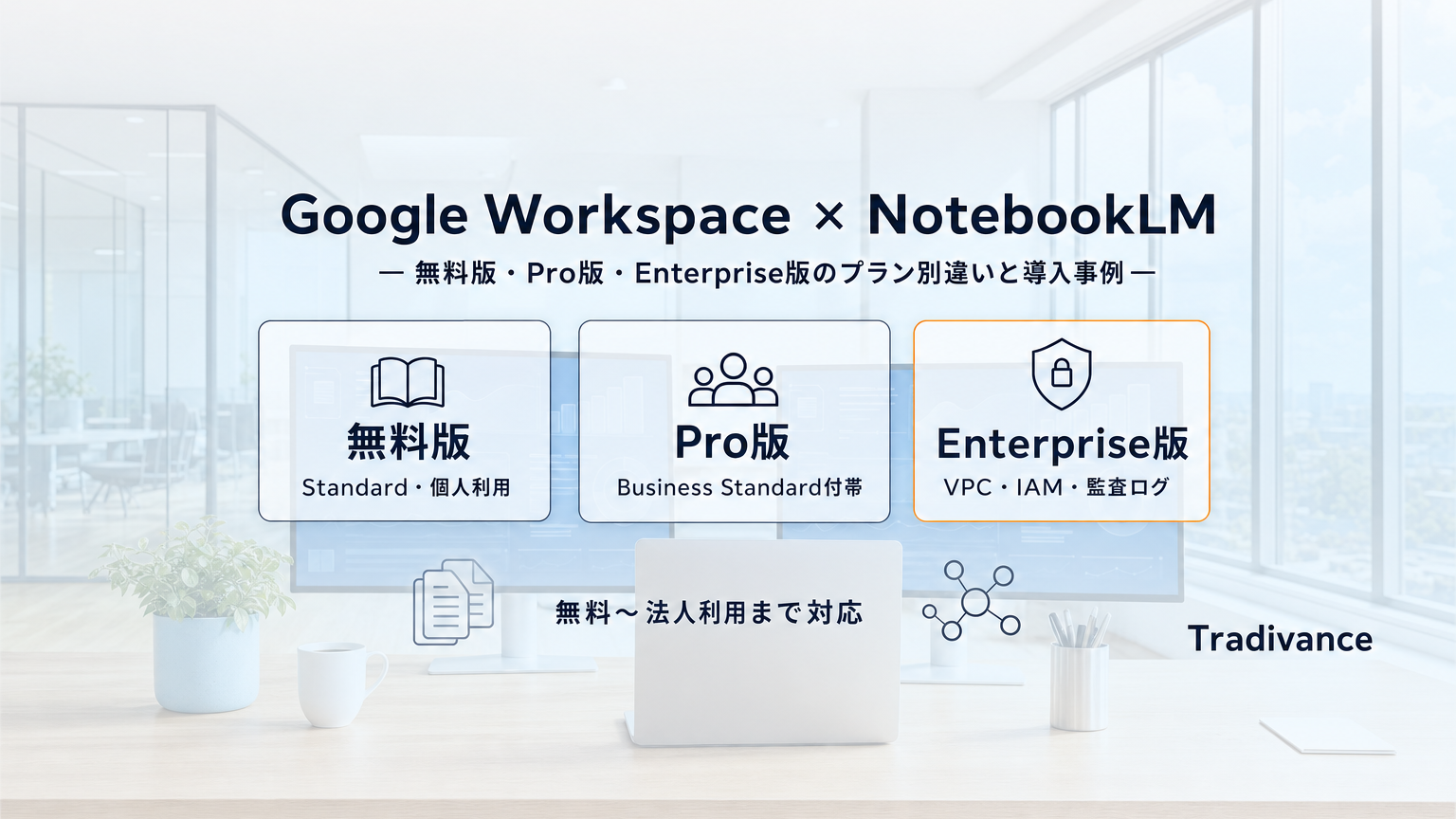
Google WorkspaceでNotebookLMを使いたいけれど、無料版・Pro版・Enterprise版の違いがわからず、どのプランを選べばいいか迷っている方は多いのではないでしょうか。
NotebookLMは無料版でも十分試せますが、業務利用ではデータの学習利用や共有範囲、ソース数の上限が壁になります。Google Workspaceに付帯するPro版や、Google Cloud経由で提供されるEnterprise版に切り替えることで、業務データを安心して扱える環境が手に入ります。
本記事ではGoogle WorkspaceでNotebookLMを利用する際の各プランの違い、機能・料金・セキュリティ面での比較、そして中堅企業や自治体での導入事例までを一気通貫で解説していきたいと思います。
GoogleWorkSpace活用の御相談はコチラ

効率的かつ安定した導入や管理体制の構築はもちろんのこと、GoogleWorkspaceを活用した業務の効率化や業務フローの見直し、AIツールの活用など、ご要望に応じて経験豊富なコンサルタントがサポートさせていただきます。
Google WorkspaceでNotebookLMを使うメリットとは
NotebookLMは、アップロードした資料だけを根拠に回答するGoogle公式のAIノートブックです。Google Workspaceで利用すると、業務データを学習に使われずに安全に活用できます。
NotebookLMは、ユーザーがアップロードした資料(ソース)だけを情報源として回答を生成する「ソースグラウンディング型」のAIです。Web全体を検索する一般的なチャットAIと異なり、指定された資料の中だけで根拠に基づく回答を返します。
- 回答の根拠が明確:出典が資料内の引用箇所として自動表示され、事実確認がすぐできる
- アップロード資料は学習に使われない:Google Workspaceアカウント経由なら、業務データがAI学習に流用されない
- 社内ナレッジのAI化が簡単:マニュアル・議事録・提案書をアップするだけで、質問応答できるナレッジベースに変わる
NotebookLMの基本機能|アップロードした資料だけを使うAI
NotebookLMの基本機能は「アップロードした資料だけを使って回答する」というシンプルさに集約されます。この仕組みが、ChatGPTなど汎用チャットAIとの決定的な違いです。
ソース・グラウンディングの仕組み
ソースグラウンディングとは、アップロード資料の中の該当箇所を「引用」として提示しながら回答する仕組みです。たとえば就業規則PDFに「有給休暇の申請期限は?」と質問すると、規則第○条の該当行を引用しつつ「原則2週間前まで」と答えます。
- 出典番号の自動表示:AI回答内に[1][2]の番号が付き、クリックで原文の該当行にジャンプ
- ハルシネーション抑制:Web全体ではなく指定資料内だけを見るため、事実誤認が起きにくい
- 複数資料の横断参照:1ノートブックに最大50〜300個の資料を登録可能
ChatGPTとの違い
ChatGPT/Geminiは膨大な学習データに基づく汎用回答が強み、NotebookLMは指定資料だけを見て正確に答えるのが強み。実務では、社外リサーチ・ブレスト=ChatGPT/Gemini、社内文書ベースの回答=NotebookLMという二段構えが定着しつつあります。
- 情報源の範囲:ChatGPT/Gemini=Web全体 / NotebookLM=アップロード資料のみ
- 回答の再現性:ChatGPT/Geminiは学習更新で回答が変わる / NotebookLMは資料固定で回答が安定
- 業務用途の適性:規程・マニュアル・議事録の問い合わせ対応で、根拠を示せる強み
無料版NotebookLMとGoogle Workspace版の違い
無料版とGoogle Workspace版では、扱えるデータ量・共有範囲・データ保護の水準が大きく異なります。個人利用と業務利用でどちらを選ぶべきか、ここで整理しておきましょう。
【無料版】NotebookLMの機能概要
無料版はGoogleアカウントがあれば誰でも利用可能。個人の学習や小規模なドキュメント整理には十分ですが、業務用途では「共有」と「データ保護」の面で有料版との差が大きくなります。有料版への移行タイミングの目安は次の3つです。
- 1ノートブックのソース数が50個の上限に達した
- 同じノートブックを複数メンバーで共有したくなった
- 機密度の高い社内文書を扱うようになった
- 上限:ノートブック100個 / ソース50個 / チャット50回/日
- 追加費用なしで利用可能(Googleアカウントがあれば誰でも)
- Workspaceアカウント利用時はAI学習に使われない(一般アカウントはフィードバック時のみ可能性あり)
【有料版】GoogleWorkSpace版NotebookLMの機能概要
Google Workspace付帯のPro版(旧Plus)は2025年2月からWorkspaceコアサービスに組み込まれ、Business Standard以上で利用可能です。既にWorkspaceを契約している組織は追加費用なしで即日利用できるのが最大のアドバンテージ。管理コンソールでNotebookLMをオンにするだけで運用開始でき、既存の権限管理とそのまま連動します。
- 上限拡張:ノートブック500個 / ソース300個 / チャット回数は無料版の約5倍
- 組織内共有と権限管理:Workspaceの権限設定と連動、チーム共有・編集が可能
- データ保護:資料・入力・回答は一切AI学習に利用されず、人間レビュワー閲覧もない
Google WorkspaceとNotebookLMを連携する3つのメリット
Google Workspace版では、DocsやSlidesをURL指定でそのままソース追加できます。都度のPDF書き出しやコピペが不要になり、Driveのフォルダ構造とNotebookLMのソース構成を連動させれば、ドキュメント更新時の再インポートも1手順で完結します。
Docs/Slidesを直接インポート
複数メンバーで同じソース・同じ質問・同じ回答履歴を共有できます。質問と回答が属人化しないのが大きな効果で、営業部門なら商品カタログ+過去提案書、CS部門ならFAQ+対応履歴をノートブックにまとめる使い方が定番です。
チームでのリアルタイム共同作業とノートブック共有
Workspaceアカウントで利用する場合、アップロード資料・質問・回答のすべてがAI学習に使われず、人間レビュワーの閲覧もない設計です。Google WorkspaceはISO/IEC 27001・SOC 2 Type II・GDPRなどの認証基盤上で運用されており、監査ログとの併用で金融・医療・自治体のコンプライアンス要件にも対応できます。
データがAI学習に使われない安心感
Business Standard以上のWorkspace契約組織向け。DocsやSlidesとの連携が滑らかで、Workspaceに蓄積された資料をそのままAI活用できます。100名規模の中堅企業が営業・CS・情シス部で共有ノートブックを分けて運用するようなケースが定番。退職者のアクセス解除も既存の権限管理でまとめて処理でき、追加ライセンス発行や新規契約も不要で導入負担が最小です。
ここまでで、NotebookLMの「アップロード資料だけを根拠に回答する」という基本思想と、Google Workspace版・Enterprise版が業務利用で選ばれる理由が見えたかと思います。次はプラン別の具体的な機能・料金差を、比較表で一目でわかる形にまとめていきます。
プラン別機能比較と料金|無料版・Pro版・Enterprise版の違い
「無料で十分?それとも有料版が必要?」と迷ったら、まずはノートブック数・ソース数・データ保護の3点で比較すると判断しやすくなります。プラン別の実データを一枚の表で見比べていきましょう。
機能・料金・制限の違い
GoogleWorkSpace × NotebookLMの詳細比較
下記の表は、2026年時点でのNotebookLMプラン別の代表的な違いをまとめたものです。ノートブック数・ソース数・チャット回数・音声概要生成上限・データ学習の扱い・共有範囲・セキュリティ機能の7観点で比較しています。個人利用か組織利用か、業務データの機密度がどれくらいかによって、選ぶべきプランが変わります。
| 項目 | 無料版 | Pro版 (Workspace付帯) | Enterprise版 (Google Cloud) |
|---|---|---|---|
| 料金 | 無料 | Google Workspace Business Standard以上に付帯 | 月額9米ドル/ユーザー |
| ノートブック数上限 | 100個 | 500個 | 500個 |
| ソース数/ノートブック | 50個 | 300個 | 300個 |
| チャット回数上限 | 1日50回 | 無料版の約5倍 | 無料版の約5倍 |
| 音声概要生成 | 制限あり | 大幅拡張 | 大幅拡張 |
| 対応ファイル | PDF / Docs / Slides / テキスト / YouTube URL 等 | 同左+Workspace内資料の直接連携 | 同左+Google Cloud Storage連携 |
| データのAI学習利用 | 行われない (Workspaceアカウント時) | 一切なし | 一切なし |
| 組織内共有 | 個別リンク共有のみ | 組織内共有・組織権限で制御 | Google Cloudプロジェクト単位で共有 |
| 高度なセキュリティ | 基本のみ | Workspace管理コンソールの統制 | VPC Service Controls / IAM / 監査ログ |
実務判断のポイント
比較表から読み取る3つの選び方
プラン比較表を眺めるだけでは判断がつかないという方に向けて、実務で使える判断軸を3つに絞ってお伝えします。
- 50ソース/ノートブックを超えたら有料版:無料版は50個上限。社内文書を集約し始めると壁がすぐ見える
- 組織共有と権限管理が要件になったらPro版:チーム利用・部門横断・退職者のアクセス解除が絡んだら実務的な最適解
- コンプライアンス・監査対応があればEnterprise版:VPC Service Controls・IAM・監査ログのフル活用が必要な組織はここ一択
迷ったときは「今すぐ無料版で試して、業務フィット感が見えたらPro版へ、コンプライアンス要件が明確になったらEnterprise版へ」という3ステップの段階的な導入が、最もリスクが低く投資対効果の見込みも立てやすい進め方です。
Google Workspace版 vs Google Cloud版の使い分け
本格活用の分岐点は「Pro版」と「Enterprise版」のどちらを選ぶかです。ざっくり分けると、Pro版=既存Workspaceに追加費用ゼロで乗る設計、Enterprise版=GCP上に独立したデータ境界を作る設計。前者は導入コスト最小、後者はコンプライアンス・監査・データ主権の観点で「独立した金庫」を持てる強みがあります。
Google Workspace付帯|業務データをAI活用したい組織向け
Google Cloud経由・$9/ユーザー/月で、VPC Service Controls・IAM統制・監査ログ・GCPプロジェクト単位のデータ境界を備えた最高水準のセキュリティ版。最大の特徴は「ノートブックがGCPプロジェクトに紐づく」点で、担当者の異動・退職があっても組織のナレッジが失われません。金融・医療・自治体などコンプライアンス要件が厳しい組織に適しています。
Google Workspaceを既に契約している中堅企業や自治体で、DocsやSlidesの資産をそのままAI活用したい組織におすすめ。ITシステム部門を持たない現場でも管理コンソールから利用開始できるのが強み。
Google Cloud経由|高機密データを扱う大規模組織向け
Google Cloud経由のNotebookLM Enterpriseは、GCPプロジェクト単位でデータ境界・アクセス権限・監査ログを一元管理できます。ユーザー単位ではなくプロジェクト単位で研究資産が蓄積されるため、担当者の異動・退職があってもナレッジが組織に残り続けます。金融・医療・自治体・大規模企業のセキュリティ要件に応えられる設計です。
コンプライアンス要件が厳しい金融・医療・自治体や、GCPプロジェクト単位でデータ境界を制御したい大規模組織におすすめ。IAM統制・VPC Service Controls・監査ログを組み合わせて、高い機密度のデータを扱う業務に対応できる。
GoogleWorkSpace × NotebookLMのセキュリティとデータ管理
Google Workspace版・Enterprise版のNotebookLMは、業務利用を前提としたセキュリティ・データ管理機能が備わっています。ここでは、データが学習に使われない仕組み・暗号化とアクセス制御・情報漏洩リスクの対策・アップロードしてよい情報の線引きの4つを順に見ていきます。
- GoogleWorkSpace × NotebookLMのデータプライバシー管理
- 暗号化とアクセス制御
- 情報漏洩リスクへの対策|NG例とOK例
- アップロード禁止情報と推奨情報
学習に使われない仕組み
GoogleWorkSpace × NotebookLMのデータプライバシー管理
NotebookLMのデータプライバシー保護は、Google Workspaceのテナント内でデータ処理が完結する仕組みで成り立っています。アップロード資料は暗号化保存され、AI応答生成にのみ使われます。
- AI学習に使われない:Workspaceアカウントは常時学習不使用(一般アカウントはフィードバック時のみ共有可能性あり)
- 人間レビュワーの閲覧なし:モデル改善のサンプリング対象にも含まれず、テナント内で完結
- 国際認証準拠:ISO/IEC 27001・SOC 2 Type II・GDPRに準拠した認証基盤上で動作
GoogleWorkSpace × NotebookLM
暗号化とアクセス制御
NotebookLMのアクセス制御は、Workspace標準の権限モデル+Google Cloud EnterpriseのIAMを組み合わせる二段構え。Enterprise版のIAM・VPC Service Controls併用で、通信元IPや接続端末レベルまで境界制御できます。
- 暗号化の徹底:保管時 AES-256、通信時 TLS 1.2以上。Cloud KMS併用も可能
- IAMアクセス制御:閲覧のみ・編集可能・管理者の3階層で最小権限を設計
- VPC Service Controls(Enterprise限定):組織内ネットワーク・IPレンジ・企業デバイスに限定してアクセス許可
GoogleWorkSpace × NotebookLM
情報漏洩リスクへの対策|NG例とOK例
技術的な保護だけでは漏洩リスクは防げません。ノートブック・ソース単位の共有設定+定期的な見直しがセットで必要です。
- NG例:デフォルト「社内全員閲覧可能」で契約書や個人情報をアップ。異動・退職時の権限見直しなし
- OK例:「担当グループのみ閲覧可能」を明示指定、個人識別情報はマスキング済み、四半期に1回の権限棚卸し
- 基本対策3点:二要素認証の必須化 / デフォルト「非公開」 / 四半期ごとの権限見直し(特に二要素認証は漏洩リスクの半分以上を潰す効果)
GoogleWorkSpace × NotebookLM
アップロード禁止情報と推奨情報
「どこまでアップロードしてよいか」の線引きを事前に決めておくのが安全です。判断軸は①資料の機密度 / ②利用者の範囲 / ③データ流出時の影響の3軸。
- アップロード非推奨:未公開顧客リスト・個別契約書・決算前財務資料・M&A機密・マイナンバー等の従業員個人情報
- Enterprise版なら扱える:VPC Service Controls・IAM・監査ログを備えるため、組織のリスクアセスメント結果次第で運用可能
- 推奨される利用:公開済み製品カタログ・プレスリリース・社内研修資料・技術ドキュメント・業務マニュアル。「公開情報のAI化」から始めるのが安全
セキュリティ設計を理解したうえで、機密度に応じてアップロードする資料の範囲を運用ルールとして明文化しておくと、現場で迷うことなくAIを活用できます。次のセクションでは、実際にGoogle Workspace × NotebookLMを導入している自治体・企業の事例を紹介します。
GoogleWorkSpace×NotebookLMの自治体・企業の導入事例
導入事例に共通するのは「巨大なマニュアルや議事録などのドキュメント資産を、AIに聞ける形に変換した」という点です。ドキュメントが多い組織ほど、NotebookLM × Google Workspaceの投資対効果は高くなります。
- 長野県佐久市:庁内マニュアルをNotebookLMにアップロードし、職員の質問応答を自動化
- 秋田市・札幌市:会議録音とMeet議事録をNotebookLMで要約し、議事録作成の作業時間を約95%削減
GoogleWorkSpace×NotebookLM導入事例
長野県佐久市のGoogle Workspace導入事例
長野県佐久市は2025年3月にGoogle Workspaceを全庁導入し、電子決裁・勤怠管理・NotebookLMを組み合わせた業務変革を進めています。何百ページもある庁内マニュアルをNotebookLMに登録することで、職員は質問を投げるだけで、システムマニュアルと佐久市独自ルールに基づく的確な回答を得られるようになりました。
プラン選定でもっとも重視されたのは自治体としてのセキュリティで、EnterpriseエディションのContext-aware Access機能により、Google Workspaceを利用できるデバイスや通信元を細かく制限する運用が実現しています。今後はGeminiやNotebookLMを職員が使いこなすためのコンテンツづくりも進めており、AI活用の内製化が進んでいます。
出典:株式会社TSクラウド「自治体 × DX の最前線!Google Workspace からはじまる長野県佐久市の挑戦」
GoogleWorkSpace×NotebookLM導入事例
秋田市・札幌市の議事録作成95%削減事例
秋田市と札幌市は、Google Workspace × NotebookLMを議事録作成の効率化に活用しています。会議の録音データや発言メモをNotebookLMにアップロードし、質問形式で要点を抽出することで、議事録作成にかかる作業時間を約95%削減した事例として紹介されています。
両自治体に共通するのは、NotebookLMを単なるAIツールではなく「Google Workspaceの一連の業務フロー(Meet録音→Drive保存→NotebookLM要約→Docs議事録)」の中に組み込んで運用している点です。個々のツールではなく業務フロー全体を再設計することが、AI活用のインパクトを最大化する鍵になります。
出典:キーマンズネット「NotebookLMで議事録作成を95%削減、秋田、札幌市の『Google Workspace』活用の秘訣」
導入から定着まで
NotebookLM運用の5ステップ
導入事例で見た成果を自組織でも出すには、単に契約するだけでは不十分です。ここでは、NotebookLMを組織に定着させるための5ステップを実務の順序でお伝えします。
Google Drive内のドキュメントを棚卸しし、AI化することで効果が出やすい1テーマを選びます。就業規則の問い合わせ対応・営業マニュアルの検索・製品スペックの照会など、質問頻度が高く回答が定型化しやすい業務が最初のユースケースに向いています。
選んだテーマに関する資料を、Docs/Slides/PDFを組み合わせて30〜50ソースほど登録します。一気に300ソース登録すると回答精度がぶれることがあるので、テーマを絞った小さめのノートブックから始めるのが実務的なコツです。
想定される代表的な質問を10〜20問リストアップし、実際にNotebookLMに投げて回答を検証します。誤回答があれば、①ソースの記述が曖昧、②類似ソースが多すぎて衝突している、③質問の粒度が細かすぎるのいずれかが原因なので、ソース側を整えて再テストします。
検証を経てある程度回答品質が担保できたら、対象部門に展開します。「良い質問の書き方」「困ったときの相談窓口」を1枚のシートにまとめて配布すると、初動の混乱を最小化できます。導入直後の1〜2週間は使い方の相談が増えるので、社内チャットに専用チャンネルを作っておくと安心です。
運用が回り始めたら、①ソースの更新頻度、②権限見直しの周期、③新規ノートブック作成の申請フロー、の3点を組織ルールとして明文化します。四半期に1回はソースの棚卸しと権限見直しを行い、退職者・異動者のアクセスを整理する運用サイクルを回すのが定着のコツです。
NotebookLM × Google Workspaceは、自治体のペーパーレス化や社内マニュアルのAI化で成果を出している組織が増えています。ここでは実際の導入事例を通じて、業務効率化のインパクトと運用のポイントを見ていきます。
FAQ|Google Workspace × NotebookLMについてよくある質問
Google Workspace × NotebookLMを検討する際によくいただく質問をまとめました。
Google Workspaceの契約があれば追加費用なしでNotebookLMを使える?
Business Standard以上のWorkspace契約があれば、NotebookLM Pro版は追加費用なしで利用可能です。2025年2月からWorkspaceコアサービスに組み込まれており、管理者が管理コンソールでオンにするだけで既存ユーザーが即日利用できます。より高度なセキュリティが必要ならGoogle Cloud経由のEnterprise版($9/ユーザー/月)を検討してください。
アップロードしたデータはAIの学習に使われる?
Workspace・Google Cloudアカウントで利用する場合、資料・質問・回答は一切AI学習に使用されません。人間レビュワーの閲覧もされないため、社内資料や顧客情報を扱う業務でも安心です。一般のGoogleアカウント(無料版)はフィードバック送信時のみデータ共有の可能性があるため、業務データは必ずWorkspaceアカウントで扱ってください。
対応しているファイル形式は?
PDF・Docs・Slides・テキスト・Web URL・YouTube動画URLなど主要形式に対応しています。Workspace版ではDocs/SlidesをURL指定でそのまま追加でき、PDF書き出しの手間が不要。Enterprise版はGoogle Cloud Storage連携も可能です。音声・画像内テキストは直接読み込めないため、テキスト化してアップロードしてください。
1つのノートブックにいくつまでソースを登録できる?
無料版は50個、Pro版・Enterprise版は300個までです。ただし実務では、テーマを絞った30〜50ソースの方が回答精度が安定しやすく、300ソースまで詰め込むと関連性の低い資料からの引用が混ざりやすくなります。テーマ別・部門別に複数のノートブックを作り分けるのが定石です。
ノートブックをチームで共有するには?
Pro版・Enterprise版ならWorkspace権限管理と同じ仕組みでノートブックを部門・チーム・個別ユーザー単位で共有できます。Driveと同じ感覚で「閲覧のみ・編集可能・管理者」の3階層を使い分け可能。無料版は個別リンク共有のみで組織的な権限管理はできないため、チーム運用は有料版が実務的です。
既存の無料版から有料版への移行はどうすればいい?
同じGoogleアカウントで無料版から有料版に切り替えれば、既存のノートブックとソースはそのまま引き継がれます。Workspace契約すれば同一アカウントで自動的にPro版として動作するため、追加の移行作業は不要。Enterprise版は別のGoogle Cloud環境になるため既存ノートブックの移し替えが必要です。Pro版から始めて必要に応じてEnterprise版に切り替えるのが実務的です。
まとめ|Google Workspace × NotebookLMで無料・Pro・Enterpriseの違い
本記事では、Google WorkspaceでNotebookLMを利用する際のプラン別の違い、機能・料金・セキュリティの比較、導入事例までを一気通貫で解説しました。
個人利用なら無料版で十分試せますが、業務利用ではデータの学習利用の扱いと共有・統制の面で、Google Workspace付帯のPro版が現実的な選択肢になります。金融・医療・自治体など高度なセキュリティが必要な組織では、Google Cloud経由のEnterprise版が最適です。
プラン選定の3つのポイント
- 個人・学習用途:無料版で十分。ソース50個・ノートブック100個までの範囲でお試し
- 中堅企業・自治体の業務利用:Google Workspace付帯のPro版。Business Standard以上を契約している組織はすぐに使える
- 金融・医療・大規模組織:Google Cloud経由のEnterprise版。$9/ユーザー/月でVPC Service Controls・IAM統制・監査ログを利用
まずは無料版でNotebookLMの操作感を確かめ、業務利用へのフィット感が見えたらGoogle Workspace付帯のPro版に切り替えるのが、最もリスクが低い進め方です。
NotebookLMのWorkspace版・Enterprise版は業務利用に耐える設計です。「無料版→Pro版→Enterprise版」の段階的な移行が多くの中堅企業・自治体で選ばれる実務パス。質問頻度が高く回答が定型化しやすい業務を1つ選び、30〜50ソースのノートブックから始めるのが失敗しにくい進め方です。
もし、現在の利用や今後の事業成長を見越してNotebookLMをきちんと業務に組み込みたい、どのプランを選んでいいか分からないと言う方は、気軽に弊社に御相談いただければ多くの実績や活用事例と共にご説明させていただきます。