
こんにちは。Tradivanceです。
「Claude Code を試してみたいが、そもそもどこから入れて、どう始めればいいのか分からない」——これから開発現場やDX推進の現場でClaude Codeを導入したい担当者から、こうしたお声をよく伺います。
特に「ターミナルで使うのか、アプリで使うのか」「WindowsとMacで手順は違うのか」といった疑問で、最初の一歩から立ち止まってしまう方は少なくありません。入り口がいくつもあるように見えて、どれが自分向きなのか判断しづらいのが実情です。
結論から言えば、Claude Code には大きく5つの入り口(使い方)があり、多くの場合はターミナル用のインストーラを1行実行するだけ、あるいはWeb版ならインストールすら不要で始められます。つまずきの多くは「どの入り口で使うかを決めないまま手を動かす」ことにあります。
だからこそ、いきなりコマンドを打ち込む前に、まず「自分がどの入り口で使いたいか」を決め、その入り口の手順だけを追うのが、遠回りを避ける近道になります。
本記事では、Claude Code をこれから入れて動かしたい方に向けて、5つの入り口の選び方から、Web版・ターミナル(Mac/Linux/Windows)・デスクトップアプリ・IDE拡張のインストール手順、ログイン・認証、初回起動の動作確認、エラー対処、アップデート・アンインストールまでを順を追って解説します。
本記事で分かること
- Claude Code の5つの入り口(ターミナル・デスクトップアプリ・Web・VS Code/Cursor・JetBrains)と、自分に合う選び方
- インストール不要のWeb版と、Mac・Linux・WindowsのターミナルへのClaude Codeインストール手順
- デスクトップアプリ・IDE拡張の入れ方と、ログイン・認証・初回起動の動作確認
- よくあるインストールエラーの対処と、アップデート・アンインストール

Claude Codeの使い方は5つ|自分に合う入り口の選び方
細かな手順に入る前に、まず全体像をつかんでおきましょう。2026年時点の公式ドキュメントでは、Claude Code はいくつかの「サーフェス(入り口)」から利用できると案内されています。ここを最初に押さえると、「どの手順を読めばよいのか」で迷わずに済みます。

Claude Codeの5つの入り口(サーフェス)
公式ドキュメントでは、Claude Code は主に次の5つのサーフェスから使えると整理されています。いずれも「同じClaude Codeを、どの画面から操作するか」の違いです。
- ターミナル(CLI):コマンドを入力して使う、いちばん基本的な入り口。
- デスクトップアプリ:ターミナルを使わず、専用アプリの画面から操作する入り口。
- Web:ブラウザ上で使う入り口。インストールが不要と案内されています。
- VS Code/Cursor:エディタに拡張機能を入れて、開発画面の中で使う入り口。
- JetBrains:IntelliJ IDEAやPyCharmなどのIDEにプラグインを入れて使う入り口。
設定(CLAUDE.md・MCPなど)は全サーフェス共通
公式ドキュメントでは、各サーフェスは同じClaude Codeのエンジンにつながっていると説明されています。そのため、プロジェクトに置く指示ファイル(CLAUDE.md)や各種の設定、外部ツール連携(MCP)は、複数の入り口をまたいで共通で使えると案内されています。
つまり、まずは使いやすい入り口を1つ選んで始め、慣れたら別の入り口を足す、という進め方ができます。次の表で代表的な入り口の違いを整理します。
| 入り口 | 入手方法 | 向いている人 |
|---|---|---|
| ターミナル(CLI) | インストーラを実行 | コマンド操作に抵抗がない・自動化もしたい |
| デスクトップアプリ | アプリをダウンロード | ターミナルを使わず画面操作で進めたい |
| Web | インストール不要(ブラウザ) | まず手早く試したい・長時間タスクを任せたい |
| VS Code/Cursor | 拡張機能を導入 | ふだんVS Code系で開発している |
| JetBrains | プラグインを導入(CLIも必要) | IntelliJ・PyCharm等を使っている |
なお、多くの入り口では利用にあたってClaudeの有料サブスクリプション、またはAnthropic Consoleのアカウントが必要と案内されています(認証の詳細はのちほど説明します)。以降は入り口ごとに手順を分けており、自分が使いたい章だけを読めば完結します。
Claude Codeをインストールなしで試す方法|Web版(claude.ai/code)から始める
「まずはどんなものか触ってみたい」という場合、いちばん手数が少ないのがWeb版です。2026年時点の公式ドキュメントでは、Web版はブラウザ上で動き、手元のパソコンへのインストールは不要と案内されています。
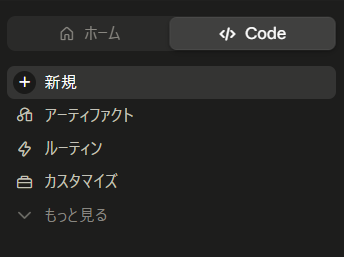
Web版の特徴とアクセス方法
Web版は、ブラウザで claude.ai/code にアクセスして使う入り口です。公式ドキュメントでは、長時間かかる作業を任せて終わったころに結果を確認する使い方や、複数のタスクを並行して進める用途に向いていると説明されています。
スマートフォン向けのアプリ(iOS/Android)からも使えると案内されています。
一方で、Web版はクラウド上の環境で動くため、手元のパソコンにあるファイルや自分専用の設定をそのまま使いたい場合は、ターミナルなどローカルで動く入り口のほうが向いています。
利用にあたっての前提
公式ドキュメントでは、Web版は特定のプラン向けに提供され、ブラウザで claude.ai/code を開いてサインインし、作業対象のリポジトリ(コードの保管場所)を連携させて使う流れが説明されています。提供状況や必要なプランは変わることがあるため、利用可否や最新の条件は公式でご確認ください。
まず動かして雰囲気をつかみたい段階ならWeb版が手軽で、手元の環境で使い込みたくなったら次章以降のターミナル版に進むとよいでしょう。
Claude Code(ターミナル)のインストール手順|Mac・Linux・WSL
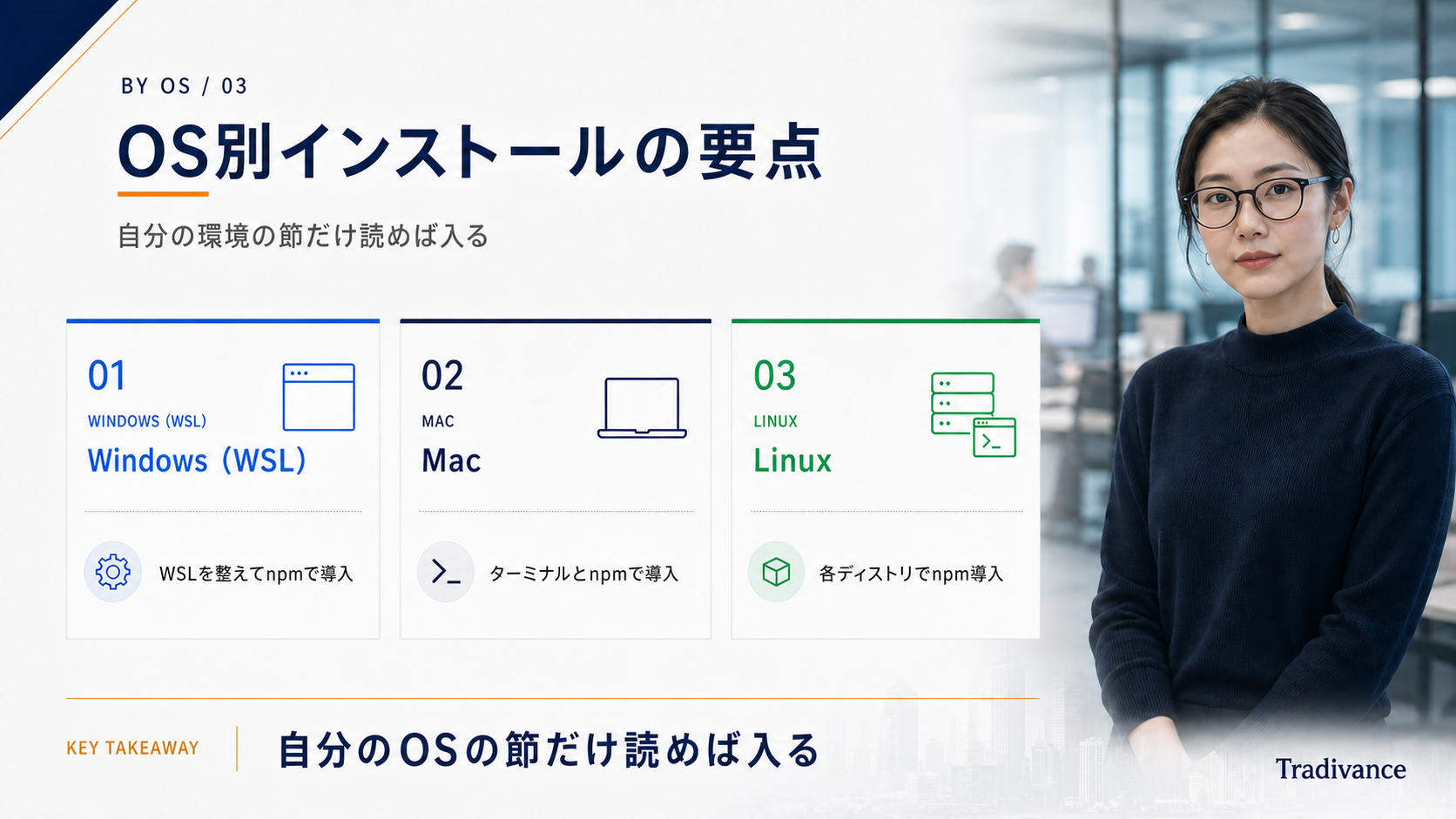
ここからは、いちばん基本的な入り口であるターミナル版(CLI)のインストール手順です。まずはMac・Linux、およびWindows上のWSL(Windows Subsystem for Linux)環境での入れ方を説明します。Windowsを直接使う場合は次章をご覧ください。
ネイティブインストーラで入れる(推奨)
2026年時点の公式ドキュメントでは、専用の「ネイティブインストーラ」を使う方法が推奨として案内されています。以前はNode.jsやnpmを前提とする入れ方も知られていましたが、現在の推奨手順ではそれらは前提ではなく、ターミナルでコマンドを1行実行するのが基本です。
ターミナルを開く
Macでは「アプリケーション」→「ユーティリティ」内の「ターミナル」を開きます。LinuxやWSL環境では、いつも使っているターミナルを開きます。
インストーラを実行する
次のコマンドを実行します(Mac・Linux・WSL共通)。実行すると、必要なファイルが自動でダウンロード・設置されます。
入ったか確認する
インストール後に claude --version を実行し、バージョン番号(例:2.1.211 (Claude Code) のような表示)が返れば成功です。反応しない場合は、後半のエラー対処の章を参照してください。
公式ドキュメントでは、ネイティブインストーラで入れた場合はバックグラウンドで自動的に最新版へ更新されると案内されています。更新の手間が少ないのも、この方法が推奨とされる理由の1つです。
Homebrew・Linuxパッケージ管理で入れる
ふだんからHomebrew(Mac/Linux向けのソフト管理ツール)を使っている方は、次のコマンドで導入する方法も案内されています。
brew install --cask claude-code公式ドキュメントでは、Homebrewには安定版を追う claude-code と最新版を追う claude-code@latest の2種類があると説明されています。なお、Homebrewで入れた場合は自動更新されないため、更新は brew upgrade claude-code のように手動で行う、と案内されています。
Linuxでは、Debian/Ubuntu系のapt、Fedora/RHEL系のdnf、Alpine系のapkといった各ディストリビューションのパッケージ管理からも導入できると案内されています。手順は環境ごとに異なるため、詳細は公式ドキュメントの該当箇所をご確認ください。
Claude Code(ターミナル)のインストール手順|Windows
次に、WindowsのターミナルへClaude Codeを入れる手順です。Windowsをそのまま使う「ネイティブ」の方法と、中でLinux環境を動かすWSLを使う方法があります。
ここではネイティブ環境での入れ方を中心に説明します(WSLの場合は前章のMac・Linux・WSL向けの手順が当てはまります)。
PowerShell/WinGetでインストールする
Windowsでは、使っているターミナルによって実行するコマンドが変わります。公式ドキュメントでは、PowerShellとコマンドプロンプト(CMD)でそれぞれ別のコマンドが案内されています。まずはどちらを開いているか確認しましょう(先頭が PS C:\ ならPowerShell、C:\ だけならCMDです)。
PowerShellで入れる
PowerShellを開き、次のコマンドを実行します。管理者として実行する必要はないと案内されています。
もし WinGet(Windows標準のパッケージ管理ツール)を使い慣れているなら、winget install Anthropic.ClaudeCode で導入する方法も案内されています。
入ったか確認する
インストール後、任意のターミナルで claude --version を実行し、バージョン番号が表示されれば成功です。表示されない場合は、後半の「よくあるインストールエラー」の章を参照してください。
なお公式ドキュメントでは、ネイティブインストーラで入れた場合は自動更新されますが、WinGetで入れた場合は自動更新されないため winget upgrade Anthropic.ClaudeCode で手動更新する、と案内されています。
Git for Windowsの用意(任意)
2026年時点の公式ドキュメントでは、Windowsをネイティブで使う場合、Git for Windows を入れておくとClaude CodeがBash(コマンド実行の仕組み)を使えるため推奨、と案内されています。
必須ではなく、入っていない場合はPowerShellが代わりに使われ、WSLを使う構成ではGit for Windows は不要と説明されています。
「うまく呼び出せない」といったWindows特有のつまずきは、後半の「よくあるインストールエラー」の章にまとめています。
Claude Codeのデスクトップアプリを入れる方法|Mac・Windows
「ターミナルの操作には不慣れで、できれば画面で操作したい」という方には、デスクトップアプリという入り口があります。2026年時点の公式ドキュメントでは、ターミナルを使わずにClaude Codeを利用でき、変更内容を画面上で見比べながら進められると案内されています。
ダウンロードとインストール
公式ドキュメントでは、デスクトップアプリはMac向け(Intel・Apple Silicon共通)とWindows向け(x64・ARM64)が用意されていると案内されています。導入の流れは次のとおりです。
インストーラをダウンロードして実行する
公式ドキュメントの案内に沿って、自分のOS(Mac/Windows)向けのインストーラをダウンロードし、実行してインストールします。ダウンロード先のリンクは公式ドキュメントに掲載されています。
起動してサインインする
インストール後、アプリを起動してAnthropicのアカウントでサインインします。公式ドキュメントでは、デスクトップアプリの利用には有料のサブスクリプションが必要と案内されています。
「Code」タブを開く
サインイン後、画面上部の「Code」タブを開くと、コーディングの作業を始められると案内されています。作業対象のフォルダを選び、指示を入力していく流れです。
デスクトップアプリでできること
公式ドキュメントでは、デスクトップアプリは変更内容を画面上で見比べる差分表示、複数セッションの並行実行、作業の定期自動実行、クラウド上で動くセッションなどに対応していると案内されています。アプリにはClaude Code本体が含まれるため、Node.jsやCLIを別途入れなくても使えるとも説明されています。
Claude CodeをVS Code・Cursor・JetBrainsで使う|拡張機能・プラグインの設定
ふだんからエディタやIDEで開発している方は、その画面の中でClaude Codeを使えるようにしておくと便利です。ここではVS Code・Cursorの拡張機能と、JetBrains系IDEのプラグインの導入を説明します。
VS Code・Cursorの拡張機能を入れる
2026年時点の公式ドキュメントでは、VS CodeやCursorには専用の拡張機能(anthropic.claude-code)が用意されていると案内されています。導入すると、変更内容をその場で見比べるインライン差分、ファイルを指定して文脈を渡す@メンション、実行前に計画を確認する機能などが、エディタ上で使えると説明されています。
拡張機能を検索して入れる
VS CodeまたはCursorの拡張機能(Extensions)の画面を開き、「Claude Code」で検索して導入します。導入後、案内に沿ってサインインを済ませます。具体的な入口は公式ドキュメントの案内に従ってください。
ターミナルからも使うならCLIを入れる
公式ドキュメントでは、拡張機能はチャット用にCLIを内蔵しているものの、統合ターミナルで claude コマンドを使いたい場合は、別途ターミナル版(CLI)のインストールが必要と案内されています。ターミナルでも使いたい場合は、前章までの手順でCLIを入れておきましょう。
JetBrains系IDEのプラグインを入れる
公式ドキュメントでは、IntelliJ IDEA・PyCharm・WebStormなどのJetBrains系IDE向けにプラグインが用意されていると案内されています。マーケットプレイスからプラグインを導入し、IDEを再起動して使う流れです。
JetBrainsのプラグインは、前提としてターミナル版(CLI)が別途インストールされていることが求められると案内されています。先にCLIを入れておくと連携がスムーズです。プロジェクトに置く設定ファイルなどは各サーフェス共通で使えるため、どの入り口で始めても設定を作り直す必要はありません。
Claude Codeのログイン・認証と初回起動の動作確認
インストールが終わったら、最後の関門がログイン(認証)です。ここを越えると、実際に指示を出して応答を受け取れるようになります。ログイン方式・認証の手順・初回の動作確認の順で見ていきましょう(ここではターミナル版を例に説明しますが、考え方は他の入り口でも共通です)。
ログイン方式の選択(サブスク/APIキー)
2026年時点の公式ドキュメントでは、Claude Code の利用にはClaudeのサブスクリプション、またはAnthropic Consoleのアカウントが必要で、無料のClaude.aiプランでは使えないと案内されています。あわせて、ターミナル版とVS Codeでは、Amazon Bedrockなどのサードパーティのプロバイダ経由でも使えると説明されています。
ふだんからClaudeのサブスクリプションを使っている方は、そのアカウントでのログインが分かりやすい選択です。費用や向き不向きの詳細はClaude Codeの料金を解説した記事で整理していますので、最新の料金は公式情報もあわせてご確認ください。
認証の手順(ブラウザ認証/キー承認)
ブラウザ認証で入る場合
ターミナルで作業したいフォルダに移動して claude を起動すると、初回はログインを促す案内が表示されます。画面の指示に沿ってブラウザでログインすると、ターミナルに戻って利用を始められると案内されています。あとから切り替えたいときは、起動中に /login と入力する方法も説明されています。
APIキーを使う場合
公式ドキュメントでは、環境変数 ANTHROPIC_API_KEY が設定されている場合は、ブラウザを開く代わりに、そのキーを承認するかどうかを一度尋ねられる、と案内されています。キーは sk-ant-**** のような文字列で、他人に知られると不正利用につながるおそれがあるため、取り扱いには注意が必要です。
初回起動と動作確認
ログインが済んだら、簡単な指示を1つ試してみましょう。公式のクイックスタートでは、作業中のフォルダで起動して「what does this project do?(このプロジェクトは何をするもの?)」のように尋ねる例が紹介されています。日本語で短い依頼を投げて応答が返ってくれば、インストールから認証までが正しくつながっている状態で、セットアップは一段落です。どう使いこなすかは、Claude Codeの使い方を解説した記事で紹介しています。
Claude Codeでよくあるインストールエラーと対処法
インストールの途中でエラーが出ても、あわてる必要はありません。よくあるつまずきは、原因と対処がある程度決まっています。ここでは代表的な症状を整理します。
コマンドが見つからない・PATHのエラー
「command not found」「claudeが認識されない」といった表示は、インストールが終わっていないか、PATH(コマンドの置き場所をパソコンに教える設定)が通っていない場合に起きやすいエラーです。公式ドキュメントでは、まずターミナルを一度閉じて開き直すこと、インストール先がPATHに含まれているかを確認することが案内されています。なお、VS Codeなどの拡張機能だけを入れた場合は、ターミナルで claude を打つためのCLIを別途入れる必要がある点にも注意が必要です。
Windowsでコマンドが合っていない
Windowsでは、PowerShell向けのコマンドをCMDで実行したり、その逆をしたりすると、エラーになることがあります。公式ドキュメントでは、irm is not recognized や && is not valid といった表示が出たら、自分が開いているのがPowerShellかCMDかを確認し、対応するコマンドを使うよう案内されています。
症状別の対処一覧
代表的な症状と対処を一覧にまとめます。ここに載っていない症状や、対処しても直らない場合は、公式ドキュメント(code.claude.com/docs)の最新情報を確認してください。
| 症状 | 考えられる原因 | 主な対処 |
|---|---|---|
| コマンドが見つからない | インストール未完了・PATH未設定 | ターミナルを開き直す・インストール先がPATHにあるか確認 |
| Windowsでコマンドが合わない | PowerShellとCMDの取り違え | 開いているシェルを確認し、対応するコマンドを使う |
| ダウンロードに失敗(403など) | 社内プロキシ・ネットワーク制限 | プロキシ設定を確認・管理者に相談 |
| 権限エラー(npm利用時) | グローバル領域への書き込み権限不足 | sudoでの回避は避け、公式手順を参照 |
| ログインできない | 認証情報の期限切れ・ブラウザ連携の失敗 | 再ログイン(/login)・端末の時刻を確認 |
| 地域で利用できない | サポート対象外の国・地域 | 対応国の案内を確認 |
公式ドキュメントでは、インストールや設定の状態を診断する claude doctor というコマンドも案内されています。表示されたエラーメッセージをそのまま手がかりに公式ドキュメントを探すと、対処が見つかることがよくあります。
Claude Codeのアップデート・アンインストール方法
Claude Code は更新が続くツールのため、ときどき新しいバージョンへ上げておくと改善や修正を取り込めます。ここではバージョンの確認とアップデート、アンインストールと後始末を説明します。
更新のしかたは、どの方法で入れたかによって変わる点に注意してください。
バージョン確認とアップデート
いま入っているバージョンは claude --version で確認できます。2026年時点の公式ドキュメントでは、ネイティブインストーラで入れた場合はバックグラウンドで自動更新されると案内されています。すぐに更新したいときは claude update を実行する方法も説明されています。
一方、HomebrewやWinGet、Linuxのパッケージ管理で入れた場合は自動更新されないため、それぞれ brew upgrade/winget upgrade などで手動更新する、と案内されています。
アンインストールと後始末の注意
Claude Code を外したい場合は、入れた方法と対になる手順で取り除きます。公式ドキュメントでは、ネイティブインストールなら所定のファイルを削除する、Homebrewなら brew uninstall --cask claude-code、WinGetなら winget uninstall Anthropic.ClaudeCode といった手順が案内されています。
VS Code拡張やデスクトップアプリを入れている場合は、それらも個別に削除する、と説明されています。
Claude Codeのインストール・始め方に関するよくある質問(FAQ)
Claude Codeのインストールは無料でできますか?
インストール(導入)自体に費用はかからないのが一般的です。ただし、実際に動かして使うには、多くの入り口でClaudeの有料サブスクリプション、またはAnthropic Consoleのアカウントが必要と案内されています。無料のClaude.aiプランではClaude Codeは使えないとも説明されています。費用の詳細はClaude Codeの料金を解説した記事で整理していますので、最新の料金は公式情報もあわせてご確認ください。
Node.js・npmは必要ですか?
2026年時点の公式ドキュメントでは、ターミナル版は専用のネイティブインストーラで入れる方法が推奨とされており、Node.jsやnpmは前提ではありません。npmを使って入れる方法も案内されていますが、これはいくつかある方法の1つという位置づけです。まずはネイティブインストーラを試すのが分かりやすいでしょう。
いちばん手早く試すにはどの入り口がよいですか?
インストール作業なしで試したいなら、ブラウザで使うWeb版(claude.ai/code)が手軽と案内されています。手元のパソコンのファイルや自分の設定をそのまま使いたい場合は、ターミナル版やデスクトップアプリなど、ローカルで動く入り口が向いています。用途に応じて選んでください。
VS CodeやJetBrainsで使うにはCLIも必要ですか?
JetBrains系のプラグインは、前提としてターミナル版(CLI)のインストールが必要と案内されています。VS Code・Cursorの拡張機能はチャット用にCLIを内蔵していますが、統合ターミナルで claude コマンドを使いたい場合は、別途CLIを入れる必要があると説明されています。
WindowsではPowerShellとCMDのどちらを使いますか?
どちらでも導入できますが、実行するコマンドが異なります。公式ドキュメントでは、PowerShellとCMDでそれぞれ別のインストールコマンドが案内されています。画面の先頭が PS C:\ ならPowerShell、C:\ のみならCMDです。取り違えるとエラーになるため、開いているほうに合わせたコマンドを使ってください。
インストールしたのに起動しないときはどこを見ればよいですか?
まずはターミナルを開き直し、claude --version でバージョンが表示されるかを確認してみてください。「コマンドが見つからない」場合はPATHやインストール環境の食い違い、Windowsではシェルの取り違えが主な原因として案内されています。診断用の claude doctor や、本記事のエラー対処の章、公式ドキュメントの最新情報もあわせてご確認ください。
まとめ|自分に合うClaude Codeの入り口と始め方
Claude Code のインストールと始め方について、5つの入り口の選び方から、Web版・ターミナル・デスクトップアプリ・IDE拡張の手順、ログイン、動作確認、エラー対処までを整理してきました。要点は次のとおりです。
この記事の要点
- 入り口を選ぶ:ターミナル・デスクトップアプリ・Web・VS Code/Cursor・JetBrainsの5つから、自分に合うものを1つ選ぶ
- 手早く試すならWeb:claude.ai/code はインストール不要。手元の環境で使い込むならターミナル版へ
- ターミナルは1行で:推奨はネイティブインストーラ。Node.js・npmは前提ではない(OS別のコマンドを使う)
- 認証して動作確認:サブスクかAPIキーでログインし、簡単な指示で応答を確かめる。エラーは表と公式で対処
つまずきの多くは「どの入り口で使うか」を決めないまま手を動かすことにあります。逆に入り口さえ決めれば、Web版ならインストール不要、ターミナル版でもコマンド1行で導入でき、ログインまで済ませれば「動く」状態にたどり着けます。
手順・要件・コマンド・バージョンは変わることがあります。本記事は2026年時点の公式ドキュメント(code.claude.com/docs)を踏まえた内容のため、進める際は最新の公式情報もあわせて確認してください。入れて動かせたら、Claude Codeの使い方を解説した記事へ進んでみてください。
まずは「自分がどの入り口で使いたいか」を決めて、Web版かターミナル版から、小さく一歩を始めてみることをおすすめします。
弊社Tradivanceは、Claude Code をはじめとするAI・生成AIツールの社内導入から、活用の定着・DX伴走までを一貫してご支援しています。個人で試すところから全社への展開まで、何から始めるか迷ったら、お気軽にご相談ください。