こんにちは。Tradivanceです。
「Gensparkのスライド作成を試したのに、結局そのままでは使えず、手直しに時間がかかってしまった」——資料作成の効率化を検討している担当者から、こうしたお声をよく伺います。
テーマを入力するだけで数分でスライドが出てくる体験そのものは、たしかに驚きがあります。ところが実務に持ち込むと、1枚に情報が詰まりすぎていたり、社内の体裁に合わなかったりして、直す作業が発生します。
結論から言えば、Gensparkのスライド作成は「たたき台をつくる工程」を任せるツールとして考えると噛み合います。構成の指示を先に固めておくほど手直しが減り、逆に丸投げするほど直す量が増える、という関係になりやすいためです。
だからこそ、生成ボタンを押す前に「何を、誰に、何ページで伝えるか」を決めておくことが、結果的にいちばんの近道になります。
本記事では、Gensparkでスライドを作る手順から、使える資料にするためのプロンプト設計、パワポ(PPTX)での書き出しとレイアウトが崩れるときの対処、そして実際に測ったクレジット消費までを、2026年8月時点の情報にもとづいて整理します。
本記事で分かること
- Gensparkのスライド作成でどこまで任せられ、どこから人が持つのかの線引き
- 入力から生成までの手順と、手直しを減らすプロンプト設計の考え方
- パワポ(PPTX)への書き出し手順と、レイアウトが崩れるときの対処
- 実測にもとづくクレジット消費の目安と、法人で使うときの実務上の注意
Gensparkのスライド作成でどこまで任せられるか【2026年時点】
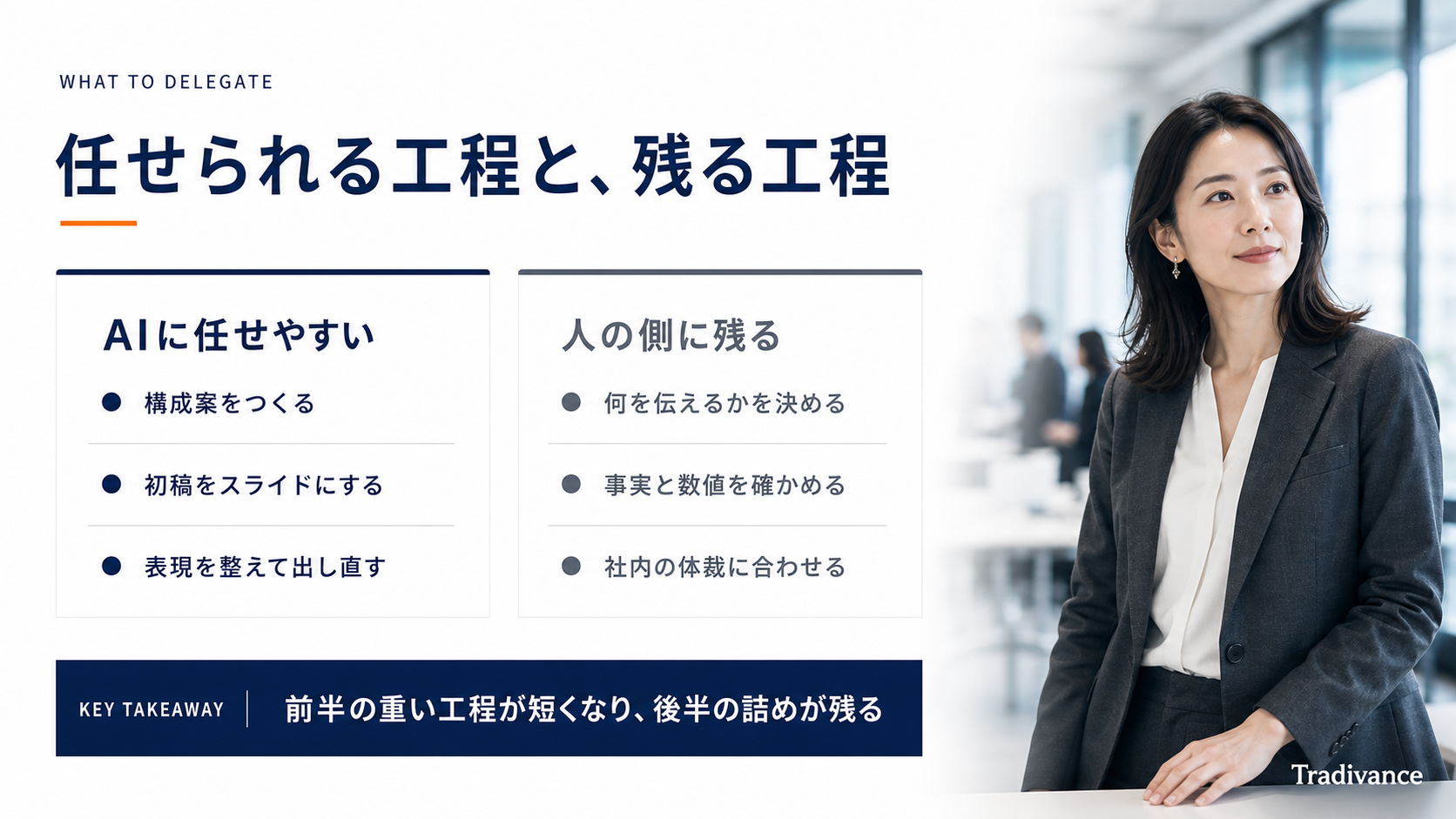
Gensparkのスライド作成は、構成案とラフなデザインまでを短時間で用意する用途に向いています。一方で、事実確認と最終的な体裁調整は人の手に残ると考えておくと、期待と実際のずれが小さくなります。
公式サイトでは、テーマを入力するとアウトラインを経てスライドが生成され、パワーポイント形式でダウンロードできると案内されています(Genspark公式・AIスライド作成ツール/2026年8月時点)。この「アウトラインを挟む」という流れが、後述するプロンプト設計の効き方に関わってきます。
何が自動化され、何が手元に残るか
実際に業務資料の下書きづくりで使ってみると、工程ごとに向き不向きがはっきり分かれます。ゼロから構成を考える時間は大きく減りますが、社内で通す段階の作業はあまり減りません。
| 工程 | 任せやすさ | 補足 |
|---|---|---|
| 構成案づくり | 任せやすい | アウトラインが先に出るため方向性を早く確認できる |
| 初稿のスライド化 | 任せやすい | 体裁が整った状態で一気に出てくる |
| 情報の正しさの確認 | 人が持つ | 出典の確認と数値の裏取りは読み手側の責任になる |
| 社内テンプレートへの適合 | 人が持つ | 書き出し後の調整が前提になりやすい |
| 最終の言い回し調整 | 人が持つ | 相手や場面に合わせた表現の詰めは手作業が残る |
つまり「資料づくり全体が自動化される」というより、前半の重い工程が短縮され、後半の詰めが残るという理解が実態に近いといえます。
この記事で扱う範囲
本記事はスライド作成に絞って解説します。検索やエージェント機能を含めたGenspark全体の使い方は、別記事で扱っています。
Gensparkのスライド作成でできること・できないこと
スライド作成まわりの機能は、生成だけでなく「読み込む」「直す」「出す」まで含めて用意されています。まず何が備わっているのかを押さえると、どこまで任せるかの判断がしやすくなります。
スライド作成でできること
- テーマを入力してアウトラインとスライドを生成する
- 手持ちの資料を読み込ませて、その内容をスライドにまとめ直す
- 生成後に対話で指示を出して修正する
- パワーポイント形式やPDF形式で書き出す
公式のよくある質問では、パワポやPDFでの書き出し、手持ち資料のアップロード、生成後の手動編集、チームへの共有について、いずれも対応している旨が案内されています(2026年8月時点)。
苦手になりやすいところ
実際に使ってみて手が止まりやすいのは、次のような場面でした。いずれも「できない」と断定するものではなく、指示の出し方や後工程でカバーする性質のものです。
ひとつは、1枚あたりの情報量です。指示を細かく出さないと、1枚に要素が詰め込まれた密度の高いスライドになりやすい傾向があります。読み手に配る資料としては、後から分割する手間が生じます。
もうひとつは、社内フォーマットとの整合です。既存のテンプレートやフォント、配色の規定がある場合、生成物をそのまま流用するのは難しく、書き出したあとに整える前提で考えたほうが無理がありません。
人の側に残る工程
整理すると、人の側に残るのは「決める」「確かめる」の2つです。何を伝えるかを決めるのは依頼者であり、内容が正しいかを確かめるのも人になります。ここを機械に預けようとすると、かえって手戻りが増えます。
Gensparkでスライドを作る手順|入力から生成まで
ここでは、初めて使う場合の基本的な流れを追います。操作そのものは複雑ではなく、つまずきやすいのはむしろ最初の指示の出し方です。
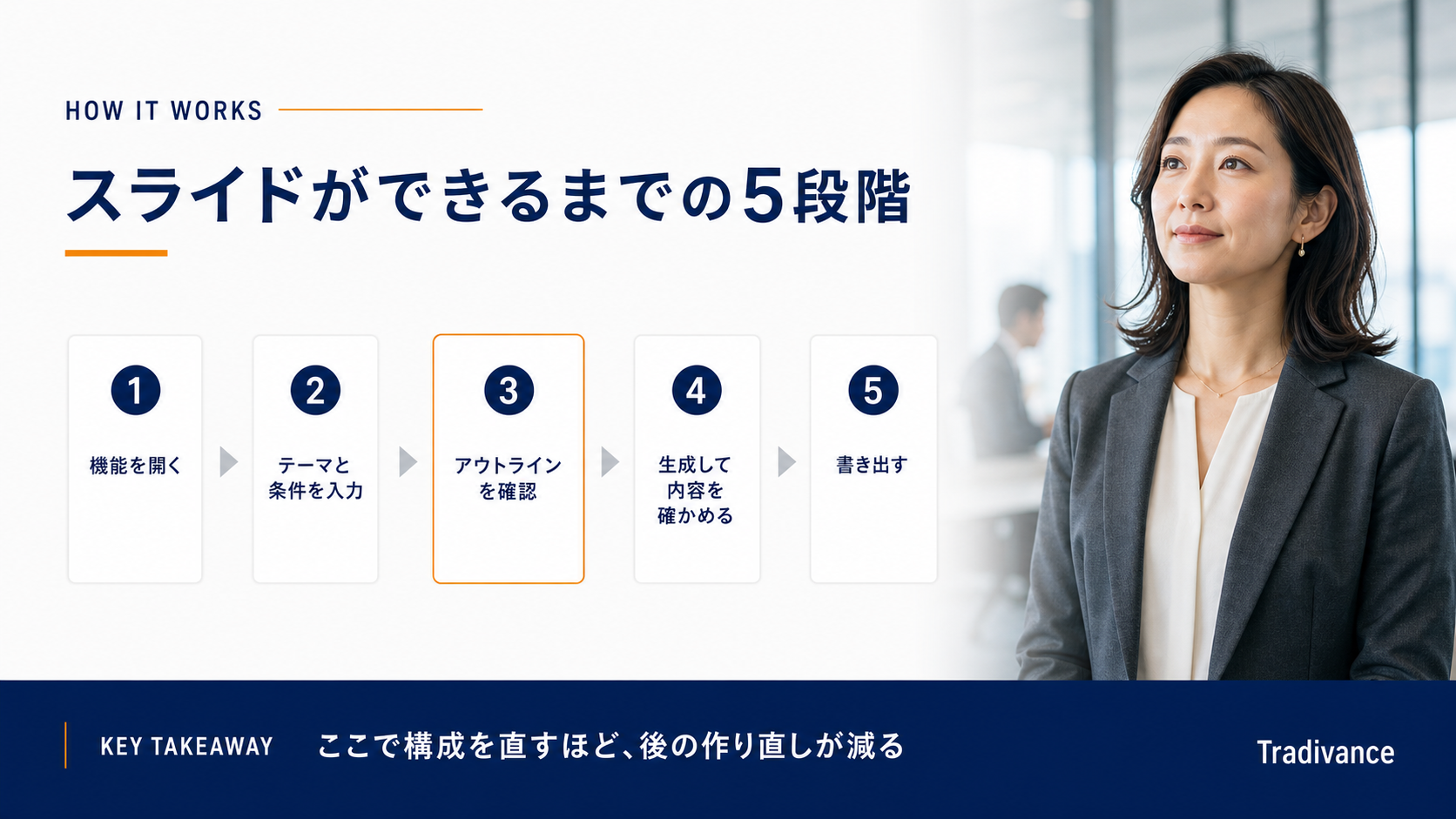
スライド生成の基本ステップ
AIスライドの機能を開く
ログイン後、スライド作成に該当する機能を選びます。手持ちの資料をもとに作る場合は、この段階でファイルを用意しておくと流れが止まりません。
テーマと条件を入力する
作りたい資料のテーマに加えて、読み手・目的・ページ数を書き添えます。ここを一言で済ませるほど、あとの手直しが増えやすくなります。
アウトラインを確認する
スライド化の前に構成案が提示されます。ここで章立てを直しておくと、生成後の大きな作り直しを避けられます。
生成して内容を確かめる
スライドが出そろったら、まず流れと分量を確認します。細部の表現より先に、構成として成立しているかを見るほうが手戻りが少なくなります。
書き出す
パワーポイント形式などで書き出します。書き出し後の調整については、後述の章で詳しく扱います。
事前に決めておきたい3つのこと
入力前に決めておくと結果が安定するのは、読み手・目的・ページ数の3つです。この3つが曖昧なままだと、生成結果の良し悪しを判断する基準そのものがない状態になります。
たとえば同じ「サービス紹介資料」でも、社内の稟議に添えるのか、初対面の相手に説明するのかで、必要な情報の粒度は変わります。先に決めておくほど、指示は短くて済みます。
つまずきやすい箇所
よくあるのは、アウトラインを確認せずに生成まで進めてしまうケースです。構成がずれたまま全ページが作られると、直すより作り直したほうが早い状態になりがちです。
もう一点、一度に大量のページを求めると、1枚あたりの内容が薄くなったり密度が偏ったりすることがあります。まず少ないページ数で出し、必要に応じて足していく進め方のほうが扱いやすいと感じています。
【実測】Gensparkのスライド作成にかかるクレジットと月に作れる本数
Gensparkは機能ごとにクレジットを消費する仕組みのため、スライドを量産する前に「1本あたりどれくらい使うのか」を把握しておくと、月の見通しが立てやすくなります。
実測した条件と結果
当社でPlusプランを契約し、実際に測った結果が次のとおりです。2026年7月時点での計測であり、機能改定や生成内容によって変動する点はご了承ください。
| 計測した作業 | 消費クレジット |
|---|---|
| AIスライド5枚の生成+パワーポイント形式でのダウンロード | 382クレジット |
体感としては、思っていたより消費が大きいという印象でした。一方で、資料1本を人が最初から組み立てる時間を考えると、この消費量が妥当かどうかは業務の内容によって判断が分かれるところです。
月に作れる本数の見積もり方
目安を出す考え方はシンプルで、契約プランの月間クレジット数を1本あたりの消費量で割ります。ただし実際には、再生成や修正で追加の消費が発生するため、算出した本数より少なく見ておくほうが安全です。
また、スライド以外の機能を併用すればその分だけ残量は減ります。月にスライドを何本作るのかを先に決めておくと、プラン選びの判断がしやすくなります。
消費が増えやすい使い方
実際に使っていて消費が伸びやすいと感じたのは、枚数の多い資料をまるごと作り直す場面です。部分的な修正で済ませられるところを毎回作り直すと、その都度まとまった消費が発生します。
アウトラインの段階で構成を固めておくのは、品質のためだけでなく、消費を抑えるうえでも効いてきます。

Gensparkのスライド作成プロンプト設計|構成・情報密度・トーン
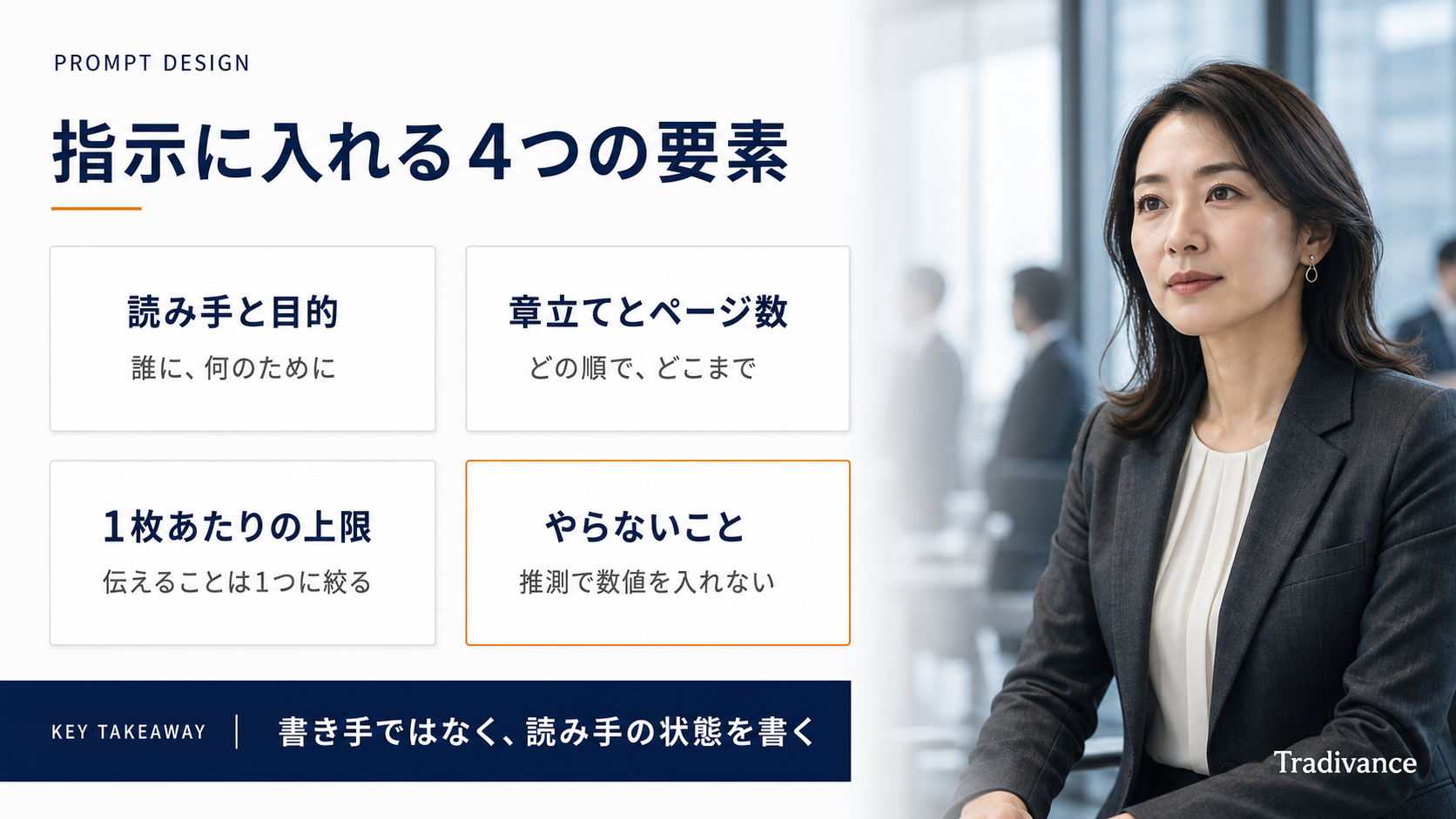
手直しの量を左右するのは、生成後の修正よりも最初の指示です。ここでは、実務で効果を感じた指示の出し方を4つの観点で整理します。
役割と目的を先に与える
「誰に向けた、何のための資料か」を冒頭で指定します。読み手の前提知識まで書き添えると、専門用語の扱いが揃いやすくなります。
たとえば「予備知識のない役員に向けて、投資判断のために説明する資料」と書くだけで、出てくる言葉の水準が変わります。逆にここが空白だと、一般的で当たり障りのない内容になりがちです。
構成とページ数を指定する
全体を何ページで、どういう順序で組むかを指示します。「課題→原因→打ち手→効果→次のステップ」のように章立てを渡すと、アウトラインの修正がほとんど不要になることもあります。
1枚あたりの情報密度を抑える
放っておくと1枚に要素が詰まりやすいため、密度の上限を明示します。「1枚につき伝えることは1つ」「箇条書きは4項目まで」といった制約が有効でした。
配布資料と投影資料では適切な密度が異なるので、どちらで使うのかも書き添えると精度が上がります。
やらないことを書く
意外と効くのが禁止事項の明示です。「推測で数値を入れない」「出典が確認できない情報は載せない」と書いておくと、あとの確認作業が軽くなります。
指示に入れておきたい4要素
- 読み手と目的(誰に、何のために)
- 章立てとページ数
- 1枚あたりの情報量の上限
- やらないこと(推測での数値記載など)
実際に使っている指示の書き方
4つの要素を1つの文章にまとめると、次のような形になります。社内向けの提案資料を想定した例です。そのまま使うというより、目的の部分を差し替えて使うことを想定しています。
【役割】社内の業務改善を提案する担当者として資料を作ってください。
【読み手】対象分野の予備知識がない管理職。判断材料を求めています。
【目的】改善案を承認してもらうこと。
【構成】以下の5章で、全10ページ以内にまとめてください。
  1. 現状の課題 2. 課題が起きている背景 3. 改善案
  4. 想定される効果 5. 進め方と次のステップ
【1枚あたりの制約】
  ・伝えることは1枚につき1つに絞る
  ・箇条書きは4項目まで
  ・配布資料として読める文字量にする
【やらないこと】
  ・推測で数値を入れない
  ・出典を確認できない情報は載せない
・専門用語は初出時に一言で補足するポイントは、書き手ではなく読み手の状態を書いているところです。「分かりやすく」と伝えるより、「予備知識がない管理職が読む」と伝えたほうが、出てくる説明の水準が安定します。
また、章立てを渡しておくとアウトラインの段階で大きなずれが起きにくくなります。逆にテーマだけを渡した場合は、アウトラインの確認により時間をかける前提で進めることになります。
なお、この形式で指示を出しても、1枚あたりの情報量は想定より多めに出てくることがあります。その場合は、生成後に「3ページ目を2枚に分けてください」のように、対象を具体的に指定して直すほうが早く収まります。
Gensparkのスライドをパワポ(PPTX)で書き出す手順と崩れるときの対処
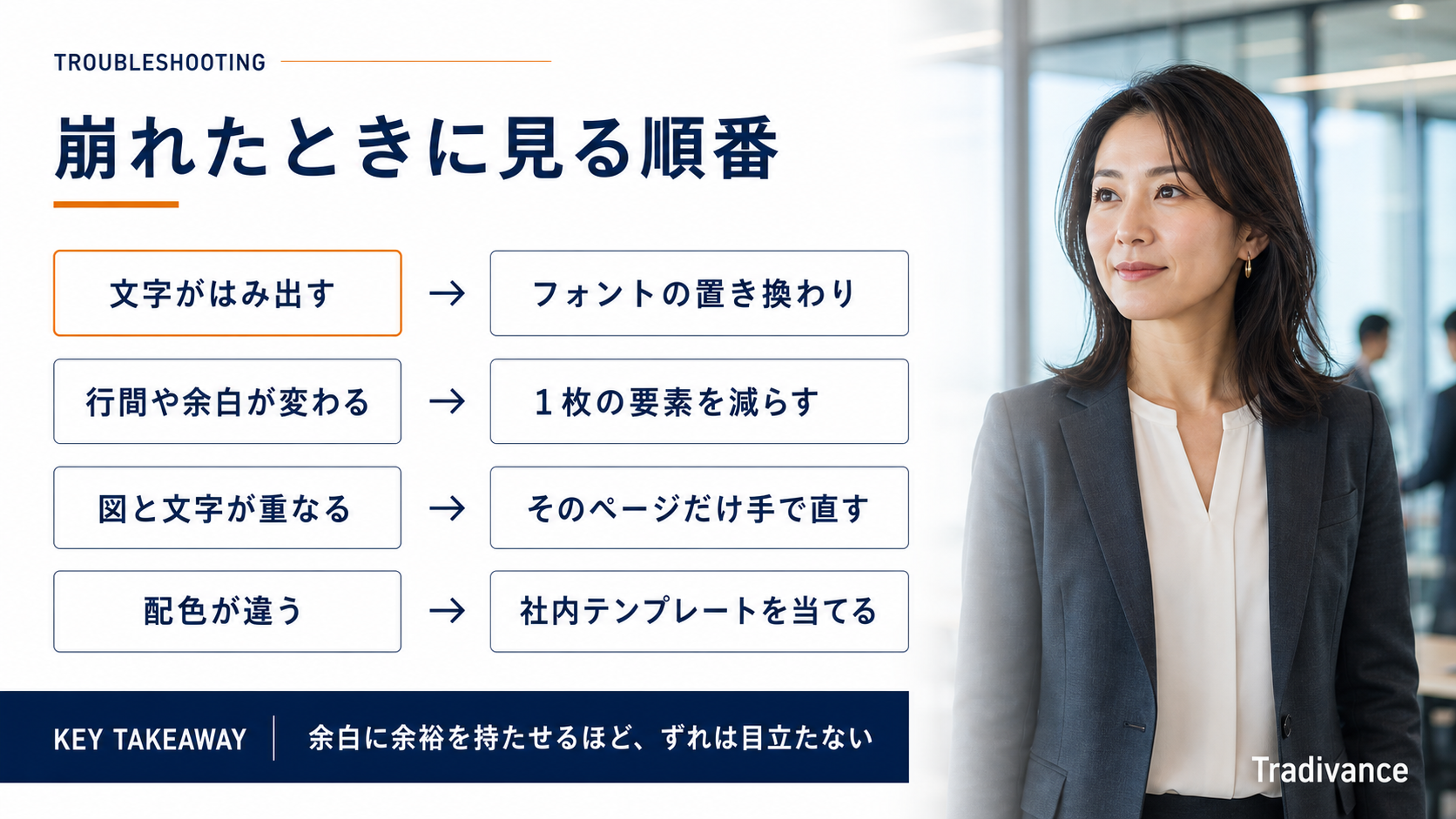
作った資料を社内で共有したり、既存の資料と結合したりするには、パワーポイント形式での書き出しが必要になります。ここでつまずく方が多いので、手順と崩れたときの対処を分けて整理します。
書き出しの基本手順
生成が終わったスライドの画面から、書き出し(ダウンロード)に該当する操作を選び、形式を指定します。公式のよくある質問でも、パワポ形式やPDF形式での書き出しに対応している旨が案内されています(2026年8月時点)。
用途によって選ぶ形式が変わります。編集を前提とするならパワーポイント形式、体裁を固定して配布するならPDF形式が扱いやすい選択になります。
ダウンロードできないときに確認すること
書き出しが進まない場合、まず生成が最後まで完了しているかを確認します。処理の途中では書き出しに進めないことがあります。
あわせて、ブラウザ側のダウンロードがブロックされていないか、拡張機能が動作を妨げていないかも確認対象になります。別のブラウザで試すと切り分けが早く進みます。
レイアウトが崩れる典型パターン
書き出したファイルをPowerPointで開いたときにレイアウトが変わって見えるのは、Genspark固有の問題というより、異なるソフト間でファイルをやり取りするときに広く起きる現象です。
マイクロソフトの公式ヘルプでも、フォントが利用できない環境では代替フォントに置き換わり、行間や配置が変わる場合があると案内されています(Microsoft サポート・フォントの埋め込みについて)。崩れの多くはここに起因します。
| 症状 | 起こりやすい原因 | 対処の方向 |
|---|---|---|
| 文字がはみ出す | フォントが置き換わり文字幅が変わった | 環境にあるフォントへ統一する・文字量を減らす |
| 行間や余白が変わる | 元のレイアウト設定が再現されていない | 1枚あたりの要素を減らして余白に余裕を持たせる |
| 図と文字が重なる | 要素の位置指定が変換で丸められた | 該当ページだけ手作業で整える |
| 配色が異なる | テーマ設定が引き継がれていない | 書き出し後に社内テンプレートを適用する |
崩れを減らす作り方
後から直す手間を減らすには、生成の段階で余白に余裕を持たせておくのが有効でした。1枚に詰め込まないほど、変換時のずれが目立ちにくくなります。
また、配布先の環境が限られている場合は、体裁を確定させたPDF形式を配り、編集用にパワポ形式を手元に置く運用にすると、見え方のばらつきを抑えられます。
Googleスライドで開く場合も同様に、フォントやアニメーションの扱いが変わることがあります。最終的にどのソフトで見せるのかを決めてから作り始めると、無駄な往復が減ります。
配布前に確認しておきたいこと
書き出したファイルは、送る前に一度、実際に配布する相手と同じ条件で開いて確かめておくと安心です。自分のパソコンでは問題なく見えていても、相手の環境で表示が変わることがあります。
特に確認しておきたいのは、文字が枠からはみ出していないか、図と文字が重なっていないか、ページ番号や見出しの位置がそろっているかの3点です。この3つを見ておくと、体裁の崩れはおおむね拾えます。
社外へ提出する資料であれば、PDF形式で配るのが無難です。編集される心配がなく、見え方も固定されるためです。相手が編集する前提の場合のみ、パワーポイント形式を渡すという使い分けにしておくと、後の行き違いが減ります。
Gensparkで生成したスライドを編集する|対話型編集と手作業の分担
生成後の修正には、Genspark上で指示を出す方法と、書き出してから手作業で直す方法があります。どちらが速いかは、直したい内容によって変わります。
対話で直したほうが速いこと
内容そのものに関わる修正は、Genspark上で指示を出したほうが早く済みます。章の順序を入れ替える、説明を平易にする、特定のページを分割するといった変更が該当します。
複数ページにまたがる修正も、まとめて指示できる分だけ手作業より速くなります。「全ページで表記を統一する」といった依頼は対話向きです。
手作業に切り替える判断
一方、見た目の微調整は書き出してから直すほうが早く収まります。図形を数ミリ動かす、特定の一語だけ強調するといった作業を対話で伝えるのは、かえって時間がかかります。
目安として、内容の変更は対話、体裁の微調整は手作業と切り分けておくと迷いません。この線引きを最初に決めておくと、往復が減ります。
版の管理で気をつけること
書き出したあとにGenspark側で再生成すると、手作業で直した内容は反映されません。どちらが最新版かが分からなくなりやすいため、書き出したら以降は手元のファイルを正とする、といった運用を決めておくと混乱を避けられます。
複数人で1つの資料を仕上げる場合は、この取り決めがないと同じ修正を別々に入れてしまうことがあります。書き出しの時点で担当を1人に寄せておくと、版が分かれる事故を防げます。
Gensparkの無料プランでスライド作成はどこまでできるか
まず試してから判断したいという方も多いと思います。無料の範囲で確かめられることと、有料に切り替える判断材料を整理します。
無料で確かめられること
無料の範囲でも、生成の流れと出てくるスライドの雰囲気はつかめます。自社の資料づくりに合いそうかどうかを判断する材料としては十分といえます。
ただし前章のとおり、スライド生成は1本あたりの消費が小さくありません。無料の枠内で何度も作り直すのは難しく、試せる回数は限られると考えておくのが現実的です。
有料に切り替える判断材料
判断の軸は、月に何本の資料を作るかです。単発であれば無料の範囲で足りることもありますが、定例の報告資料のように継続的に作るなら、途中で枠が尽きて作業が止まるほうが損失になります。
試す段階では、本番で作りたい資料に近いテーマで1本つくってみるのが分かりやすい方法です。当たり障りのないテーマで試すと出来がよく見えても、実際の業務に持ち込んだときの手直し量が読めません。
そのうえで、書き出しまで通してみてください。生成の画面だけを見て判断すると、後工程にどれだけ作業が残るのかが分からないまま契約することになります。
プランごとの金額やクレジット数は改定されることがあるため、契約前に公式の最新情報をご確認ください(Genspark公式サイト/2026年8月時点)。
Gensparkと他のAIスライド作成ツールの違い|用途別の使い分け
AIでスライドを作るツールは複数あり、それぞれ設計思想が異なります。優劣というより、どの工程を重く見ているかの違いとして捉えると選びやすくなります。
比較するときの観点
| 観点 | 確認したいこと |
|---|---|
| 調査と作成の一体性 | 情報収集からスライド化まで一つの流れで進むか |
| デザインの自由度 | テンプレートの種類と、細かな調整のしやすさ |
| 日本語の扱い | 文字量の調整や改行が自然に収まるか |
| 書き出し先 | パワポ・PDF・その他、必要な形式に対応しているか |
| 既存テンプレート | 社内で使っている体裁を持ち込めるか |
用途から逆算して選ぶ
調べるところから任せたい場合は、検索や情報整理と地続きになっているツールが向いています。Gensparkはこの流れに強みがあり、テーマだけ渡して構成まで出したい場面に噛み合います。
一方、見せ方を細かく作り込みたい場合や、既存のブランド資産を活かしたい場合は、デザインやテンプレート管理に軸足を置いたツールのほうが扱いやすいことがあります。
迷ったときは、いま自分の時間がどこに消えているかを起点に考えると判断しやすくなります。調べて内容をまとめる時間が長いのか、体裁を整える時間が長いのかで、選ぶべきツールの性格は変わります。
実務では、調査と構成づくりをGensparkに任せ、書き出したあとの清書は使い慣れたソフトで行う、という併用が現実的でした。1つのツールで完結させようとするより、工程ごとに向いた道具を割り当てるほうが、結果として早く終わることが多いように感じています。
法人でGensparkのスライド作成を使うときの実務上の注意
個人で試す段階と、業務として使う段階では、確認すべきことが変わります。ここでは社内で運用するときに押さえておきたい点を挙げます。
入力する情報の取り扱い
資料のもとになるファイルを読み込ませる運用では、どこまでの情報を入力してよいかを先に決めておく必要があります。顧客名や未公表の数値を含む資料は、社内規程との整合を確認してから使うのが安全です。
設定によって入力内容の扱いが変わる場合もあるため、契約形態とあわせて確認しておくとよいでしょう。
内容を確認する責任は残る
生成された資料に事実と異なる記述が含まれる可能性は残ります。社外に出す資料であればなおさら、数値と出典を人が確認する工程を運用に組み込んでおくことをおすすめします。
「誰が最終確認するか」を決めていないまま配布まで進む運用は、後から問題になりやすい形です。
社内テンプレートとの折り合い
体裁の規定がある組織では、生成物をそのまま提出できないことがほとんどです。現実的なのは、内容はGensparkで作り、体裁は社内テンプレートに流し込む、という分担です。
この工程を最初から見込んでおくと、「思ったより時短にならない」という食い違いを避けられます。
社内ルールとして決めておきたい4項目
個人の判断に任せたまま利用が広がると、あとから統制が効きにくくなります。使い始める前に、最低限の取り決めを文章にしておくことをおすすめします。
| 決めること | 決めておかないと起きやすいこと |
|---|---|
| 入力してよい情報の範囲 | 顧客名や未公表の数値が個人の判断で入力される |
| 最終確認をする人 | 誰も確認しないまま社外に出る |
| 社外提出時の書式 | 体裁がばらばらの資料が並行して出回る |
| 利用アカウントの管理 | 退職や異動のときに資料の所在が分からなくなる |
いずれも難しい内容ではありませんが、後から決めようとすると、すでに広まった使い方を戻す手間が発生します。人数が少ないうちに決めておくほど負担が軽く済みます。
Gensparkのスライド作成が頭打ちになったとき、次に考えること
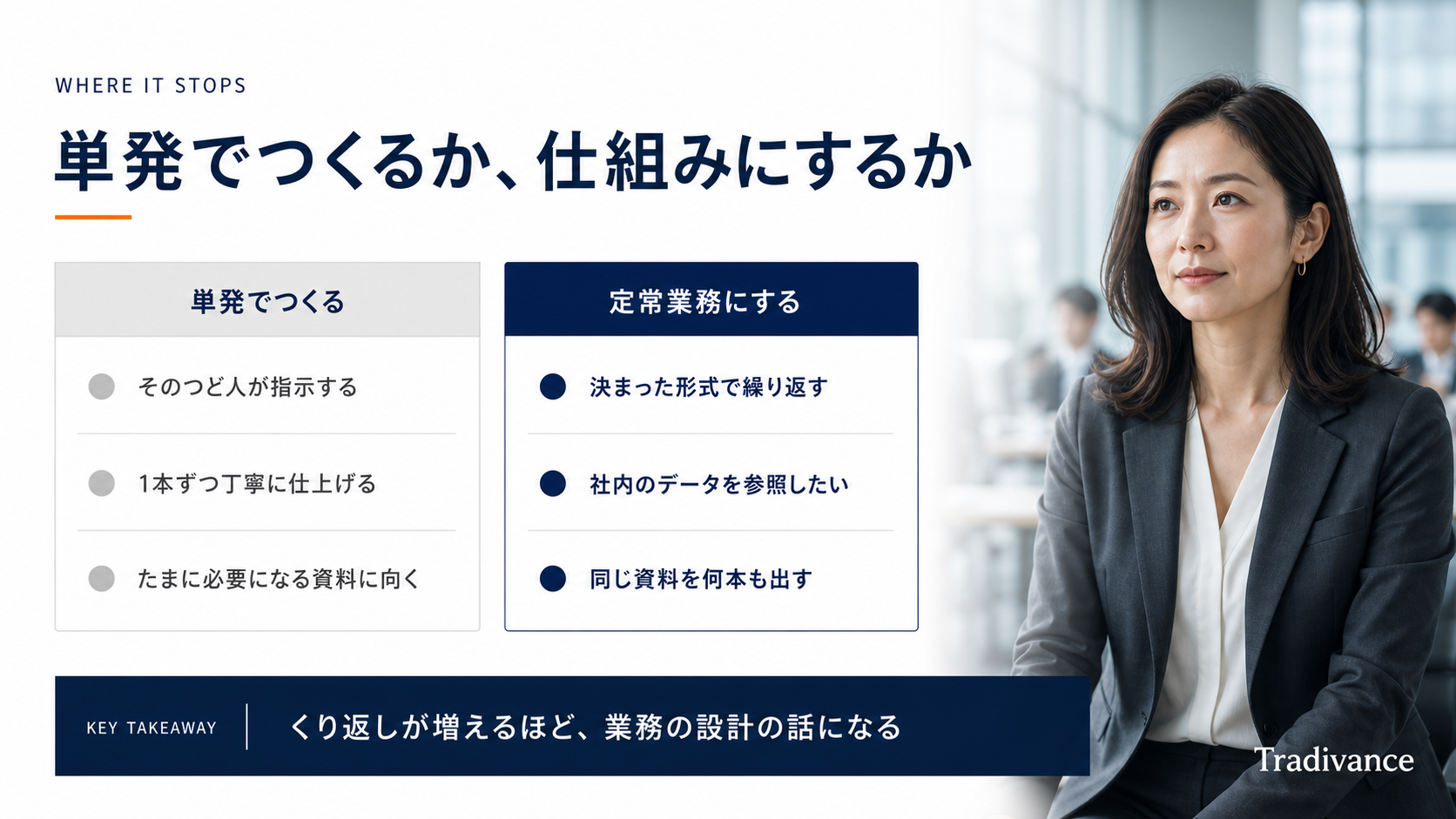
使い込んでいくと、ツールの性能とは別のところで上限を感じる場面が出てきます。ここは資料作成そのものより、業務の設計に関わる話になります。
単発の作成と定常業務の違い
スライド作成の機能は、基本的に「その都度、人が指示を出して作る」設計です。1本ずつ丁寧に作る用途では快適に使えます。
一方で、毎週決まった形式のレポートを出す、営業案件ごとに提案書を量産するといった定常業務になると、都度の指示そのものが手間になります。作業が速くなっても、人が起点である構造は変わらないためです。
次の要件として出てくること
定常化を考え始めると、要件が変わってきます。社内のデータを直接参照したい、決まった時刻に自動で走らせたい、同じ形式で大量に出したい、といった要望です。
この段階になると、スライド作成に特化したツールの中で解決するより、業務の流れ全体をどう組むかという設計の問題として考えたほうが、収まりがよいことがあります。
投資判断で見ておきたい観点
次の手を検討するときは、削減できる時間だけでなく、確認工程がどれだけ残るかもあわせて見ておくことをおすすめします。作成が速くなっても確認の負荷が変わらなければ、全体の所要時間はあまり動かないためです。
もうひとつ見ておきたいのが、その業務が本当に繰り返し発生するかどうかです。月に1度あるかないかの資料づくりを自動化しても、仕組みを維持する手間のほうが上回ることがあります。
目安として、同じ形式のものを月に数本以上つくっているかを確かめてみてください。この条件を満たさない業務であれば、都度ツールで作るやり方のままで十分に足りることが多いと感じています。
次の手を検討する前に確かめたい3点
- 同じ形式の資料を、月に繰り返しつくっているか
- 作成が速くなったあとも、確認工程がそのまま残っていないか
- 参照したいデータが、社内のどこにどの形式で置かれているか
3点目は見落とされやすい観点です。参照元のデータが人の手で毎回集められている状態だと、資料づくりだけを仕組み化しても、その手前の作業が残ってしまいます。
自社だけで設計を進めるのが難しい場合は、外部の支援を検討するという選択肢もあります。
Gensparkのスライド作成に関するよくある質問
作ったスライドはパワーポイント形式で書き出せますか?
公式のよくある質問では、パワーポイント形式やPDF形式での書き出しに対応している旨が案内されています(2026年8月時点)。ただし書き出し後にフォントやレイアウトが変わって見える場合があるため、配布前に実際のファイルを開いて確認することをおすすめします。
無料の範囲でスライド作成はどこまで試せますか?
生成の流れと出力の雰囲気を確かめる程度であれば、無料の範囲でも判断材料は得られます。ただしスライド生成は1本あたりのクレジット消費が小さくないため、何度も作り直す使い方は難しいとお考えください。最新の付与量は公式情報でご確認ください。
パワポで開くとレイアウトが崩れるのはなぜですか?
多くの場合、使用しているフォントが開いた環境に無く、代替フォントに置き換わることが原因です。マイクロソフトのヘルプでも、フォントが利用できない場合に表示が変わりうると案内されています。1枚あたりの要素を減らして余白に余裕を持たせておくと、ずれが目立ちにくくなります。
自社のテンプレートに合わせて出力できますか?
体裁の規定が細かい場合、生成物をそのまま提出できないことが多いのが実情です。内容の作成をGensparkに任せ、書き出し後に社内テンプレートへ流し込む分担にしておくと、運用として無理がありません。
生成された内容はそのまま社外に出してよいですか?
生成物に事実と異なる記述が含まれる可能性は残ります。数値・固有名詞・出典については、配布前に人が確認する工程を設けることをおすすめします。誰が最終確認するかを運用として決めておくと安全です。
まとめ|Gensparkのスライド作成を業務に組み込む要点
Gensparkのスライド作成について、手順からプロンプト設計、書き出しと崩れ対策、実測したクレジット消費までを整理してきました。要点は次のとおりです。
- 任せるのは「たたき台をつくる工程」。事実確認と体裁の詰めは人に残る
- 読み手・目的・ページ数を先に決めるほど、生成後の手直しが減る
- 書き出し後の崩れは主にフォント差が原因。余白に余裕を持たせると軽くなる
- スライド5枚+パワポ書き出しで382クレジットの実測。月の本数から逆算して契約を選ぶ
単発の資料づくりであれば、ここまでの内容で十分に運用に乗せられます。一方で、定例レポートや提案書のように継続して作る業務に広げようとすると、ツール単体ではなく業務の流れをどう設計するかという話になっていきます。
まずは1本、実際に作って書き出すところまで試してみてください。どこに手作業が残るかが見えると、次に何を仕組み化すべきかの判断がしやすくなります。
資料作成をふくむ社内業務のどこからAIを入れるべきか、進め方に迷われている場合は、お気軽にご相談ください。現状の業務の流れをうかがったうえで、着手しやすいところからご提案します。