
こんにちは。Tradivanceです。
Gensparkが話題になっているのは知っているものの、「機能が多すぎて何から試せばいいかわからない」「ChatGPTと何が違うのか、業務で本当に使えるのかを確かめてから判断したい」と感じていませんか。
Gensparkは検索・生成・エージェントを1つにまとめたAIワークスペースで、調査から資料のたたき台づくりまでを1画面で完結できるのが最大の特徴です。弊社でも日常業務のリサーチや資料作成に実際に使っており、本記事はその実画面を交えながら整理しています。
本記事ではGensparkでできること主要10機能の全体像から、登録して最初にやるべき初期設定、スーパーエージェント・AIスライドを実際に使った検証、無料版の制限、ChatGPTとの使い分けまで一気通貫で解説していきたいと思います。
Gensparkとは|検索・生成・エージェントを統合したAIワークスペース
Gensparkは、米国発のAIスタートアップMainFunc社が開発・運営するAIワークスペースです。日本法人としてGenspark株式会社も設立されており、日本語の公式情報発信も行われています。もともとはAI検索エンジンとしてスタートしましたが、現在は検索(調べる)・生成(つくる)・エージェント(任せる)の3つを1つの画面に統合したオールインワン型へと進化しています。
位置付けの整理
ChatGPT・Perplexityと何が違うのか
生成AIツールはそれぞれ出発点が異なります。ChatGPTは「対話」、Perplexityは「検索」、そしてGensparkは「タスクの代行」に軸足があります。質問に答えてもらうだけでなく、「調べて、まとめて、スライドにして」という一連の作業をまとめて依頼できる設計です。
- 複数のAIモデルを切り替えて使える:OpenAI・Anthropic・Google系など複数モデルを1つの契約で横断利用できる
- 出典が明示される:検索結果には参照元リンクが付くため、業務利用で求められる裏取りがしやすい
- 成果物までつくる:回答テキストで終わらず、スライド・表・画像・動画といった成果物の形まで自動生成する
運営会社の詳細や安全性・データの扱いが気になる方も多いと思いますが、そのテーマは論点が多いため別記事で掘り下げる予定です。本記事では「何ができて、業務でどう使えるか」に集中します。
Genspark できること一覧|主要10機能を目的別に整理
Gensparkでできることは多岐にわたりますが、まず主要10機能を一覧で押さえると全体像がつかめます。「情報収集」「成果物の生成」「自動実行」の3グループに分けて整理しました。
| 機能 | できること | グループ |
|---|---|---|
| AIチャット | 複数のAIモデルを切り替えながら対話・文章生成 | 情報収集・生成 |
| AI検索(並列検索) | 複数の検索を同時実行し、出典付きで要約 | 情報収集 |
| ディープリサーチ | テーマを深掘り調査し、レポート形式で出力 | 情報収集 |
| スーパーエージェント | 調査・整理・成果物作成までの一連タスクを自律実行 | 自動実行 |
| AIスライド | 指示1回でプレゼン資料のたたき台を自動生成 | 成果物の生成 |
| AIシート | データ収集と表・グラフの作成を自動化 | 成果物の生成 |
| AIドキュメント | 文書の作成・編集・要約 | 成果物の生成 |
| AI画像 | プロンプトから画像を生成・編集 | 成果物の生成 |
| AI動画 | 短尺動画の自動生成 | 成果物の生成 |
| AIドライブ | 生成した成果物やアップロードした資料を一元保管 | 基盤 |
このほかにも音声入力のSpeakly、メール・カレンダーを整理するAI Inboxなど、新機能が高頻度で追加されています。機能名や構成は2026年7月時点のもので、アップデートにより変わる可能性があります。
グループ1
情報収集・リサーチ系でできること
Gensparkの原点は検索です。通常のAIチャットと違い、複数の検索を並列で走らせて出典付きの要約を返すため、「その情報はどこから来たのか」を確認しながら調査を進められます。競合調査・市場調査・法制度の確認など、根拠が求められるビジネスの調べ物と相性が良い部分です。
さらに時間をかけて深掘りしたいテーマにはディープリサーチが使えます。1つの問いに対して調査計画を立て、複数の情報源を読み込んだうえでレポート形式の長文にまとめてくれるため、「30分かけて自分で調べるか、AIに任せて検品するか」を選べる状態になります。PDFやURLを読み込ませて、その内容をもとに質問できる点も、社内資料の要約や契約書ドラフトの読み合わせなど実務での使い出があります。
グループ2
資料・コンテンツ生成系でできること
AIスライド・AIシート・AIドキュメント・AI画像・AI動画といった生成系機能は、「回答」ではなく「成果物」を出すのが特徴です。たとえばAIスライドなら、テーマを一文で伝えるだけで構成案の作成から各ページのデザインまで自動で進みます。ゼロから資料をつくる時間を、たたき台を直す時間に置き換えられます。
画像や動画の生成も、専用ツールを別契約せずにGenspark内で完結します。SNS投稿用のイメージ画像、社内説明用の図解、簡単な紹介動画といった「デザイナーに頼むほどではないが自分ではつくれない」領域の素材づくりに向いています。生成した成果物はAIドライブに自動保管されるため、過去の生成物を探して再利用するのも簡単です。
グループ3
自動実行(エージェント)系でできること
スーパーエージェントは、依頼内容をAIが自分でタスクに分解し、検索・分析・成果物作成までを連続で実行する機能です。「〇〇について調べて比較表とレポートにまとめて」という粒度の依頼を丸ごと任せられるのが、従来の生成AIとの一番の違いです。使い方は後半の検証パートで実画面とあわせて解説します。
Genspark 使い方の基本|登録から初回設定までの3ステップ
Gensparkの使い方はシンプルで、登録から利用開始まで数分で終わります。クレジットカードの登録は不要で、まず無料版から始められます。
STEP1
アカウント登録
公式サイト(genspark.ai)にアクセスし、Googleアカウントまたはメールアドレスで登録します。会社でGoogle Workspaceを使っている場合は、業務用のGoogleアカウントでそのままサインインできるため管理が楽です。
STEP2
ホーム画面の見方と機能の選び方
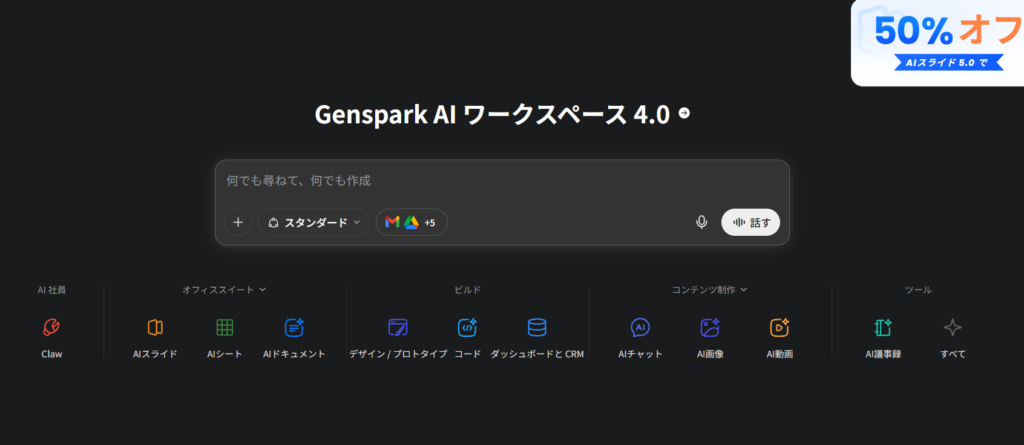
ログイン後のホーム画面には、中央に入力ボックス、その周辺にAIスライド・AIシート・AI画像などの機能メニューが並びます。迷ったら中央の入力ボックスに日本語で依頼を書けば、内容に応じてGenspark側が適切な機能へ振り分けてくれます。特定の機能を使いたいときだけメニューから選ぶ、という使い方で十分です。
最初の1回は、身近な調べ物を1件そのまま入力してみるのがおすすめです。「〇〇業界の主要サービスを比較して」のような普段の業務で実際に発生する依頼を投げると、出典付きの回答がどんな形で返ってくるか、自社の用途に合うかが数分で体感できます。
STEP3
最初に確認したい設定
業務で使う前に、設定画面から次の2点を確認しておくと安心です。
- 出力言語の確認:出力が英語になる場合は、依頼文の冒頭に「日本語で」と付けるか、設定で言語を指定する
- AI学習への利用設定(オプトアウト):入力データをAIの学習に使わせない設定が用意されているため、業務情報を扱う前に確認しておく
Genspark スーパーエージェントの使い方|調査からレポート作成まで任せて検証
ここからは実際の利用画面を交えた検証パートです。まずGensparkの看板機能であるスーパーエージェントに、業務で実際にありそうな調査タスクを任せてみます。
検証1
実際に依頼した内容と指示文
依頼はチャットに書くだけです。弊社では、たとえば「業務効率化ツールの比較調査をして、選定観点付きの比較表とサマリーをつくって」といった粒度で依頼しています。ポイントは、完成形(比較表・レポート・スライドなど)を指示文の中で先に指定しておくことです。完成形を書かないと、長文の回答テキストだけが返ってきて成果物にならないことがあります。
依頼文は長く書き込む必要はありません。「目的」「調査対象の範囲」「完成形」の3要素が一文ずつ入っていれば十分です。逆に、背景事情を長々と書くより、範囲を絞るほうが出力の精度は上がります。この感覚は数回使うとすぐつかめます。
検証2
実行中に起きること
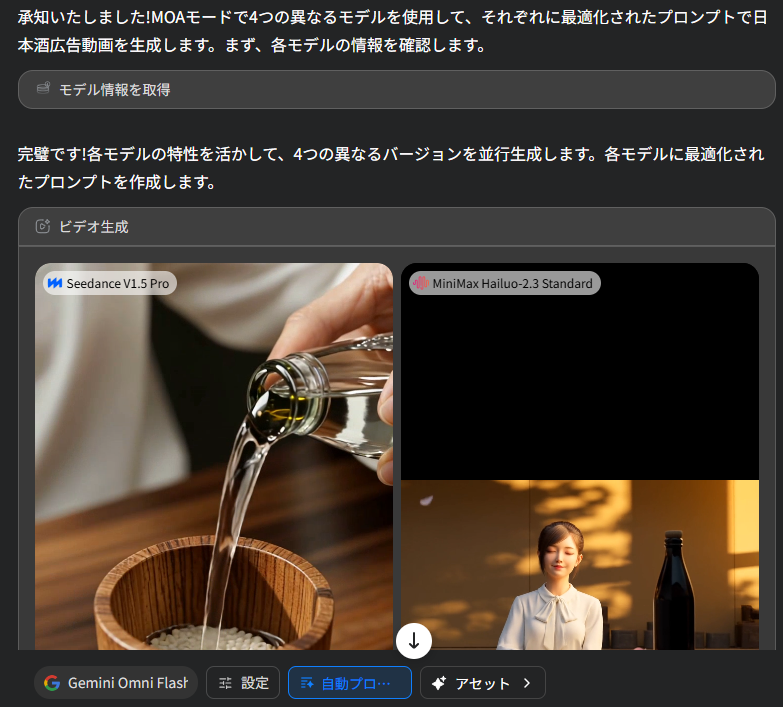
実行を始めると、スーパーエージェントは依頼を自分でタスクに分解し、画面上に進行状況を表示しながら順番に処理していきます。「いま何を調べているか」「どのサイトを参照したか」が実行ログとして見えるため、ブラックボックスになりません。この途中経過の透明性は、結果の検品が必要な業務利用では大きな安心材料です。
処理時間は依頼の重さによりますが、複数サイトを横断する調査で数分から十数分程度かかることが多い印象です。その間は放置してほかの作業ができるため、「待ち時間」ではなく「並行作業時間」として使えます。
検証3
出力結果は業務で使えるレベルか
出力は出典リンク付きで整理されたページとして返ってきます。一次調査のたたき台としては十分実用レベルで、ゼロから自分で検索して回るのと比べて調査の立ち上がりが大幅に速くなります。
一方で、数値や固有名詞には古い情報が混ざることもあるため、重要な意思決定に使う数字は出典リンクから原文を確認する運用をセットにするのが現実的です。「AIの出力を鵜呑みにしない」という原則が、出典リンクのおかげで実行しやすいツールだと言えます。
なお、スーパーエージェントは指示文の書き方で出力の安定度が大きく変わります。完成形の指定・調査範囲の限定・出力言語の指定という3点を押さえるだけでも結果が安定するため、詳しくはGensparkの出力を安定させるプロンプトの書き方もあわせてご覧ください。
GensparkのAIスライド・AIシートで資料作成|実際に検証
次に、資料作成系の代表機能であるAIスライドとAIシートを検証します。この2つは「Gensparkを業務に入れて最初に体感差が出る機能」だと感じています。
検証4
AIスライド|指示1回でたたき台ができるまで
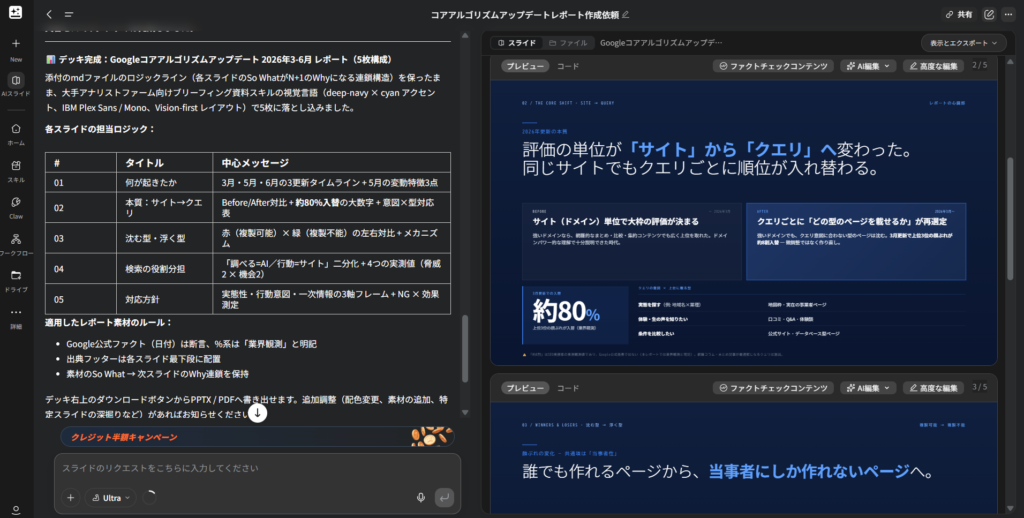
AIスライドは、テーマと用途(社内向け・提案用など)を一文で伝えるだけで、構成案の提示からページごとのデザインまで自動で進みます。「構成を考えて、スライドの枠をつくって、図を配置する」という資料作成の前半工程がほぼ丸ごと省略できるのが実感値です。
そのまま社外に出せる完成度かというと、文言の細部やトーンには手直しが必要です。手直しが発生しやすいのは、日本語の言い回しの硬さ、数値の裏取り、自社トーンへの調整の3点で、ここは人が仕上げる前提で考えるのが現実的です。
ただ、たたき台が数分で出てくることで「白紙から考える時間」が消えるため、資料作成の総時間は体感で大きく短縮されています。生成物はパワーポイント形式やPDFでのエクスポートにも対応しています。
検証5
AIシート|データ収集と表の自動生成
AIシートは、「〇〇の一覧表をつくって」と依頼すると、情報収集と表への整理をまとめて実行してくれる機能です。競合サービスの機能比較表、ツールの料金一覧といった「調べながら表を埋める」タイプの作業が1回の依頼で形になります。セルの中身の検品は欠かせませんが、表の骨組みと初期データが自動で揃うだけでも作業量はかなり変わります。
スーパーエージェントを含めた各機能の活用パターンは、スーパーエージェントの活用術を詳しく見るで機能別に整理しています。
Genspark 何ができるかを業務別に整理|中堅企業の活用シーン
機能一覧だけでは自社での使いどころがイメージしにくいため、Gensparkで何ができるかを部門・役割別に整理します。弊社が中堅企業のDX支援・BPOの現場で「これはGensparkに向く」と感じている業務が中心です。
| 部門・役割 | 向いている業務 | 使う機能 |
|---|---|---|
| 経営企画・営業 | 市場調査/競合の棚卸し/提案書のたたき台 | スーパーエージェント+AIスライド |
| 管理部門 | ツール選定の比較表/制度改正の概要調査 | AIシート+ディープリサーチ |
| DX推進担当 | 展開前の効果検証/活用ルールの整備 | 無料版でのスモールスタート |
活用シーン1
経営企画・営業|市場調査と提案資料のたたき台
市場規模の調査、競合サービスの棚卸し、提案書の構成案づくりは、スーパーエージェントとAIスライドの組み合わせがそのまま当てはまります。「調査開始から提案書のたたき台まで」を1つのツール内で完結できるため、複数ツールを行き来する切り替えコストが消えます。
活用シーン2
管理部門|定型調査・比較表づくりの時短
総務・経理・人事などの管理部門では、「ツール選定のための比較表づくり」「制度改正の概要調査」といった定型的な調べ物が定期的に発生します。AIシートで骨組みを自動生成し、担当者は検品と判断に集中する分業にすると、調べる時間を判断する時間に振り替えられます。
活用シーン3
DX推進担当|全社展開前のスモールスタート
DX推進の立場でGensparkを検討する場合は、いきなり全社導入せず、無料版で「効果が出やすい業務」を2〜3個特定してから広げる進め方をおすすめします。効果測定の対象を先に絞ることで、「入れたが使われない」という生成AI導入で最も多い失敗を避けられます。
進め方の目安は次の3ステップです。
- 対象業務の選定:調査・資料作成の中で「毎週発生していて、時間がかかっている」業務を2〜3個選ぶ
- 無料版での効果検証:選んだ業務を実際にGensparkでやってみて、かかった時間と成果物の品質を従来と比べる
- ルール整備と展開:効果が確認できたら、入力禁止情報などの利用ルールを決めてから利用者を広げる
どの業務から着手すべきかの整理も含めて、導入設計の段階から支援会社に伴走してもらう選択肢もあります。
AIツール活用・業務効率化の御相談はコチラ
Gensparkをはじめとする生成AIツールの選定や業務への組み込み、業務フローの見直しまで、ご要望に応じて経験豊富なコンサルタントがサポートさせていただきます。

Gensparkのクレジット制のしくみと、試せる範囲
Gensparkはクレジット制で、無料版では毎日一定のクレジットが付与され、その範囲で主要機能を試せます。機能ごとに消費クレジットが異なり、スーパーエージェントやAI動画のような重い処理ほど消費が大きくなる仕組みです。
| 無料版でできること | 無料版の制限 |
|---|---|
| AI検索・AIチャットの利用 | 1日のクレジット上限あり(使い切ると翌日まで待つ) |
| スーパーエージェント・AIスライド等のお試し | 重い機能はすぐ上限に達しやすい |
| 複数AIモデルの切り替え体験 | 一部の高性能モデル・上位機能は有料プラン向け |
クレジットの感覚として押さえておきたいのは、「軽い検索・チャットはほとんど気にならないが、スーパーエージェントとAI動画は消費が桁違いに大きい」という点です。無料版で試すときは、軽い機能で操作感をつかんでから、残りのクレジットで重い機能を1〜2回試す順番にすると、1日の上限内で全体像を確認できます。
「業務で毎日使えるか」を判断する検証期間としては、無料版で十分です。毎日使う前提になった段階で有料プランを検討する、という順番で問題ありません。無料版でどこまで使えるか——クレジットが回復するしくみ、有料に切り替える目安、会社の業務で試すときに決めておくこと——はGenspark無料版の使える範囲と料金プランをまとめた記事で詳しく扱っています。本記事は使い方の全体像に絞ります。最新の価格は公式サイトでの確認をおすすめします。解約や自動更新の止め方は、Gensparkの解約方法・返金・プラン変更をまとめた記事をご覧ください。
GensparkとChatGPT・Perplexityの違い|どう使い分けるか
「ChatGPTをすでに契約しているが、Gensparkも必要か」という質問は非常によく受けます。結論としては用途の軸が違うため、置き換えではなく使い分けの関係と捉えるのが実態に合っています。
| Genspark | ChatGPT | Perplexity | |
|---|---|---|---|
| 得意なこと | 調査から成果物作成までの一括代行 | 対話しながらの思考整理・文章作成 | 出典付きの高速検索 |
| 出力の形 | スライド・表・レポートなどの成果物 | テキスト中心 | 要約テキスト+出典 |
| 向く場面 | 資料づくり・比較調査を丸ごと任せたい | 壁打ち・推敲・アイデア出し | 速く正確に調べたい |
弊社の使い分けは「考えるのはChatGPT・Claude、調べて形にするのはGenspark」というイメージです。たとえば新規事業の検討なら、壁打ちと論点整理は対話型AIで行い、市場データの収集と提案資料のたたき台はGensparkに任せる、という分担になります。どちらか1つに寄せるより、思考系と作業系で役割を分けるほうが両方の強みを活かせます。
より詳しい機能・料金の比較はGenspark vs ChatGPT vs Geminiの詳細比較、検索特化型との比較はGenspark vs Perplexity vs Feloの比較、エージェント型同士の比較はGenspark vs Manusの比較をご覧ください。
Gensparkを実際に使って感じた向き・不向きと注意点
最後に、実際に業務で使い続けてきた立場から、正直な評価を整理します。
良かった点
使ってよかったと感じていること
- 調査の立ち上がりが速い:出典付きで一次調査が数分で形になるため、調べ物の初動が大幅に短縮された
- 資料のたたき台づくりが一発:AIスライドで「白紙から考える時間」が消え、直す作業に集中できる
- 複数モデルを1契約で横断:モデルごとに契約を分ける必要がなく、使い比べながら精度を確かめられる
気になる点
注意して使っていること
- 出力の検品は必須:数値や固有名詞に誤りが混ざることがあり、重要な数字は出典から原文確認している
- クレジット消費の把握が必要:重い機能を連発すると想定より早く上限に達するため、用途を絞って使っている
- 機能追加が速く、追いきれない:全機能を使いこなそうとせず、自社業務に効く数機能に絞るほうが定着する
向き・不向き
どんな企業・使い方に向いているか
総合すると、Gensparkが向いているのは調査・資料作成・比較検討といった「調べて形にする」業務が日常的に発生している組織です。専任のリサーチ担当を置けない中堅企業ほど、担当者の兼務作業を肩代わりさせる効果が出やすいと感じます。
逆に、社内データとの連携を前提とした基幹業務の自動化や、決まったフォーマットへの大量転記のような定型処理は、Gensparkの守備範囲ではありません。その領域はRPAやノーコードツール、あるいはBPOの検討対象になります。ツールの得意領域と業務の性質を合わせることが、生成AI導入で遠回りしないコツです。
業務利用の前提
セキュリティ面で確認しておきたいこと
業務データを入力する前に、AI学習へのデータ利用を拒否する設定(オプトアウト)を最初に確認してください。あわせて、顧客の個人情報や社外秘の数値は入力しない・匿名化してから使うといった社内ルールを先に決めておくと、担当者ごとの判断ブレを防げます。運営会社の体制やデータの扱いについては、別記事で詳しく整理する予定です。
Genspark 使い方・できることに関するよくある質問
Gensparkは無料で使い続けられる?
無料版には毎日クレジットが付与されるため、軽い検索・チャット用途なら無料のまま使い続けられます。スーパーエージェントなど消費の大きい機能を日常的に使う場合は有料プランが現実的です。
Gensparkはどこの国のサービス?安全に使える?
米国のAIスタートアップMainFunc社が開発しており、日本法人も設立されています。業務利用ではAI学習へのデータ利用を拒否する設定の確認と、機密情報を入力しない運用ルールの整備をおすすめします。詳細は別記事で解説予定です。
スマホアプリはある?
iOS・Android向けの公式アプリが提供されています。音声入力機能と組み合わせると、移動中の調べ物やメモ起こしにも使えます。
入力した情報がAIの学習に使われない設定はできる?
設定画面からAI学習へのデータ利用を拒否(オプトアウト)できるとされています。業務データを入力する前に、最新の設定項目と利用規約を確認してください。
ChatGPTがあればGensparkは不要?
用途が異なるため一概には言えません。対話や文章作成が中心ならChatGPTで足りますが、出典付きの調査や資料のたたき台づくりを任せたい場合はGensparkに分があります。まず無料版で自社業務に効くかを試すのがおすすめです。
まとめ|Genspark できることの要点と次のアクション
Gensparkは検索・生成・エージェントを統合したAIワークスペースで、調査から資料作成までを1画面で完結できます。本記事で押さえた要点を整理します。
- できることは3グループ:情報収集(並列検索・ディープリサーチ)/成果物生成(スライド・シート等)/自動実行(スーパーエージェント)
- 使い方は3ステップ:登録→ホーム画面から依頼→学習オプトアウト等の初期設定
- 実用レベルの機能:スーパーエージェントの一次調査とAIスライドのたたき台生成が業務で体感差が出やすい
- 無料版で検証可能:毎日付与されるクレジットの範囲で主要機能を試してから有料化を判断する
- ChatGPTとは使い分け:考える作業は対話型AI、調べて形にする作業はGensparkが向く
Gensparkを業務に活かす鍵は、全機能を使いこなすことではなく、自社の業務で効果が出る2〜3機能に絞って定着させることです。まず無料版に登録し、スーパーエージェントで普段の調べ物を1件、AIスライドで直近の資料を1本つくってみると、自社業務との相性が具体的に判断できます。さらに、プログラムやCLIからGensparkを自動で動かしたい場合は、Genspark APIの発行・CLI・料金を実際に叩いて解説した記事もあわせてご覧ください。
もし、Gensparkをはじめとする生成AIツールの選定や社内展開、業務フローへの組み込みで「どこから手をつけるか」に迷ったときは、気軽に弊社にご相談いただければ、多くの実績や活用事例と共にご説明させていただきます。
AIツール活用・業務効率化の御相談はコチラ
Gensparkをはじめとする生成AIツールの活用や業務の効率化、業務フローの見直しなど、ご要望に応じて経験豊富なコンサルタントがサポートさせていただきます。