

こんにちは。Tradivanceです。
Copilot Notebook(Copilot ノートブック)について調べると、様々な情報がでてきます。
「ファイルを何本でも読ませて何度でも質問できる」と書く記事と、「ファイルの読み込みは不可」「対話は一度きり」と書く記事が、同じ検索結果に並んでいます。
どちらかが間違っているわけではありません。名前が同じで中身が違うものが、2つあります。
皆さんが最初にすることは、機能を覚えることではなく、自分が見ているのがどちらの話なのかを判定することだと考えました。ここを飛ばすと、当てはまらない手順を試し続けることになります。
そこで本記事では、2種類の見分け方から入り、そのうえでMicrosoft Copilot ノートブックが何のための場所なのか、使うのに何が要るのか、Copilot ページやOneNoteとどう違うのかまでを1本にまとめました。2026年9月時点の公式ドキュメントで裏を取っています。
本記事で分かること
- 同じ名前の2つのノートブックを、自分の画面から見分ける方法
- 使うための条件と、作るための条件が別々にあること
- Copilot ページ・Loop・OneNoteとの使い分け(公式の比較軸)
- 社内に配る前に、情シスと現場でそれぞれ決めておくこと

Copilot Notebookとは|まず結論、何のための場所か
Microsoft Copilot ノートブックは、公式に「タスクに最も重要なコンテンツ用に設計された独自の AI 搭載ワークスペース」と説明されています。

そこに何を置けるのかも、あわせて記載があります。「Copilot Chat、ファイル、ページ、会議ノート、リンクなど、関連するすべてのリソースを 1 か所にまとめます」という書き方です。
チャットとの違いは「材料が残るかどうか」
ふだんのチャットは、聞くたびに材料を渡し直します。前に渡した資料を踏まえた続きを聞きたくても、会話が変われば前提はリセットされます。
ノートブックは、その材料の側を置いておく場所です。資料を集めた状態を保ったまま、そこに向かって何度も質問できる、という設計になっています。
「1つの仕事に1つ」で考える
公式が想定している使いどころは、「複数のソースを収集し、そのコンテンツに基づいて Copilot に質問し、分析情報や要約を生成する」プロジェクトです。
言い換えると、案件・提案・調査といった単位で1つずつ作るものと考えるほうが実態に近くなります。全社の資料を1か所に集める倉庫として設計されているわけではありません。
この粒度は、あとから効いてきます。1つのノートブックに複数の案件を詰め込むと、質問のたびに関係のない資料まで視野に入ることになります。逆に細かく分けすぎると、どこに何を入れたか分からなくなります。「一連の問いが続く単位」で1つ、という目安で始めると調整しやすくなります。
この記事での呼び分け:以降、職場・学校のアカウントで使うものを「Copilot ノートブック」、無料のCopilotに付いている同名の機能を「無料版のノートブック」と書き分けます。混同が起きやすいところなので、次の見出しで先に切り分けます。
なお、職場向けの製品名が「Microsoft Copilot」に変わり、個人向けのCopilotと名前がいっそう近くなりました。どちらの話かは、名前ではなく、サインインしているアカウントと契約(職場・学校アカウントか、個人向けの Microsoft 365 を契約しているか)で判断してください。
検索結果に2種類のCopilot ノートブックが混ざっている|まず見分ける
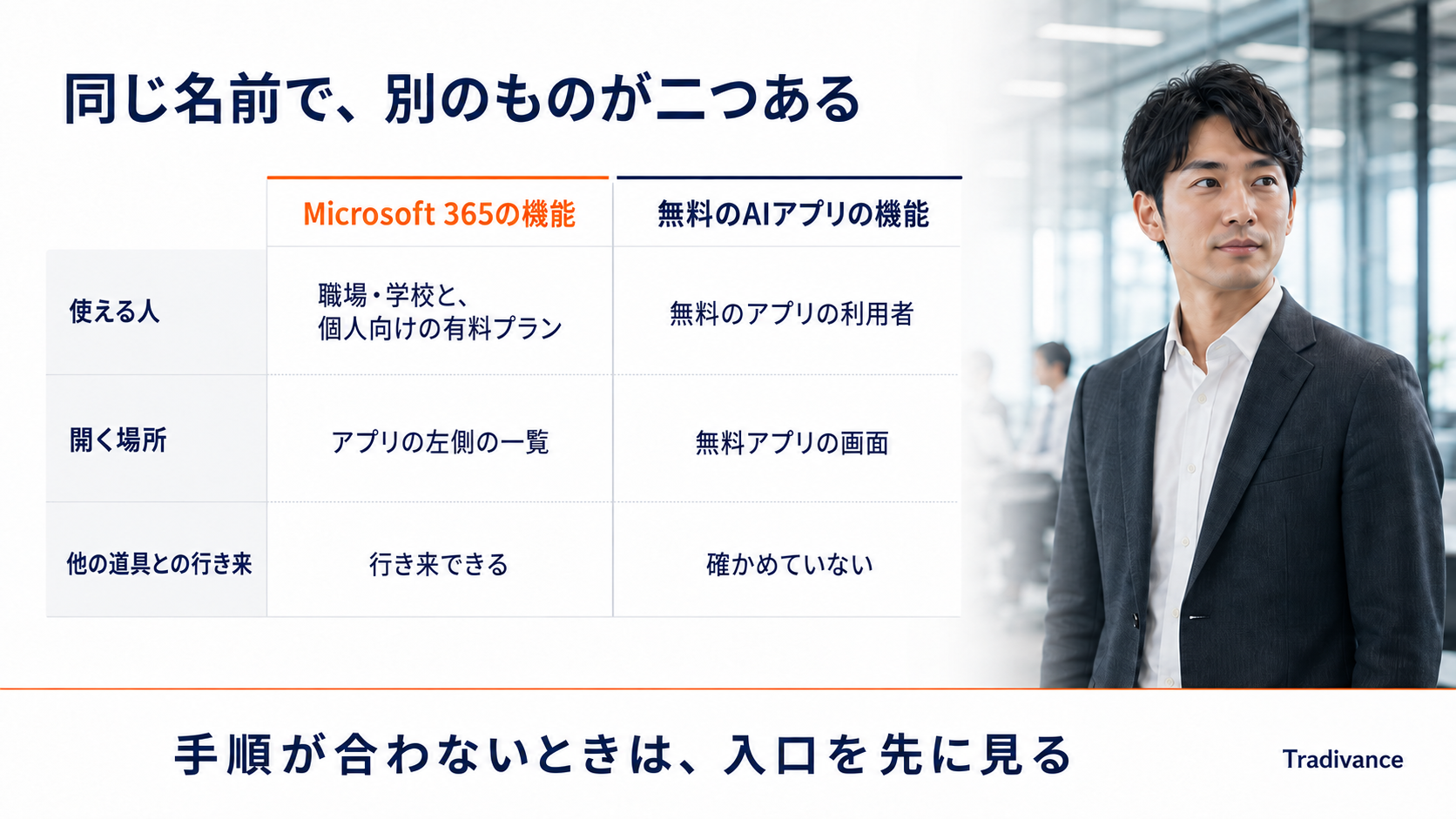
冒頭で触れた食い違いの正体がここです。「Copilot Notebook」という言葉で説明されているものが、少なくとも2つあります。
検索結果の上位には、Microsoft 365 の機能として解説した記事が並びます。ただしその中に、個人向けの無料Copilotに付いている別の機能を扱った記事も混ざっています。後者では「一度の対話で終わる」「ファイルは読み込めない」といった説明がされていることがあります。
同じ言葉で正反対のことが書かれているように見えるのは、指しているものが違うためです。
自分の画面から判定する
判定は、機能の説明を読み比べるより、いま自分がどのアカウントでサインインしているかを見るほうが早く済みます。
| 確認する場所 | Copilot ノートブック(本記事の対象) |
|---|---|
| アカウント | 会社や学校から配られた職場・学校アカウント。または個人向けのMicrosoft 365 Personal・Family・Premium・Pro |
| 入口 | Microsoft Copilot アプリ(m365.cloud.microsoft)の左側に「ノートブック」が表示される |
| 保存先 | SharePoint Embedded(公式の比較表に記載) |
| 他の機能との行き来 | Loop、OneNote、チャットから作成できると公式に記載がある |
この表に当てはまらない場合、読んでいる解説記事の前提と自分の環境がずれている可能性があります。手順が合わないときは、機能を疑う前に入口を確認するほうが早いことが多いです。
Copilot Notebookはどこにある?|入口は1つではない
入口が複数あるため、「見当たらない」と感じる場面が起きやすい機能です。公式に案内されている経路を整理します。
Microsoft Copilot アプリを開く
公式の案内では、まずMicrosoft Copilot アプリ(m365.cloud.microsoft)に移動します。ここが基点になります。
画面左側で「ノートブック」を選ぶ
左側のナビゲーションから「ノートブック」を選ぶと、ノートブックのダッシュボードが開きます。ここに表示されない場合は、この章の最後の見出しを確認してください。
「すべてのノートブック」から一覧を開く
「ノートブック」を選んで一覧を展開し、「すべてのノートブック」を選ぶと、作成済みのものが並びます。この一覧の「新しいノートブック」から作成にも進めます。
加えて、公式の比較ページには「ノートブックは、Loop、OneNote、または Chat から作成できます」と記載があります。普段使っている画面から入れるため、探し始める場所によって見つかり方が変わります。
左側に「ノートブック」が出ないとき
メニューに項目が見当たらない場合、公式は「左側のナビゲーション ウィンドウの上部にあるアプリ起動ツール (ワッフル メニュー) を開き」、そこから「ノートブック」を選ぶよう案内しています。そこにも無いときに疑うのがアカウントと割り当てです。次章で扱う二段構えの条件のどちらかが欠けている可能性があります。
このとき、他の人の画面と見比べると切り分けが進みます。同じ部署で出ている人がいるなら、環境ではなく個人への割り当ての差である可能性が高くなります。誰の画面にも出ていないなら、組織側の設定を確認する順序になります。
Copilot Notebookに必要なライセンス|条件は二段構えになっている
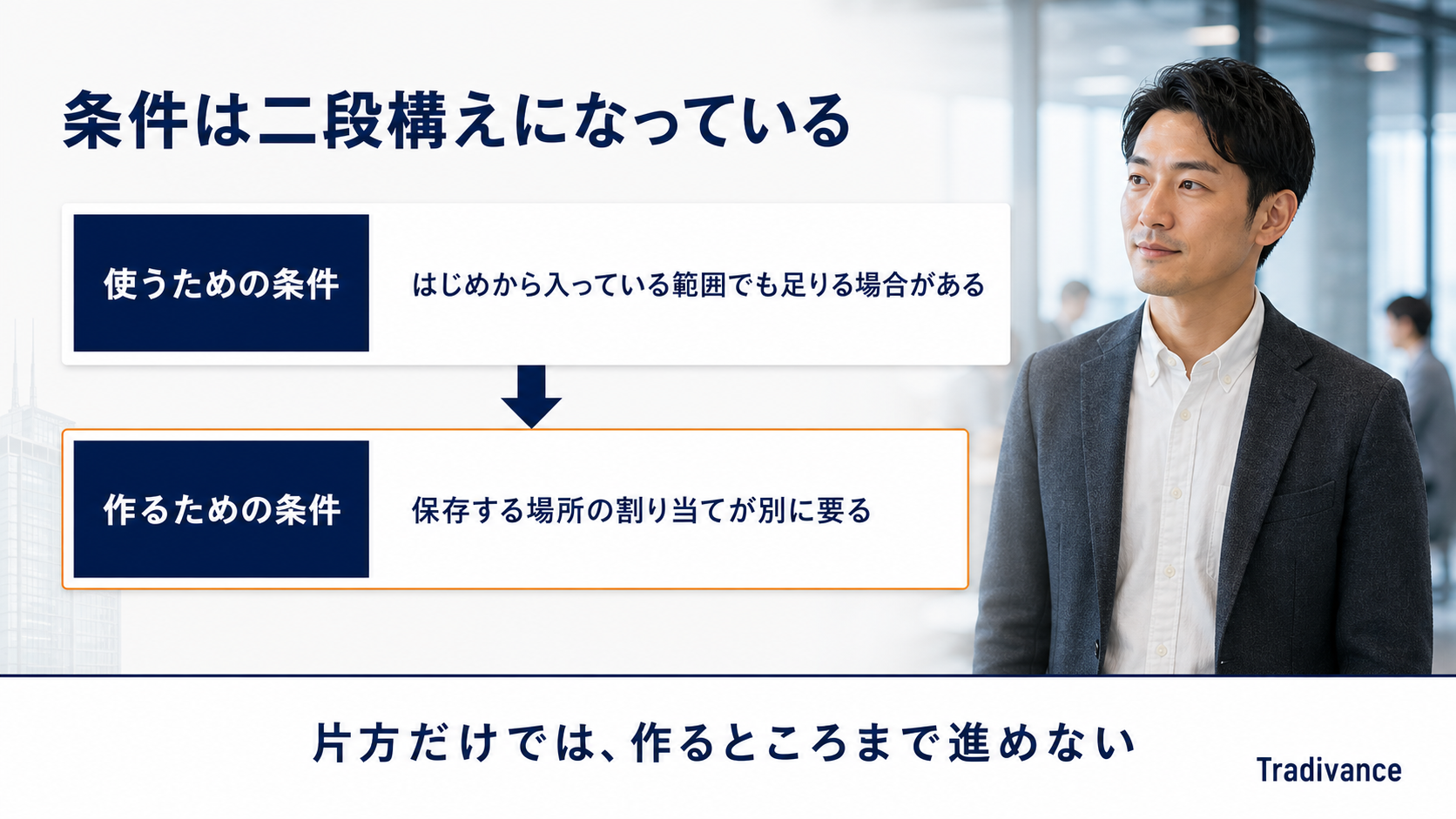
ここが本記事でいちばんお伝えしたい部分です。使うための条件と、作るための条件が、別々に書かれています。
使うための条件:アドオンが要るとは限らない
公式には「Microsoft Copilotライセンスまたは Copilot Chat ライセンスが必要です」と記載されています。
ここにCopilot Chat が並記されている点が実務では効きます。上位ライセンスのアドオンを全員に配らないと触れない機能、というわけではない読み方ができるためです。
ただし、どちらのライセンスかで、材料にできるものが変わります。公式の区分では、Copilot Chat で使えるのは「標準ソース (PDF、Word、Excel、PowerPoint、Copilot ページ、画像、オーディオ、外部 URL)」です。Microsoft Copilot のライセンスがあると、これに「プレミアム ソース (Teams、SharePoint/OneDrive コンテンツ、内部 URL)」が加わります。
社内の SharePoint や Teams にある情報を材料にしたい場合は、この区分を先に確認してください。
作るための条件:保存場所のライセンスが別に要る
そのうえで、公式にはこうも書かれています。「ノートブックを作成するには、アカウントに SharePoint または OneDrive ライセンス (サービス プラン) が必要です」
Copilot側の条件を満たしていても、保存場所のサービスプランが割り当てられていなければ作成に進めないという構造です。ノートブックの実体はSharePoint Embedded に格納されると公式の比較表に記載があり、この条件はその裏返しにあたります。
| 確認するもの | 公式に記載されている条件 |
|---|---|
| 使う | Microsoft Copilot または Copilot Chat ライセンス |
| 作る | SharePoint または OneDrive ライセンス(サービスプラン) |
| 個人で使う場合 | Microsoft 365 Personal、Family、Premium、Pro のサブスクライバーも利用できると記載 |
「使えるはず」と「実際に出る」がずれる理由
社内で聞き取りをすると、同じ会社の中でも人によって画面が違うという話が出てきます。上の二段構えに加えて、組織側の設定でも変わりえます。管理者向けの公式ページには「クラウド ポリシーを使用して、Copilot ページと Copilot ノートブックの作成をオンまたはオフにします」とあります。
Copilot Notebookの使い方|作って材料を集めるまで
操作そのものは複雑ではありません。難しいのは、何を入れるかを決めるところです。手順のあとで、その点に触れます。
新しいノートブックを作成する
「すべてのノートブック」の一覧で「新しいノートブック」を選び、名前を付けます。案件や調べもの1つにつき1つという粒度で作ると、あとで探しやすくなります。
材料を集める
ばらばらの場所にあるものを、1か所に寄せる工程です。Copilot が提案する候補から選ぶほか、検索・アップロード・OneDrive からの追加・ドラッグ アンド ドロップでも加えられます。
集めた材料に向かって質問する
集めたものを前提に、続けて聞ける状態になります。
なお、入れられる数には公式の上限があります。「Microsoft Copilot ユーザーはノートブックに 300 を超える参照を追加できますが、グラウンディングに使用されるのは最初の 300 個までです」、「Copilot Chat ユーザーはノートブックに最大 50 個の参照を追加でき、50 個すべてがグラウンディングに使用されます」という記載です。
グラウンディングは、回答の根拠として使うことを指します。対応するファイル形式としては、.docx・.pptx・.xlsx・.pdf などが挙がっています。
材料は「多く入れる」より「絞って入れる」
集める工程で結果が変わります。関係しそうな資料をまとめて入れておけば精度が上がる、とは限りません。問いに関係しない資料が混ざるほど、どれを根拠にした答えなのかが追いにくくなります。
実務では、「この問いに答えるために要るか」で1つずつ判断するほうが扱いやすくなります。判断に迷う資料は、いったん入れずに始めて、答えが物足りないときに足すという順番でも遅くありません。
もう1つ、材料の鮮度を揃えるという観点もあります。公式には「参照は最新の状態に保たれるため、データが変更されても、ノートブック プロンプトからの回答は正確かつ最新の状態に保たれます」とあります。一方で、古い版を別のファイルとして入れていれば、古い版も材料に残ります。版が動く資料は、元のファイルを参照として入れ、コピーを増やさないほうが運用が安定します。
Copilot NotebookとCopilot ページ・Loopの使い分け

Microsoftは、この3つを比較する公式ページを用意しています。感覚で選ばずに、公式が置いた軸で決められるところです。
| 比較の軸 | Microsoft Loop | Copilot ページ | Copilot ノートブック |
|---|---|---|---|
| AI統合 | 中 | 高 | 非常に高い |
| コラボレーション | 高 | 標準 | 低(個々のページのみ共有できると記載) |
| 構造と整理 | モジュール式 | フラット | 階層型 |
| 向いている場面 | 動的なマルチユーザー コラボレーションに最適 | Copilot 出力のキャプチャと調整に最適 | 深い作業、リサーチ、コンテンツの合成に最適 |
「コラボレーションが低い」は公式ページ間で食い違う
この比較表では、ノートブックのコラボレーションは「低」で、「個々のページのみを共有できます」、ノートブック全体はプライベートと書かれています。
ところが、同じMicrosoftの使用開始のページは「チームとノートブックを共有して、リアルタイムで共同作業し、知識を交換し、Copilot と一緒に構築します」と説明しており、共有の手順を載せたページもあります。比較表のほうが、共有機能の追加に追いついていない可能性があります。
ただし共有には条件があります。共有すると、受け取った人はリンクされたファイルにも自動で招待されますが、公式は「各リンク ファイルに対して共有権限が必要です」としています。
また「プレミアム ソースにアクセスできるのは、Microsoft Copilot ユーザーのみです」とも書かれています。プレミアム ソース(Teams、SharePoint/OneDrive のコンテンツ、内部 URL)は、共有相手が Copilot Chat のライセンスだけだと使えない可能性があります。個人向けについては「ノートブック共有は、Microsoft 365 Personal、Family、Premium、Pro のサブスクライバーではまだ利用できません」とあります。共同作業を目的に配るなら、自社の画面で共有を試してから決めてください。
3つは行き来できる
排他的な選択ではありません。公式には「Copilot Chat で作成したページは、ノートブックに追加できます」「ページは、Loop ワークスペースまたは Copilot ノートブックに追加できます」と記載があります。
そのため入口を1つに決める必要はなく、目的ごとに置き場所を変えて繋ぐという使い方ができます。
「階層」と「フラット」の違いが使い勝手に出る
公式の比較表では、構造の欄がLoopは「モジュール式」、ページは「フラット」、ノートブックは「階層型」と分かれています。この違いは、情報が増えたときの扱いやすさに効いてきます。
フラットな置き場は、1枚で完結する内容に向きます。逆に、調べたことが積み上がっていく仕事では、階層で整理できるほうが後から辿りやすくなります。公式がノートブックを「深い作業、リサーチ、コンテンツの合成に最適」と位置づけているのは、この構造の違いとも重なります。
迷ったときの決め方
選ぶ順番としては、まず「誰と使うか」から考えると早く決まります。複数人で同時に書き込む前提ならLoop、自分または少人数が材料を読み込んで考える前提ならノートブックです。Copilotの回答をそのまま形にして渡したいだけなら、ページで足ります。
Copilot NotebookとOneNoteの違い|置き換えではない
名前が近いため、OneNoteの後継だと受け取られることがあります。公式の比較ページを読むと、目的が違うものとして説明されています。
| 項目 | Copilot ノートブック | OneNote Notebook |
|---|---|---|
| これは何か | Microsoft Copilot 内のAI 搭載のノートブック機能 | OneNote のデジタル ノート コレクション |
| 使う場面 | データを使用したAI 支援の恩恵を受ける特定のプロジェクトまたはタスク | 時間の経過と共に、自分自身またはチームのためにメモを取ったり整理したりする |
| どこで見つかるか | Copilot アプリまたは microsoft365.com。OneNote にも組み込まれている | デバイス上の OneNote アプリ、または OneNote for the web |
| 制限 | Microsoft Copilot または Copilot Chat ライセンスが必要 | Microsoft 365 アカウントまたは Office ライセンスを持つすべてのユーザーが利用できる |
Copilotの公式は目的の違うものとして説明している
公式の言い方では、「Copilot ノートブックは、AI のサポートにより、特定のプロジェクトを進めるのに役立ちます」、「OneNote ノートブックは、長期的なノートの…共有のための柔軟な構造を提供します」となります。
そのうえで、「OneNote で Copilot ノートブックを直接使用することもできます」とも記載があります。日常のメモはOneNoteに置いたまま、特定のプロジェクトだけノートブックに寄せる、という併用が想定されています。
置き換えではなく併用で考える
併用を前提に考えると、置き場所の選び方も決めやすくなります。後から見返す可能性が低いものはOneNoteに残し、いま進めている仕事の材料だけをノートブックに寄せるという分け方です。すべてを1か所に集めようとしないほうが、結果として探しやすくなります。
Copilot Notebookが向く仕事・向かない仕事
公式の判断基準を、実務の言い方に置き換えて整理します。
向いている場面
- 材料が複数あり、それを突き合わせて考えたいとき(公式の「複数のソースを収集し…分析情報や要約を生成する」に当たります)
- 問いが1回で終わらないとき。同じ材料に対して角度を変えて何度も聞く仕事
- 期間があるとき。数日から数週間、同じテーマを追い続ける調査や提案
別の道具のほうが噛み合う場面
逆に、複数人で同時に書き込む作業は公式の比較でコラボレーションが「高」とされるLoopの領域です。日常のメモや長期の整理はOneNoteが担う、と公式が明示しています。
仕事の例で当てはめる
向いている場面を、もう少し具体に置き換えます。たとえば提案書をつくる場面では、過去の類似案件の資料、先方から受け取った要件、社内の商品情報といった複数の材料を突き合わせます。問いも「要件のうち対応できるものはどれか」「抜けている観点はないか」と続きます。
あるいは制度や規程を調べる場面です。関連する文書が複数あり、読み合わせないと結論が出ない。しかも一度で終わらず、条件を変えて何度も確認することになります。こうした仕事は、材料を置いたまま聞き直せる形と噛み合います。
反対に、1つの文書を要約するだけであれば、その場のチャットやアプリ内のCopilotで済みます。道具を用意する手間のほうが大きくなる場面では、無理に使い分けない判断も現実的です。
Copilot Notebookを社内で使う前に|情シスが確認すること
導入の可否を判断する側から見ると、確認したいのは機能よりもデータがどこに置かれ、誰の管理下に入るかです。
保存先とライフサイクル
公式の比較表には、ノートブックは「SharePoint Embedded に保存されています。ライフサイクルは OneDrive のように管理されます」と記載があります。
OneDriveに準じた扱いになるということは、退職や異動のときの手当てが論点になるという意味でもあります。管理者向けの公式ページも、利用者が退職するときは引き継ぎの手順が1つ手作業で要り、アクセスの付与や通知は自動では行われないと説明しています。ここは配る前に整理しておくほうが、あとから慌てずに済みます。
管理者向けの公式ページで確かめられること
保持、復元、監査ログの扱いは、管理者向けの公式ページ(Microsoft Learn。題名は出典欄に記載)にまとまっています。とくに注意したいのは復元で、「管理者もエンド ユーザーも、個別に削除した Copilot ノートブックを復元することはできません」と書かれています。
| 確認すること | なぜ確認するか |
|---|---|
| 作成条件の割り当て | SharePoint または OneDrive のサービスプランが対象者に付いているか |
| 退職・異動時の扱い | ライフサイクルはOneDriveに準じるが、退職時の引き継ぎは手作業の手順が1つ要る |
| 保持と復元 | 保持ポリシーは「すべての SharePoint サイト」向けの設定で適用される。削除したノートブックは管理者も復元できない(復元機能はごみ箱とあわせて提供予定と記載) |
| 監査とその他 | 監査ログはすべてのイベントで取得できる。情報バリアには対応していない |
確認は「使う前」に済ませておく
上の表の項目は、いずれも配ったあとでは調べにくくなるものです。使い始めてから保持や復元の条件を確認すると、すでに業務の資料が入った状態で判断することになります。
そのため、少人数で先に試す期間を置くという進め方が取りやすくなります。情シスと現場の担当が数名で使い、確認事項を潰したうえで範囲を広げる形です。この段階で「思っていたのと違った」が出れば、被害は小さく済みます。
Copilot Notebookを配る前に決めること|誰がどの資料を入れるか
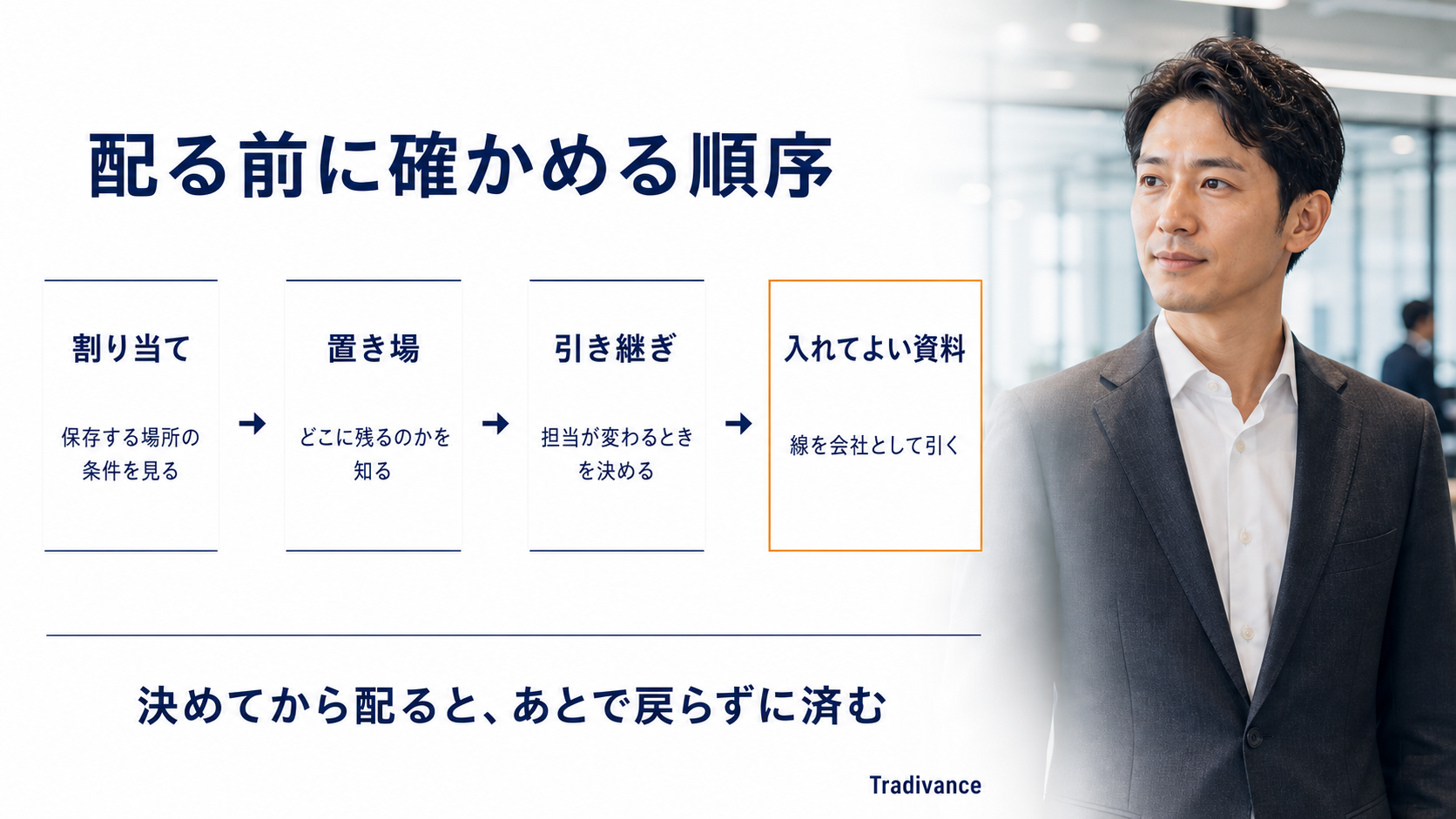
研修の現場でうかがう話として、道具が配られたあとに詰まる箇所は、おおむね3つに分かれます。時間が取れない(工数)、使いこなせない(スキル)、そして何をしてよいか決まっていない(判断)です。
ノートブックで効いてくるのは、3つ目の判断です。材料を集めて置いておく道具なので、「何を入れてよいか」が決まっていないと、判断が各自に委ねられます。
配る前に3つだけ決めておく
- 入れてよい資料の線。人事・与信・個人情報など、扱いが決まっているものを先に外に出しておく
- 作る単位。案件ごとか、部署ごとか。粒度を揃えないと、あとで探せなくなる
- 畳むタイミング。案件が終わったときに、誰が中身を片付けるかを決めておく
資料の見え方そのものについては、Copilotのエージェントを扱う場面でより明確な論点になります。参照するのか、渡してしまうのかで挙動が変わるという話です。
決めるのは現場ではなく会社の側
この3つは、現場の一人ひとりに判断させるものではありません。会社として線を引いておくことで、初めて現場が迷わずに使えます。
総務省の『令和8年版 情報通信白書』では、生成AIを利用している企業が多数を占める一方で、「組織的な取組はない」と答えた企業が27.0%ありました。使ってはいるが、会社として回してはいない状態がここに表れています。道具を配る前に決めることが残っていないか、いま一度確認してみてください。
Copilot Notebookに関するよくある質問(FAQ)
Copilot Notebookは無料で使えますか?
公式には「Microsoft Copilotライセンスまたは Copilot Chat ライセンスが必要です」と記載されています。上位のアドオンだけが条件として書かれているわけではありません。ただし作成にはSharePointまたはOneDriveのサービスプランが別途必要とされているため、組織の割り当て状況によって使えるかどうかは変わります。また Copilot Chat では、材料にできるソースの種類と数が限られます(2026年9月時点)。
ノートブックが作成できないのはなぜですか?
公式には「ノートブックを作成するには、アカウントに SharePoint または OneDrive ライセンス (サービス プラン) が必要です」と記載があります。Copilot側の条件を満たしていても、保存場所側のサービスプランが割り当てられていない場合が考えられます。組織の管理者に、対象アカウントへの割り当て状況を確認してみてください。
個人のMicrosoftアカウントでも使えますか?
公式には「Copilot ノートブックは、Microsoft 365 Personal、Family、Premium、Pro のサブスクライバーも利用できます」と記載されています。ただし、ノートブックの共有はこれらのプランではまだ使えないとされています。また、個人向けの環境で確認できることと、法人テナントでの挙動は同じとは限りません。導入の判断材料にする場合は、自社のテナントでの確認をおすすめします。
OneNoteのノートと同期しますか?
公式には、Copilot アプリと OneNote のどちらで開いても「同じノートブックが両方で開かれる」と記載があります。一方、既存の OneNote のノートとの同期についての記述は、当社が確認した範囲では見当たりませんでした。ほかに記載があるのは「OneNote で Copilot ノートブックを直接使用することもできます」「ノートブックは、Loop、OneNote、または Chat から作成できます」という点です。同期があるかどうかは、公式での確認をおすすめします。
Copilot ページとどちらを使えばよいですか?
公式の比較では、ページは「Copilot で生成されたコンテンツを保存して絞り込む場合」、ノートブックは「AI の要約と構造化された思考の恩恵を受けるプロジェクトに取り組む場合」と整理されています。回答を整えて共有したいならページ、材料を集めて考え続けたいならノートブック、という分け方が公式の軸に沿います。
入れられるファイルの数に上限はありますか?
公式に上限の記載があります。Microsoft Copilot のユーザーは300を超える参照を追加できますが、回答の根拠に使われるのは最初の300個までです。Copilot Chat のユーザーは最大50個までです(2026年9月時点)。数を増やすほど、どの資料を根拠にした答えかが追いにくくなる点にも注意してください。
まとめ|Copilot Notebookは「どのノートブックの話か」で答えが変わる
Copilot Notebookについて調べたときに感じる食い違いは、多くの場合、指しているものが2つあることから生まれています。最初に自分の入口を確かめると、そのあとの情報の読み方が定まります。
本記事の要点
- 同じ名前で別のものが2つある。アカウント・契約と入口で見分ける
- 条件は二段構え。使うのはMicrosoft CopilotまたはCopilot Chatのライセンス、作るのはSharePointまたはOneDriveのサービスプラン
- コラボレーションは公式の比較表では「低」だが、共有の手順を載せた公式ページもある。共同作業が目的なら自社の画面で確かめる
- OneNoteの置き換えではなく併用が前提。日常のメモと、期間のあるプロジェクトで住み分ける
- 配る前に入れてよい資料の線・作る単位・畳むタイミングを決めておく
当社では、AIの道具を配ったあとに社内で回し続ける体制をつくるところまでをご一緒しています。どの業務から手をつけるか、誰を担当に立てるかといった段階からご相談いただけます。
本記事の内容は2026年9月26日時点で公式ドキュメントを確認したものです。提供条件や画面は変更される場合がありますので、導入をご判断の際は最新の公式情報をあわせてご確認ください。