

こんにちは。Tradivanceです。
「Microsoft 365からGoogle Workspaceに移ることになったが、何から手をつければよいか分からない」。そう感じている担当の方も少なくないのではないでしょうか。
特に「メールやファイル、Teamsのやり取りはどこまで移るのか」「どのくらいの期間と費用がかかるのか」「Microsoft 365はいつ解約すればよいのか」といった疑問を抱えている方は多いと思います。
2026年に入り、Microsoft 365からの移行はGoogleの管理画面にある「データ インポート」が中心になりました。
一方で、移せないものや、Microsoft 365を止める順番を知らずに進めると、データの取りこぼしやライセンスの払いすぎにつながりかねません。
そこで本記事では、Microsoft 365からGoogle Workspaceへの移行で何がどこまで移るか、どの順番で進めるか、Microsoft 365をいつ止めるかを、GoogleとMicrosoftの公式情報にもとづいて解説します。
本記事で分かること
- Microsoft 365の何を、どのツールでGoogle Workspaceへ移すか
- 移せるもの・移せないものの一覧
- 移行の7ステップと、メールの届け先を切り替える時期
- 期間と費用の決まり方、Microsoft 365を解約するタイミング

Microsoft 365からGoogle Workspaceへの移行の全体像|何をどのツールで移すか
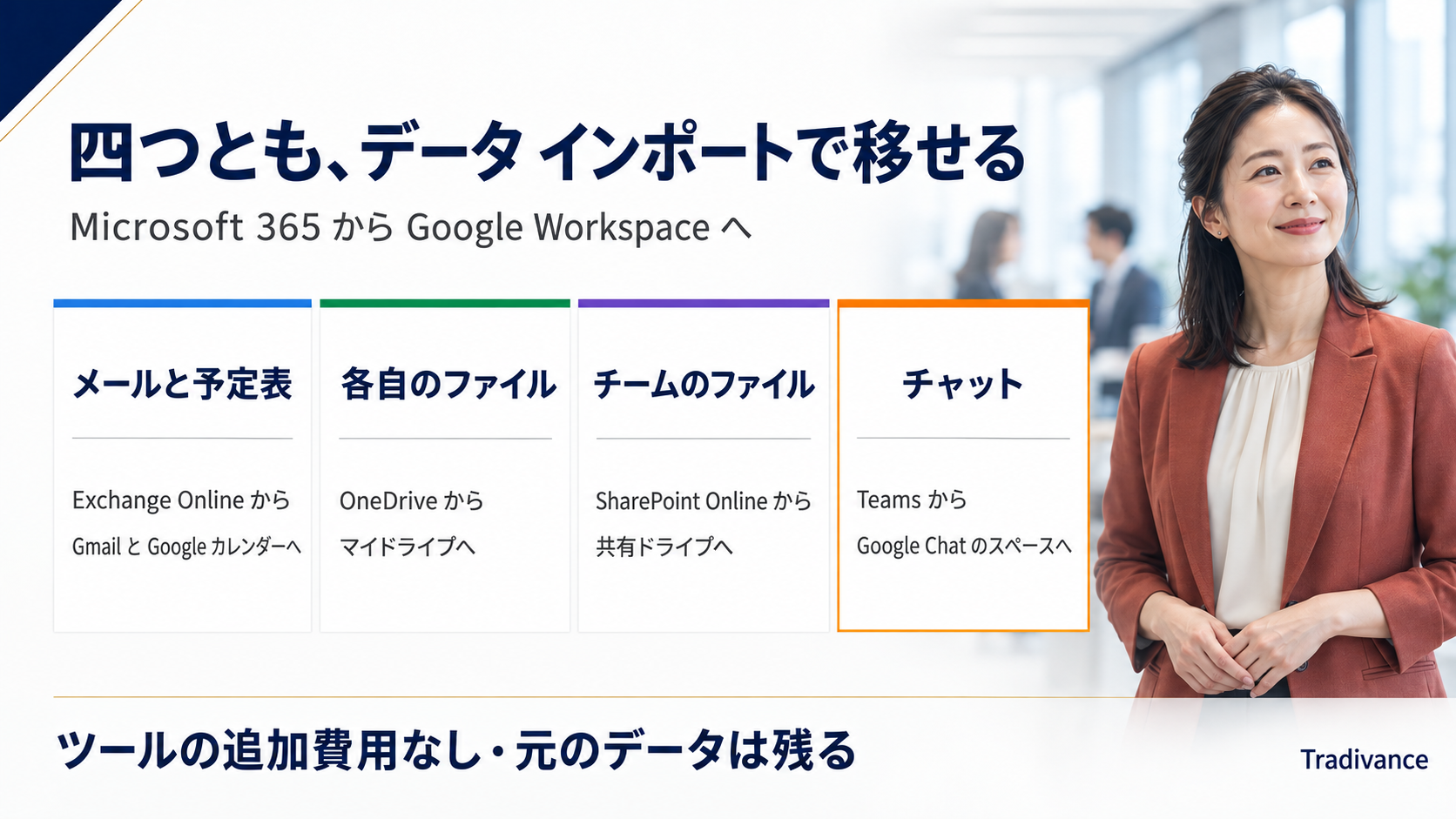
先に結論をお伝えすると、Microsoft 365のメール・カレンダー・ファイル・Teamsのチャットは、Googleの管理画面にある「データ インポート」でGoogle Workspaceへ移せます。
元のデータはMicrosoft 365側に残ったまま、Google Workspaceへコピーされます。操作は自社のGoogle Workspaceの管理者が行い、Microsoft 365側ではグローバル管理者が接続を承認します。
ひとことで言うと、Googleの管理画面から操作して、Microsoft側のメールやファイルをGoogle側にコピーして持ってくる機能です。
| 移行元(Microsoft 365) | 移す先(Google Workspace) | 標準の方法で一度に処理できる数 | 高度な方法を公式が勧める規模 |
|---|---|---|---|
| Exchange Online(メール・予定表・連絡先・To Do) | Gmail・Googleカレンダー・連絡先・Google ToDoリスト | 1,000人 | 1,001人以上 |
| OneDrive | 各自のマイドライブ | 500人 | 1,001人以上 |
| SharePoint Online | 共有ドライブ | 1,000サイト | 1,001人以上 |
| Teams | Google Chatのスペース | 1,000チーム | 1,001人以上 |
公式の一覧では、1,001人以上は高度な方法が勧められています。高度な方法は、Microsoft側で接続の準備(Azureのアプリの設定)が必要です。
この記事で使う言葉
- 特権管理者:Google Workspace側で、いちばん強い権限を持つ管理者
- グローバル管理者:Microsoft 365側で、いちばん強い権限を持つ管理者
- SharePoint Online:部署やチームでファイルを共有する置き場所
- マイドライブ/共有ドライブ:Googleドライブの、各自/チームのファイル置き場
- スペース:Google Chatで、Teamsのチャネルにあたる場所
「データ インポート」とは(旧 データ移行サービス)
データ インポートは、Googleの管理コンソール(Google Workspaceの管理画面)から使う公式の移行ツールです。場所は「データ」→「データのインポートとエクスポート」→「データのインポート」で、特権管理者でログインして操作します。
処理はクラウドで進み、社内のパソコンにソフトを入れる必要はありません。古い資料では、以前の名前の「データ移行サービス」で説明されていることがあります。同じものと考えて読んで問題ありません。
管理コンソールの基本は、「Google Workspaceの管理コンソールの解説」で扱っています。
GWMME・GWMMO・Google Workspace Migrateは使う?
Microsoft 365から移すなら、まずデータ インポートを検討するのが基本です。ほかの道具との違いは次のとおりです。
| ツール | 向いている場合 | 注意 |
|---|---|---|
| データ インポート | Microsoft 365からの移行全般 | 追加費用なし |
| GWMME | メールの移行を細かく制御したいとき | Windowsのパソコンで動かすGoogleの移行ソフト |
| GWMMO | パソコンに保存したOutlookのメールのファイル(PST)を各自で取り込むとき | 社員が使う取り込みソフト。公式の目安は1〜20人 |
| Google Workspace Migrate | 1,001人以上の大規模な移行 | 導入の手順が複雑。Business Starterでは使えない。Exchange Online・SharePoint Online・OneDrive向けは2026年末で終了予定 |
「大規模ならWorkspace Migrate」という古い資料に注意してください。
初期設定の途中で、Microsoftのユーザーを最大10人まで取り込める
2026年5月13日の公式ブログでベータ版として案内され、9月11日に正式提供が告知されました(対象は月単位のFlexible Plan。ヘルプの項目名にはまだ「ベータ」が残っています)。今の提供状況は管理コンソールで確認してください。
出典:Google 管理者ヘルプ(データのインポート)/同(移行サービスの一覧)/Workspace Updates 4月22日/5月13日(2026年10月17日に確認)
Microsoft 365からGoogle Workspaceへ移せるもの・移せないもの|メール・ファイル・Teams
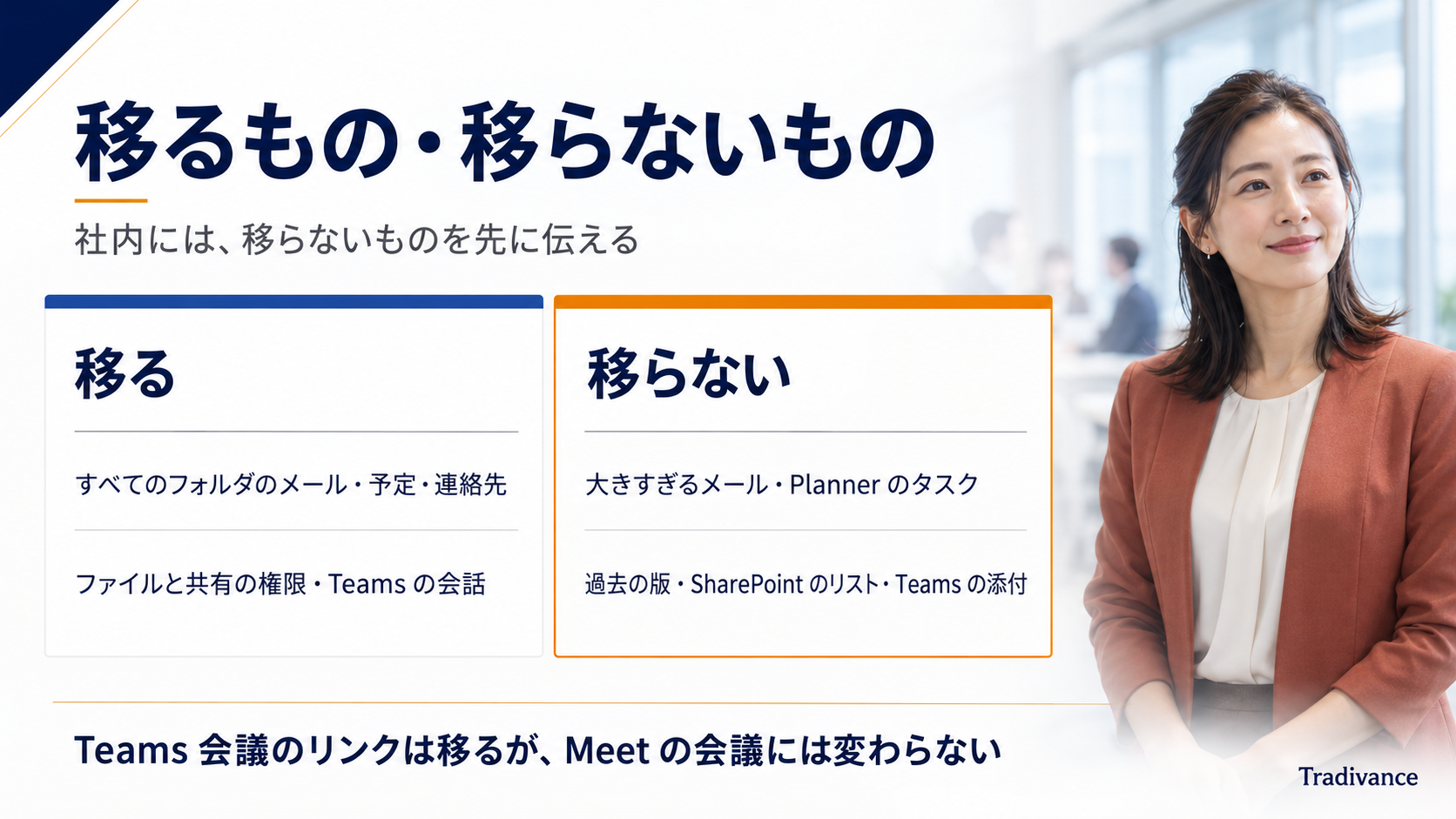
Microsoft 365からGoogle Workspaceへ、主なデータは移せます。移らないのは、150MBを超えるメール、Planner(Microsoftのタスク管理の機能)のタスク、ファイルの過去の版(標準の方法)、SharePointのリストとページ、Teamsの添付ファイルなどです。
Teams会議の予定はリンクごと移りますが、Google Meetの会議には変わりません。
| データ | 移る | 移らない(主なもの) |
|---|---|---|
| メール | 全フォルダのメール(下書き・送信済みを含む)。フォルダはラベルになる | 150MBを超えるメール、カテゴリ、メモ、フラグなどの印 |
| 予定表 | メインと追加のカレンダー、定期的な予定、会議室(対応付けをした場合) | 色などの設定、インポートの開始日より前の予定。Teams会議はMeetに変わらない |
| 連絡先・タスク | 各自の連絡先、To DoのタスクはGoogle ToDoリストへ | 組織のアドレス一覧、Plannerのタスク |
| OneDrive・SharePoint | ファイルとフォルダ、共有の権限、Officeのファイルはそのままの形式で | SharePointのリストとページ |
| Teams | チャネルの会話、1対1とグループの会話 | 添付ファイル、表、500件を超える返信、社外の人や退職者との会話 |
| 方法で変わるもの | 高度な方法なら移る:アーカイブ メールボックス(古いメールを別に保管する場所)、予定表の共有の権限、Outlookのメールのルール、グループのメールボックス、ファイルの過去の版(最大180版) | 標準の方法では、左の5つは移らない |
メール・予定表・連絡先(Gmail・Googleカレンダーへ)
メールは、すべてのフォルダの中身が移り、フォルダはGmailの「ラベル」になります。添付ファイルは、メールと合わせて150MB以下で、Gmailがブロックする形式でなければ移ります。
予定表は、インポートの設定で選ぶ開始日より前の予定は移りません。組織で登録できる連絡先は最大27,000件です。
なお、移したあとのメールの件数がOutlookと違って見えることがあります。公式には、Gmailが移すときに重複したメールをまとめるため、と書かれています。
OneDrive・SharePointのファイル
OneDriveのファイルは各自のマイドライブへ、SharePointのサイトは共有ドライブへ移ります。共有ドライブは自動では作られないため、移す前に作っておきましょう。
過去の版は、高度な方法なら最大180版まで取り込めます。標準の方法では版数の設定がないため、現在の版だけと考えておくのが安全です。SharePointのリスト・ページは移りません。業務で使っている場合は、移し方を別に考えておく必要があります。
- OneDriveの共有の権限:編集者は編集者に、閲覧者などは閲覧者になります
- SharePointの共有の権限:訪問者は閲覧者、メンバーは投稿者、オーナーはコンテンツ マネージャーになります
OneDriveで社外の人と共有していたファイルは、移したあとも同じ人と共有され、相手に通知メールが届きます(標準の方法の場合。高度な方法では社外の人の権限は移りません)。取引先には先に知らせておくと安心です。
TeamsのチャットはGoogle Chatに移せる
Teamsのチャネルは、Google Chatの「チーム名-チャネル名」というスペースになります。1対1やグループの会話も移ります。2026年8月25日には、大人数向けの移行も正式に提供されました。
Teamsからは、添付ファイル、表、500件を超えるスレッドの返信、社外の人や退職者との会話、独自の絵文字などは移りません。なお、ネット上には「Teamsの履歴は移せない」と書かれた古い解説もありますが、今のGoogleの公式ヘルプではチャットの移行が案内されています。
法令で会話の保存が必要な場合は、移す前にTeams側でのバックアップを検討するよう公式に書かれています。また、移す前にGoogle Chat側の「自動削除」(メッセージを一定期間で消す設定)をどうしておくかは、公式ページによって書き方が違います。気になる場合はGoogleのサポートに確認してください。
Word・Excel・PowerPointはそのまま使える?
Officeのファイルは、WordならWord、ExcelならExcelの形式のまま移ります。Googleドライブでファイルをダブルクリックすれば、変換せずに開いて編集でき、ほかの人と同時に編集もできます。
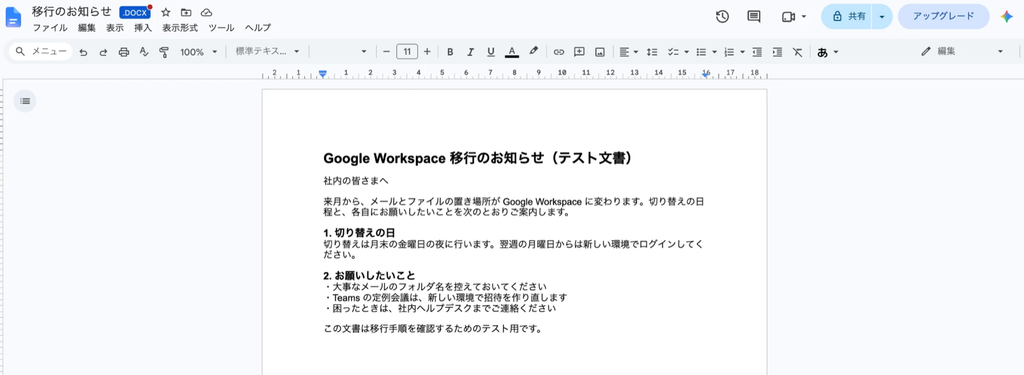
ただし、次の点は使えないか、形が変わります。
- マクロ:動きません。Googleのプログラムの仕組み(Apps Script)で作り直します
- 埋め込みのグラフや動画:WordとPowerPointの中のものは画像になります
- 保護したシート:非表示のセルが見えるようになり、ロックしたセルも編集できるようになります
出典:Google 管理者ヘルプ(Exchange Online/OneDrive/SharePoint/Teams)/Workspace Updates 8月25日/Office ファイルの使用(2026年10月17日に確認)
Microsoft 365からGoogle Workspaceへの移行手順|7ステップと、メールの届け先(MX)を切り替える時期
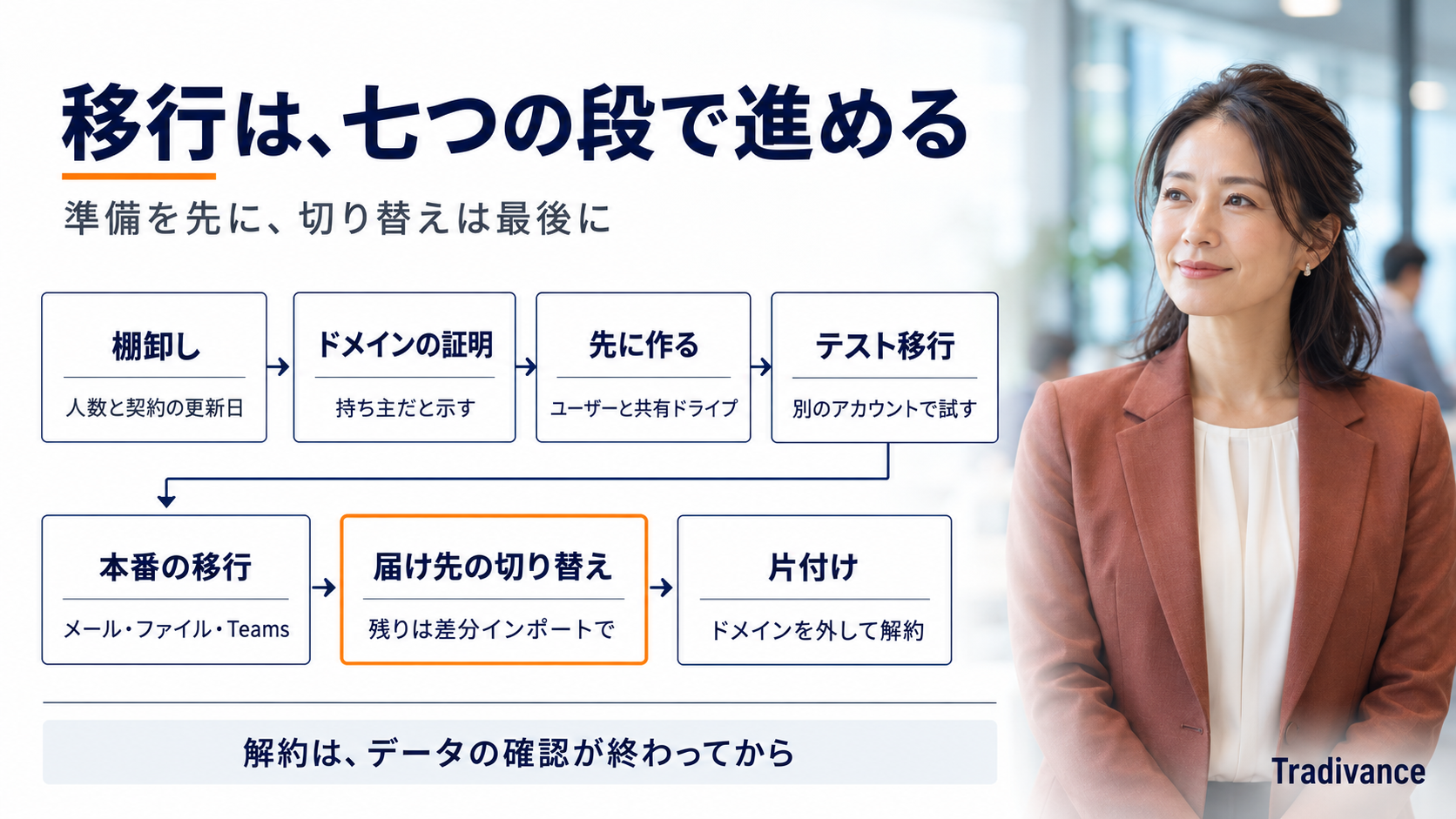
Google Workspace側の準備(ドメインの確認、ユーザーと共有ドライブの作成)を先に済ませ、少人数で試してから本番を移し、最後にメールの届け先を切り替えてMicrosoft 365を片付けます。
次の7ステップは、公式の要件を守る形で当社がおすすめする順番です。
今のMicrosoft 365を棚卸しする
人数、メールボックスの容量、共有メールボックス(info@などの複数人で使う受信箱)、Teamsのチーム、SharePointのサイト、Outlookを使い続けたい人の数を書き出します。
あわせて、Microsoft 365の契約の種類(管理センターの「課金アカウント」のページで確かめられます)と更新日を控えます。
Google Workspaceを契約し、ドメインの所有権を証明する
会社のドメイン(メールアドレスの@以降)の持ち主であることを、TXTレコードという設定でGoogleに示します。たとえば「example.co.jp」のメールアドレスを使っている会社なら、「example.co.jp」の持ち主が自分たちであることをGoogleに示す作業です。Googleの確認は最長1時間ほどです。
無料試用で始める場合は、最初の9日以内に証明が必要です。DNSの設定画面での操作は「独自ドメインとGmailの設定手順」で扱っています。
ユーザー・ライセンス・共有ドライブ・Googleグループを先に作る
データ インポートは、移す先のユーザーを自動では作りません。移す人の数だけ、Google Workspaceのアカウントとライセンスを先に用意します。
SharePointの移し先の共有ドライブと、共有メールボックスの移し先のGoogleグループもここで作ります。ユーザーの追加は「Google Workspaceのユーザーの追加」で扱っています。
少人数でテスト移行する
公式の手順ではありませんが、移行の解説でよく紹介されている進め方です。数人分を移して、見え方を確かめます。
公式には、完了したインポートを「終了」するまで新しいインポートは始められない、と書かれています。また、終了したあとに同じデータをもう一度取り込むと、追加のカレンダーやファイルが重複することがあります。当社のおすすめは、本番で移す人とは別のテスト用のアカウントで試し、結果を控えてからテストのインポートを終了する形です。
本番の移行を始める
メール、ファイル、Teamsを、データ インポートで移します。画面を閉じても、キャンセルしない限り処理は続きます。
公式には「インポート プロセスはロールバックされません」とあり、途中で元に戻せないため、対象と設定を確かめてから始めましょう。
メールの届け先(MX)をGoogleに切り替え、差分インポートで残りを移す
MXレコード(メールの届け先の設定)を「smtp.google.com」の1本にして、ほかは削除します。反映には最長72時間ほどかかります。
そのあと差分インポート(最初の取り込みのあとに届いた・変わった分だけを移す機能)で残りを移します。Gmailの初期設定は「Google Workspaceのメール設定ガイド」で扱っています。
移行を終了し、Microsoft 365を片付ける
差分インポートをすべて終えてから、インポートを終了します。終了すると、インポートの設定やレポートが見られなくなるため、必要な内容は先に控えておきましょう。
インポートを終了したら、Microsoft 365からドメインを外して解約します。ドメインを外すとMicrosoft側のメールアドレスが変わってしまうため、データを移し終えてから外す、という順番を当社はおすすめします。
メールの届け先(MX)を切り替える時期
Googleの公式の手順には、データを移す前と後のどちらでMXを切り替えるかは書かれていません。当社のおすすめは「テスト→本番の移行→MXの切り替え→差分インポート」の順です。
移行の間は「二重配信」という公式の設定で、メールを両方に届けることもできます(MXが向いている側のサーバーが、もう一方にも届けます)。
自社で進めるか、導入支援に頼むか
公式には「販売パートナーが顧客のアカウントのデータをインポートすることはできません」と書かれています。操作は自社のGoogle Workspaceの特権管理者のアカウントで行います。
大規模なドライブの移行では、Googleはパートナー制度に登録した会社との連携を勧めています(登録しているかは依頼先に確かめてください)。1つのフォルダに入るアイテムは50万個までという上限もあります。
当社がお受けしているのは、移行の設計、手順書づくり、テストの立ち会い、社内向けの研修です。選び方は「Google Workspaceの導入支援の解説」で扱っています。
出典:Google 管理者ヘルプ(データ インポート/差分インポート/ドメインの証明/MX/二重配信/大規模な移行)(2026年10月17日に確認)
Google Workspace移行の期間の決まり方|併用期間とOutlookを使い続ける場合
Googleのヘルプには「何週間かかる」という目安は書かれていません(2026年10月17日に確認)。
期間は、人数とデータの量、部署ごとに移すか一度に移すか、Outlookを使い続ける人の数、Microsoft 365の更新日で決まります。公式にある数字は次のとおりです。
| 期間に関わること | 公式にある数字・条件 |
|---|---|
| ドメインの所有権の証明 | レコードの追加は10分ほど、Googleの確認は最長1時間ほど(通常はすぐ) |
| メールの届け先(MX)の反映 | 最長72時間ほど |
| 一度に処理できる数 | メールは1,000人、OneDriveは500人など(全体像の章の表) |
| 取り込みの速さ | OneDriveの高度な方法では、Microsoftのライセンスの種類に合わせて自動で調整される(2026年8月の公式ブログ) |
| Microsoft 365の契約 | 契約の種類で、ライセンスを減らせる時期が決まる(費用の章) |
部署ごとに移すときの併用
部署ごとに移すと、しばらくはOutlookを使う人とGoogleカレンダーを使う人が混ざります。Googleの「カレンダーの相互運用」を使うと、両方から空き時間を確かめたり、会議室などを予約したりできます(空き時間は予定が入っている枠だけ、予定の中身はタイトルと場所だけが見えます)。
ただし、この機能の要件には「Exchange Web サービス(EWS)」という接続方式が含まれています。Microsoftは管理者向けの告知で、Exchange OnlineのEWSを2026年10月1日から止め始め、2027年4月1日に終えるとしています。
使う場合は、Microsoft 365側でEWSを使ってよいアプリの許可リストの設定が要るかを確かめます。Googleの設定手順では、2026年10月からEWSでの接続は従来版の扱いになり、代わりにGraph APIという接続方式が推奨されています(要件のページにはEWSの記載が残っています)。切り替えの手順は移行の前に確かめてください。長い併用期間をこの機能に頼らない計画にしておくと安心です。
社内の予定の共有の考え方は「会社でのGoogleカレンダーの共有」で扱っています。
Outlookを使い続けたい人がいるとき
「GWSMO」というGoogleのプラグイン(Outlookに追加する機能)を使うと、Google WorkspaceのアカウントとOutlookを同期して、Outlookのまま使えます。対象はWindowsのデスクトップ版のOutlookです。
- 公式の対応版:Outlook 2016・2019・2021、Microsoft 365のデスクトップ アプリのOutlook(ウェブ版ではない)
- 対象外:Mac、スマートフォン、ウェブ版のOutlook、Microsoft StoreのOutlook、ARMのパソコンの64ビット版Officeなど(上記以外の版は公式の要件で確認)
- 入れるのに要るもの:各自のパソコンの管理者権限
Outlookの一部の機能は使えないことがある、とも公式に書かれています。使い続ける人の数だけ導入の作業が増えるため(当社の見立て)、移行の前に人数を数えておきます。
出典:Google 管理者ヘルプ(カレンダーの相互運用/その要件/GWSMO の要件)/Workspace Updates 8月25日(OneDrive)/Microsoft 365 メッセージ センター MC1227454・MC1447678(2026年10月17日に確認)
Google Workspace移行の費用|データ インポートは追加費用なし、かかるのはライセンスの重なりと作業時間
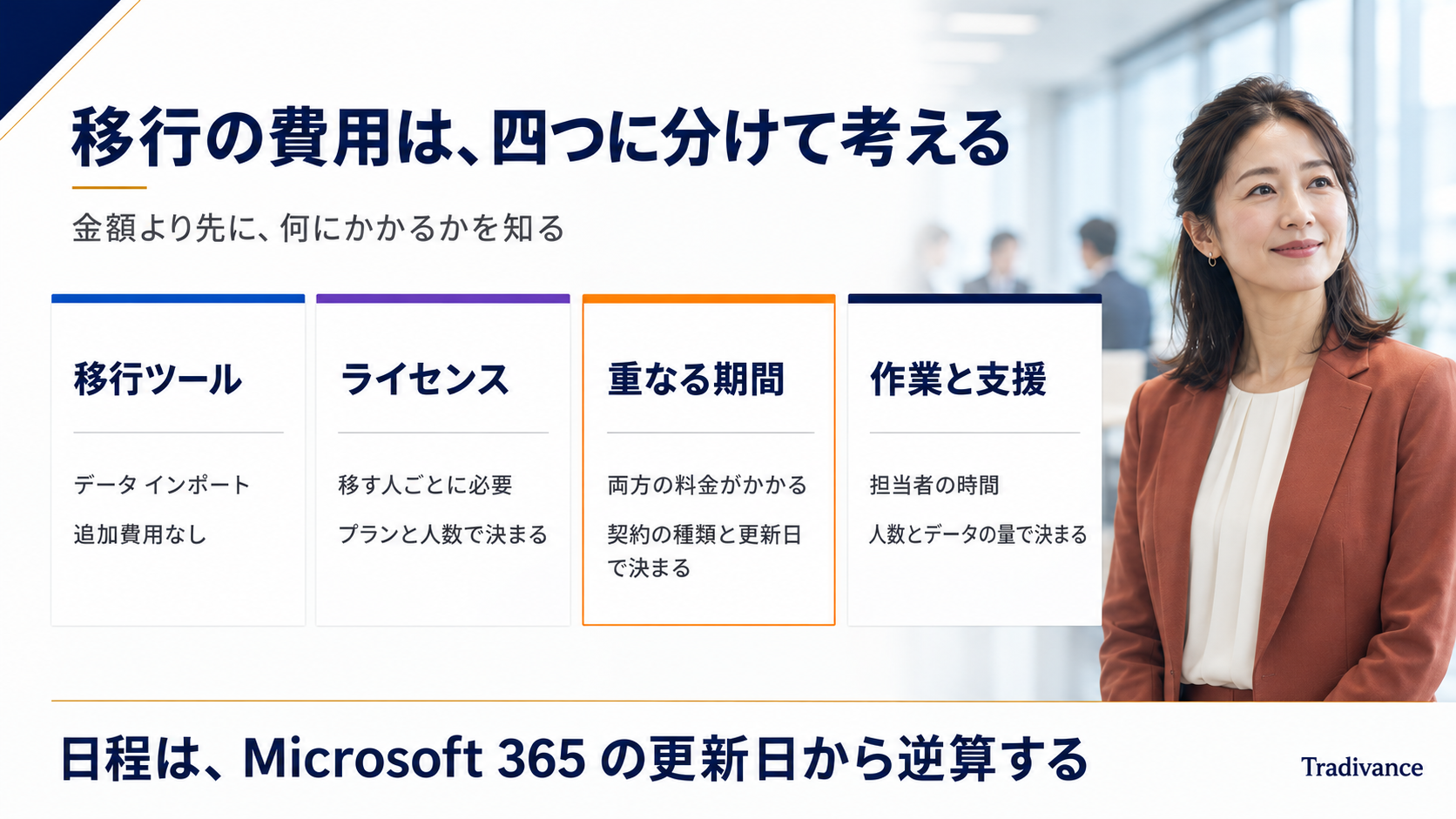
Googleの移行ツール(データ インポート)に追加の費用はかかりません。
かかるのは、ライセンス、Microsoft 365と重なる期間の料金、作業の時間です。
| 費用の項目 | かかるか | 何で決まるか |
|---|---|---|
| データ インポート | 追加費用なし | 移行中のGoogle Cloudの費用も、他社の移行ツールのライセンスもかからない |
| Google Workspaceのライセンス | かかる | 移す人ごとに必要。プランと人数で決まる |
| Microsoft 365との重なり | かかる | 契約の種類と更新日、移行の日程で決まる |
| 作業の時間・外部の支援 | かかる | 人数、データの量、併用する範囲で決まる |
プランごとの料金は「Google Workspaceの料金の解説」で扱っています。
Microsoft 365の契約の種類と更新日から逆算する
Microsoft 365は、契約の種類によって、途中で解約したときの返金や、ライセンスを減らせる時期が違います。種類は、Microsoft 365管理センターの「課金アカウント」のページで確かめられます。ひとことで言うと、「いつ、どこから買ったか」で、やめるときのルールが変わります。
| 契約の種類 | どんな場合か | 返金・ライセンスを減らせる時期 |
|---|---|---|
| MCA(Microsoft 顧客契約) | Microsoftの担当者や認定パートナーを通した場合、個別に買った場合 | 契約の開始・更新から7日以内だけ。過ぎたら自動更新をオフにして、期間の終わりまで使う |
| MOSA(マイクロソフト オンライン サブスクリプション契約) | Microsoft 365に直接申し込み、まだMCAに移っていない場合 | 開始・更新の後に解約しても、日割りのクレジットか払い戻し(25ライセンスを超えるときは25以下に減らしてから取り消す) |
| パートナー経由(CSP) | 販売・管理を任せている会社(CSPパートナー)から買った場合 | 購入したパートナーに取り消しの方法を確認 |
MCAで年単位の契約の場合、「移行が終わった月に止める」という形にはしにくくなります(当社の見立て)。部署ごとに移しながら、移った人数分だけライセンスを減らしていく計画も、減らせるのが7日の期間内に限られるため、思いどおりには進めにくくなります。
移行が契約の期間の終わりに間に合わないときは、MCAの契約には「延長サービス期間(EST)」があり、取り消すまで月単位で続けられます。料金と条件はMicrosoftの案内で確認してください。
二重にかかる期間を短くする進め方
当社のおすすめは、棚卸しの時点で契約の種類と更新日を確かめ、更新日の前に本番の移行とメールの届け先の切り替えが終わる日程を組むことです。
ただし、急いでMicrosoft 365を先に止めると、移しきれていないデータを失うおそれがあります。解約は、データの移行と確認が終わってからにします。
出典:Workspace Updates 4月22日/Microsoft Learn(課金アカウント/取り消し/ライセンスの削除/サブスクリプションの終了後(EST))(2026年10月17日に確認)
Google Workspace移行後のMicrosoft 365の解約|データが消えるまでの日数と順番
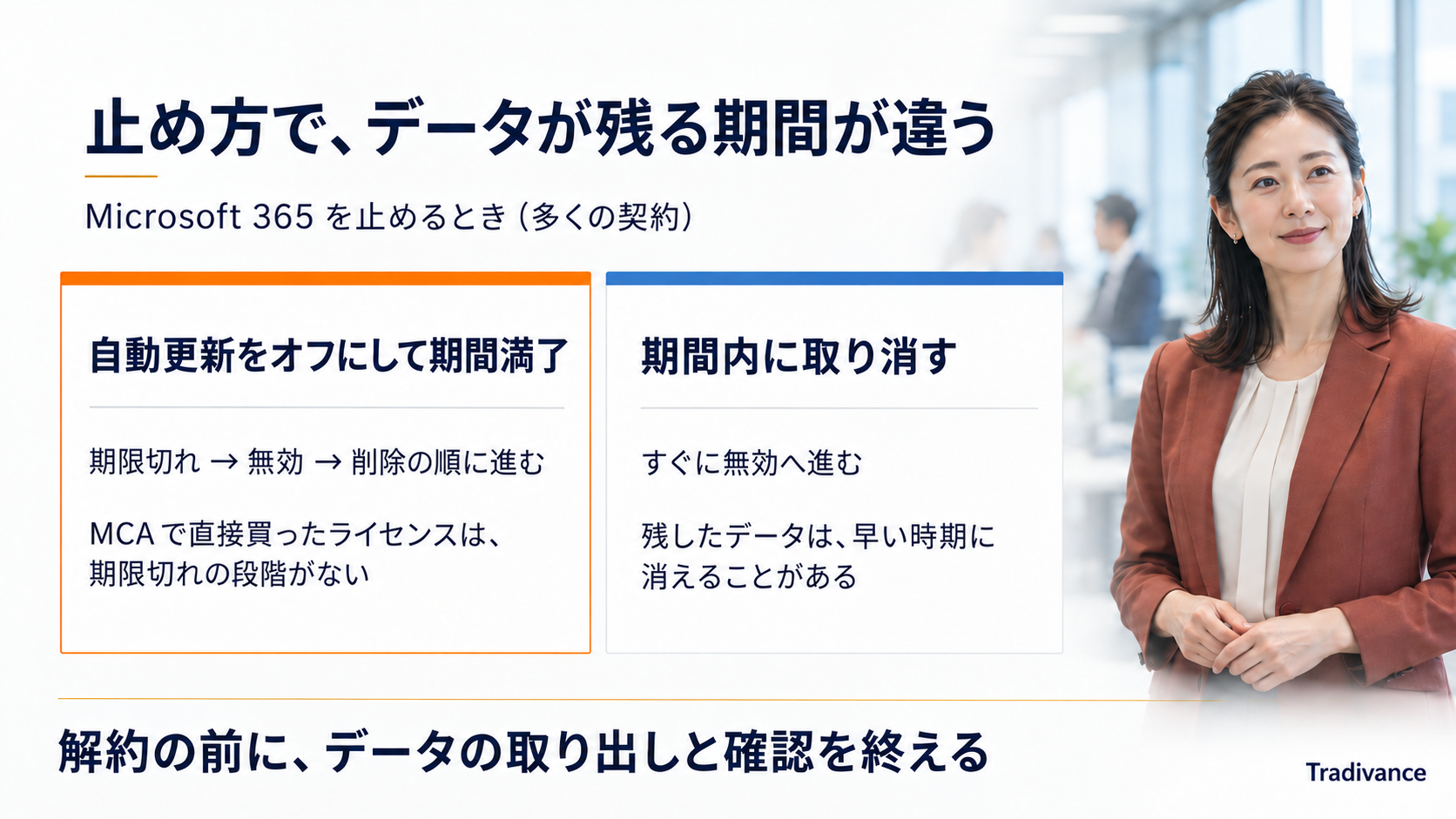
Microsoft 365は、データの移行と確認が終わってから止めます。解約の前には、Microsoft 365から会社のドメインを外す必要があります。
特に、課金アカウントがMCAで、販売店を通さずに買ったライセンスの契約では、全員がデータを使える30日の猶予(期限切れの状態)がありません。契約の期間が終わる日より前に移行を終えておきます。
Microsoft 365の契約は、止めたあと「期限切れ」「無効」「削除済み」という状態を順に進みます。止め方によって、データが残る期間が違います。
| 止め方 | その後の状態と期間(多くの契約) | データを使える人 |
|---|---|---|
| 自動更新をオフにして、期間の終わりを迎える | 期限切れ30日→無効90日→削除済み。MCAで直接買ったライセンスは、2026年2月9日以降「期限切れ」がない | 期限切れの間は全員、無効の間は管理者だけ。削除済みになるとデータは消え、契約を戻せない |
| 取り消せる期間内に取り消す | すぐに「無効」へ。残したデータは早ければ30日後(別の公式ページでは90日後)に削除されることがあり、遅くとも180日以内に削除される | 管理者だけ |
ひとことで言うと、「期限切れ」はまだ全員が使える期間、「無効」は管理者だけがデータを取り出せる期間、「削除済み」はもう戻せない状態です。
期間は、複数年の契約やパートナー経由の契約などで違うことがあります。削除までの早いほうの日数は、Microsoftのページによって30日と90日で違うため、早いほうに合わせて、解約の前にデータの取り出しと確認を終えておくのが安全です。
解約の前にMicrosoft 365からドメインを外す
Microsoftは、独自のドメインを追加している場合、解約の前にそのドメインを削除する必要があるとしています。ドメインを使っているユーザー、共有メールボックス、グループ、チームが残っていない状態にしてから外しましょう。
そのドメインを使っているグローバル管理者が自分1人だけなら、先に別のドメインの管理者を用意しておきます。また、契約を明示的に削除すると、OneDriveを含むSharePoint Onlineのデータはすぐに削除されます。データの取り出しと確認が終わるまで、契約の削除はしないでください。
出典:Microsoft Learn(サブスクリプションの終了後/取り消し/ドメインの削除)(2026年10月17日に確認)
Google Workspace移行でつまずきやすい点|社内への周知と使い方の定着
当社の見立てでは、つまずきやすいのはデータよりも社員の側です。届く通知、メールの見え方、会議の招待の作り直しを、切り替えの前に伝えておきます。
| つまずき | 起きること | 前もってやること |
|---|---|---|
| 社外への通知 | OneDriveで共有していた相手に通知メールが届く | 取引先に先に知らせる |
| メールの件数 | 重複がまとめられ、Outlookと件数が違って見える | 理由を先に伝える |
| フォルダ | Gmailではラベルになる | ラベルの使い方を見せる |
| メールのルール | 標準の方法ではOutlookのルールが移らない | Gmailのフィルタで作り直す |
| 会議の予定 | Teams会議のリンクのまま移り、Meetに変わらない | 定例の会議はMeetで招待し直す |
社員に先に伝えること
切り替えの日、ログインの方法、Gmailとファイルの置き場所、Teamsの代わりになるGoogle Chatのスペース、困ったときの窓口の5つは、切り替えの前に伝えておきます。
メールの初期設定やアドレスの追加は「Google Workspaceのメール設定ガイド」で扱っています。
使い方の研修と定着
移した直後は、Gmail、ドライブ、Chatの使い方の問い合わせが集中しやすいと当社は考えています。最初の数週間は質問の窓口を決め、短い研修を用意しておくのがおすすめです。
移行のあとの定着の進め方は、「Google Workspaceの導入支援の解説」でも扱っています。
Microsoft 365からGoogle Workspaceへの移行のよくある質問(FAQ)
Microsoft 365からGoogle Workspaceへの移行には、どのくらいの期間がかかりますか?
Googleのヘルプに日数の目安は書かれていません。期間は、人数とデータの量、部署ごとに移すかどうか、Outlookを使い続ける人の数、Microsoft 365の更新日で決まります。
公式にある数字は、メールの届け先の反映が最長72時間ほど、ドメインの確認が最長1時間ほどなどです。
Teamsのチャットの履歴は移せますか?
移せます。データ インポートで、Teamsのチャネルの会話はGoogle Chatのスペースへ、1対1とグループの会話も移ります。
添付ファイル、表、500件を超える返信、社外の人や退職者との会話は移りません。
移行後もOutlookを使えますか?
Windowsのデスクトップ版のOutlookなら、GoogleのGWSMOというプラグインで、Google Workspaceのアカウントと同期して使えます。
Mac、スマートフォン、ウェブ版のOutlookは対象外です。入れるには各自のパソコンの管理者権限が要ります。
移行中にメールが届かなくなることはありますか?
メールの届け先(MX)を切り替えてから反映されるまで、最長72時間ほどかかります。その間に届くメールの扱いを決めておくと安心です。
移行の間は「二重配信」で両方にメールを届ける方法もあります。切り替えのあとに差分インポートを行えば、旧環境に届いた分も移せます。
移行の作業を支援会社に任せられますか?
公式には「販売パートナーが顧客のアカウントのデータをインポートすることはできません」と書かれており、操作は自社の特権管理者のアカウントで行います。
当社がお受けしているのは、移行の設計、手順書づくり、テストの立ち会い、社内向けの研修です。
移せるものと、止める順番
まとめ|Microsoft 365からGoogle Workspaceへの移行は「移せるものを確かめ、更新日から逆算する」
Microsoft 365からGoogle Workspaceへの移行は、何が移るかを先に確かめ、Microsoft 365の契約から日程を逆算して進めるのがポイントです。
本記事の要点
- ツールはデータ インポート:メール・ファイル・SharePoint・Teamsを移せて、追加費用はなく、元のデータも残ります
- 移らないものを先に伝える:150MBを超えるメール、Planner、過去の版(標準の方法)、Teamsの添付などです
- 契約から逆算する:Microsoft 365の契約の種類と更新日で、返金やライセンスを減らせる時期が決まります
- 操作は自社の管理者:設計・手順書・研修などは、外部の支援も使えます
まずは、Microsoft 365管理センターで、契約の種類(課金アカウント)・更新日・人数を確かめてみてください。この3つが分かれば、移行の日程の大枠を考えやすくなります。
もし「今の使い方を見直したい」「今後の事業の広がりも見据えてきちんと検討したい」「どの進め方を選べばよいか分からない」という方は、お気軽に当社へご相談ください。これまでの実績や活用事例とあわせてご説明します。