こんにちは。Tradivanceです。
Gmailやドライブ、Chatなどをまたいだ作業をAIエージェントで自動化できる、Google Workspace Studio(旧 Google Workspace Flows)の効果的な使い方について、詳しく知りたい方も多いのではないでしょうか。
特に「どのように始めたらいいのか」「失敗しない使い方は?」「セキュリティ面で注意すべき点は?」といった疑問を抱えている方は多いと思います。
実際に私たちもGoogle Workspace Studioには注目していますが、手軽に作れる分、フローを作りすぎて管理が難しくなったり、AIによる自動化のリスクを考慮しないと業務上のミスにつながったりする可能性があるなぁ・・・と考えています。
だからこそ本記事では、Workspace Studioの特徴と使い方、プロンプト(AIへの指示文)の書き方のコツについて、2026年10月時点の公式情報をもとに解説していきたいと思います。活用例から注意すべきリスクまで、皆さんが最適な活用方法を見つけるための情報をお届けしたいと思います。
名称について:アルファ版で「Google Workspace Flows」と呼ばれていた機能は、現在「Google Workspace Studio」として提供されています。本記事は新しい名称で書いています。(出典:Google Workspace 公式/Google Workspace Updates)
本記事で得られる情報・解決する悩み
- Google Workspace Studio(旧 Flows)でできることと、プロンプトの書き方の基本
- 目的別の活用例と、フローを組むときの工夫
- プロンプト作成時に避けるべき失敗パターン
- セキュリティリスクと安全な利用のための注意点
- エージェント作成・ワークフロー構築での実践テクニック
- 失敗を避けるための運用のポイント

効率的かつ安定した導入や管理体制の構築はもちろんのこと、GoogleWorkspaceを活用した業務の効率化や業務フローの見直し、AIツールの活用など、ご要望に応じて経験豊富なコンサルタントがサポートさせていただきます。
AIエージェントで日常業務を自動化
Google Workspace Studio(旧 Flows)とは?
Google公式の紹介動画(アルファ版「Flows」当時・英語)
Google Workspace Studioは、Gmail、Googleドライブ、Google Chatなどのアプリをまたいで作業を自動化するAIエージェントを、作成・管理・共有するための場所です。2025年4月のGoogle Cloud Next ’25で「Google Workspace Flows」として発表され、アルファ版を経て、2025年12月に現在の名称で一般提供が始まりました。
最大の特徴は、GoogleのAI「Gemini」と深く統合されており、従来の「If-Then」ルールだけでは難しかった、判断を伴う処理まで任せられる点です。2026年3月19日にすべての組織(ドメイン)への提供が完了し、2026年5月からは日本語でも使えるようになっています。
出典:Google Workspace「Studio」のページ/Google Workspace Updates(2025年12月3日/2026年5月7日・英語)(2026年10月13日に確認)
Geminiが組み込まれているため、メール内容の要約、優先度の判定、資料の分析、返信文の下書き作成など、これまで人が担っていた「考える作業」の一部をAIに任せられます。
プログラミングの知識は不要で、自動化したい内容を文章で説明するか、テンプレートを選ぶだけで作れます。作った自動化の手順は「フロー」と呼ばれ(Googleの発表では「AIエージェント」とも呼ばれます)、Gmail、ドライブ、スプレッドシート、Chat、カレンダーなどを横断する業務も、ノーコード(プログラムを書かない方法)で自動化できます。
これにより、定型業務にかける時間を減らし、より創造的な仕事に集中しやすくなります。
Geminiと連携するAI自動化
Google Workspace Studioの特徴
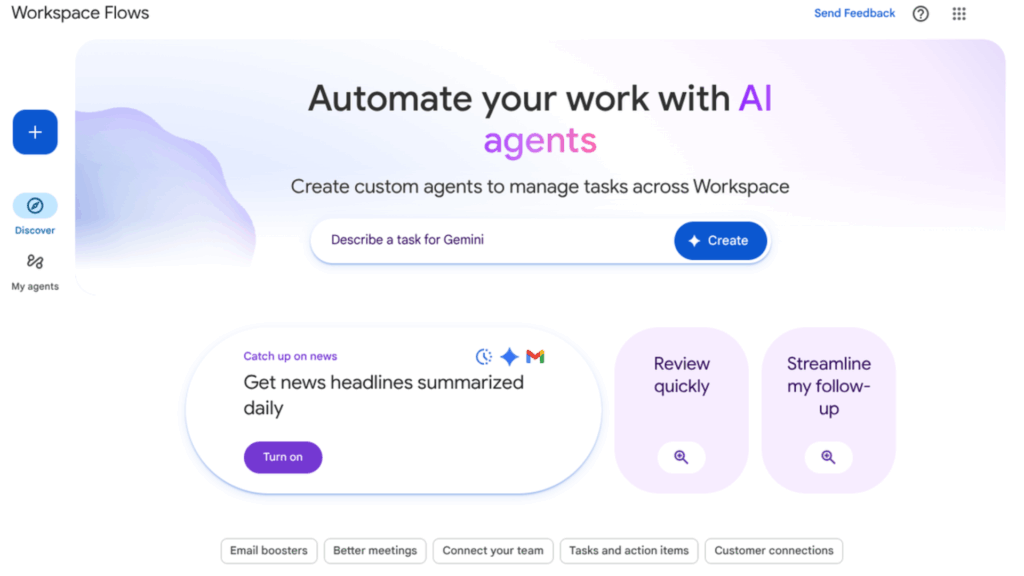
アルファ版(Flows)当時のトップ画面(現在の名称はWorkspace Studio)
Google Workspace Studioが従来の自動化ツールと異なるのは、主に3つの特徴があるためです。
Geminiとの深い統合、プログラミング不要のノーコード設計、そして文脈を読み取る力です。これらが組み合わさることで、単純な定型作業だけでなく、判断を伴う業務の一部まで自動化できるようになりました。
この機能に実際にどのような強みがあるのか、具体的に見ていきましょう。
Google Workspace Studio特徴1
「Gemini」「スキル」との連携
Workspace Studioの最大の強みは、GoogleのAI「Gemini」をフローの途中に直接組み込める点です。また、Geminiへの指示を再利用できる「スキル」も、2026年10月5日から組織ごとに順次提供されています(11月中旬ごろまでに完了予定。18歳以上が対象で、教育機関ではアドオンが必要です。使えるかどうかは管理者の設定によります)。
Geminiは要約、分析、分類、抽出といった処理を担当します。スキルは、組織のルールや回答の型などをまとめた、Geminiへの再利用できる指示です。例えば、FAQの資料を参照する「顧客サポート」のスキルを作っておけば、問い合わせ内容を踏まえた返信案を作りやすくなります。
「Gemini に相談」や「決定」といったAIステップを使うと、フローの途中でAIに判断を任せられます。メール本文から重要な情報を取り出したり、緊急度を判定したり、関連する資料を参照して回答案を作ったりといった処理ができます。
なお、以前あった「Gem に質問する」ステップ(Gemは、独自の指示や参照資料を設定したカスタム版のGemini)は、Gemからスキルへの移行に伴い、新しく追加できなくなりました。このステップを含むフローは2027年3月以降に動かなくなる予定のため、「Gemini に相談」ステップへの置き換えが案内されています。
固定のルールだけでは対応しにくかった、柔軟な業務の流れを組める点が大きな特徴です。
Geminiと連携するAIステップの例
- 「Gemini に相談」:要約・分析・文章作成など、幅広い依頼に使える
- 「決定」:条件に当てはまるかをAIが判断し、処理を分岐させる
- 「抽出」:メールや文書から注文番号・住所などの情報を取り出す
- 「要約」:メールのやり取りや文書の要点をまとめる
- 「未読メールを要約」:指定した期間の未読メールの概要をまとめる
出典:Google 公式ヘルプ「AI ステップを使用するためのヒント」「Gem からスキルへの移行が Google Workspace Studio フローに与える影響」「スキルの仕組み」/Google Workspace Updates(2026年9月30日・英語)(2026年10月13日に確認)
Geminiとの連携により、「読んで理解し、判断する」作業の一部をAIに任せられます。ドキュメントの内容に基づいた処理や、状況に応じた対応を自動化できるため、定型業務だけでなく、判断を伴う業務の効率化にもつながります。
組織のルールや参照資料をまとめたスキルを使えば、回答の質をそろえやすくなります。
Google Workspace Studio特徴2
ノーコードで自動化のフローを組める
Workspace Studioは、プログラミングの知識がなくても使えるノーコード設計です。「やりたいこと」を文章で入力すると、Geminiがフローのステップを作ってくれます。
例えば「新しいフォームの回答が届いたら、内容を分析して緊急度を判定し、担当者にChatで通知して」と入力すると、必要なステップが生成されます。生成されたステップは、画面上で編集・並べ替え・削除・追加ができます。
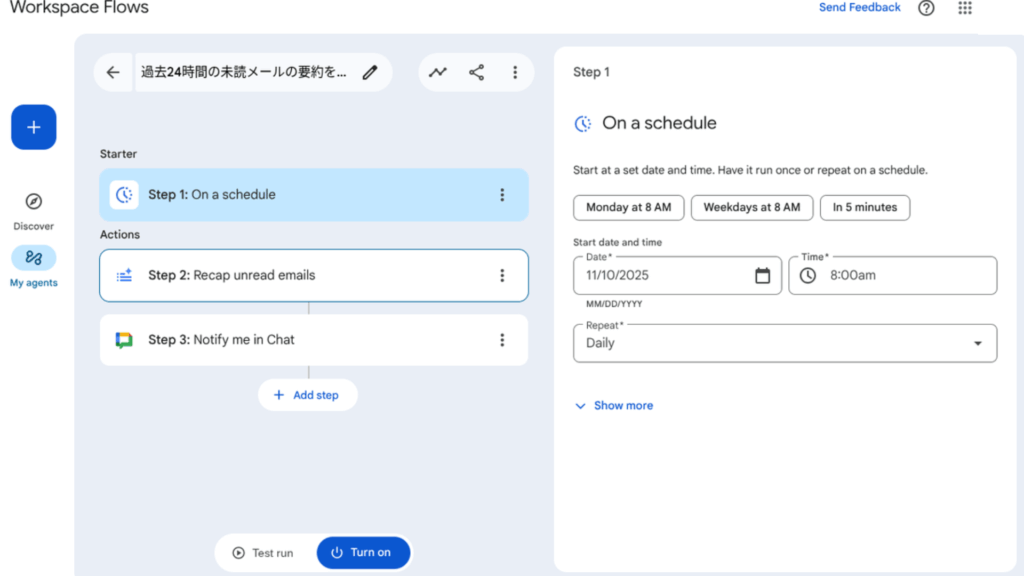
アルファ版(Flows)当時のフロー編集画面(英語)。現在は日本語の画面にも対応しています
従来のGoogle Apps Script(GAS)では、コードを書く技術が必要でしたが、Workspace Studioなら現場の担当者自身が自動化を組めます。フローは、きっかけとなる「開始条件」と、その後に実行される「ステップ」の組み合わせでできています。
よく使われる作業向けのテンプレートも数十種類用意されているため、近い業務のテンプレートを選んで調整すれば、短時間で始められます。また、技術に詳しい方向けに、Apps Scriptで独自のステップを作る機能や、Webhookで外部のサービスに情報を送る機能もあります(管理者がオンにした場合)。
ノーコードで自動化のフローを組む時のポイント
- やりたいことを文章で説明すると、Geminiがフローを作成
- 画面上でステップの編集・並べ替え・追加ができる
- テンプレートから始めてカスタマイズできる
- 変数を使ってステップ間でデータを受け渡し
- 条件分岐や、リストの項目ごとの繰り返し処理も設定できる
出典:Google 公式ヘルプ「Gemini AI を使用してフローを作成する」/Google Workspace Updates(2026年6月2日/9月17日・英語)/Google Workspace 公式ブログ(2025年12月10日)(2026年10月13日に確認)
ノーコードであることの最大のメリットは、IT部門に依存せず、現場のビジネスユーザーが自ら業務改善を進められる点です。実際の業務フローを最もよく理解している担当者自身が自動化を設計できるため、実用的で効果的なワークフローが生まれやすくなります。プログラミング学習のハードルがないため、導入のスピードも上げやすくなります。
Google Workspace Studio特徴3
高度な文脈理解と推論能力を持つ
Workspace Studioのフローは、Geminiを通じて、従来の「If-Thenルール」だけでは難しかった判断ができます。単に条件に一致するかを見るだけでなく、メールの口調や緊急度を読み取ったり、複数のドキュメントやメールから関連情報を集めたりできます。
例えば、顧客からのクレームメールを受信した際に、対応履歴をまとめた資料を参照して優先度を判断し、担当者への通知を分けるといった使い方が考えられます。
この力により、「怒った口調のメール」「特定のトピックのファイルが追加された」といった、ルールでは書きにくい条件でもフローを動かせます(「決定」ステップ)。また、Workspace内のデータ(Gmail、ドライブ、カレンダーなど)だけでなく、ウェブ検索の結果も参照できます。
高度な文脈理解と推論能力を持つとは?
- メールや文書の口調・緊急度・内容を読み取る
- 複数の情報源を横断して関連データを集める
- ルールで書きにくい条件を、AIが判断して分岐する
- 判断の基準は、具体的に書くほど意図に近づきやすい
- Workspace内のデータとウェブの情報を組み合わせて使う
出典:Google 公式ヘルプ「フローで AI ステップを使用するためのヒント」/Google Workspace Updates(2025年12月3日・英語)(2026年10月13日に確認)
従来の自動化ツールでは、明確なルールを事前に決めておく必要がありましたが、Workspace Studioでは「状況に応じて判断する」処理を組み込めます。例外的なケースや新しいパターンにも対応しやすくなる点が、従来の自動化との大きな違いです。ただし、AIの判断には誤りもあるため、重要な処理は人が確認する設計にしておきましょう。
以上3つの特徴により、Workspace Studioは単なる作業の自動化にとどまらず、判断を伴う業務の一部をAIに任せる手段になります。
Geminiとの深い統合、誰でも使えるノーコード設計、そして文脈を読み取る力。この3つが組み合わさることで、メール処理、データ入力、顧客対応、承認の流れなど、幅広い業務を効率化できます。
次の章では、これらの特徴を活かすための具体的な使い方について解説していきます。
AIの活用はワークフロー単位で自動化することで効果を発揮します。更には、類似した業務を見直して集約したり、シンプル化することで、より大きな効果を期待することができます。ツールありきで進めるのではなくDXとして事前調査をして企画・設計することで、より大きな効率化効果の実現と社内の実感を産み、効率化に向けた取組みに対するやる気を産み出すこともしやすくなります。
AIを活用したワークフローの企画・設計・導入に興味がある方は、ぜひ気軽にお問い合わせください。
効率的かつ安定した導入や管理体制の構築はもちろんのこと、GoogleWorkspaceを活用した業務の効率化や業務フローの見直し、AIツールの活用など、ご要望に応じて経験豊富なコンサルタントがサポートさせていただきます。
Google Workspace Studio の使い方
アルファ版(Flows)当時のフロー編集画面(英語)。現在は日本語の画面にも対応しています
Workspace Studioを実際に使い始めるには、いくつかの方法があります。初めての方でも取り組みやすいよう、ここでは代表的な5つの手順を順番に解説していきます。
テンプレートを活用する方法から、文章でGeminiに指示する方法、ゼロから自分で組み立てる方法まで、スキルや目的に合わせて選べます。
それぞれのステップで押さえるべきポイントを理解すれば、失敗を避けながら効果的なワークフローを構築できるようになります。
一般提供後のWorkspace Studioはコアサービス(Gmailなどと同じ基本のサービス)の1つで、アルファ版のときの設定ではなく、サービスのオン・オフで利用を管理します。Business Starter・Standard・Plus、Enterprise Standard・Plusなどの対象エディションでは、プランに含まれています。
管理者は、管理コンソールの[アプリ]>[Google Workspace]>[Workspace Studio]で、[サービスのステータス]がオンになっているかを確認します。利用者のアカウントでGeminiが有効になっていることも必要です。
出典:Google Workspace 管理者ヘルプ「Workspace Studio の設定に関する管理者向けガイド」/Google 公式ヘルプ「使用を開始する」/Google Workspace「Studio」のページ/Google Workspace Updates(2025年12月3日・英語)(2026年10月13日に確認)
新しいフローの作成を開始
まず、パソコンのブラウザでWorkspace Studio(https://studio.workspace.google.com)にアクセスします。フローの作成にはパソコンが必要ですが、オンにしたフローは端末を問わず実行されます。
最初に開く[おすすめ]のページでは、Geminiにタスクを説明して作る、テンプレートを使う、ゼロから作る、の3つの方法でフローの作成を始められます。[フローを新規作成]からは、白紙の状態で始められます。
新しいフローを始める時のポイント
- 管理コンソールでWorkspace Studioがオンになっているか確認
- 対象のエディションかを確認(上の囲みを参照)
- Gmailなどの設定で「Google Workspace のスマート機能」をオンにしておく
- 初回は[おすすめ]のページでテンプレートの一覧を確認するのがおすすめ
アクセスできない場合は、組織の管理者に、Workspace StudioとGeminiが有効になっているかを確認してもらいましょう。アクセスできたら、まずは画面全体を見渡して、どのような機能があるかを把握することから始めてください。
テンプレートから選択
初めての方におすすめなのがテンプレートの活用です。[おすすめ]のページには、Googleが用意したテンプレートが並び、目的で絞り込むこともできます。
例えば「1 日の未読メールの概要を取得する」「アクション アイテムを含むメールにラベルを付ける」など、よくある業務シーンに対応したものがそろっています。気になるテンプレートをクリックするとフローエディタ(フローを編集する画面)が開き、各ステップの設定内容を確認できます。
テンプレート選択時のポイント
- 自社の業務内容に最も近いテンプレートを選ぶ
- 各ステップの設定内容を理解してからカスタマイズ
- [テスト実行]で動作を確かめてから本番で使う
テンプレートを使う利点は、よくある組み立て方を見ながら実践できることです。赤い点が付いたステップは必須の情報が足りていないため、通知先のChatスペースや参照するスプレッドシートなどを自社の環境に合わせて設定します。複数のテンプレートを試して、パターンをつかんでいきましょう。
Gemini に文章で指示してフローを作成
テンプレートに適したものがない場合は、文章でGeminiに指示する方法が便利です。トップ画面の[Gemini にタスクを説明]の欄に、実現したい内容を詳しく入力します。日本語にも対応しているため、日本語で入力できます。
例えば「person@example.com からメールが届いたら Google Chat で通知して」のように、フローを始める条件、使うアプリ、実行するステップを具体的に書くと、Geminiが意図に近いフローを作りやすくなります。「メールを処理して」のようなあいまいな指示では、うまく作られないことがあります。
自然言語指示のポイント
- 開始条件・使うアプリ・実行するステップの3点を書く
- 使用するアプリ名(Gmail、スプレッドシート、Chatなど)を具体的に書く
- 生成後は各ステップの内容と変数の受け渡しを確認する
[作成]をクリックすると、Geminiがフローのステップを生成します。ただし、AIが作った最初の案がそのまま使えるとは限りません。各ステップをクリックして、変数の参照元やAIステップのプロンプトなどを確認し、必要に応じて調整しましょう。シンプルな指示から始めて、徐々に複雑なフローに挑戦していくのがおすすめです。
開始条件とステップの設定
フローエディタでは、まず開始条件(フローを動かすきっかけ)を設定します。[設定スケジュールで実行][メールの受信時][フォームの回答が届いたとき]など、フローを始める条件を選びます。
次に[ステップを追加]をクリックして、実行したい処理を順番に追加していきます。「Gemini に相談」(AIへの依頼)、「返信を下書き」(Gmail)、「Chat で通知する」などから選べます。
開始条件とステップ設定のポイント
- 開始条件は最初は狭めに設定(後から広げる)
- 各ステップで前のステップの変数を適切に参照する
- 「条件分岐」や「決定」(AIによる判断)で処理を制御
変数の受け渡しが重要なポイントです。例えば、ステップ2でGeminiが抽出した情報を、ステップ3でスプレッドシートに書き込むときに参照するといった形で、ステップ間でデータを連携させます。1つのフローのステップは20個までのため、複雑になりすぎた場合は複数のフローに分けることも検討しましょう。
テストと本番運用開始
設定が完了したら、[テスト実行]で動作を確認します。テスト実行では、メッセージの送信やファイルの変更などの実際の処理が行われるため、送信先を自分だけにする、テスト用のファイルを使うといった工夫をしておくと安心です。
問題がなければ[オンにする]をクリックしてフローを有効にします。有効にした後は、[アクティビティ]で実行の履歴を確認し、エラーが起きていないかを定期的に確かめます。GmailやChatのサイドパネルからも、フローの状態を確認できます。
テストと運用のポイント
- 本番データではなくテスト用データで最初は動作確認
- [アクティビティ]で成功・失敗の状況を継続的に確認
- エラー発生時は該当ステップの設定を見直し
初期段階では、対象範囲を限定して運用を開始することをおすすめします。例えば、特定のメールアドレスからのみ、特定のフォームからのみといった形です。問題なく動作することを確認してから、徐々に対象を広げていきましょう。成功したフローはコピーして類似業務に使ったり、組織内のメンバーに共有したりすることで、自動化を広げられます。
以上の5つのステップを押さえれば、Workspace Studioを使った業務の自動化を始めやすくなります。
重要なのは、いきなり複雑なワークフローを作ろうとせず、シンプルなものから始めて徐々にスキルを高めていくことです。テンプレートで基本を学び、文章での指示に慣れ、最終的には自分でステップを組み立てて細かく制御できるようになるのが理想的な習得パターンです。失敗を恐れずに、まずは小さな自動化から試してみましょう。
[アクティビティ]で実行の履歴を確認しながら改善を重ねることで、あなたの組織に合ったフローが完成していきます。
出典:Google 公式ヘルプ「Google Workspace Studio の使用を開始する」「Gemini AI を使用してフローを作成する」「テンプレートからフローを作成する」「開始条件とステップに関するガイド」「テスト実行する」「フローを管理、共有する」「上限について」(2026年10月13日に確認)
Google Workspace Studio 活用例

Workspace Studioは、業務の現場でどのように使えるのでしょうか。ここでは、公式ヘルプで紹介されている開始条件とステップを組み合わせた、代表的な3つの活用例を紹介します。顧客対応の自動化、請求書処理の効率化、そして社内の情報共有の改善です。いずれも、導入を考えるときの参考にしていただくための想定例です。
それぞれの導入前の課題、組み立て方の工夫、そして運用上の注意点まで、具体的に解説していきます。あなたの組織でも応用できるヒントが見つかるはずです。
顧客問い合わせ対応の自動化
カスタマーサポート部門で、Googleフォームで受け付けた問い合わせを処理するフローを作る例です。フォームの回答が届いたときを開始条件として、Geminiが内容を分析し、緊急度を判定します。
対応履歴やFAQの資料を参照しながら返信の下書きを作成し、担当者にChatで通知する流れです。振り分けの手間が減るため、初動を早めやすくなります。
この例のポイント
- 導入前の課題:問い合わせ内容の振り分けに時間がかかり初動が遅れる
- 導入時の工夫:「抽出」ステップで顧客名・製品名・問題内容を取り出す
- 期待できる効果:振り分けの手間が減り、初動を早めやすくなる
- 運用面の課題:AIが生成した返信案の品質にばらつきが出る
- 運用面の対策:「Gemini に相談」でFAQの資料を参照先に指定する(スキルの活用も有効)
重要なのは、AIが作った返信案を人が確認するステップを設けることです。すべてを自動にせず、AIが下書きを作り、担当者が最終確認して送信する形にすれば、品質を保ちながら作業時間を減らせます。最初はテスト用のフォームで動かし、判定の精度を確かめてから本番に移すと安心です。
請求書処理の自動化
経理部門で、メールに添付されて届く請求書のPDFを処理するフローを作る例です。送信元や件名、添付ファイルの有無などの条件に合うメールの受信を開始条件とし、添付のPDFをドライブの請求書フォルダに保存します。
その後、「抽出」ステップでメールや添付から請求書番号・金額・支払期限・請求元などを取り出し、管理用のスプレッドシートに書き込みます。同時に経理担当者へChatで通知するところまでを自動化します。
この例のポイント
- 導入前の課題:PDFを見ながら手作業で入力する手間がかかる
- 導入時の工夫:「抽出」で取り出す項目を明確に決める
- 期待できる効果:転記の手間と入力ミスを減らしやすくなる
- 運用面の課題:書式が異なる請求書で読み取りの精度が下がる
- 運用面の対策:取引先ごとの書式の違いを指示に書き、結果を人が確認する
この例のポイントは、「抽出」ステップで取り出す項目を明確に決めることです。「請求書番号、金額、支払期限、請求元の会社名」のように必要な項目を具体的に指定すると、スプレッドシートへの転記が安定しやすくなります。
取引先によって請求書の書式が違う場合は、読み取った結果を人が確認する手順を残しておきましょう。金額や支払期限の誤りは支払いのミスにつながるため、特に注意が必要です。
プロジェクト情報の自動共有
プロジェクトマネージャーが、チームで使うGoogleドライブのフォルダ内でドキュメントが更新されたときに、チームへ通知するフローを作る例です。
フォルダ内のファイルが編集されたときを開始条件として、Geminiがドキュメントの内容を要約し、その結果をプロジェクトのChatスペースに投稿して、関係者が最新の情報を共有できるようにします。
この例のポイント
- 導入前の課題:重要な更新を見逃し情報共有が遅れる
- 導入時の工夫:「要約」ステップで要点を3つの箇条書きにまとめる
- 期待できる効果:共有の漏れを減らし、意思決定を早めやすくなる
- 運用面の課題:ささいな修正でも通知が届き、通知が多すぎる状態になりやすい
- 運用面の対策:「決定」ステップで「重要な更新か」をAIに判断させる
この例では、通知の絞り込みが課題になります。すべての更新で通知すると、かえって重要な情報が埋もれてしまうためです。
そこで、「決定」ステップを追加し、「スケジュール、予算、対象範囲の変更など、重要な更新かどうか」をGeminiに判断させれば、必要な通知に絞りやすくなります。AIに渡す判断基準を具体的に書くことが、実用性を高める鍵です。
これら3つの例から分かるように、Workspace Studioをうまく使うには共通するパターンがあります。まず、すべてを自動にせず「AIが下処理をして人が最終確認する」形を取ること。
次に、「抽出」ステップで取り出す項目や「決定」ステップでの判断基準を明確にすること。そして、小規模なテスト運用から始めて徐々に対象を広げていくことです。これらのポイントを押さえて、まずは身近な定型業務から自動化を試してみてください。
成功体験を積み重ねることで、より高度な自動化にも自信を持って取り組めるようになります。
なお、Googleの公式ブログでは、清掃機器メーカーのKärcher(ケルヒャー)の例が紹介されています。Chatに出た新機能のアイデアを、Studioで作った複数のエージェントが順に評価し、開発用の説明文(ユーザーストーリー)の下書きまで作る仕組みで、下書きの作成時間を90%短縮したとされています。
出典:Google 公式ヘルプ「Workspace Studio の開始条件とステップに関するガイド」/同「フローで AI ステップを使用するためのヒント」/Google Workspace 公式ブログ(2025年12月10日)(2026年10月13日に確認)
効率的かつ安定した導入や管理体制の構築はもちろんのこと、GoogleWorkspaceを活用した業務の効率化や業務フローの見直し、AIツールの活用など、ご要望に応じて経験豊富なコンサルタントがサポートさせていただきます。
Google Workspace Studioの今後と導入時の考慮事項
Workspace Studioは一般提供が始まった後も、日本語への対応、外部サービスとの連携、管理機能の強化など、機能の追加が続いています。今後どのような進化が見込まれるのか、そして導入・運用にあたって考えておくべきリスクは何か。
ここでは、2026年10月時点の公式情報に基づき、今後の展望と注意すべきポイントを解説します。AIとの協働を進めるために必要な視点を理解することで、より安全で効果的な活用が可能になります。
出典:Google Workspace Updates(2025年12月3日/2026年5月7日/8月17日/9月17日/9月30日・いずれも英語)/Google 公式ヘルプ「AI ステップを使用するためのヒント」「開始条件とステップに関するガイド」/Google Workspace「Google Workspace Studio」(2026年10月13日に確認)
これまでの機能追加と今後の予定
Workspace Studio(旧 Flows)は2025年12月に一般提供が始まり、2026年3月19日にすべての組織(ドメイン)への提供が完了しました。
2026年5月には、英語に加えて日本語を含む7つの言語に対応しました。9月の発表では、外部サービスとの連携(ベータ版=試験提供の段階)として、Asana、Confluence、HubSpot、Jira、Mailchimp、QuickBooks、Salesforce、Slackが挙げられています。外部サービスとの連携やWebhook(外部のサービスに情報を送る仕組み)は、管理者がオンにして使います。
今後は、Geminiへの指示を再利用できる「スキル」が2026年10月から順次提供され、Gemからの移行が進みます。「Gem に質問する」ステップを使ったフローは、2027年3月以降に動かなくなる予定です(教育機関向けのエディションは2027年6月以降)。
料金は、Business Starter・Standard・Plus、Enterprise Standard・Plusなどの対象エディションのプランに含まれています。ただし、作れるフローの数や1日の実行回数などには上限があり、上限は変更されることがあります。
セキュリティとデータプライバシーの注意点
Workspace Studioのフローは、Gmailの本文、ドライブのファイル、Chatのメッセージなど、機密性の高いデータを扱います。特に注意したいのは、「Gemini に相談」などのAIステップで「どの情報源を参照するか」の設定です。
初期設定では、ウェブに加えて、本人がアクセスできるWorkspace内のすべてのコンテンツや、連携した外部サービスのデータも参照できる状態です。参照先は、ウェブ検索だけにしたり、使うファイルを指定したりして絞れます。また、外部サービスにデータを渡すステップでは、そのサービスが信頼できるかを確認してください。
重要な顧客情報や財務データを扱うフローでは、すべてを自動にせず、人が確認する手順を挟むことが大切です。管理者は、外部にデータを共有するステップなどの実行前に、利用者の承認を求める設定もできます。[アクティビティ]で実行の履歴を定期的に確認する体制も整えましょう。
なお、Workspace Studioで処理されたデータ(プロンプトやフローがアクセスしたデータなど)は、組織の外でGoogleの一般的なAIモデルの学習に使われないと公式に説明されています。組織のセキュリティポリシーと照らし合わせ、IT部門やセキュリティ担当者と協議の上で導入範囲を決めることをおすすめします。
Workspace Studioは機能の追加が続いている段階ですが、その可能性は大きいと言えます。重要なのは、AIにすべてを任せるのではなく、人とAIが役割を分担する形で導入することです。
AIが得意な「データの抽出」「要約」「分類」などの作業は自動化し、最終的な判断や承認は人が行うという設計が、現時点では安全で効果的です。また、セキュリティとデータの扱いへの配慮を怠らず、小規模なテスト運用から始めて徐々に広げていく進め方がおすすめです。
今後の機能の追加を見据えながら、今のうちから小さなフローで経験を積んでおくことで、本格的に広げるときに役立つはずです。
Google Workspace Studio 利用に関する注意点

Workspace Studioは強力な自動化ツールですが、導入・運用にあたっては注意すべきポイントがいくつかあります。利用の条件や上限、AIによる自動化特有のリスクを理解しておくことが大切です。
ここでは、公式ヘルプで案内されている条件や注意事項を中心に、3つの観点から解説します。これらを事前に把握しておくことで、トラブルを避け、安全で効果的に活用しやすくなります。
- Business Starter・Standard・Plus、Enterprise Standard・Plusなどの対象エディションで使える
- 管理者がWorkspace StudioとGeminiを有効にしている必要がある
- 1人が作れるフローは25個まで、1つのフローのステップは20個まで
- 1日の実行回数にも上限があり、上限に達するとフローが一時的に止まる
- 学校用アカウントの18歳未満の利用者は、AIの機能を使えない
- 上限や機能は変更されることがあるため、公式の情報を定期的に確認する
- AIの出力には誤りが含まれることがあり、人による確認が欠かせない
- あいまいなプロンプトでは、意図しない結果になりやすい
- 「抽出」ステップの精度は、元の文書の書式に左右される
- 重要な業務判断や顧客対応は、すべてを自動にしない
- [テスト実行]でも、メールの送信やファイルの変更は実際に行われる
- 定期的に[アクティビティ]で実行結果を確認し、品質を見守る
少し前にRPAで“野良RPA”という話が話題になりましたが、同様にワークフロー自体も乱立したりブラックボックス化しない体制・ルールが大切です。
- 似たフローが乱立し、管理が難しくなる
- フローごとにオーナーと目的を文書にしておく
- 命名規則を統一し検索・識別しやすくする
- 不要になったフローは定期的にオフにするか削除する
- 組織で共有したいフローは、共有用のリンクで配布して標準化する
出典:Google 公式ヘルプ「Google Workspace Studio の使用を開始する」/同「Google Workspace Studio の上限について」/同「フローをオンにする前にテスト実行する」/Google Workspace 管理者ヘルプ「Workspace Studio の設定に関する管理者向けガイド」(2026年10月13日に確認)
これらの注意点を理解した上で導入すれば、Workspace Studioは心強い業務効率化ツールになります。重要なのは、AIを過信せず、人が確認するポイントを設けること。そして、上限や機能の変更があることを理解し、重要な業務への全面的な適用は慎重に判断することです。
まずは影響範囲の小さい業務から試験的に導入し、成功体験を積み重ねながら徐々に広げていく、段階的な進め方がおすすめです。
また、組織内でフローの管理ルールを定め、無秩序に増えるのを防ぐ体制を整えることも大切です。管理者は、使えるステップを管理コンソールで絞ったり、実行の記録を調べたりできます。これらのポイントを押さえれば、リスクを抑えながら、AIによる業務自動化のメリットを生かせるでしょう。
まとめ:Google Workspace Studio(旧 Flows)の活用に向けて
Google Workspace Studio(旧 Flows)の特徴と使い方、プロンプトの書き方のコツについて解説させていただきました。正直、私達も日々試行錯誤していますし、Googleも機能の追加やAIの精度の向上が早いので、本記事の内容が常に最新とは限りません。
ただ、私達はWorkspace Studioの適切なプロンプト設計により、メール処理や予定調整などの定型業務を大幅に効率化できることを実感しています。皆さんも日々の繰り返し作業を自動化して、本来注力すべき創造的な業務に時間を使えるようになることを願っています。
組織規模別Workspace Studio活用の指針
- 小規模組織(10名以下):個人のメール分類や予定調整から開始。テンプレートや短い日本語の指示から始め、成功体験を積み重ねる。AIが参照するデータは必要な範囲に絞る
- 中規模組織(50名程度):部門共通のフロー(申請承認、レポート作成)を共有して標準化。「Gemini に相談」ステップで判断の材料を集め、人が確認する手順を入れてリスクを管理
- 大規模組織(100名以上):IT部門が主導して段階的に展開。外部サービスとの連携(Salesforce、Jiraなど)は管理者が許可した範囲で使い、セキュリティポリシーとの整合を優先。監査ログを定期的に確認する体制を構築
- 初めての導入時:管理コンソールでWorkspace Studioがオンになっているか、対象のエディションかを確認。まずは影響範囲の小さい個人タスクから試し、段階的に適用範囲を拡大
- 業務効率化重視:既存の手作業を見える形にし、Workspace Studioで自動化できる部分を特定。「開始条件+使うアプリ+実行するステップ」を具体的に書いたプロンプトで精度を高める
改めてお伝えしたいのは、Workspace Studioは強力なAI自動化ツールである一方、適切な設計なしでは「期待しない動作」「データ漏えいのリスク」「業務の混乱」といった問題が起きやすいということです。
特に「具体的な指示」「データ参照範囲の最小化」「人による確認ステップの挿入」「段階的な条件指定」という4つの基本を守ることで、安全性を保ちながら効果的に自動化しやすくなります。私たちの実務経験でも、営業リード管理の自動化により週10時間以上の工数削減を達成し、メール処理の正確性も向上しました。
まずはWorkspace Studioの画面の基本操作を覚え、簡単なメール分類のフローから始めて、あなたの組織の業務特性(処理頻度、データの機密性、関係者の範囲)を把握してから、自動化を設計することをおすすめします。
特にプロンプトのひな形は、組織独自のルール(承認の流れ、通知先など)を反映してドキュメントで共有しておくと、他のメンバーも同様のフローを短時間で作りやすくなります。実際に私たちもこの方法でナレッジを蓄積しており、新しいフロー作成時間を従来の半分以下に短縮しています。
AIによる自動化は「便利さ」より「安全さ」を優先すべきです。一見手間に感じても、データへのアクセス権限の確認や人による最終チェックを省略せず、明確なプロンプトと適切なエラー対応を徹底することで、長期的に信頼できる自動化の環境を保てます。さらに、定型業務の自動化により、年間で数百時間の工数削減も実現可能です。
ぜひ、皆さんの「手作業が多くて大変」「ミスが不安」を「自動化で効率的」「安心して任せられる」に変えられるように、本記事の内容を実践してみてください。