
こんにちは。Tradivanceです。
「Copilot Studioという名前は聞くけれど、いつも使っているCopilotと何が違うのか」——AI活用を推進する立場の方から、こうしたご質問をよくいただきます。
名前が似ているため混同されやすいのですが、この2つは立場がまったく違います。ここを取り違えたまま調べ始めると、料金の説明を読んでも話がかみ合いません。
結論から言えば、Copilotは「使う」ツールで、Copilot Studioは「作って配る」ツールです。そして料金は、作ったものが動く土台をどれにするかで数え方が変わります。
本記事では、Copilot Studioで何が作れるのか、ライセンスと課金の考え方、試用版の制約、そして作ったエージェントが使われなくなる原因までを、2026年9月時点の公式ドキュメントで確認した内容と、企業向けの生成AI研修を実施してきた現場での観察をもとに整理します。
なお、この分野は動きが速く、直近4か月だけでも機能が立て続けに追加されています。本記事ではいつ提供が始まったかを月まで明記しますので、他の記事と読み比べるときの目安にしてください。
本記事で分かること
- Copilotとの違いと、Copilot Studioで作れる3つのものの区別
- 「ハーネス」という土台の選び方で、課金のされ方が変わるということ
- 始めるための4つの入口と、試用版では発行できないという制約
- 法人で使うときのセキュリティ・権限の確認項目
- 作ったエージェントが使われなくなる3つの原因と、社内に置く人の設計
Copilot Studioとは|Copilotを「使う」のではなく「作って配る」ツール【2026年時点】
Copilot Studioは、AI搭載のエージェントやワークフローを構築・管理するための、ローコードのスタジオです。公式ドキュメントでは、組織のデータやシステムに接続し、ユーザーがすでに活動しているチャネルに公開するもの、と説明されています。
Copilotとの違いは「使う側」か「作る側」か
混同の原因は名前の近さにあります。押さえるべき違いは一つで、立っている側が逆だということです。
| 観点 | Copilot | Copilot Studio |
|---|---|---|
| 立場 | できあいのものを使う | 自社用のものを作って配る |
| 主な利用者 | 業務を担当する人 | 仕組みを用意する人 |
| 成果物 | その場の回答・下書き | 社内の誰かが繰り返し使う仕組み |
| 準備の重さ | ログインすれば始められる | 作る対象と権限を決めてから始める |
「Copilotを使ってみたが、いまひとつ社内に広がらない」という段階の次に出てくるのがCopilot Studioです。使う人まかせにせず、業務に合わせた形をこちらから用意する、という発想の切り替えになります。
この記事で扱う範囲
本記事では、操作画面の手順は扱いません。2026年に入ってから作成体験そのものが更新されており、画面の並びを前提にした説明は短期間で古くなるためです。
代わりに、画面が変わっても残るところ——何が作れるのか、何に対して課金されるのか、誰が管理するのか——に絞って整理します。ここが決まっていれば、画面が変わっても迷いません。
「作る側」に回るのはいつか
検討のタイミングも整理しておきます。Copilotを配ったのに使う人が限られている、という段階で作る側に回っても、たいてい早すぎます。
作る側に回る価値が出るのは、同じ質問が繰り返し来ていると分かったときです。繰り返しがあるからこそ、仕組みにする意味が生まれます。
逆に、まだ誰も使っていない段階で作り込むと、想定した質問が来ないまま置かれることになります。まずは使ってもらい、来た質問を数えるところから始めるほうが、結果的に早く進みます。
Copilot Studioで作れる3つのもの|エージェント・ワークフロー・エージェントフロー

最初につまずきやすいのが、ここです。公式では作れるものが3つに分かれており、これを混ぜて理解すると、後の課金の話が通じなくなります。なお、アプリを作る機能もプレビューとして案内されていますが、本記事では扱いません。
| 種類 | 何をするものか | 向く場面 |
|---|---|---|
| エージェント | 会話を処理してタスクを完了するAIアシスタント。指示と接続した知識をもとに、次の行動を自分で決める | 問い合わせ対応・社内FAQ・手続きの案内 |
| ワークフロー | ドラッグ&ドロップで作る自動化。各ステップが推論と行動をこなす | 予測できる手順を、AIの柔軟さを足して回したいとき |
| エージェントフロー | Copilot Studioに組み込まれたフロー形式。単独でも、エージェントの道具としても動く | エージェントに「この処理をやらせたい」を足すとき |
3つは組み合わせて使う
どれか1つを選ぶという話ではありません。公式でも、単独で使うか、組み合わせて業務プロセス全体を自動化するか、と説明されています。ワークフローからエージェントを呼ぶこともできます。
実務では、まず1つのエージェントから始めるのが現実的です。組み合わせを考えるのは、その1つが社内で使われるようになってからで間に合います。
エージェントは自分のアカウントを持てる
公式の説明で目を引くのが、一部のエージェントは自分のアカウントを割り当てられ、共有された業務プロセスに参加できる、という点です。
例として挙げられているのが、新入社員のオンボーディングや定期的な会議の調整です。人が呼び出したときだけ動くのではなく、業務の側に居続ける形になります。
この形を取るなら、そのアカウントに何の権限を与えるかが管理上の論点になります。後の章で扱います。
Copilot Studioの「ハーネス」とは|エージェントが動く土台の違いで課金が変わる【2026年時点】
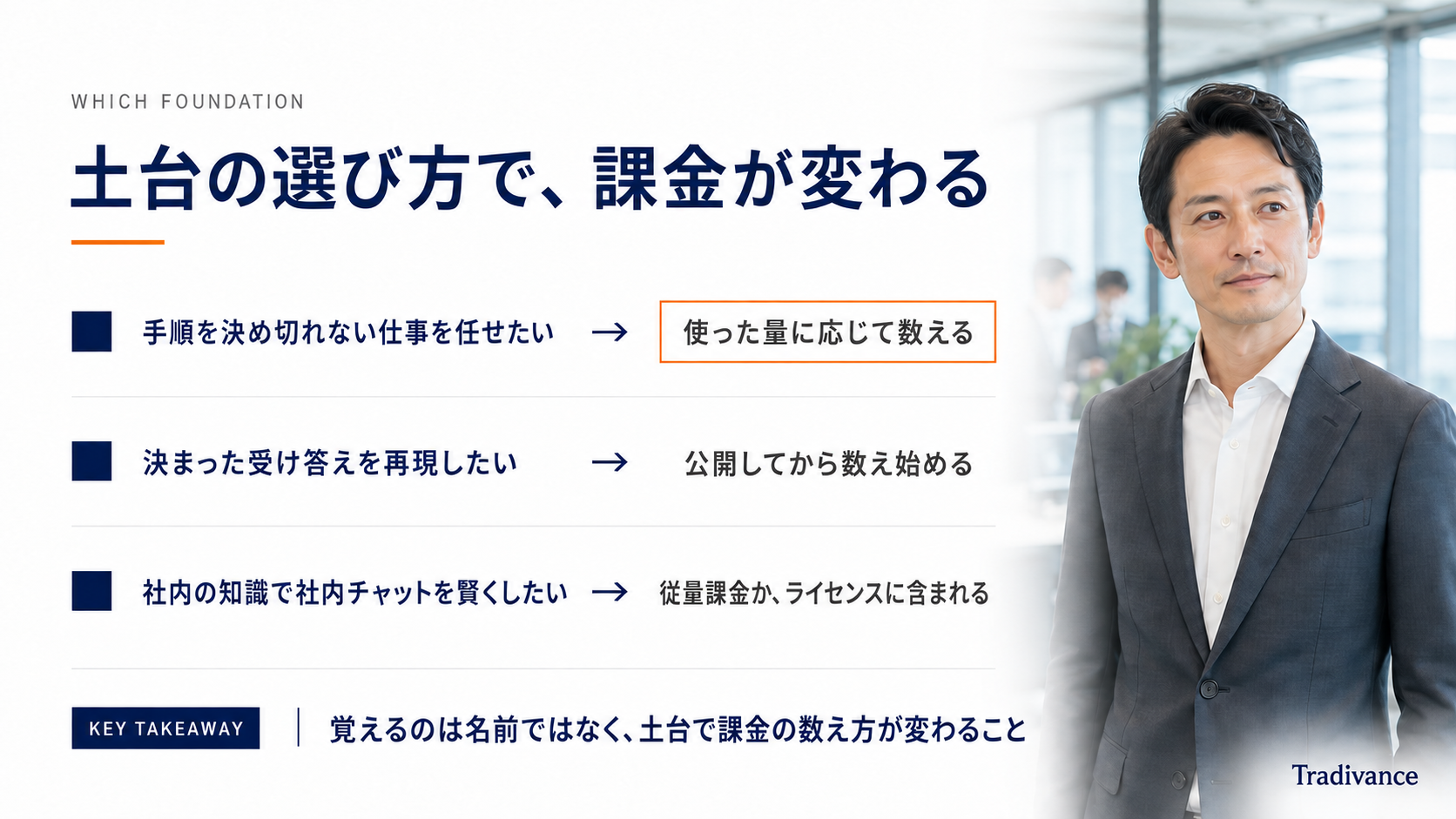
ハーネスとは、作ったエージェントが実際に動く土台のことです。この土台の選び方で、請求のされ方が変わります。
聞き慣れない言葉ですが、料金の話をするうえで避けて通れません。日本語の解説記事ではまだあまり触れられていないところなので、少し丁寧に扱います。
土台が3つあるということ
公式では、作るものはすべてハーネスの上で動き、その選択によって判断の仕方・扱える仕事の複雑さ・請求方法が変わる、と説明されています。用意されているのは3種類です。
| どういうときに選ぶか | 土台の名前 | 何で課金されるか |
|---|---|---|
| 手順を決め切れない仕事を任せたい | GitHub Copilotハーネス(推論重視・多段階の仕事向け) | 使った量に応じたCopilotクレジット |
| 決まった受け答えを再現したい | 標準ハーネス(ルールベース・構造化された会話向け) | 標準ハーネス側のライセンスと請求 |
| 社内の知識でMicrosoft Copilot Chatを賢くしたい | Copilotチャットハーネス | 従量課金、またはMicrosoft Copilotのライセンスに含まれる |
3つの名前を覚える必要はありません。押さえるのは「土台によって課金の数え方が変わる」という一点だけで足ります。
たとえば公式によると、標準ハーネスは公開後に請求が始まるのに対し、GitHub Copilotハーネスは作り始めた時点からクレジットを消費します。エージェントのテストや評価の作成も消費の対象です。
従来の作り方も併用できる
公式の新機能一覧では、GitHub Copilotハーネスは2026年6月にプレビューとして提供が始まったと案内されています。
あわせて標準ハーネスと併用して利用できるとも書かれています。つまり、標準ハーネスでのこれまでの作り方が使えなくなったわけではありません。
同じ2026年6月には、GitHub Copilotハーネスで動くエージェント向けに、指示のまとまりを複数のエージェントで使い回せる「スキル」、対話をまたいで文脈を保つ「メモリ」なども追加されています。動きの速い領域だとご理解ください。
Copilot Studioのライセンスと料金の考え方|実額より先に押さえる4つの入口
先にお伝えしておくと、本記事では金額の実額を書きません。公式のライセンス頁でも実額は示されておらず、専用のライセンスガイドを参照するよう案内されているためです。
裏の取れない金額を書くと、読んだ側が誤った前提で稟議を組むことになります。ここでは代わりに、何に対して課金されるのかという構造をお伝えします。
始めるための4つの入口
標準ハーネスのライセンスを説明する公式ページでは、Copilot Studioを使うために次のいずれかの構成が要るとされています。自社がどれに当たるかを先に見当づけておくと、話が早く進みます。
| 入口 | 中身 | 向く状況 |
|---|---|---|
| ユーザーライセンス | 管理者が作成者に割り当てる。ライセンス自体は無料 | 作る人を指名して進めたいとき |
| 作成者ロール | Power Platform管理センターで、セキュリティグループに作成者の役割を割り当てる | 既存のグループ管理に載せたいとき |
| Microsoft Copilotライセンス | すでに保有していれば、エージェントでMicrosoft Copilotを拡張できる | すでにCopilotを導入済みのとき |
| 試用版ライセンス | 個人としてサインアップできる。制約あり(次章) | まず触ってみたいとき |
「無料のライセンス」で見落としやすい前提
1つ目のユーザーライセンスは無料と案内されていますが、注記が付いています。このライセンスを取得するには、テナント側でクレジットパックの予約購入サブスクリプションが要るという点です。
「無料」という語だけを拾うと、費用ゼロで全社展開できると受け取られかねません。稟議に上げる前に、テナント側の契約がどうなっているかを情シスに確認しておくほうが安全です。
なお、支払い方法としては従量課金制と前払いのプランも用意されています。従量課金制はAzureサブスクリプションと環境を紐づける形で、月末に実際に使った分だけを支払う方式です。
Copilot Studioのクレジットはどう消費されるか|繰り越し不可と「ゼロ評価」の例外
課金の単位はCopilotクレジットです。公式では、エージェントが情報を取得し、応答し、アクションを使うために必要な時間と労力を測るもの、と説明されています。
1回あたりに数えられるクレジットは、こなすタスクの複雑さで変わります。「1回いくら」と固定されているわけではない、という理解が出発点になります。
数える単位が変わっている
ここが、他の記事を読むときに注意していただきたい点です。公式には2025年9月1日から、エージェントの共通通貨がメッセージからCopilotクレジットへ変わったと明記されています。
あわせて、前払いパックあたりの数量や従量課金制の料金そのものに変更はない、とも書かれています。
それでも、メッセージ単位で書かれた古い単価表をそのまま読むと、見積もりの前提がずれます。情報の日付を見てから読む習慣をつけておくほうが安全です。
使い切り前提の予算になる
予算を組むうえで効いてくるのが、次の2点です。標準ハーネスのライセンスを説明する公式ページに明記されています。
- 未使用のCopilotクレジットは翌月に引き継がれない
- 購入した容量を超えた場合、技術的な適用が働き、サービス拒否が発生する可能性がある
つまり、余らせても得はせず、足りなくなると業務が止まりうる、という設計です。多めに買っておく発想も、ぎりぎりで組む発想も、どちらも噛み合いません。
そこで役に立つのが、2026年4月に提供が始まったエージェント使用量の見積もりツールです。エージェントの種類やトラフィックから消費を予測できると案内されており、展開前に当たりをつけられます。
すでにMicrosoft Copilotがある場合の例外
見落とされやすいのがこの例外です。Microsoft Copilotのライセンスを持つ利用者が、Microsoft 365のサービスやアプリでエージェントを使う場合の扱いが変わります。
公式では、Copilot ChatやTeams、SharePointのエージェントで、いわゆる従来型の回答・生成回答・テナントのGraphを土台にした応答を使うことは、メッセージパックやメーターにカウントされないと説明されています。
すでにMicrosoft Copilotを導入済みの会社であれば、追加コストの出方が変わるということです。見積もりを立てる前に、自社の保有ライセンスを確かめておくと判断が変わる場合があります。
Copilot Studioの試用版でどこまで試せるか|「発行できない」という制約

検討の初期に多いのが「まず試用版で触ってみる」という進め方です。ここに、知らずに進むと手戻りになる制約があります。
公式には、試用版ライセンスでCopilot Studioにアクセスしてエージェントを作成でき、テストチャットパネルでテストもできる、と書かれています。ここまでは問題ありません。
ただし続けて、エージェントを発行することはできないと明記されています。作れてテストもできるのに、実際に誰かに使ってもらう段階には進めない、ということです。
試用版で止まると、稟議の材料が作れない
この制約が効いてくるのは、社内で承認を取ろうとする場面です。「実際に使ってもらったら好評だった」という材料が、試用版のままでは作れません。
研修の場でも、検証が進んだところで急に止まる例を見かけます。多くの場合、原因は作ったものの出来ではなく、発行できない枠のまま検証を続けていたことにあります。
対策は単純で、試用版は「作れるかどうか」の確認までと割り切ることです。使ってもらう段階に進む予定があるなら、その前に正式な枠の手配を始めておきます。
管理者側では、試用版のサインアップ自体をブロックできるとも案内されています。統制の厳しい組織では、そもそも試用版を選べない場合がある点にもご注意ください。

Copilot Studioでできること・できないこと
期待値を合わせておきます。できることの幅は広いのですが、外してはいけない線もあります。
| 区分 | 内容 |
|---|---|
| できる | 平易な言葉で説明してエージェントを作り、公開前にテストする |
| できる | Teams・Microsoft Copilot・自社サイト・モバイルアプリなど、利用者がすでにいる場所へ公開する |
| できる | 複数言語で、従業員にも顧客にも対応させる |
| できる | 既製またはカスタムのコネクタで、他のデータソースにつなぐ |
| できる | 公開の前後にテストセットで品質を検証し、公開後の成果を分析する |
| できない | 試用版ライセンスのままで発行する |
| できない | 医療目的での使用(公式が意図していないと明示) |
医療・緊急の用途は想定されていない
公式ドキュメントには、はっきりした記載があります。Copilot Studioは、疾病の診断・治療・軽減・予防といった医療目的や、臨床製品の一部として使われることを意図していない、というものです。
加えて、専門的な医療の助言や診断の代わりに使うべきではないこと、緊急事態での使用は避けるべきで緊急通報にも対応しないことが書かれています。
あわせて、作ったエージェントはCopilot Studioとは別の、利用者側の製品やサービスであるとされ、設計・実装や利用者への注意喚起の責任は作った側が負う、とも明記されています。社外向けに公開する場合は、この点を先に法務と共有しておくのが安全です。
できないことを先に見るほうが、話が早い
検討の順序として、できることから調べる方が多いのですが、実務では逆のほうが早く進みます。できないことのほうが、企画を止める力を持っているためです。
たとえば、社外の顧客向けに医療や健康に関わる応対をさせたい、という企画は、この時点で組み直しになります。あとから気づくと、作ったものが使えません。
できることの幅は今後も広がっていきますが、責任の所在や用途の制限は、機能が増えても変わりにくい部分です。企画の初期に一度目を通しておくことをおすすめします。
Copilot StudioとPower Automateの違い|どちらで作るかの分かれ目
すでにPower Automateを使っている会社ほど、この疑問が出てきます。どちらも自動化の道具に見えるためです。
分かれ目は、手順を決め切れるかどうかにあります。決め切れるなら従来の自動化で足り、決め切れないところに判断が要るならエージェントの出番です。
| 判断軸 | 従来型の自動化が向く | Copilot Studioが向く |
|---|---|---|
| 手順 | 毎回同じ順序で進む | 相手の言い方や状況で分岐する |
| 入口 | 決まったきっかけで動く | 人が話しかけて始まる |
| 判断 | 条件分岐で書き切れる | 書き切れない判断が混ざる |
| 成果 | 処理が終わること | 相手の用が足りること |
なお、二者択一ではありません。Copilot Studioのエージェントフローは、Power Automateに似た作成体験をCopilot Studioの中で提供するものだと説明されており、エージェントの道具として組み込めます。
実務では「会話の入口はエージェント、決まった処理はフロー」と役割を分けると設計が落ち着きます。全部をどちらか一方に寄せようとすると、無理が出ます。
すでに動いている自動化がある場合
すでに社内で自動化が動いているなら、それを作り直す必要はありません。動いているものはそのままに、人が話しかける入口だけを足すという進め方ができます。
この形なら、既存の処理には手を触れずに済むため、情シスの審査も軽くなります。まったく新しい仕組みを立てるより、承認は通りやすくなります。
逆に、既存の自動化が誰にも使われていないなら、入口を足しても状況は変わりません。その場合は使われない原因のほうを先に確かめてください。
Copilot Studioでエージェントを作る流れ|画面ではなく判断で押さえる
操作画面は変わります。ここでは、画面が変わっても順序が変わらない「決めること」を並べます。
誰の、どの困りごとを引き受けるかを決める
「問い合わせを減らしたい」では広すぎます。誰から、どんな質問が、どれくらい来ているかまで下ろします。ここが曖昧なままだと、作った後に評価できません。
何を根拠に答えさせるかを決める
つなぐ知識の範囲を決めます。範囲が広いほど賢くなるわけではなく、古い資料が混ざると答えの質が落ちます。手入れできる範囲に絞るほうが安定します。
どこに置くかを決める
Teamsか、Microsoft Copilotか、自社サイトか。利用者がすでにいる場所を選びます。新しい場所を覚えてもらう前提にすると、そこで脱落します。
合格ラインを決めてからテストする
テストセットで検証できる仕組みが用意されています。何問中何問答えられたら公開するのかを先に決めておくと、いつまでも直し続ける状態を避けられます。
誰が面倒を見るかを決めてから公開する
公開した後、答えられなかった質問を誰が拾うのかを決めます。ここを決めずに公開すると、次章の「使われなくなる」状態に入ります。
作る前に、要件を言葉にしておく
この5つは、頭の中だけで決めようとすると抜けが出ます。生成AIを相談相手にして、先に言葉へ落としておくやり方も有効です。
Copilot Studioを法人で使うときのセキュリティと権限の確認項目
情シスや法務に説明する段階で聞かれることは、おおむね決まっています。先に材料を揃えておくと、審査が前に進みやすくなります。
| 確認項目 | 問い |
|---|---|
| 作れる人の範囲 | 誰にライセンスと作成者の役割を割り当てるか |
| つなげる先の範囲 | どのデータソース・どのコネクタまで許すか |
| エージェントの身元 | エージェントごとに作られるIDに、どの権限を個別に割り当てるか |
| 公開先の範囲 | 社内限りか、社外にも出すか |
| 把握の手段 | 組織内に今いくつエージェントがあるかを、誰がどうやって知るか |
エージェントごとに身元を持たせる仕組みがある
3つ目は、比較的新しい論点です。公式の新機能一覧では、2026年5月にプレビューとして、各エージェントにMicrosoft Entraのエージェント IDを自動で作成する機能が案内されました。さらに2026年7月以降は、新しいエージェントごとに自動で作成され、環境単位で止めることはできなくなったとされています。
これにより、コネクタの権限・条件付きアクセスのポリシー・情報漏えい防止のガバナンスを、エージェント単位で割り当てられるとされています。
審査の場では「人と同じように、エージェントにも身元があり、権限をエージェントごとに絞れる」という説明ができると、話が通りやすくなります。機能の提供状況は提供元の最新情報でご確認ください。
Copilot Studioで作ったエージェントが使われなくなる理由
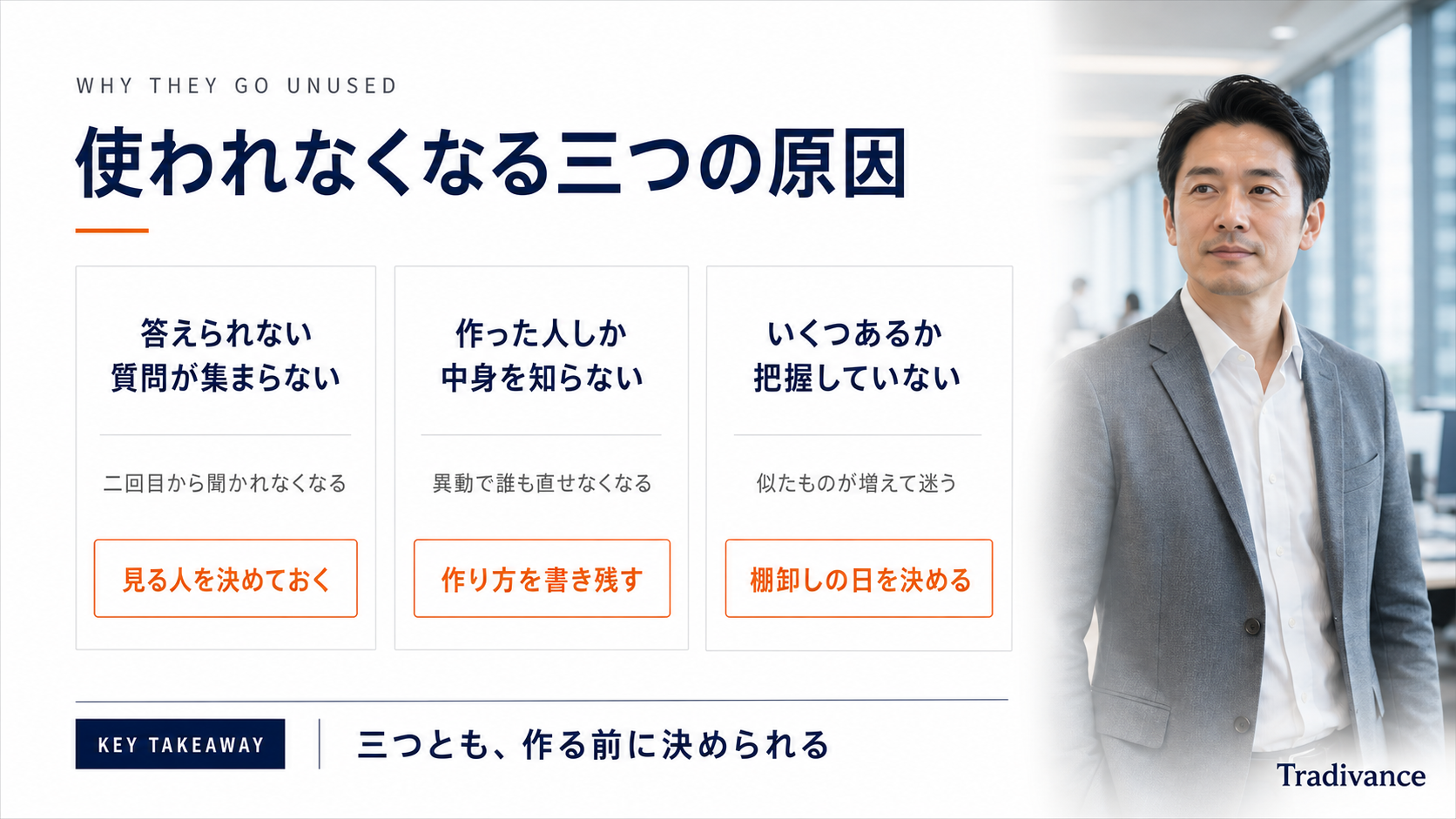
ここからが、上位の解説記事ではあまり扱われないところです。作るまでの話は充実していても、作った後の話が抜けていることが多くあります。
研修で企業に伺っていて見えてくるのは、使われなくなる原因が3つに集まる、ということです。いずれもツールの性能とは別のところにあります。
前提として、これはCopilot Studioに固有の問題ではありません。商工中金が中小企業に聞いた調査では、生成AIの扱いを個人の判断に任せている企業が64.9%で最多でした。会社主導で導入しているのは16.3%です。会社として使い方を決めていない状態のほうが標準で、その上にエージェントだけを置いても、使い続ける理由が生まれにくいという土台があります。
①答えられなかった質問が、誰にも届いていない
公開直後は、答えられない質問がどうしても出ます。問題はその後で、その質問がどこにも集まらないと、エージェントは公開時のまま止まります。
利用者の側から見れば「聞いても答えてくれない道具」になり、2回目からは聞かれなくなります。公式には分析の機能が用意されていますが、見る人が決まっていないと機能は眠ったままです。
②作った人が異動し、中身が分からなくなる
ローコードで作れるぶん、1人でも作れてしまいます。そのままにしておくと、何を根拠に何を答えるよう作られたのかが、その人の頭の中にしか残りません。
異動や退職で引き継ぎが起きたとき、触れる人がいなくなります。動いてはいるが誰も直せない、という状態がいちばん厄介です。
③いくつ動いているのかを、誰も把握していない
作りやすさは、そのまま増えやすさでもあります。部署ごとに似たエージェントが立ち、どれが正なのか分からなくなる、という段階が来ます。
ここについては、公式が手当てを用意しています。2026年5月に案内されたエージェントの在庫管理では、管理センターやAPI、Azure Resource Graphから組織内のすべてのCopilot Studioエージェントを検出して監査できるとされています。
機能があるだけでは棚卸しは起きません。いつ・誰が見るのかを運用として決めておくところまでを、公開前に用意しておくのが現実的です。
Copilot Studioを社内で回す人をどう用意するか|ローコードでも人は要る

ローコードという言葉は、しばしば「誰でも作れる」と読み替えられます。実際に研修で手を動かしていただくと、そこには少し距離があると感じます。
難しいのは操作ではありません。何を任せるかを決めること、答えの根拠になる資料を整えること、そして公開後に直し続けること。この3つは、ローコードでも人がやります。
止まる原因は3つに集約される
企業に伺っていて見えてくる定着の壁は、Copilot Studioに限らず共通しています。
| 壁 | 現場で起きていること | 先に手を打つなら |
|---|---|---|
| 工数の壁 | 通常業務が減らないため、作る時間が取れない | 作る時間を業務として確保する |
| スキル・スピードの壁 | 詰まったときに聞ける相手が社内にいない | 質問を受ける役割を1人決めておく |
| 判断の壁 | どこまで任せてよいかが決まっていない | つないでよいデータと、任せてよい範囲の線を引く |
1人目をどう決めるか
最初に置く人は、技術に詳しい人である必要はありません。むしろ、その業務でどんな質問が来るかを知っている人のほうが向いています。
技術は後から補えますが、業務の勘所は外から補いにくいためです。作れる人を探すより、業務を分かっている人に作り方を渡すほうが、結果的に早く進みます。
そのうえで、その人が兼務で潰れないように工数を確保することと、詰まったときに聞ける先を用意することが要ります。この2つが無いと、1人目は続きません。
Copilot Studioに関するよくある質問
Copilot Studioは無料で始められますか?
個人として試用版にサインアップする方法と、管理者から無料のユーザーライセンスを割り当ててもらう方法があります。ただし後者には、テナント側でCopilotクレジットパックの予約購入サブスクリプションが要ると案内されています。また試用版ではエージェントを発行できないため、実際に使ってもらう段階には進めません(2026年9月時点)。
Microsoft Copilotのライセンスは必須ですか?
必須ではありません。公式が挙げる4つの構成のうちの1つで、他の入口からも利用できます。ただし保有している場合、Microsoft 365やTeams、SharePointでエージェントを使う際の一部の利用がメーターにカウントされないと案内されているため、コストの出方が変わります。自社の保有状況を先に確認しておくと判断しやすくなります。
使わなかったクレジットは翌月に繰り越せますか?
繰り越せません。公式には、毎月の購入容量が適用され、未使用のCopilotクレジットは翌月に引き継がれないと明記されています。逆に容量を超えた場合は技術的な適用によりサービス拒否が発生する可能性があるとも案内されているため、多めにも少なめにも寄せにくい設計です。2026年4月から提供されている使用量の見積もりツールで、事前に当たりをつけておくとよいでしょう。
Power Automateとどちらを使えばよいですか?
手順を決め切れる処理は従来型の自動化、相手の言い方や状況で分岐する応対はCopilot Studioが向きます。二者択一ではなく、会話の入口をエージェント、決まった処理をフローに任せる形で組み合わせるのが実務的です。Copilot Studioのエージェントフローは、Power Automateに似た作成体験をCopilot Studioの中で提供するものだと説明されています。
エンジニアでなくてもエージェントを作れますか?
公式はローコードのスタジオと説明しており、広範な技術的背景がなくても構築できるとされています。実際に研修でも、開発以外の部署の方が作られる例があります。ただし難しいのは操作ではなく、何を任せるかを決めることと、答えの根拠になる資料を整えることです。この部分は技術力とは別の力が要ります。
社内にエージェントが増えすぎたら、どう管理しますか?
2026年5月に案内されたエージェントの在庫管理で、管理センターやAPI、Azure Resource Graphから組織内のすべてのCopilot Studioエージェントを検出して監査できるとされています。ただし機能があるだけでは棚卸しは進みません。いつ・誰が一覧を見て、使われていないものをどう畳むのかを運用として決めておくことをおすすめします。
まとめ|Copilot Studioを「作って終わり」にしないために
Copilot Studioは、Copilotを使う段階から、自社用の仕組みを作って配る段階へ進むための道具です。作ること自体の敷居は、以前より下がっています。
そのぶん、難しさは別のところへ移りました。何に課金されるのか、誰が管理するのか、作った後に誰が面倒を見るのか。今回扱ったのは、その3つです。
本記事の要点
- Copilotは「使う」、Copilot Studioは「作って配る」。立場が逆
- 作れるものは3つ(エージェント・ワークフロー・エージェントフロー)で、組み合わせて使う
- 課金の数え方は「ハーネス」という土台の選択で変わる
- 無料のユーザーライセンスにも、テナント側の予約購入という前提がある
- クレジットは翌月に繰り越せず、超過するとサービス拒否が起こりうる
- 試用版では発行できないため、稟議の材料は正式な枠に移ってから作る
- 使われなくなる原因は、質問が集まらない・中身が属人化する・数を把握していないの3つ
作るところまでは、社内の力で進められる会社が増えています。止まりやすいのは、その先の「使われる状態にする」段階です。
私たちTradivanceは、作業を代わりに引き受けるのではなく、社内にAIの専任者を1名立て、その人が自分で回せるところまで伴走する形でご支援しています。作ったものが使われないとお感じでしたら、一度ご相談ください。