
こんにちは。Tradivanceです。
Microsoft Copilot Chatは、追加のライセンスを買わなくても使えます。ただ、この一文だけでは実務の役に立ちません。
同じ「Copilot Chatが使える」状態でも、WordやExcelでCopilotが開ける人と、開けない人がいるからです。
「無料で使えると聞いたのにExcelでは出てこない」「隣の席では出ているのに自分の画面には無い」——この食い違いには、公式に定義された理由があります。アプリに表示されるラベルが3種類あり、そのどれなのかで使える範囲が変わります。
ところが検索して出てくる解説記事は、この3分岐に触れていません。多くは「標準アクセスと優先アクセス」という2つの軸までで止まっています。
そこで本記事では、Copilot Chatで何ができるかに加えて、自分がいまどのラベルなのかを判定できるところまでを1本にまとめました。2026年9月時点の公式ドキュメントで裏を取っています。
本記事で分かること
- 追加ライセンスなしで使える範囲と、課金が始まる境界
- Microsoft Copilotとの違い(組織のデータにどこまで根付くか)
- アプリに出る3つのラベルと、自分がどれなのかの見分け方
- 個人向けのCopilot、そして同名のGitHub Copilot Chatとの区別

Microsoft Copilot Chatとは|まず結論、追加ライセンスは要りません
公式ドキュメントには、はっきりこう書かれています。
Copilot Chat を使用するには、Microsoft 365 Copilot ライセンスは必要ありません。
つまりアドオンを買わなくても、対象となるMicrosoft 365のプランを使っている組織なら利用できるという位置づけです。
Copilot Chatでできることとして、公式は次の6点を挙げています。
- Webの情報を調べて要約する
- 文章を作る・書き直す
- アップロードしたファイルやドキュメントを分析する
- 画像を作る
- エージェントとやり取りする
- 特定のMicrosoft 365のアプリで、組織のコンテンツについて質問する(Outlookなど)
5つ目のエージェントの中に、無料と課金の境界があります。ここは料金のセクションで扱います。
Copilot Chatでできること|Web検索・ファイル・画像生成・ページ
できることを、使いどころとあわせて整理します。
| 機能 | 何ができるか | 向く場面 |
|---|---|---|
| AIチャット | Webの情報を調べて要約する | 調べものや下書きの相談 |
| ファイルのアップロード | 手元のファイルを分析させる | 資料の要点を先に知りたいとき |
| 画像生成 | 指示から画像を作る | 社内資料のイメージ出し |
| Copilot ページ | やり取りの成果をページにまとめ、編集・共有する | チャットで終わらせたくないとき |
| エージェント | 用意されたエージェントとやり取りする | 決まった手順の作業や問い合わせ |
Copilot ページについては、公式に「Copilot ページは SharePoint または OneDrive ストレージを持つユーザーが利用できます。これには、Microsoft 365 Copilot ライセンスがないユーザーも含まれます」とあります(職場・学校アカウントの場合)。
そしてもう1点、社内説明で使いやすい記述があります。
Copilot Chat は、ユーザー インターフェイスの上部の [New Chat] ボタンの横に緑色のシールドを表示することで、エンタープライズ データ保護が適用されることを明確にしています。
保護されている状態が画面上のマークで分かるという設計です。「今のやり取りは保護対象なのか」を利用者自身が確認できる点は、社内に開くときの説明材料になります。
Copilot ChatとMicrosoft Copilotの違い|組織のデータにどこまで根付くか
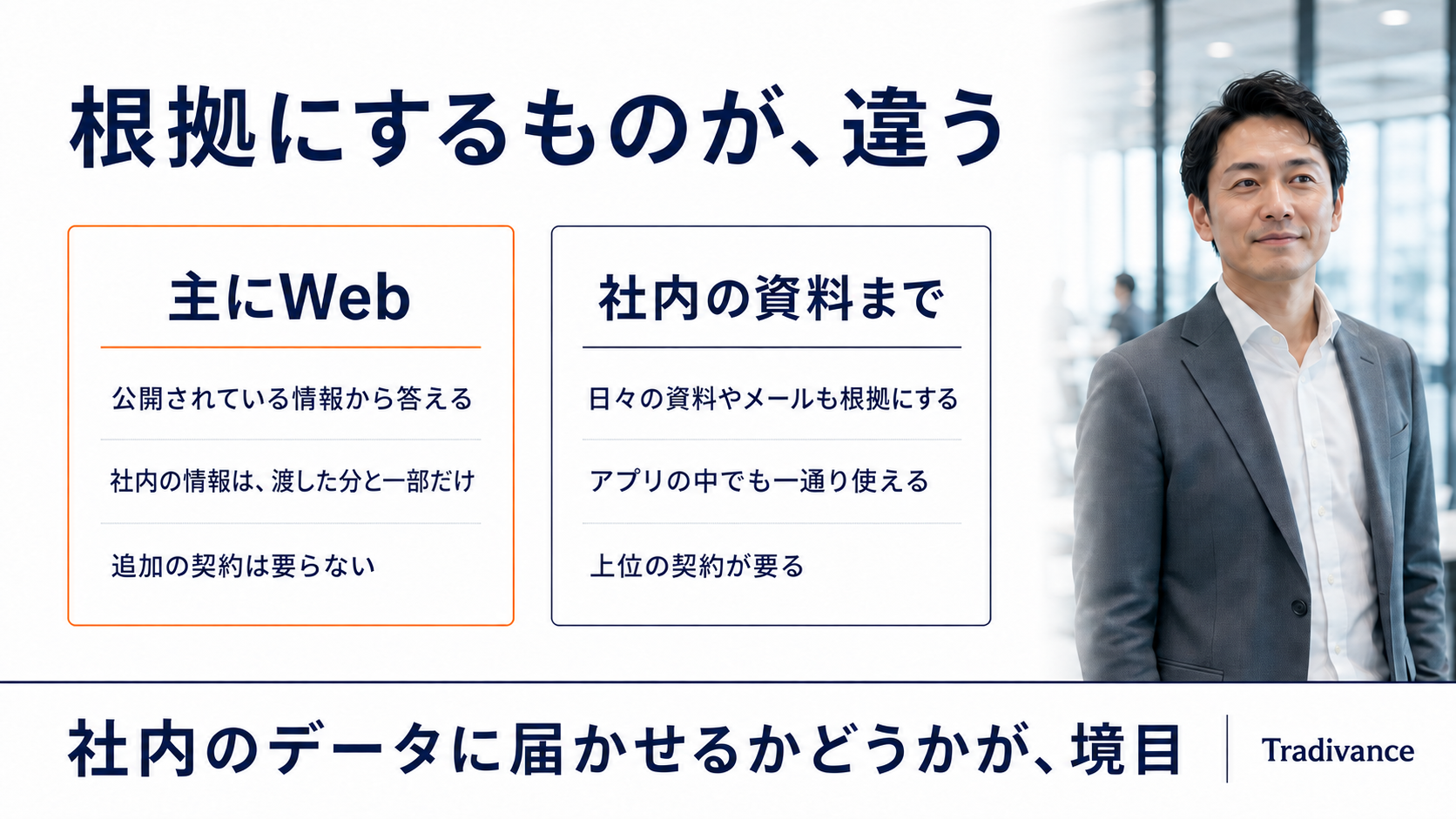
違いは機能の数ではなく、何を見に行くか
ここが、両者を分ける一番大きな線です。公式にはこう書かれています。
Copilot Chat は主に Web に基づいています。 エクスペリエンスによっては、ユーザーはアップロードされたファイル、サポートされているアプリ コンテキスト、またはエージェントを通じて組織のコンテンツを提供することもできます。
つまり、Copilot Chatが頼りにするのは主にWebで、社内のファイルやメールを横断して見に行くわけではありません。「社内文書を検索させたい」という期待で導入すると、ここでずれます。
例外はOutlookです。公式には「Outlook の Copilot Chat は、Microsoft 365 Copilot ライセンスがない場合でも、対象ユーザーに追加の組織基盤を提供します」とあり、対応するOutlookの環境なら、メール、予定表、会議、チャットなどについて質問できます。ただし、使われる組織のコンテンツは有料のライセンスより限られます。
有料ライセンスで増えるもの
公式は、有料のMicrosoft Copilotライセンスで加わるものとして次を挙げています。
| 観点 | Copilot Chat | Microsoft Copilot(有料) |
|---|---|---|
| 根拠にするデータ | Web+利用者が渡した内容+対応アプリの文脈 | Graph API、Work IQ、セマンティック インデックスでMicrosoft 365全体に広がる |
| Microsoft 365全体を横断する推論 | 制限あり | 使える |
| アクセスの優先度 | 標準アクセス | 優先アクセス |
| 高度なエージェント | 制限あり | 使える |
公式は例として、ライセンスを持つ人ならメール、会議、チャット、ドキュメントにまたがる情報をまとめて、1つの回答にさせられると説明しています。
判断に必要なのは「社内のデータを、Outlookの範囲を超えて横断的に見に行かせたいかどうか」で、そこが決まれば選択肢は絞れます。
Copilot Chatの3つのラベル|自分がどれなのかを見分ける
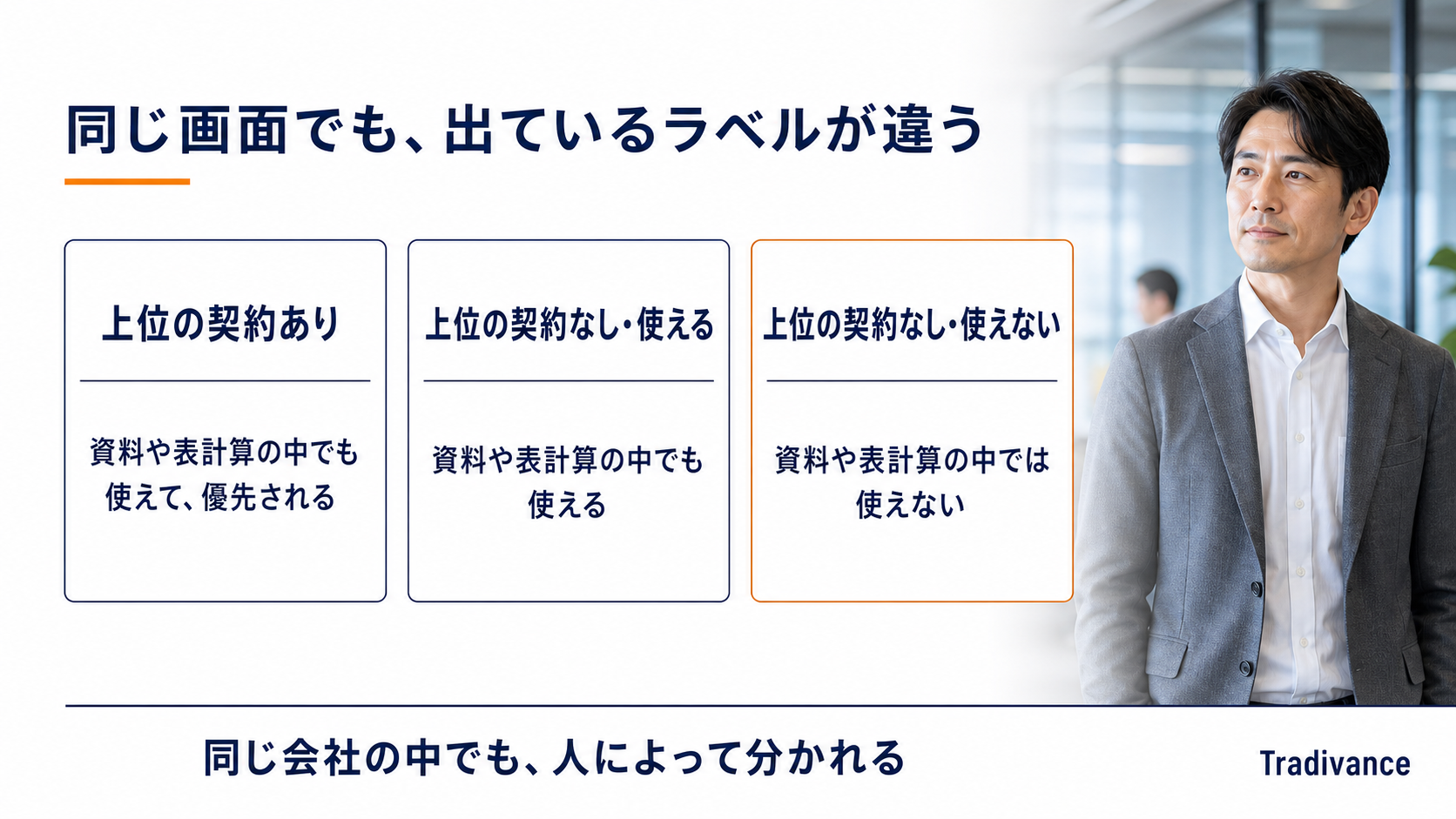
ここが本記事の中心です。
ラベルはアプリの中に表示される
公式ドキュメントには、次のように書かれています。
Word、Excel、PowerPoint、OneNote での Copilot エクスペリエンスは、organization のライセンスとテナント構成によって異なる場合があります。 製品内ラベルは、Word、Excel、PowerPoint、OneNote などの Microsoft 365 アプリと Microsoft Copilot アプリに表示され、ユーザーが Copilot エクスペリエンスを識別するのに役立ちます。
自分がどれなのかは、アプリの中で確認できるように作られているということです。管理者に聞かなくても、まず手元で見当がつきます。
3つのラベルの意味
| ラベル | アドオン | Word・Excel・PowerPoint・OneNoteでは |
|---|---|---|
| Microsoft 365 Copilot (Premium)/(Pro) | あり | ひととおり使えて、優先アクセス権を持つ |
| Microsoft 365 Copilot (Basic) | なし | 標準アクセスで使える |
| Copilot Chat (Basic) | なし | これらのアプリではアクセスできない |
日本語の公式ページでは、表の「(Basic)」は「(基本)」と訳されています。管理者向けのページには「ユーザーには、Copilot Chat (基本)、Copilot (基本)、Copilot(プレミアム) などのラベルが表示される場合があります」ともあります。
注目すべきは、アドオンなしのラベルが2種類あることです。同じ「アドオンを買っていない」状態でも、Microsoft 365 Copilot (Basic) ならWordやExcelでCopilotが使え、Copilot Chat (Basic) だと使えません。
不具合の案内も、ラベルの名前で書かれている
呼び分けを知らないと困る場面が、実際にあります。
Microsoftが公表している既知の問題に、従来のOutlook for WindowsでCopilotボタンが表示されなくなる事象があります。対象はこう書かれています。
この問題は、Copilot Chat (Basic) ライセンスまたは有料の M365 Copilot (Premium) アカウントをお持ちの場合に発生します。
対象がラベルの名前で書かれているため、自分のラベルが分からないと、この案内が自分に当てはまるかを判断できません。なお、この問題はPremiumでも起きます。公式は、Outlook on the webやMicrosoft Copilotアプリなど他の入口からは引き続き使えるとしています。
Copilot Chatで組織のデータを使う4つの方法
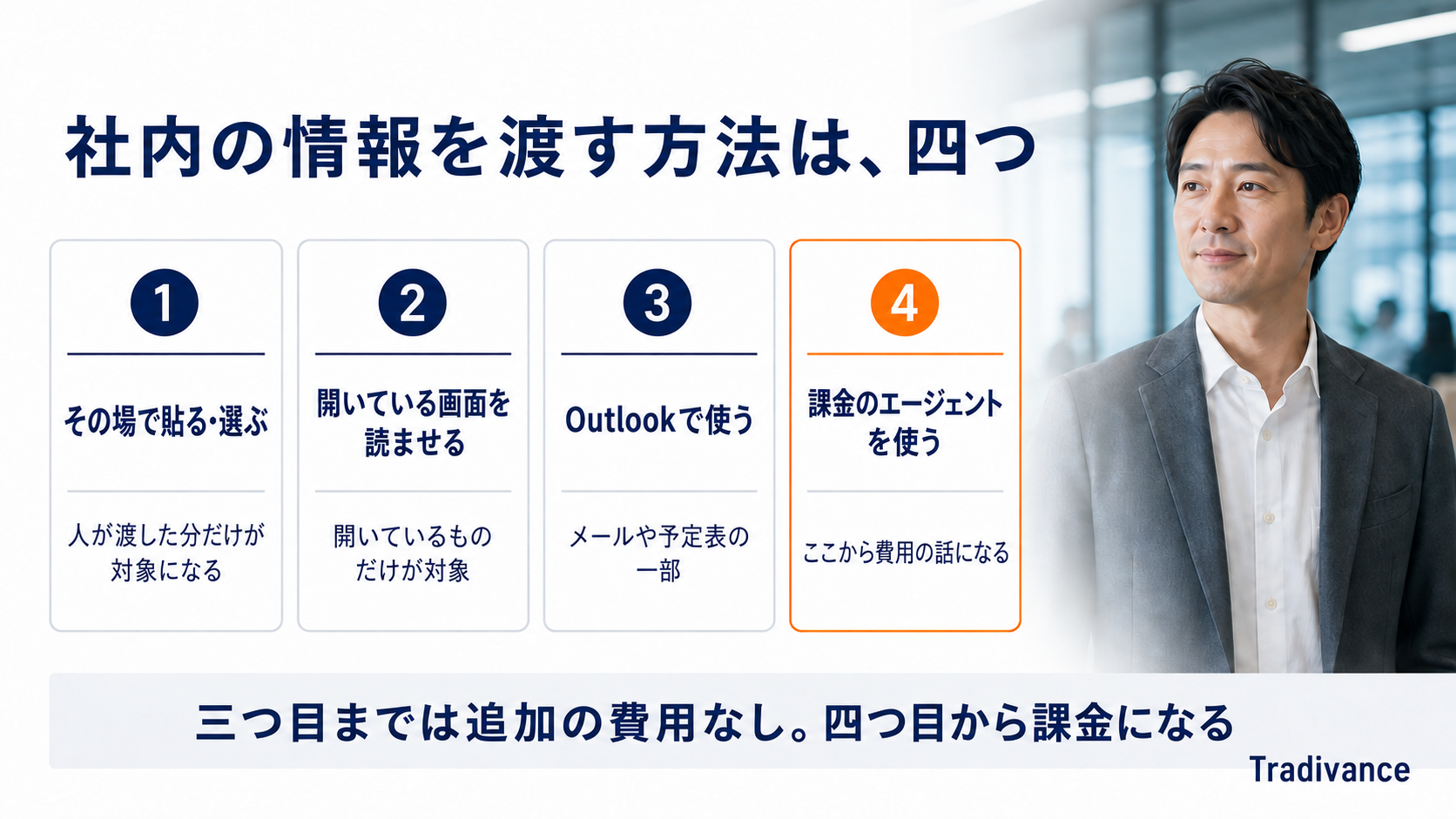
根拠は主にWebだ、と前のセクションで書きました。ただし組織のデータを使わせる方法が無いわけではありません。公式は4つの方法を挙げています。
プロンプトの一部として渡す
コピーして貼り付けるほか、「+」ボタンでファイルをアップロードする、「/」と入力してContextIQメニューからファイルを選ぶという操作が案内されています。人が明示的に渡した分だけが対象になります。
開いているコンテンツを認識させる
Word・Excel・PowerPointのエージェントを使うときなどに、開いているコンテンツをCopilot Chatが認識する方法です。Edgeで社内のページを開いている場合も、設定が有効なら対象になります。認識するのは開いているものだけで、それ以外の作業データは見ません。
Outlookで使う
OutlookのCopilot Chatは、メール、予定表、会議、チャット、一部のファイルにアクセスできます。受信トレイについて質問したり、会議の準備をしたりする使い方です。ファイルは、本人がアクセスできるOneDriveや、よく使うSharePointサイトのものなど、一部に限られます。
従量課金制エージェントを使う
SharePointなどの共有テナント データにアクセスするエージェントを使う方法です。公式によると、こうしたエージェントは従量課金で、Copilot Chatの利用者には既定でオフになっています。ここが課金の入口にあたります。
整理すると、1つ目と2つ目は人が渡したもの・開いているものに、3つ目はOutlookの範囲に限られます。共有された社内のデータに仕組みとして届くのは4つ目です。社内で「Copilotに全社の文書を検索させたい」という要望が出たときは、4つ目か、有料のMicrosoft Copilotの話になります。
Copilot Chatの標準アクセス|混み合う時間帯に何が起きるか
Copilot Chatに含まれるのは、ファイルのアップロード、画像生成、モデルなどへの標準アクセスです。公式は、すべての利用者に対して製品が適切に動作するようにするため、サービス容量の可用性によって左右されると説明しています。続けて、こう書かれています。
品質とパフォーマンスは、サービスの可用性によっても異なる場合があります。
混み合う時間帯には応答が変わりうるということです。有料側の「優先アクセス」との実質的な差はここにあります。
ただし、続けてこう書かれています。
サービスが特定の時点で利用できない場合、Copilot はユーザーに通知します。進行中のタスクは中断されません。
作業中に黙って落ちるわけではない、という一文です。「無料枠だと不安定で業務に使えないのでは」という社内の懸念に対しては、この記述が答えになります。
Copilot Chatの使い方|どこから開けるか、モデルをどう選ぶか
入口は1つではない
公式が挙げているアクセス場所は次のとおりです。
| 入口 | どう開くか |
|---|---|
| Web | Microsoft Copilot Chat(推奨されるWebの入口) |
| Copilotアプリ | m365.cloud.microsoft/chat、またはcopilot.cloud.microsoft のMicrosoft Copilot アプリ |
| Microsoft 365アプリ | OutlookやTeamsなど(サブスクリプションの内容によって異なる) |
| ブラウザーのサイドペイン | Microsoft Edge |
1つ注意点があります。管理者がピン留めの設定を「Copilot Chatをピン留めしない」にしていると、OutlookやTeamsでは既定で使えません。ただし公式によると、管理者が別途アクセスを制限しない限り、ほかの入口からは使えます。
モデルは自分で選べる
既定では、リアルタイム ルーターがプロンプトに基づいて基になるモデルを調整すると説明されています。つまり何も設定しなければ「自動」で振り分けられます。切り替えは、画面右上のモデル セレクターから行います。
| 選択肢 | 公式の説明(要約) | 向く場面 |
|---|---|---|
| 迅速な応答 | 速度を優先し、高スループット モデルで迅速かつ簡潔な回答を作る | 短い質問、言い換え |
| さらに深く考える | より深い推論モデルで計画を作り、関連するコンテキストを集めて作業をチェックしてから回答する | 調査、構成の検討 |
「徹底的な応答を提供する前にその作業をチェックします」と明記されているのが後者の特徴です。速さが要らない場面では、こちらが向いています。「Copilotの答えが浅い」と感じたら、モデル セレクターで「さらに深く考える」を選んでみてください。
Copilot Chatの料金|無料の範囲と課金が始まる境界
金額そのものは本記事では扱いませんが、どこまでが追加費用なしで、どこから課金なのかという境界は整理できます。
| やること | 追加ライセンス |
|---|---|
| Webに基づくチャット | 要りません |
| ファイルをアップロードして読ませる | 要りません |
| Outlookでメールや予定表について質問する | 要りません(対応する環境の場合) |
| 指示と公開Webサイトに基づくエージェント | 要りません |
| SharePointなどの共有テナント データにアクセスするエージェント | 従量課金の対象 |
| Microsoft 365全体を横断する推論・優先アクセス | 有料のMicrosoft Copilot |
整理すると、境界は「共有された組織のデータに、どこまで広く届かせるか」に一致します。Webや自分で渡した内容、Outlookの範囲で使っているうちは追加費用が発生せず、共有された社内データにつなぐ時点で費用の話になる、という構造です。
この構造が分かっていると、社内の検討が進めやすくなります。「まず無料の範囲で試して、どの業務で効くかを見てから、社内データへの接続を検討する」という順序が取れるためです。
個人向けのCopilotとCopilot Chatは別物|Microsoft 365 Personalの場合
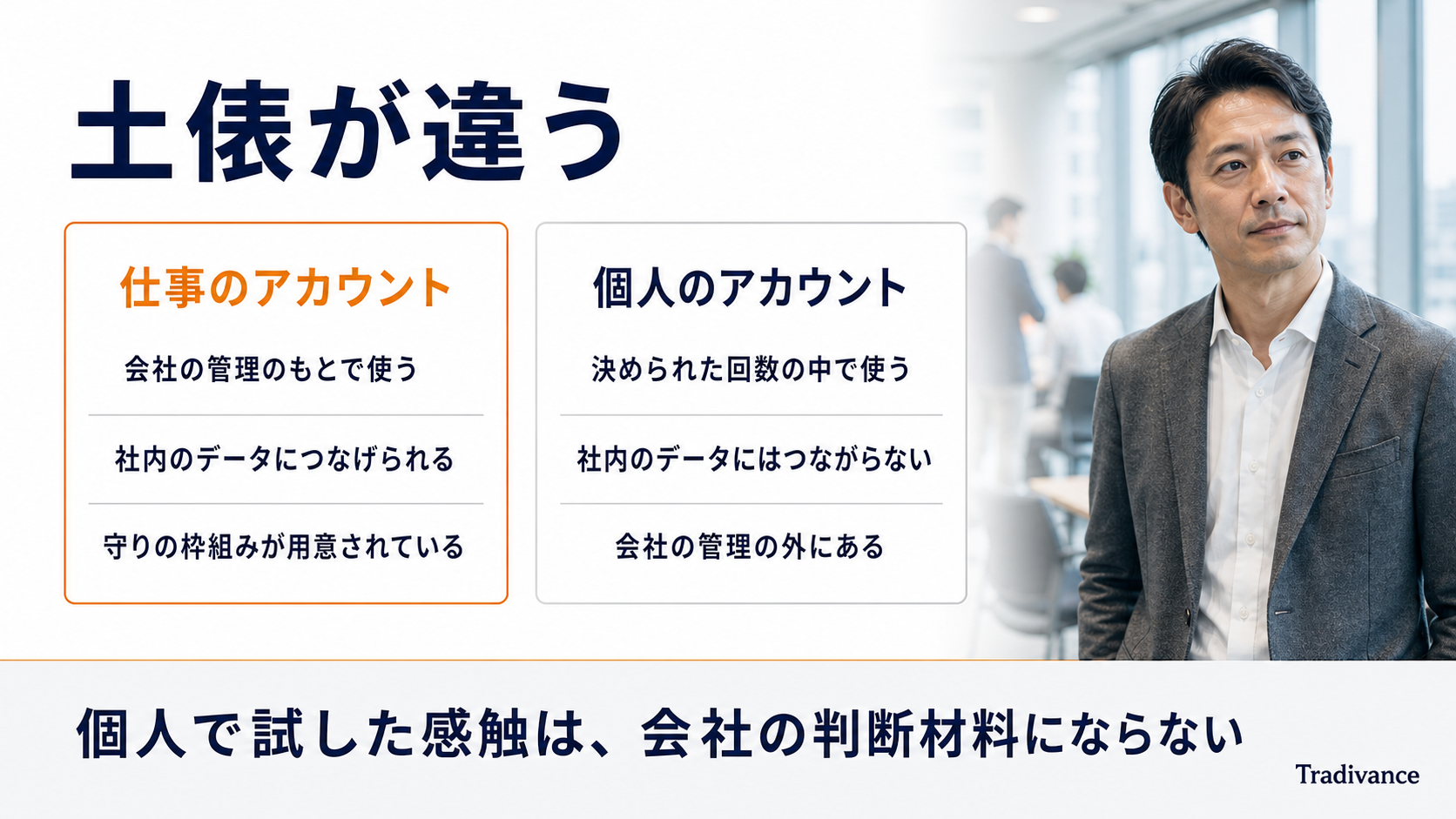
土俵が違う
「Copilot Chat」で検索する方の中には、個人でMicrosoft 365を契約している方も含まれます。ただ、ここは分けて考える必要があります。
Copilot Chatは職場・学校のアカウントを前提にした機能で、個人のMicrosoftアカウントで使うCopilotとは前提が異なります。個人向けは、機能ごとの利用制限とAIクレジットで使える量が決まる仕組みで、中身はPersonal・Family・Premium・Proのプランによって異なります。たとえば「受信トレイの要約」を依頼すると、AIクレジットが1つ差し引かれます。
当社が個人契約で確認できたこと
Microsoft 365 Personalの契約で、2026年8月に実際に画面を確認しました。ライセンス一覧に「Microsoft 365 Copilot」の行はありません。それでもOutlook Web版ではCopilotが表示され、検索バーは「Copilot で検索または質問する」という表記になっていました。
設定画面には、次の一文が表示されています。
Copilot のクエリと Outlook のコンテンツ (メールや予定表の詳細情報を含む) は、Microsoft の基盤モデルのトレーニングには使用されません。
個人向けでも「学習に使われない」旨は明示されています。ただしこれをエンタープライズ データ保護と同じものとして扱うことはできません。エンタープライズ データ保護は職場・学校アカウントの文脈で提供されるものだからです。
個人契約で試しても、法人導入の判断材料にはならない
当社が個人契約で再現できなかったものが2つあります。組織のデータへの接地とエンタープライズ データ保護を前提とした管理の文脈です。この2つは、法人導入の検討で最も重い部分にあたります。
そのため「個人契約で試して感触が良かったから社内にも入れよう」という判断は成り立ちません。個人契約で試すこと自体は有効なので、どこまでが確認できてどこからが確認できていないのかを分けて社内に伝えるのが実務的です。
Copilot Chatを社内に開くときに確認すること|データ保護と管理
保護の枠組みは用意されている
公式ドキュメントには、Copilot Chatはプロンプトと応答にエンタープライズ データ保護を提供し、追加料金はかからないと記載されています。あわせて、処理の過程で責任あるAI(RAI)の安全性チェックを行うとも書かれています。
「使えるようにする」だけでは定着しない
追加ライセンスが要らないぶん、Copilot Chatは配るハードルが低いのが利点です。ただし、配れば使われるとは限りません。
商工中金の調査では、生成AIの扱いを個人の判断に任せている企業が64.9%で最も多く、会社主導は16.3%という結果が出ています。多くの企業で「使ってよい」も「どう使うか」も決まっていない状態だということです。
この状態で使えるようにすると、判断が個人に委ねられます。「顧客名が入った文書をアップロードしてよいのか」という問いに会社として答えがないと、慎重な人ほど使いません。先に決めておくべきなのは使い方の講習ではなく、「何に使ってよいか」の線引きだと考えています。
Copilot Chatの場合、その線引きは比較的引きやすいはずです。Copilot Chatは主にWebを根拠にし、組織のデータを使う場面は前述の4つに限られます。そのため「共有された社内データにつなぐかどうか」が判断の分かれ目としてはっきりしているからです。
Copilot ChatとGitHub Copilot Chatの違い|同じ名前の別製品
最後に、検索で混ざりやすい点に触れておきます。
「Copilot Chat」で検索すると、GitHub Copilot Chatの情報も出てきます。名前は似ていますが、製品もライセンスも対象者も別です。
| 探しているもの | どちらか |
|---|---|
| メールや資料の作成を助けてほしい | Microsoft Copilot Chat(本記事) |
| コードについて開発環境の中で質問したい | GitHub Copilot Chat |
GitHub Copilot Chatは開発者が統合開発環境の中でコードについて質問するためのものです。どちらが優れているという話ではなく、用途がまったく違います。情シス部門が社内向けに検討しているなら前者、開発チームの生産性向上を検討しているなら後者です。
Copilot Chatに関するよくある質問(FAQ)
Copilot Chatは無料で使えますか?
公式ドキュメントには「Copilot Chat を使用するには、Microsoft 365 Copilot ライセンスは必要ありません」と記載されています。Webに基づくチャット、ファイルのアップロード、画像生成などは追加ライセンスなしで利用できます。一方、SharePointなどの共有テナント データにアクセスするエージェントは従量課金の対象です(2026年9月時点)。
Microsoft Copilot(旧Microsoft 365 Copilot)との違いは何ですか?
最も大きな違いは、根拠にするデータです。公式には「Copilot Chat は主に Web に基づいています」と記載されています。例外として、対応するOutlookの環境では、メールや予定表などについても質問できます。有料のMicrosoft Copilotでは、Microsoft 365全体を横断する推論、優先アクセス、高度なエージェントへのアクセスなどが加わります。
社内のファイルやメールも読めますか?
社内のデータを横断して見に行くわけではありません。ただし公式は4つの方法を挙げています。プロンプトの一部として渡す(コピー&貼り付け、「+」ボタンでアップロード、「/」でContextIQメニューからファイルを選択)、Word・Excel・PowerPointのエージェントなどで開いているコンテンツを認識させる、OutlookでCopilot Chatを使う、組織のコンテンツにアクセスできる従量課金制エージェントを使う、の4つです。
WordやExcelでCopilotが出てこないのはなぜですか?
アプリに表示されるラベルによって、使える範囲が変わります。公式は3種類を定義しており、「Copilot Chat (Basic)」はアドオンライセンスがなく、Word・Excel・PowerPoint・OneNoteでCopilotチャットにアクセスできない状態を指します。一方「Microsoft 365 Copilot (Basic)」は、アドオンがなくてもこれらのアプリで標準アクセスができる状態です。まずアプリ内のラベルをご確認ください。
個人のMicrosoftアカウントでも使えますか?
Copilot Chatは職場・学校のアカウントを前提とした機能です。個人向けのMicrosoft 365 Personal・FamilyなどにもCopilotの機能はありますが、機能ごとの利用制限とAIクレジットという別の仕組みで提供されます。前提が異なるため、同じものとして扱わないほうが安全です。
入力した内容はAIの学習に使われますか?
公式ドキュメントには、Copilot Chatはプロンプトと応答にエンタープライズ データ保護を提供し、プロンプトと応答は、基盤となるモデルのトレーニングには使われないと記載されています。保護が適用されていることは、画面上部の[New Chat]ボタンの横にある緑色のシールドで示されます。個人向けのOutlookでも設定画面に「Copilot のクエリと Outlook のコンテンツは、Microsoft の基盤モデルのトレーニングには使用されません」と表示されますが、これはエンタープライズ データ保護とは文脈が異なります。自社の条件は公式ページでご確認ください。
GitHub Copilot Chatとは違うものですか?
別の製品です。GitHub Copilot Chatは開発者が統合開発環境の中でコードについて質問するためのもので、Microsoft Copilot Chatとは製品・ライセンス・対象者が異なります。検索結果に両方が混ざるため、どちらを探しているかを先に確認することをおすすめします。
混み合う時間帯は使えなくなりますか?
Copilot Chatに含まれるのは標準アクセスで、公式には「サービス容量の可用性によって左右されます。 品質とパフォーマンスは、サービスの可用性によっても異なる場合があります」と記載されています。あわせて「サービスが特定の時点で利用できない場合、Copilot はユーザーに通知します。進行中のタスクは中断されません」とも書かれています。
自分がどれなのかを先に確かめる
まとめ|Copilot Chatは「どのラベルが出ているか」で決まる
Copilot Chatは追加ライセンスなしで使えます。ただ、実務で迷いが生じるのは「使えるかどうか」ではなく「自分はどこまで使えるのか」のほうです。
本記事の要点
- 追加ライセンスは不要:公式に「Microsoft 365 Copilot ライセンスは必要ありません」と明記されています
- 根拠は主にWeb:社内のファイルやメールを横断して見に行くわけではありません(Outlookは例外)。組織のデータを使う方法は4つあり、そのうち1つが課金の入口です
- ラベルは3種類:アドオンなしの中にも2種類あり、WordやExcelで使えるかどうかが分かれます
- 個人向けとは土俵が違う:職場・学校アカウントが前提で、個人契約での検証は法人導入の判断材料になりません
社内で検討を始めるなら、まず自分のアプリにどのラベルが出ているかを確認するところからをおすすめします。そこが分かれば、いま起きている「使える/使えない」の食い違いの多くは説明が付きます。
なお本記事の内容は2026年9月時点で公式ページを確認したものです。更新頻度の高い領域のため、契約や設定変更の前に最新の公式情報をご確認ください。
まずは追加費用のかからない範囲で、どの業務に効くのかを見極めるところから始めてみてください。
もし、現在の利用や今後の事業成長を見越してきちんと検討したい、どれを選んでいいか分からないと言う方は、気軽に弊社に御相談いただければ多くの実績や活用事例と共にご説明させていただきます。