こんにちは。Tradivanceです。
WordのCopilotについて、公式のよくある質問に気になる一文があります。
「プロンプトごとに処理できる単語の数に制限されています」
Wordは、長い文書を書くためのアプリです。提案書、報告書、議事録、仕様書。何十ページにもなる文書を扱う場所で、1回に渡せる量には上限がある。この2つが噛み合っていないところに、多くの方がつまずきます。
そしてもう1つ、公式が明言していることがあります。「結果が既存のインターネット 内容とよく似ている場合があります」。Wordで書いた文書は、社外に出ることが多いはずです。ここも知らずに使うと危うい部分です。
そこで本記事では、できることを並べる前にWordという場所の性質から入ります。長い。社外に出る。日本語で書く。この3つに、公式が明記している条件がそれぞれ対応しています。
本記事で分かること
- 下書き・書き換え・要約という3つの使い方
- 文書に触らせずに使う方法
- 長い文書を渡すときの順序(1回に渡せる量には上限があります)
- 社外に出す前に確認すること

Word Copilotでできること|3つの使い方
公式ページでは、WordのCopilotの使い方が「下書きを開始する」「既存の文書を改善」「ドキュメント コンテンツを理解して操作する」の3つの項目で案内されています。
この3つは、文書に触るかどうかで性質が分かれます。ここを意識して使い分けると、思っていたのと違う結果になる場面が減ります。
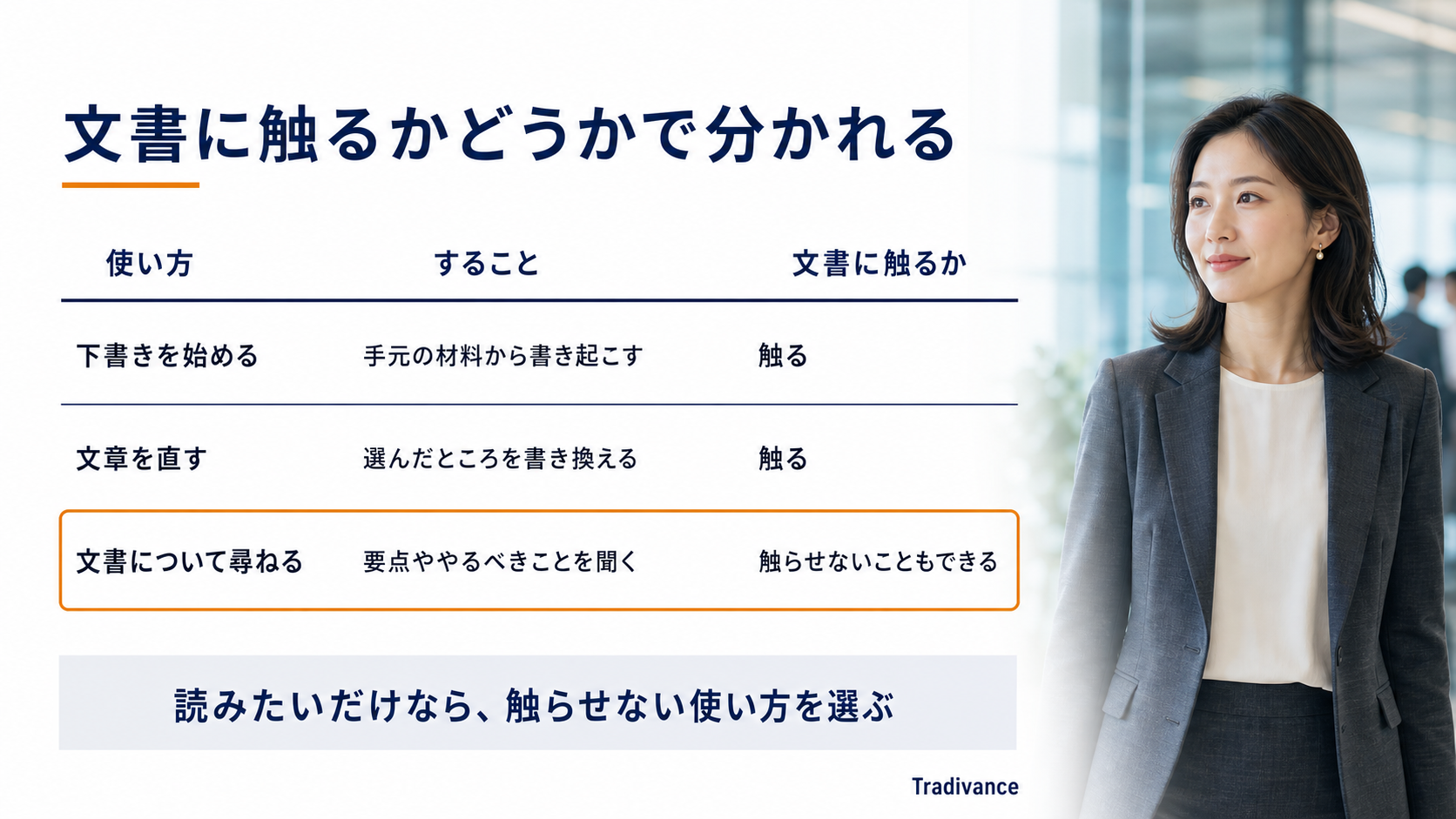
文書に触るかどうかで分かれる
| 使い方 | 何をするか | 文書に触るか |
|---|---|---|
| 下書きを始める | プロンプト・アウトライン・メモ・参照ファイルから始める | 触ります(新しく書きます) |
| 既存の文書を直す | 選んだテキストを書き換える | 触ります([書き換え]なら選んだ範囲、チャットで頼めば文書全体も) |
| 文書について尋ねる | 要約・重要なポイント・実施項目を聞く | 触らせないこともできます |
3つ目に「触らせないこともできる」と書きました。公式には、「[ Chat] のみ」(英語版では Chat only。本記事では「チャットのみ」と書きます)を選ぶと、文書に変更を加えずにチャットで応答すると記載があります。この選択肢を知らないまま使うと、聞いただけのつもりが本文に反映されて驚くことになります。
開き方と、開いた直後の状態
開き方についても、公式に案内があります。「ドキュメントの隅にある [Copilot 動的アクション] ボタン を選択します」とあり、選ぶと「編集モードがオンになった状態で、Copilot がチャット ウィンドウで開きます」とされています。
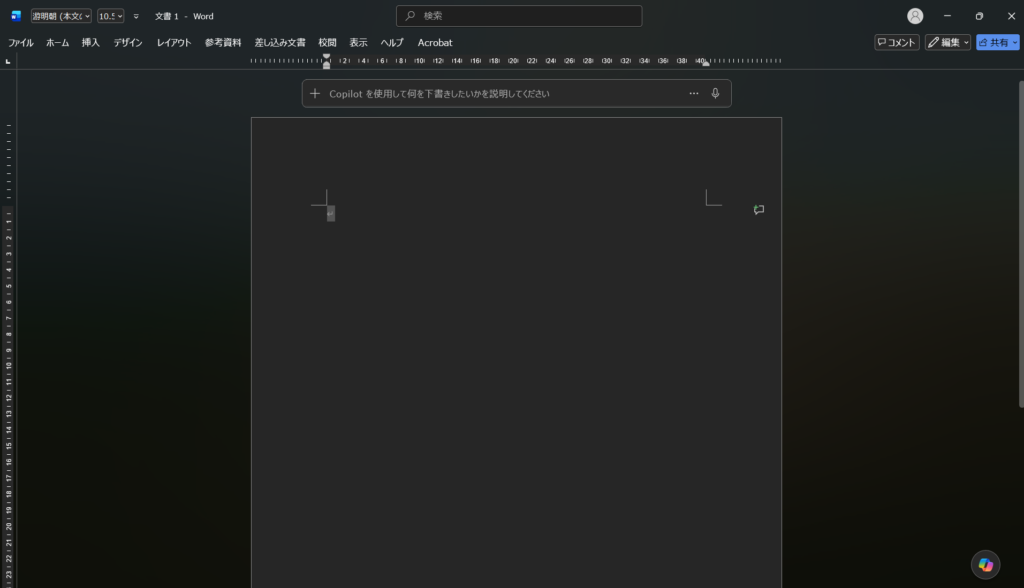
ここでいう編集モードは、Wordの閲覧・編集の切り替えではありません。英語版では Edit mode と書かれており、Copilot側のモードを指します。開いた直後は、文書に変更を加えないチャットのみではなく、頼めば文書に手が入りうる状態と考えておくのが安全です。触らせたくない文書では、後で扱うチャットのみに切り替えてから使います。
3つの使い方には、向いている場面がそれぞれあります。ゼロから書き起こすときは1つ目、すでにある文章を整えるときは2つ目、他人が書いたものを読むときは3つ目です。同じ「Copilotを使う」でも、入口を間違えると噛み合いません。たとえば受け取った資料の要点をつかみたいのに書き換えの機能を使うと、読みたいだけなのに文書が変わってしまいます。
Word Copilotで下書きを作る
1つ目の使い方です。ここが最も使われる場面だと思います。
始め方は4通りある
公式には「プロンプト、アウトライン、メモ、参照ファイルから下書きを開始」できると記載されています。
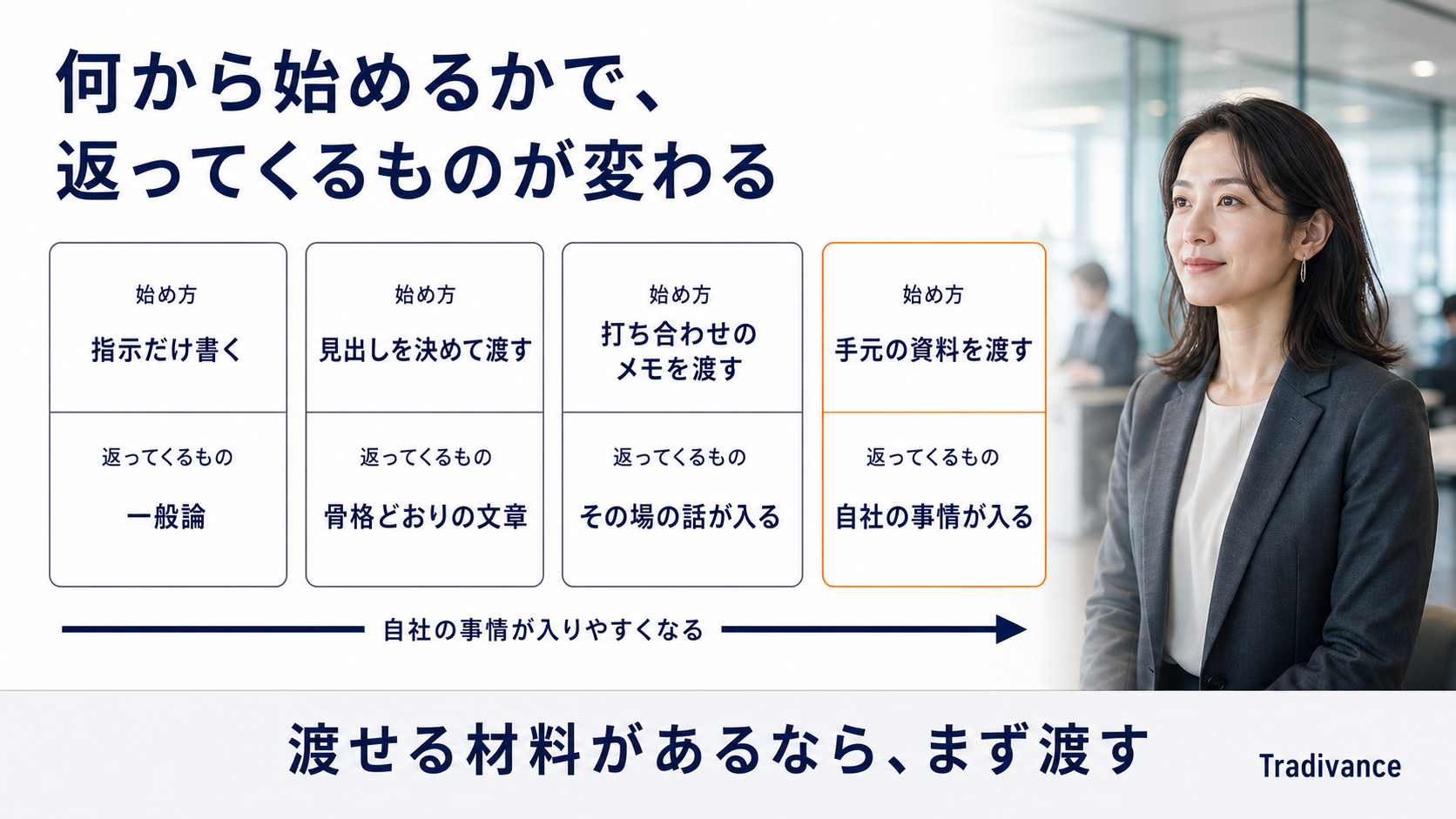
4つ並んでいますが、実務で結果が変わるのは後ろの2つです。メモと参照ファイルは、すでに手元にある材料を指しています。
白紙の状態から「〇〇についての提案書を書いて」と頼むと、返ってくるのは一般論です。ところが打ち合わせのメモや、先方から届いた資料を渡してから頼むと、そこに書かれた事情が反映されます。
この差は大きく、「使えない」と感じるかどうかの分かれ目になります。渡せる材料があるなら、まずそれを渡してください。
もう1つ、アウトラインから始められる点も実務では効きます。見出しの構成だけ先に自分で決めておくと、そこから外れた文書が返ってきません。報告書のように型が決まっている文書では、この始め方がいちばん手戻りが少なくなります。逆に、構成そのものを相談したい段階であれば、先に構成案を出してもらってから中身に入るという順序もあります。
下書きを頼むまでの順序
渡せる材料を集める
打ち合わせのメモ、先方の資料、過去の似た文書。手元にあるものを先に用意します。ここが空のまま頼むと、一般論しか返ってきません。
先に構成だけ決める
アウトラインから始められるので、見出しだけ自分で決めてから渡すという手があります。全体の骨格が自分の意図どおりになり、あとの手直しが減ります。
分量と読み手を伝える
誰が読むのか、どのくらいの長さかを添えます。社内向けの報告と、社外への提案では書き方が変わります。
最初の1本は全部読む
公式も「提案を受け入れる前に、提案を確認することをユーザーに強くお勧めします」と記載しています。どこを直すことになりやすいかが分かると、2本目以降の指示が変わります。
この4つのうち、1と2をやるかどうかで結果がいちばん変わります。いきなり長い指示を書くより、材料と骨格を先に置くほうが速く着地します。
Word Copilotで既存の文書を直す
2つ目は、すでにある文書に手を入れる使い方です。
[書き換え]は選んだ範囲だけが対象
公式には「[Copilot で編集] を使用して改善」でき、「テキストを選択し、[書き換え] などのプリセット オプション」を選べると記載されています。
ここで押さえておきたいのは、[書き換え]などのプリセットでは、選んだ範囲だけが対象になるという点です。範囲の切り方が、そのまま結果を決めます。なおチャットで変更を頼む場合は、公式によれば小さな調整から文書全体の改訂まで行えます。
1文だけを選んで書き換えると、前後との繋がりが崩れることがあります。逆に章を丸ごと選ぶと、直したかった1文以外も変わってしまいます。段落単位で選ぶのが、実務ではいちばん扱いやすい単位です。
範囲の選び方には、もう1つ注意点があります。選んだ部分を対象に書き換えるため、文書全体の文脈が反映されるとは限りません。前の章で定義した用語や、あとの章で触れる前提が入らないことがあります。そのため用語の使い方が章ごとにぶれることがあります。長い文書でこの機能を使うときは、書き換えたあとに前後を読み直す工程を入れておくと安全です。
書き換えが効く場面と効かない場面
効くのは言い方を変えたいときです。硬すぎる、長すぎる、社外向けに整えたい。こうした調整は、元の内容が手元にあるぶん噛み合います。
もう1つ効くのは読み手を変えたいときです。技術者向けに書いた説明を経営層向けに直す、社内向けの文章を社外向けに整える。言いたいことは変わらず、伝え方だけを変える作業なので、元の内容が手元にある強みが出ます。
効きにくいのは中身を足したいときです。「もっと具体的に」と頼んでも、材料がなければ具体化できません。返ってくるのは、もっともらしいけれど中身のない文章になります。
この場合は書き換えではなく、足したい情報を自分で書いてから整えてもらうという順序に変えると噛み合います。
Word Copilotを文書に触らせずに使う|チャットのみ
3つ目の使い方です。ここは知られていないわりに、実務で効きます。
公式には、文書について「パーソナライズされた要約、重要なポイント、未解決の質問、または実施項目」を依頼できると記載があります。長い文書を受け取ったとき、まず全体像をつかむ用途です。
そして重要なのがこの一文です。「Copilot がチャットで応答し、ドキュメントに変更を加えない場合は、[ Chat] のみ を選択します」
この選択肢があることで、他人が作った文書や、確定した文書に対しても安心して使えます。「聞いただけのつもりが本文が書き換わっていた」という事故を避けられます。なお共有ドキュメントでは、公式によれば変更の前にチャットでプレビューが表示され、承認するまで文書には何も追加されません。
この使い方が向いているのは、自分が書く側ではなく読む側にいるときです。受け取った文書に対しては、変更する権限がないことも多いはずです。変えられない文書でも、読む手間だけは減らせるという点で価値があります。
実務では、次のような場面で使えます。受け取った提案書の要点を先につかむ。長い議事録から自分に関係する箇所だけ拾う。契約前の資料で確認すべき論点を洗い出す。いずれも文書を変えたいわけではありません。
この使い方は、会議の前の準備でも効きます。当日までに読んでおくべき資料が何本もあるとき、それぞれの要点と論点を先に出しておけば、どれを優先して読むかが決まります。全部を読む前に、読む順番を決められるという使い方です。文書を変えないので、共有された資料に対しても気兼ねなく使えます。
ただし後半で扱うとおり、返ってきた内容が正しいかどうかは別の話です。とくに自分が詳しくない分野の文書では、要約を鵜呑みにせず原文に当たってください。
Word Copilotと長い文書|1回に渡せる量には上限がある
本記事の中心です。Wordを使う人にとって、いちばん影響が大きい条件だと考えています。
公式が明記している制限
公式のよくある質問に、こう記載されています。「プロンプトごとに処理できる単語の数に制限されています」
Wordは長い文書を書く場所です。何十ページもある報告書や仕様書を扱うアプリで、1回に渡せる量には上限がある。この組み合わせが、実務での詰まりどころを作ります。
実務ではこう現れる
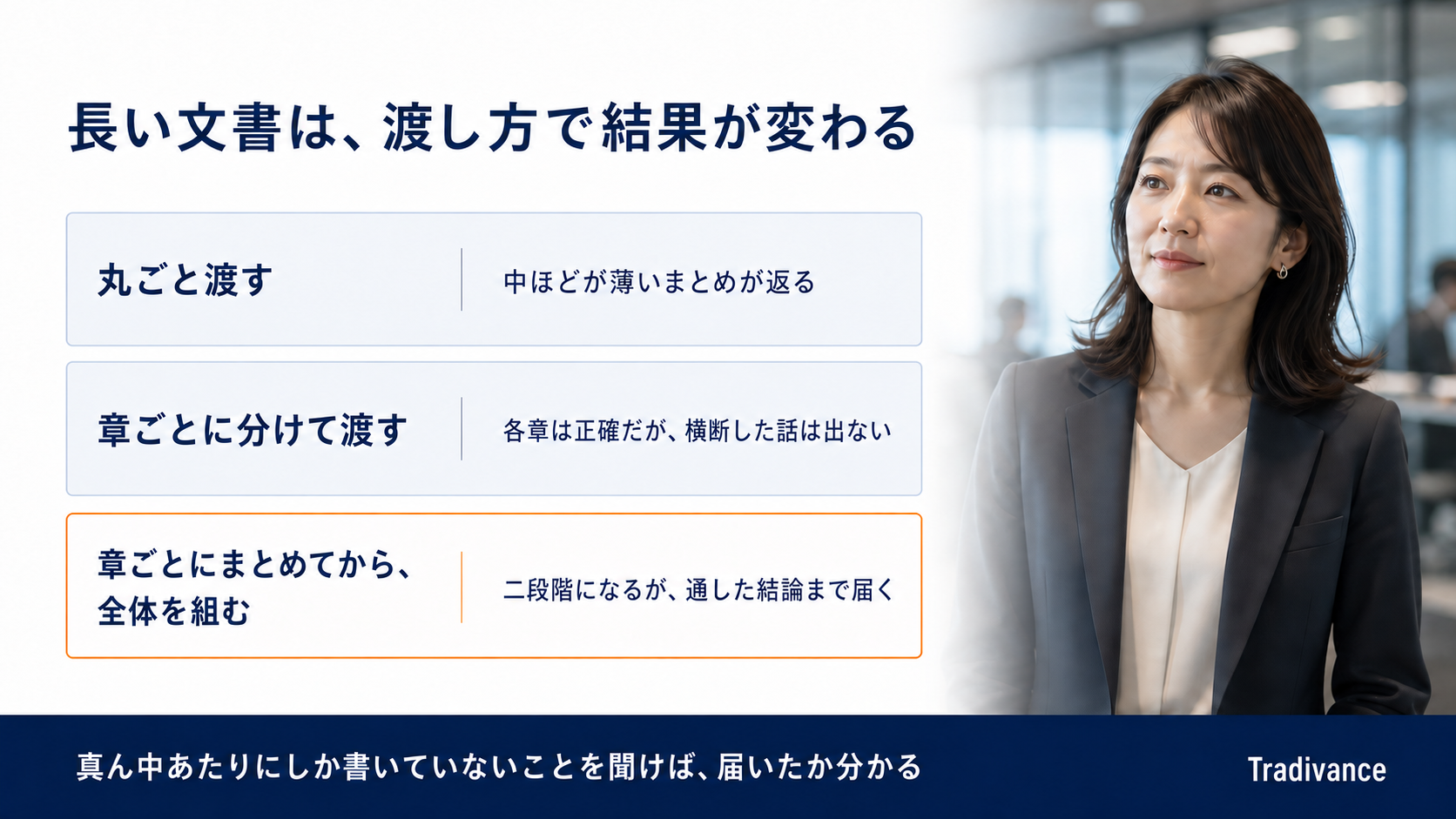
長い文書を丸ごと渡して要約を頼んだとき、返ってきたものから、中ほどに書いた内容が抜けていることがあります。
これは読み落としているのではなく、そもそも全部を見ていないという状態です。エラーが出るわけではないので、気づきにくい部分でもあります。
見分け方は単純で、文書の真ん中あたりにしか書かれていない内容を聞いてみることです。公式のガイドにも「長いファイルの場合、中間部分の内容にあまり注意が向けられていない結果を取得する可能性があります」とあります。そこが答えられないなら、全体を拾いきれていません。
この制限は、文書が長くなるほど気づきにくくなるという性質を持っています。短い文書なら全体が渡りきるので問題は起きません。ところが長い文書ほど価値が出るはずの機能なのに、長くなるほど当たらなくなるという逆の関係になります。「短い文書では便利だったのに、本番の長い文書で使えなかった」という体験は、ここから生まれています。
分けて渡すという順序
対処は、丸ごと渡すのをやめることです。
| やり方 | 結果 |
|---|---|
| 長い文書を丸ごと渡す | 全体が渡りきらず、中ほどが薄い要約が返ってきます |
| 章ごとに分けて渡す | 各章は正確になりますが、横断した論点は出ません |
| 章ごとの要約を作ってから全体を組む | 二段階になりますが、全体を通した結論まで届きます |
3行目が実務的な着地です。まず章ごとに要約を作り、その要約をまとめて渡して全体を組む。手間は増えますが、長い文書ではこの順序のほうが結果的に速く終わります。
分けて渡すときのこつは、章の切れ目ではなく話の切れ目で分けることです。章立てが細かい文書では、1章が短すぎて文脈が足りなくなります。ひとまとまりの主張が完結する単位で切ると、要約の質が安定します。
この考え方は、文書を書くときにも使えます。章単位で下書きを作り、あとで全体の流れを整える。いきなり全体を頼まないほうが、直しが少なくなります。
Word Copilotを日本語で使うとき
もう1つ、公式に明記されているのに触れられることが少ない条件があります。
よくある質問には「多くの言語がサポートされています。英語では品質が最も高いと予想されます」と記載があり、他の言語も時間の経過とともに品質が向上する見込みとされています。
日本語で書く前提の読者にとって、これは前提条件です。それにもかかわらず、日本語の解説記事でこの一文を扱っているものは、当社が確認した範囲では見当たりませんでした。
ただし、これを悲観的に受け取る必要はありません。実務での意味は「確認の手間を見込んでおく」ということに尽きます。
具体的には、敬語の使い分け、社内で決まっている言い回し、業界特有の用語あたりが直しの対象になりやすい部分です。文章としては自然でも、自社の文書としては違うという形で現れます。
もう1つ実務的な手として、直したい言い回しを具体的に指示する方法があります。「もっと丁寧に」ではなく「『いたします』ではなく『します』で統一して」のように、直したい語をそのまま伝えるほうが1回で近づきます。
対処として現実的なのは、過去の自社文書を参照ファイルとして渡すことです。前述のとおり参照ファイルから下書きを始められるため、自社の言い回しに寄せた文章が返ってきやすくなります。
もう1つ、日本語ならではの見落としがあります。丁寧に書かれているほど、直す必要がないように見えることです。敬語が整っていて読みやすい文章は、それだけで「できている」印象になります。ところが整っていることと、自社の言い方に合っていることは別です。社内で長く使われてきた言い回しがある会社ほど、この差は読み手に伝わります。確認の観点として、正しさだけでなく「うちの文書らしいか」も入れておくと精度が上がります。
Word Copilotで作った文書を社外に出す前に
Wordで書く文書は、社外に出ることが多いはずです。提案書、見積の説明、案内文。ここには公式の記述が2つ効いてきます。
既存の内容と似ることがある
公式のよくある質問に、こう記載されています。「インターネット全体で見つかった言語パターンに基づいてコンテンツを生成」するため、「結果が既存のインターネット 内容とよく似ている場合があります」
これは提供元自身が明言していることです。社内のメモであれば問題になりませんが、社名を入れて社外に出す文書では、確認の対象になります。
実務的な線引きとしては、そのまま出す文書には使わず、下書きとして使うという運用が現実的です。読み直して自分の言葉に置き換える工程を挟めば、この懸念はかなり小さくなります。
流暢さと正しさは別物
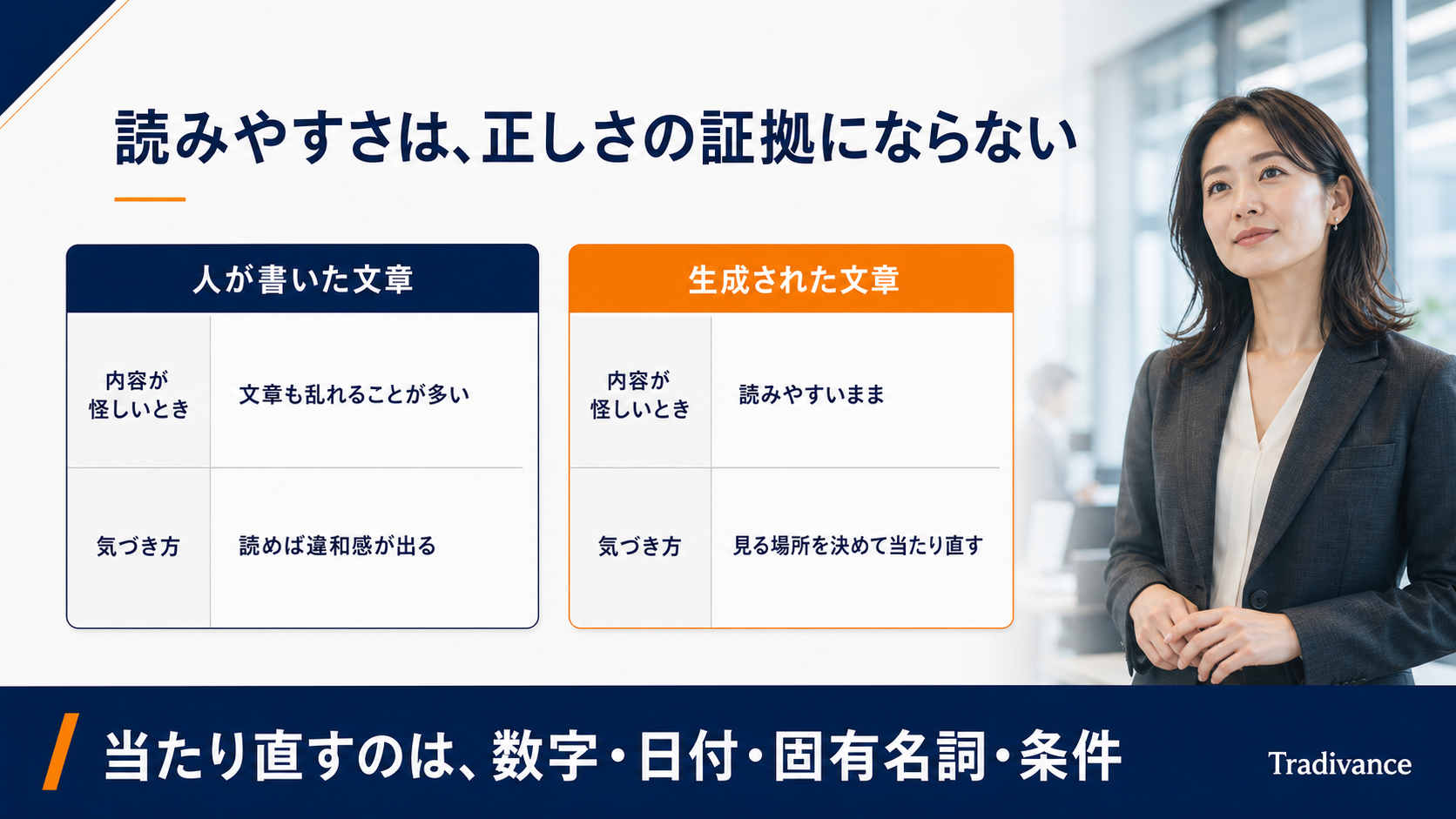
もう1つの記述がこちらです。「流暢で文法的に正しい方法で記述されますが、生成されるコンテンツは不正確または不適切である可能性があります」。そのうえで「作成したものを確認、編集、検証することが重要です」とされています。
この一文は、読みやすさが正しさの証拠にならないということを言っています。人が書いた文章であれば、内容が怪しいときは文章も乱れることが多い。ところが生成された文章は、内容が間違っていても読みやすいままです。
つまり、いつもの読み方では気づけません。数字、日付、固有名詞、条件。この4つは目視で当たり直すという習慣を作っておくと安全です。
確認の負担を減らす方法もあります。数字と固有名詞を、あとから自分で入れるという順序です。先に空欄のまま書いてもらい、金額・日付・社名を人が埋めれば、いちばん危ない箇所は人の目を通ることになります。全文を読み直すより負担が軽く、抜けも起きにくくなります。
公式も確認を勧めている
制限の影響を抑える方法として、公式は「提案を受け入れる前に、提案を確認することをユーザーに強くお勧めします」と記載しています。
提供元がここまで書いている以上、確認を省く運用は想定されていないと読むのが自然です。社内で使い方を決める際は、この一文を根拠にできます。
Word Copilotが表示されないとき
まず、手元で直せる見落としから確認してください。
Copilotの入口は、文書の隅にあるボタンです。公式には、開く方法を「ドキュメントの隅に固定された Copilot 動的アクション ボタン」に統合したと記載があります。このボタンは端にドッキングしたり、リボンに移動したりできます。
隅に見当たらないときは、リボンに移されていないか、端に小さなアイコンとしてドッキングされていないかを見てください。ボタンそのものが出ない場合について、公式は「動的アクション ボタンが文書に表示されない場合、最も一般的な原因はライセンス、アカウント、更新チャネル、またはプライバシーの設定です」としています。
すべてのアプリで出ないときは、Word側ではない
そのうえで、公式にはこうも記載されています。「Copilot エクスペリエンスは、Microsoft 365 サブスクリプション、Microsoft Copilot ライセンス、organization 設定、プラットフォームによって異なる場合があります」
つまり、契約と組織の設定と使っている環境の3つで変わります。すべてのアプリで出ない場合は、Word側ではなくこちらの可能性が高くなります。
切り分けは、どこまで出ないかで見ます。ボタンが別の場所に移っているだけか、Wordだけで出ないのか、すべてのアプリで出ないのか。後ろほど、原因は自分の手元から遠ざかります。
- 隅にボタンがない:リボンへの移動やドッキングを確認します
- Wordだけ出ない:アプリの更新を確認します
- すべてのアプリで出ない:アカウント・ライセンス・組織の設定です
この3つの切り分けは、そのまま誰に相談するかの判断にもなります。1つ目なら自分で直せます。2つ目もアプリの更新なので自分で試せる範囲です。3つ目に当たったときだけ、管理している部門への相談になります。ここまで確認したうえで伝えると、受け取る側も原因を絞り込みやすくなります。
Word Copilotをオフにしたいとき
意外に思われるかもしれませんが、公式のよくある質問には「Copilot をオフにする操作方法」という項目があります。
提供元が項目として用意しているということは、そういう要望が実際にあるということです。使いたくない人がいる前提で作られています。
オフにしたいという要望の背景は、いくつかに分かれます。操作の邪魔になる、意図しないタイミングで提案が出る、社内のルールがまだ決まっていない。このうち3つ目であれば、止めるより使ってよい範囲を先に決めるほうが早い場合もあります。全面的に止めてしまうと、決まったあとで戻す手間がかかります。
法人でお使いの場合は、利用者が個別にオフにするより、管理側の設定で扱いを決めるほうが現実的です。全社で止めるのか、部署単位で分けるのか。この判断は次のH2で扱います。
Word Copilotを社内で使うとき|決めておくこと
最後に、社内で使う前提を整える話です。Wordは社外に出る文書を作る場所なので、決めておく価値がほかのアプリより高くなります。
社外文書の確認者を決める
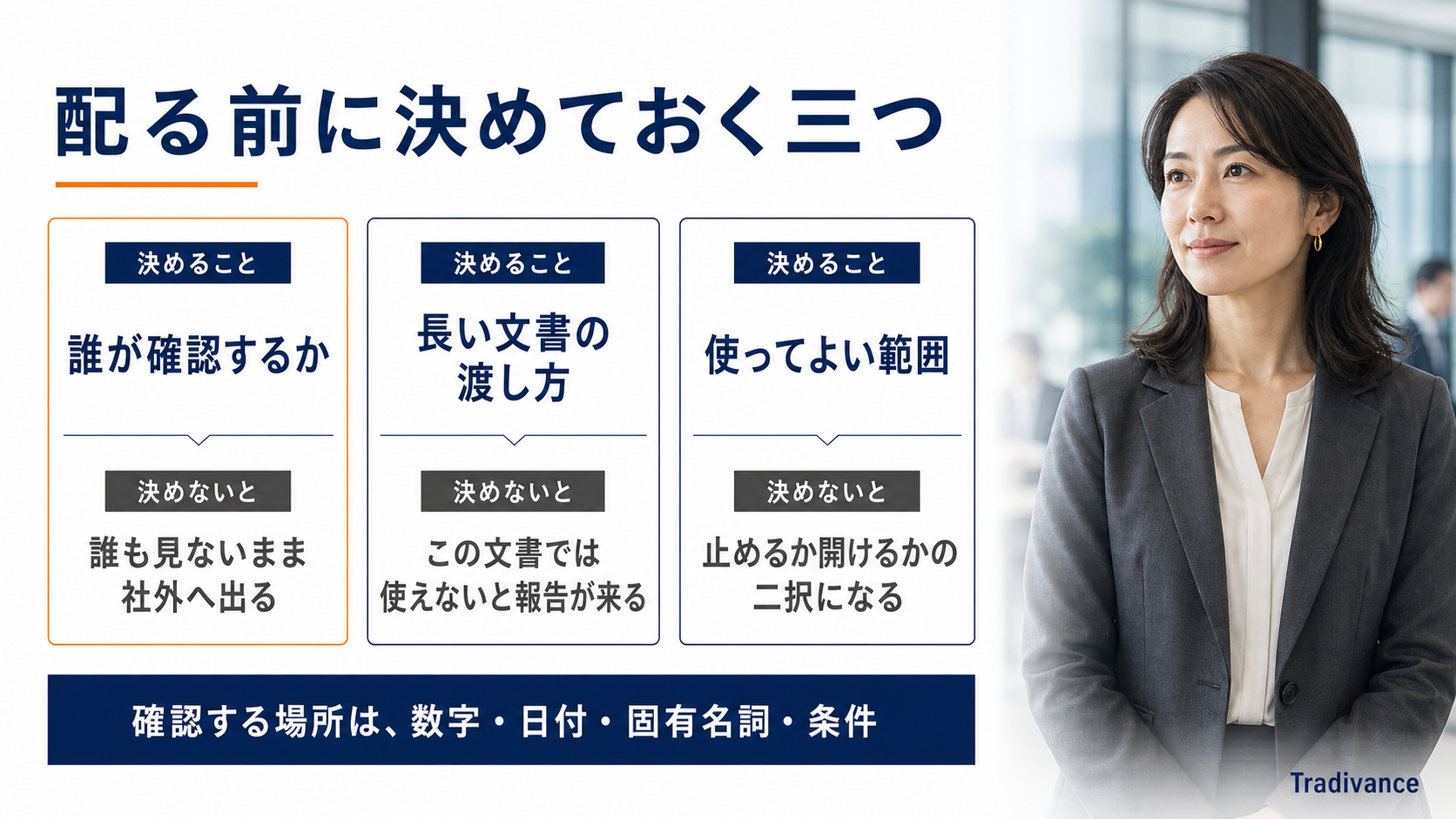
公式が確認を勧めている以上、誰が確認するのかを決めておかないと運用になりません。書いた本人が確認するのか、上長が見るのか。文書の種類ごとに分けても構いません。
確認する観点も揃えておくと早くなります。数字・日付・固有名詞・条件の4つを見る、と決めておけば、全文を読み直す必要はありません。
長い文書の渡し方を型にする
単語数の上限は、知っている人と知らない人で結果が変わる部分です。章ごとに分けて渡すという順序を社内で共有しておくと、「この文書では使えなかった」という報告が減ります。
この2つは、決めるのに時間がかかりません。会議を1回開けば決まる程度の内容です。それでも決めていない状態で配ると、同じ質問が繰り返し届くことになります。
説明の材料を用意しておく
社内で反対意見が出たときのために、公式の記述を持っておくと話が早くなります。公式は「責任ある AI 処理パイプライン」により有害で不適切なコンテンツなどのリスクを軽減し、プロンプトで攻撃的な言語をブロックしたり機密性の高いコンテキストで提案を合成しないフィルターを実装していると記載しています。
この記述は「何もしていないわけではない」という説明には使えます。一方で、確認が不要になるという意味ではありません。両方をセットで伝えるほうが、社内の納得は得やすくなります。
なお総務省の白書によると、日本企業の生成AI活用は業務類型別に見ると「議事録・メール作成補助」が約7割で最も高く、導入効果を実感する割合も約7割で他の類型より顕著に高いとされています。文書を扱う業務は、効果が出やすい領域です。だからこそ、確認の型を先に作る価値があります。
Word Copilotのよくある質問
長い文書を丸ごと渡せますか?
公式のよくある質問に「プロンプトごとに処理できる単語の数に制限されています」と記載があるため、長い文書は渡しきれないことがあります。エラーにはならず、中ほどが抜けた要約が返ってくるという形で現れます。章ごとに分けて要約を作り、その要約をまとめて全体を組む順序が現実的です。なお具体的な単語数は当社が確認した公式ページに記載がなかったため、本記事では数値を書いていません。
日本語でも同じ品質ですか?
公式には「多くの言語がサポートされています。英語では品質が最も高いと予想されます」と記載があり、他の言語も時間の経過とともに品質が向上する見込みとされています。日本語で使う場合は、敬語の使い分けや社内で決まっている言い回し、業界特有の用語あたりで直しが発生しやすくなります。過去の自社文書を参照ファイルとして渡すと、自社の言い回しに寄せやすくなります。
文書を勝手に書き換えられませんか?
チャットのみ(日本語版の表記は「[ Chat] のみ」)を選択すると、文書に変更を加えずにチャットで応答すると公式に記載があります。他の方が作成した文書や確定済みの文書について尋ねたいときは、この選択肢をお使いください。テキストを選んで[書き換え]などを使う場合は選んだ範囲が対象ですが、チャットで変更を頼むと文書全体の改訂まで行えます。なお共有ドキュメントでは、変更の前にチャットでプレビューが表示され、承認するまで文書には何も追加されません。
社外に出す文書に使ってよいですか?
下書きとして使い、読み直して自分の言葉に整える運用をおすすめします。公式に「インターネット全体で見つかった言語パターンに基づいてコンテンツを生成」するため「結果が既存のインターネット 内容とよく似ている場合があります」と記載があるためです。あわせて「流暢で文法的に正しい方法で記述されますが、生成されるコンテンツは不正確または不適切である可能性があります」ともあり、確認が前提とされています。
Copilotのボタンが見当たりません。
文書の隅にあるCopilot 動的アクション ボタンが入口です。ボタンはリボンへの移動やドッキングができるため、隅にないときはそちらをご確認ください。ボタン自体が出ない場合、公式は最も一般的な原因を「ライセンス、アカウント、更新チャネル、またはプライバシーの設定」としています。どのアプリでも出ない場合は、契約や組織の設定が関係している可能性が高くなります。
オフにできますか?
公式のよくある質問に「Copilot をオフにする操作方法」という項目があります。ただし個人やご家庭向けの契約については別ページを参照するよう案内されており、そのよくある質問には具体的な手順の記載がありませんでした。個人用の Microsoft アカウントでの止め方は、公式の「Word、Excel、PowerPoint の Copilot 動的アクション ボタン」のページに案内があります。環境によって手順が変わるため、本記事では手順を書いていません。法人でお使いの場合は管理側の設定で扱いを決めるほうが現実的です。
手元の資料から下書きを作れますか?
作れます。公式には「プロンプト、アウトライン、メモ、参照ファイルから下書きを開始」できると記載があります。白紙から頼むと一般論が返ってきやすいため、打ち合わせのメモや先方の資料など、手元にある材料を渡してから頼むほうが自社の事情が反映されます。
長い・社外に出る・日本語
まとめ|Word Copilotは文書の性質で使い方が変わる
Wordで扱う文書には、他のアプリとは違う性質があります。長く、社外に出て、日本語で書かれる。公式が明記している条件は、この3つにそれぞれ対応しています。
本記事の要点
- 1回に渡せる量には上限がある:長い文書は章ごとに分けて渡します
- 社外に出す前に確認する:既存の内容と似る場合があると公式が明記しています
- 日本語は確認の手間を見込む:公式は英語で品質が最も高いと予想しています
- 文書に触らせない使い方もある:チャットのみ(日本語版の表記は「[ Chat] のみ」)を選べば、文書を変えずにチャットで応答します
整理すると、Wordでの使い方は「文書の性質から逆算する」のが近道です。短い社内メモと、何十ページもある社外向けの提案書では、同じ機能でも使い方が変わります。
本記事の内容は2026年9月26日に公式ページで確認したものです。仕様は更新されるため、運用を決める前には公式の最新情報をご確認ください。
まずは、手元の長い文書で「真ん中あたりにしか書かれていない内容」を聞いてみてください。答えられないなら、全体が渡りきっていません。そこが分かれば、渡し方を変えるだけで結果が変わります。
もし、現在の利用や今後の事業成長を見越してきちんと検討したい、どこから手をつけていいか分からないと言う方は、気軽に弊社に御相談いただければ多くの実績や活用事例と共にご説明させていただきます。