

こんにちは。Tradivanceです。
会議のメモをOneNoteに書き溜めている方は多いと思います。ただ、溜まったノートは書いた本人しか読めない状態になりがちです。
OneNoteのCopilotは、そこに効く機能です。ノートを要約する、ToDoに起こす、読みやすく書き直す。やっていることは地味ですが、メモを他の人に渡せる形に変える工程がここで短くなります。
ところが、この機能について日本語でまとまった解説はほとんど見つかりません。検索して出てくるのは公式のヘルプと、連載記事の一部です。使い方は分かっても、使えなくなる条件を書いたものが見当たりません。
実際、公式には端末の設定ひとつでOneNoteのCopilotが丸ごと使えなくなることが明記されています。個人では直せない部類の話です。
そこで本記事では、できることと使い方に加えて、使えなくなる条件・必要なライセンス・名前の近い別機能との違いまでを1本にまとめました。2026年9月時点の公式ドキュメントで裏を取っています。
本記事で分かること
- OneNoteのCopilotでできること(公式が挙げている機能)
- 端末や組織の設定で使えなくなる3つの条件
- 必要なライセンスと、対応しているバージョン
- 名前の近い「Copilot ノートブック」との違い

OneNoteのCopilotでできること|まず結論
公式のヘルプでは、OneNoteのCopilotができることとして「概要を生成しています。タスク リストを作成しています。アイデアを分析しています。わかりやすくするためにノートを 書き直しています」という並びが挙げられています。
あわせて、作成の例として「イベント 計画、プレゼンテーションの概要、会議の下書き」が示されています。
| やりたいこと | 公式に挙げられている機能 |
|---|---|
| 溜まったノートを読める形にする | 概要を生成する/わかりやすくするためにノートを書き直す |
| 次の行動に落とす | タスク リストを作成する |
| 考えを整理する | アイデアを分析する |
| 新しく書き起こす | イベント計画・プレゼンテーションの概要・会議の下書きの作成 |
公式は大きく2つに分けている
公式ヘルプの見出しは「ノートを理解する」と「新しいノート、ページ、セクションを作成する」の2つに分かれています。
この分け方は実務の感覚と合います。すでに書いたものを読む側の作業と、これから書く側の作業です。どちらの用途で使うのかを決めてから触ると、指示の出し方が定まります。
チャットとしても使える
公式には「Copilot とチャットして、プロンプトに対する応答を受け取り、リアルタイムでサポートを受けることができます」とも記載があります。決まった操作を選ぶだけでなく、聞きながら進められる形です。
なお、これらはいずれもOneNoteの中で完結する操作です。別のアプリを開いたり、資料をどこかへアップロードしたりする必要はありません。すでにOneNoteでメモを取っている方であれば、いま開いているページからそのまま試せます。
OneNoteのCopilotの使い方|入口が3つある
探す場所で迷いやすい機能です。公式には、開き方が3通り案内されています。
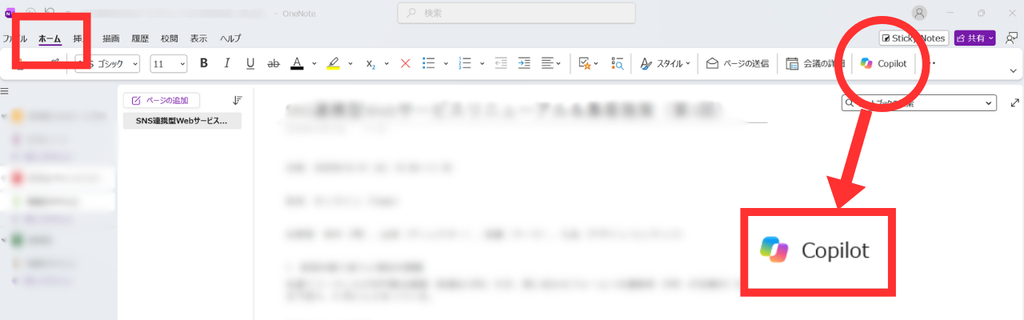
リボンの[ホーム]タブから開く
公式の案内では「リボンの [ ホーム ] タブで 、[Copilot] ボタンを選択」します。ここが基本の入口です。ボタンが見当たらない場合は、後述の条件を確認してください。
キャンバス上のアイコンから開く
キャンバス上のOneNoteアイコンからも起動できると記載があります(このアイコンは OneNote for Microsoft 365 でのみ使用できるとされています)。書いている途中の流れを止めずに呼び出せる入口です。
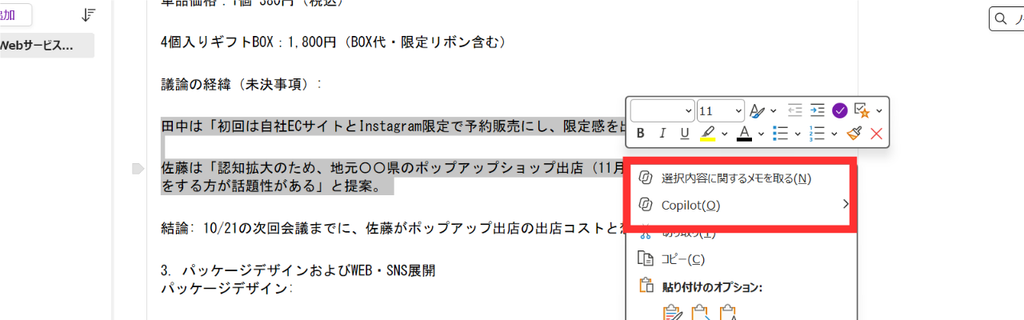
右クリックのメニューから開く
右クリックのコンテキストメニューからも呼び出せます。範囲を選んでから右クリックすると、対象を絞った指示が出しやすくなります。
どの入口から入るかで結果が変わる
入口が3つあるのは冗長ではありません。選択している範囲が違うため、対象が変わります。
ページ全体を要約させたいのか、いま書いた数行だけを整えたいのか。前者ならリボンから、後者なら範囲を選んで右クリックのほうが噛み合います。思ったところが直らないときは、指示の言葉より先に選択範囲を見直すと解決することがあります。
呼び出す前に、何をさせたいかを一言で決める
入口を選んだあとに手が止まるのは、たいてい「何を頼むか」が決まっていないときです。開いてから考え始めると、指示があいまいになります。
先に一言で決めておくと変わります。「決まったことだけ抜き出して」「次にやることを箇条書きで」「初めて読む人向けに書き直して」——このくらい具体であれば、返ってくるものも絞られます。
逆に「まとめて」だけを渡すと、どの粒度でまとめるかの判断まで委ねることになります。読み手が誰かを添えるだけでも結果は変わります。
OneNoteのCopilotでノートを要約する|溜めたメモを読める形にする
公式ヘルプが最初に置いている用途が「ノートを理解する」です。実務でいちばん出番が多いのもここになります。
要約は「読み手を増やす」操作
会議メモは、その場にいた人の記憶に頼って書かれます。だから短く書けますし、あとから読み返しても本人には通じます。
問題は、いなかった人が読めないことです。要約は文字を減らす操作に見えて、実際には前提を補って読める形に組み替える作業になります。ここが人手だと面倒だった部分です。
セクションの切り方が結果を決める
OneNoteは自由に書けるアプリなので、1ページに複数の話題が混ざりやすいという性質があります。
話題が混ざったページを要約させると、要約も混ざります。結果が物足りないときは、指示を工夫する前にページを分けてみるほうが早いことがあります。これはCopilotの性能の話ではなく、渡し方の話です。
逆にいえば、Copilotを使う前提でノートを取り始めると、書き方が整います。1つの議題で1ページ、決まったことは行頭に印を付ける。そうした習慣は、あとから読む人にも効いてきます。
そのまま残さず、要約を別ページに置く
要約は、元のメモと同じページに置くと混ざります。元のメモは残したまま、要約は別のページやセクションに置くほうが、あとで見返しやすくなります。
この分け方には、もう1つ利点があります。要約が誤っていたときに、元に戻って確かめられることです。要約だけを残して元を消すと、確認のしようがなくなります。
共有するのは要約のほうですが、元のメモを手元に残しておく。この形にしておくと、後から質問が来ても答えられます。
OneNoteのCopilotでToDoと下書きを作る
もう1つの用途が「新しいノート、ページ、セクションを作成する」側です。
メモからタスクを起こす
公式が挙げている「タスク リストを作成しています」は、会議メモの扱いで効きます。話し合った内容の中から、誰かがやることだけを抜き出す作業です。
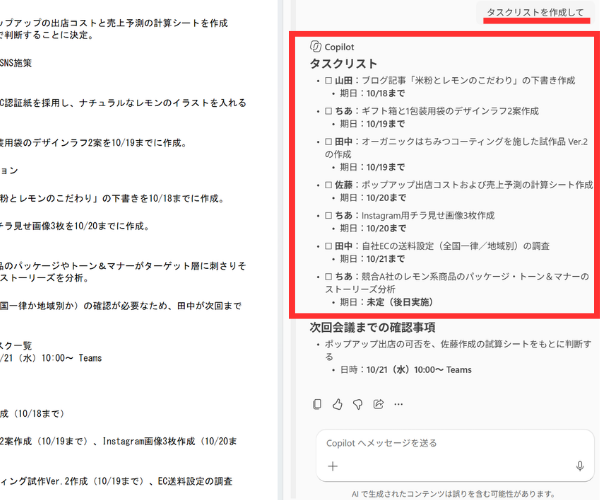
この抜き出しは、慣れた人ほど頭の中で済ませてしまい、書き残されないまま流れることがあります。文字に起こしておくと、次の会議で「あれはどうなったか」を確認できます。
下書きは「材料を渡す」ほうが早い
作成の例として公式は「イベント 計画、プレゼンテーションの概要、会議の下書き」を挙げています。
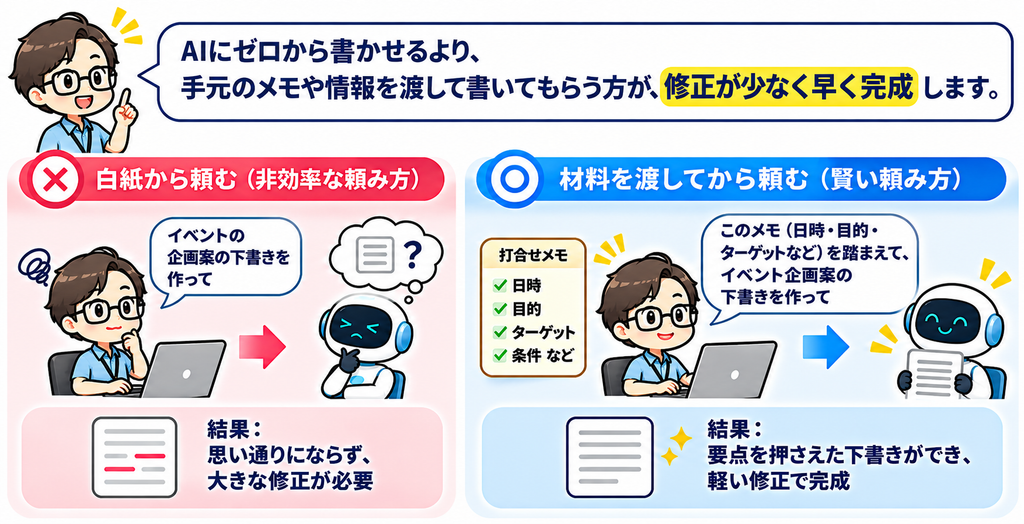
ここで結果を左右するのは、白紙から頼むか、材料を渡してから頼むかです。同じノートブックの中に関連するメモがあるなら、それを踏まえて書かせるほうが手直しが減ります。
会議の場で使うか、あとで使うか
ToDoの抽出は、会議が終わった直後にやるのがいちばん効きます。記憶が残っているうちなら、抜けや取り違えにすぐ気づけるためです。
日をまたぐと、抽出されたものが正しいかどうかを判断できなくなります。そのまま次の会議に持ち込むと、誤ったタスクが独り歩きすることになります。
下書きの作成も同じで、材料が手元にあるうちに一度形にしておくと手戻りが減ります。あとで書こうとすると、材料を集め直すところからやり直しになります。
OneNoteのCopilotが使えなくなる条件|端末と組織の設定

ここが本記事でいちばんお伝えしたい部分です。ライセンスがあっても、端末や組織の設定で使えない場合があります。
Windows情報保護(WIP)が有効な端末
公式ヘルプには、はっきりこう書かれています。「デバイスで Windows 情報保護 (WIP) が有効になっている場合、Copilot は OneNote では使用できません」
WIPは、業務データの持ち出しを制限するための仕組みです。情報を守るために入れている設定が、そのままCopilotを止めます。そして、これは利用者側の操作では変えられません。
接続済みエクスペリエンスと回線
公式は、Mac・iPad版とWeb版の説明で、この機能の前提として「接続済みエクスペリエンスが有効」であることと「安定したインターネット接続」を挙げています。
接続済みエクスペリエンスは、組織のポリシーで切られていることがあります。セキュリティ方針としてクラウド側の機能を絞っている組織では、ここで止まります。
| 症状 | 見るところ | 誰が直すか |
|---|---|---|
| この端末だけ出ない | Windows情報保護(WIP)が有効になっていないか | 管理している部門 |
| 会社の端末すべてで出ない | 接続済みエクスペリエンスが有効か/ライセンスの割り当て | 管理している部門 |
| ときどき応答しない | 回線の状態(公式は「安定したインターネット接続」を前提に挙げている) | 自分でも確認できる |
| OneNoteだけ出ない | アプリのバージョンが対応しているか(次章) | 自分でも確認できる |
この表でいちばん使っていただきたいのは右の列です。自分で直せる範囲と、頼む範囲が分かれます。頼む側に当たっているなら、設定を触って時間を使うより、先に相談したほうが早く終わります。
なお、これらの条件はOneNoteに限った話ではありません。接続済みエクスペリエンスや回線の状態は、他のOfficeアプリのCopilotにも関わります。OneNoteだけで起きているのか、どのアプリでも起きているのかを見ると、原因の範囲が絞れます。
そのうえで、Windows情報保護についてはOneNoteの公式ヘルプに名指しで書かれている点が特徴です。他のアプリの記述とあわせて読むと、同じ設定でも影響の出方が違うことが分かります。
OneNoteのCopilotに必要なライセンスと対応バージョン
公式には「Microsoft 365 Copilot (Work) ライセンス」または「対象となる Microsoft 365 サブスクリプション」と記載されています。後者で使えるのは OneNote for Windows のみです。
対応しているバージョン
| 項目 | 公式に記載されている内容 |
|---|---|
| ライセンス | Microsoft 365 Copilot (Work) ライセンス(Windows、Mac、iPad、Web)、または対象となる Microsoft 365 サブスクリプション(OneNote for Windows のみ) |
| 対応アプリ | OneNote for Microsoft 365 on Windows、Mac、iPad、およびOneNote for the web |
| その他の前提 | 安定したインターネット接続/接続済みエクスペリエンスが有効(Mac・iPad版とWeb版の説明に記載) |
古いOneNoteを使っている場合
対応として挙げられているのはMicrosoft 365 版のOneNoteとWeb版です。買い切りのOfficeに付属するOneNoteや、Windowsに元から入っていた版を使っている場合、ここが合っていない可能性があります。
手元で確かめるなら、Web版のOneNoteで開いてみるのがいちばん早い切り分けになります。Web版で使えてデスクトップで使えないなら、アプリ側の状態に原因が絞られます。
相談する前に揃えておく情報
管理している部門に相談するとき、症状だけを伝えると往復が増えます。「Copilotが出ません」だけでは、どこから調べるかが決まらないためです。
添えると早いのは3点です。①使っているOneNoteがどれか(Microsoft 365版かWeb版か)②他のOfficeアプリではどうか ③隣の席の人はどうか。この3つがあると、端末の問題か、割り当ての問題か、組織全体の設定かの見当がつきます。
OneNoteのCopilotとCopilot ノートブックの違い|名前が近い別機能
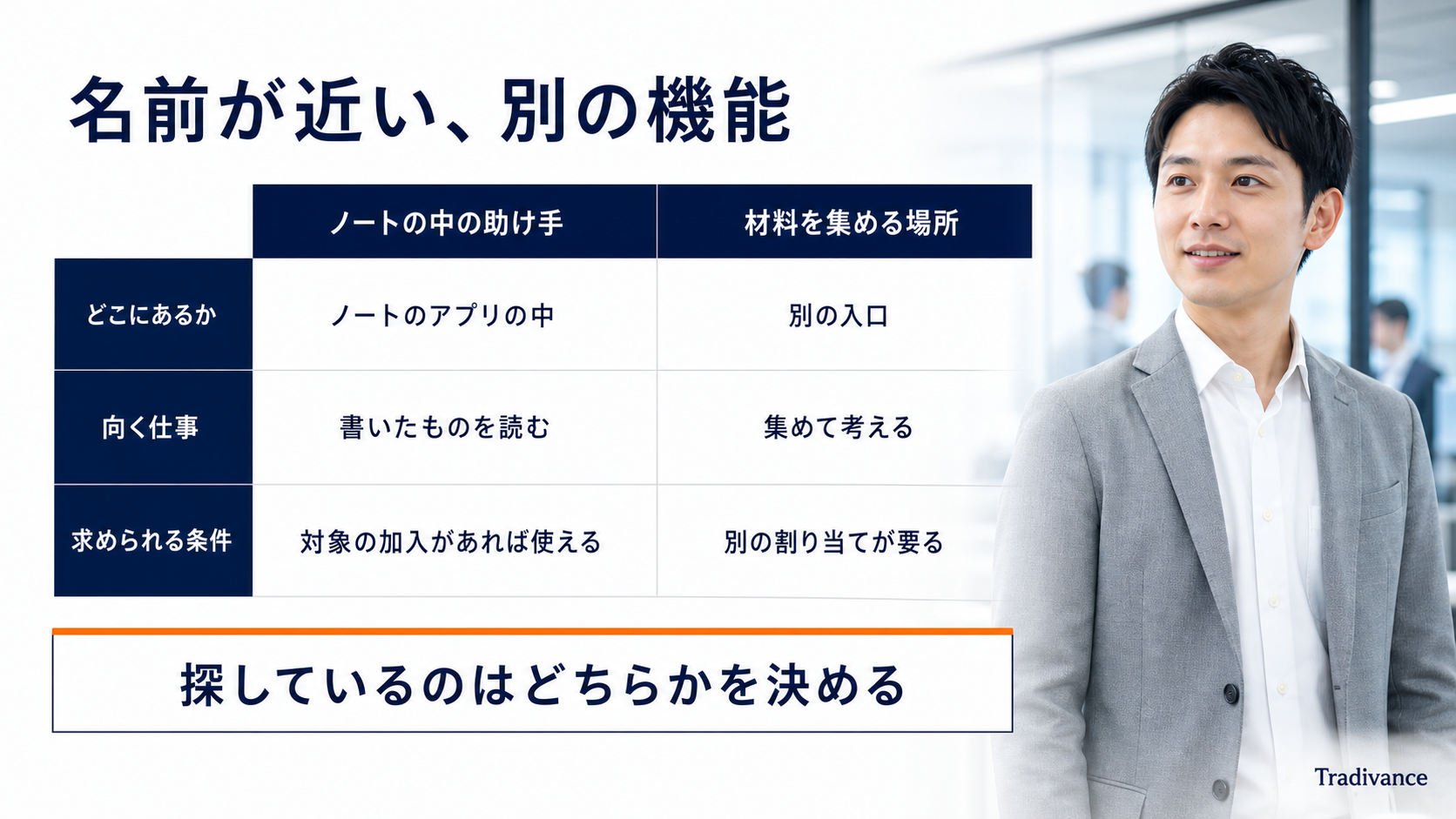
混同が起きやすいところです。「Copilot ノートブック」はOneNoteのCopilotとは別の機能で、Microsoftは両者を比較する公式ページを用意しています。
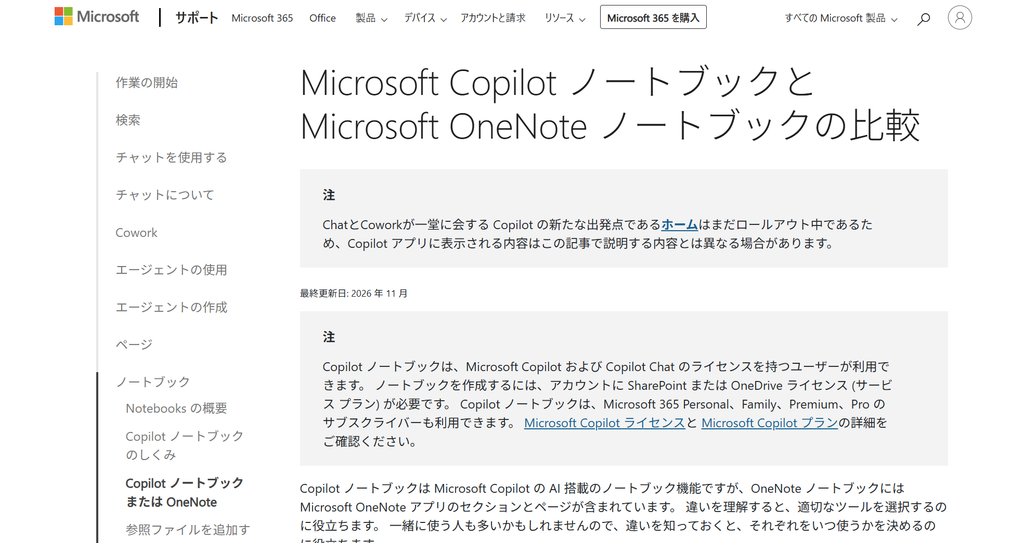
公式は「目的が違う」と説明している
公式の言い方では「Copilot ノートブックは、AI のサポートにより、特定のプロジェクトを進めるのに役立ちます。OneNote ノートブックは、長期的なノートのorganizationおよび共有のための柔軟な構造を提供します」となります。
| 項目 | Copilot ノートブック | OneNote ノートブック |
|---|---|---|
| これは何か | Microsoft Copilot 内のAI搭載のノートブック機能 | OneNote のノートのデジタル コレクション |
| 使う場面 | AI支援の恩恵を受ける特定のプロジェクトまたはタスク | 時間の経過に伴い、自分やチームのノートを作成・整理 |
| どこで見つかるか | Copilot アプリまたは microsoft365.com(OneNote にも組み込まれるようになりました) | デバイス上の OneNote アプリ、または OneNote for the web |
| 制限 | Microsoft Copilot または Copilot Chat ライセンスが必要 | Microsoft 365 アカウントまたは Office ライセンスを持つすべてのユーザーが利用可能 |
3つの言葉を整理する
この領域は名前が近いものが並ぶので、いったん整理します。①OneNoteのノートブック(ノートの入れ物)、②OneNoteのCopilot(本記事の対象。アプリの中の機能)、③Copilot ノートブック(Copilot側にあるワークスペース)です。
そして公式には「OneNote で Copilot ノートブックを直接使用することもできます」という記載もあります。置き換えではなく併用が前提という設計です。
なお、両者が同期するかどうかについては、当社が確認した公式ページに記述が見当たりませんでした。同期がある前提で運用を組む場合は、公式での確認をおすすめします。
この整理をしておくと、社内で説明するときにも役立ちます。「OneNoteにCopilotを入れたい」と言われたときに、どの話をしているのかを確かめられるためです。求めているものがCopilot ノートブックのほうであれば、必要なライセンスも入口も変わります。
OneNoteのCopilotが期待外れになりやすい場面
使える状態になったあとの話です。動いているのに物足りないという感想は、多くの場合、渡し方から生まれます。
書き散らかしたページをそのまま渡す
OneNoteは自由度が高いぶん、1ページに複数の議題・箇条書きの断片・貼り付けた資料が同居しやすくなります。
この状態で要約を頼むと、どれが本題なのかの判断まで委ねることになります。期待どおりにならないときは、まず対象を絞ってみてください。範囲を選んで右クリックから頼む方法が使えます。
手書きや画像が中心のノート
手書きのメモや、写真を貼っただけのページについては、当社が確認した公式ページに扱いの記述が見当たりませんでした。そのため本記事では、扱えるとも扱えないとも書きません。
実務では、手元のノートで一度試してから判断するのが確からしい方法になります。要約の対象にしたい情報が手書きに偏っている場合は、この確認を先に済ませておくと計画が立てやすくなります。
長いページを一度に渡す
ページが長くなるほど、どこを中心に見てほしいかが伝わりにくくなります。数か月ぶんのメモを1ページに積み上げている場合は、期間で区切ってから渡すほうが噛み合います。
なお、ページの長さや文字数の上限については、当社が確認した公式ページに記載がありませんでした。そのため具体的な数値は書きません。長すぎると感じたら分ける、という運用でお考えください。
OneNoteのCopilotを社内で使うときに決めること
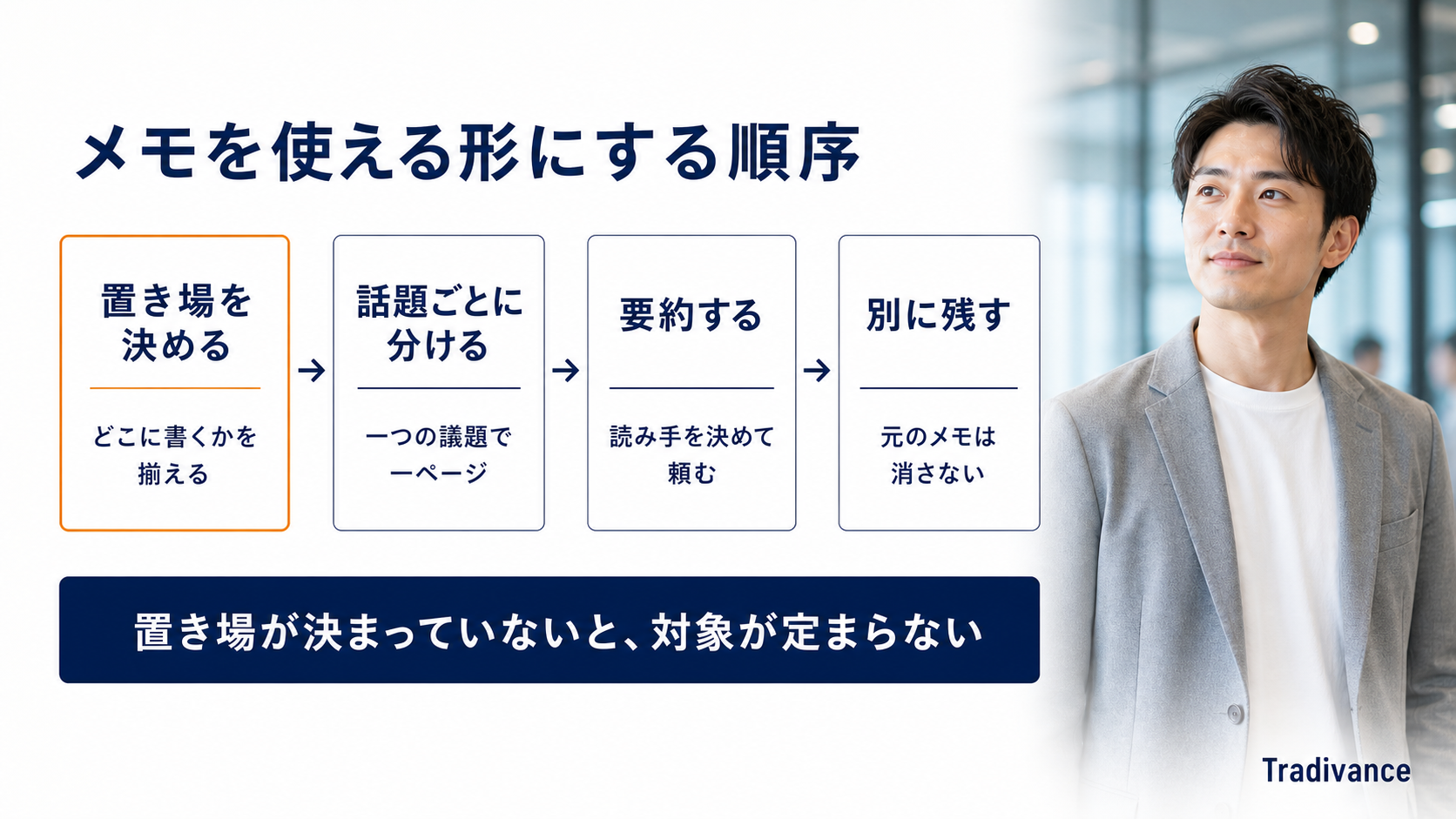
研修の現場でうかがう話として、道具が配られたあとに詰まる箇所は、おおむね3つに分かれます。時間が取れない(工数)、使いこなせない(スキル)、そして何をしてよいか決まっていない(判断)です。
議事録の置き場所を先に決める
OneNoteのCopilotで効くのは、要約する対象が決まっているときです。ところが多くの組織では、会議メモがOneNote・Teamsのチャット・個人のメモアプリに散らばっています。
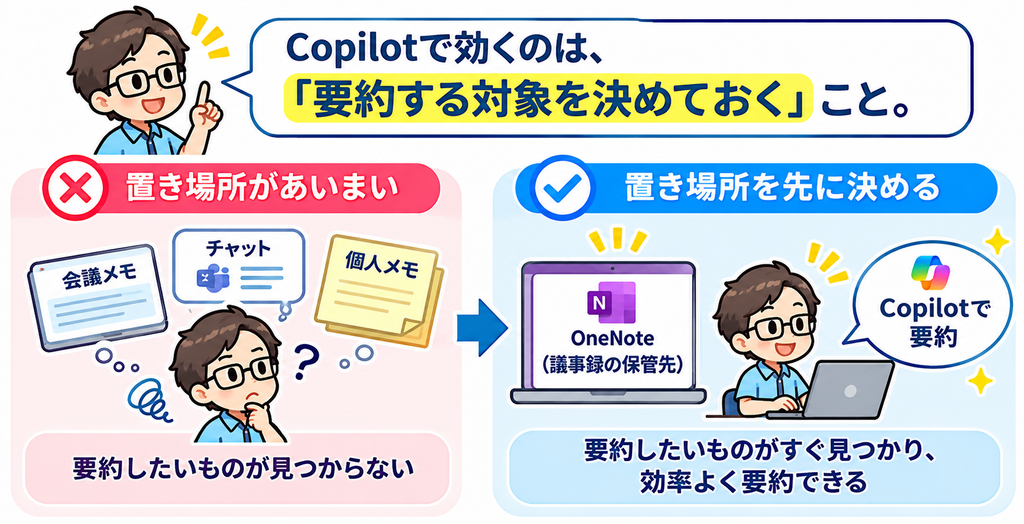
道具を配る前に、どこに書くかを決めるほうが先です。置き場所が定まっていないと、要約したいものがそこに無い、という状態になります。
WIPを使っている組織は先に判定する
前述のとおり、Windows情報保護が有効な端末ではOneNoteでCopilotを使えないと公式に明記されています。
研修や案内を用意してから「そもそも動かない」と分かるのは、いちばん惜しい進み方です。対象者の端末がどの設定なのかを、配る前に確かめておくことをおすすめします。
組織として回すところまで
総務省の『令和8年版 情報通信白書』では、生成AIを利用している企業が多数を占める一方で、「組織的な取組はない」と答えた企業が27.0%ありました。使ってはいるが、会社として回してはいない状態がここに表れています。
OneNoteのCopilotは、個人が今日から使える種類の機能です。だからこそ個人の工夫で止まりやすい面もあります。会議メモの取り方を揃える、要約したものをどこに残すかを決める。この2つだけでも、効き方が変わります。
ここまでの3つは、いずれも会社として決めれば解ける種類の話です。逆にいえば、決めないままでは個人の工夫で埋めるしかなくなります。最初に決めるのは、置き場所と取り方の2つで十分です。細かいルールは、使いながら足していくほうが定着します。
OneNoteのCopilotが表示されないとき
ボタンが見当たらないときは、上から順に確認すると原因を絞り込みやすくなります。
- 1. アプリの版:Microsoft 365 版のOneNoteか、Web版か。公式が対応として挙げているのはこの2つです
- 2. ライセンス:Microsoft Copilot(Work)ライセンス、または対象となるサブスクリプション(Windows版のOneNoteのみ)があるか
- 3. 端末と組織の設定:Windows情報保護(WIP)と接続済みエクスペリエンス
- 4. 範囲:他のアプリでも同じかどうか。すべてで出ないならアカウント側の可能性が高くなります
この4つのうち、1と4は自分で確認できます。2と3は割り当てや設定の話なので、管理している部門への相談になります。どこまで確認したかを添えて伝えると、受け取る側も原因を絞りやすくなります。
あわせて、要約したものを誰が確認するかも決めておくと安心です。会議メモの要約は、そのまま関係者に共有されることがあります。書いた本人が一度目を通す運用にしておけば、前提が抜けたまま流れる場面を減らせます。
OneNoteのCopilotに関するよくある質問(FAQ)
OneNoteのCopilotは無料で使えますか?
公式には「Microsoft 365 Copilot (Work) ライセンス」または「対象となる Microsoft 365 サブスクリプション」が前提として記載されています(後者で使えるのは OneNote for Windows のみ)。どのサブスクリプションが対象になるかは組織の契約によって変わりますので、管理している部門にご確認ください(2026年9月時点)。
Windows版とWeb版で違いはありますか?
公式が対応として挙げているのは「OneNote for Microsoft 365 on Windows、Mac、iPad」および「OneNote for the web」です。公式には、少なくとも2つの違いが書かれています。1つは契約で、「対象となる Microsoft 365 サブスクリプション」で使えるのは OneNote for Windows のみです。もう1つは参照する範囲で、Mac・iPad版とWeb版については「セクションとノートブック レベルのコンテキストは間もなく利用できるようになります」とされています。デスクトップで表示されないときの切り分けとして、Web版で開いてみると原因を絞りやすくなります(Web版は (Work) ライセンスが前提です)。
Copilot ノートブックとは違うものですか?
別の機能です。公式の比較ページには「Copilot ノートブックは、AI のサポートにより、特定のプロジェクトを進めるのに役立ちます。OneNote ノートブックは、長期的なノートのorganizationおよび共有のための柔軟な構造を提供します」と記載されています。あわせて「OneNote で Copilot ノートブックを直接使用することもできます」ともあり、併用が前提の設計になっています。
手書きのメモも要約できますか?
当社が確認した公式ページには、手書きや画像の扱いについての記述が見当たりませんでした。できる・できないのどちらとも申し上げられないため、実際のノートで一度お試しいただくことをおすすめします。要約したい情報が手書きに偏っている場合は、この確認を先に済ませておくと計画が立てやすくなります。
Copilotボタンが表示されないのはなぜですか?
アプリの版、ライセンスの割り当て、端末や組織の設定のいずれかが考えられます。公式には「デバイスで Windows 情報保護 (WIP) が有効になっている場合、Copilot は OneNote では使用できません」と明記されており、この場合は利用者側の操作では変えられません。他のアプリでも同じ症状かを確認したうえで、管理している部門にご相談ください。
iPadでも使えますか?
公式が対応として挙げているプラットフォームに iPad が含まれています。ただし前提として「安定したインターネット接続」と「接続済みエクスペリエンスが有効」であることが挙げられているため、組織の設定によっては動作が変わる場合があります。また、iPad で使えるのは「Microsoft 365 Copilot (Work) ライセンス」がある場合です。
相談したあとも、しばらく状況が変わらないことがあります。組織の設定変更は影響範囲が広いため、検討に時間がかかるためです。その間は、Web版で試せるかどうかを確認しておくと、使える範囲だけでも先に進められます。
まとめ|OneNoteのCopilotは「溜めたメモを読める形にする」道具
OneNoteのCopilotは、派手な機能ではありません。書いた本人しか読めなかったメモを、他の人に渡せる形に変えるところで効きます。
本記事の要点
- 公式は用途を「ノートを理解する」と「新しいノート、ページ、セクションを作成する」の2つに分けている
- 入口はリボン・キャンバス上のアイコン・右クリックの3つ。選択範囲で結果が変わる
- Windows情報保護(WIP)が有効な端末では使用できないと公式に明記。個人では直せない
- 接続済みエクスペリエンスが有効であることも前提に挙げられている
- Copilot ノートブックは別機能。置き換えではなく併用が前提
当社では、AIの道具を配ったあとに社内で回し続ける体制をつくるところまでをご一緒しています。会議メモの取り方を揃える、要約したものをどこに残すかを決めるといった段階からご相談いただけます。
本記事の内容は2026年9月26日時点で公式ドキュメントを確認したものです。提供条件や画面は変更される場合がありますので、導入をご判断の際は最新の公式情報をあわせてご確認ください。